AI動画生成ツール料金比較 2026|全8モデル横並び表と用途別ベスト選択【集約ハブ】
edit-films
Edit

AI動画って、1回出したら終わりなんだよね?気に入らなかったら、またゼロからガチャなの…?
こんにちは、現役 MV クリエイターの青来です。
Gemini Omni Flash の使い方を、MV/PV 制作者の目線で整理していきます。Omni Flash は Google が2026年6月30日に Gemini API と Google AI Studio へ開放したばかりの動画生成・編集モデルで、「生成した動画を、会話で修正していける」のが最大の特徴です。
「AI動画って、1回出したら終わりでしょ?気に入らなかったらプロンプト書き直してまたガチャ…」って思いますよね。僕もずっとそうやって消耗してきました。
でも結論から言うと、Omni Flash は「作って終わり」ではなく「作ってから対話で詰める」方向に舵を切ったモデルです。しかも料金は生成動画1秒あたり0.10ドルで、これは Google 自身の Veo 3.1 Fast と同じ価格。10秒クリップが約1ドルで、会話しながら手直しできると考えると、試作フェーズの道具としてかなり現実的です。
この記事では、Gemini Omni Flash の始め方から会話型編集の考え方、画像モデル Nano Banana 2 Lite との連携、料金と現時点の制限までまとめます。
先に正直に断っておくと、僕はまだ Omni Flash を案件でフル投入したわけではありません。この記事はGoogle公式の発表内容と公開デモの整理に、MVクリエイターとしての実務目線を足した内容として読んでください。
まず Gemini Omni Flash が他の動画生成AIと何が違うのか、注目点を3つに絞ります。
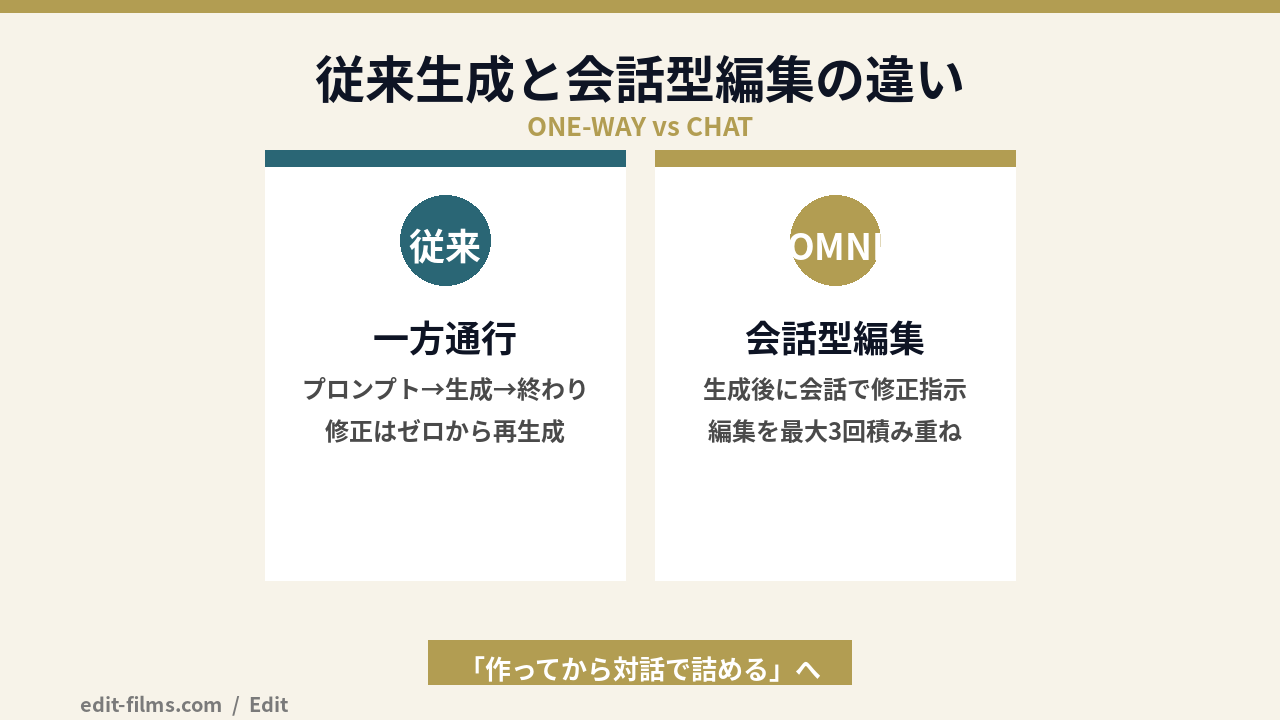
これまでの動画生成AIは、基本的に「プロンプト→生成→終わり」の一方通行でした。修正したければプロンプトを書き直して、ゼロから再生成です。
Omni Flash は、生成した動画に対して「ここをこう変えて」と自然言語で指示して、編集を重ねていける設計になっています。Google の Interactions API を使うと会話の履歴とコンテキストが保持され、最大3回まで編集を積み重ねられる仕組みです。
「生成」と「編集」が地続きになっているのは、修正指示を出す側の人間、つまりディレクター気質の制作者にとって大きな進化だと思います。
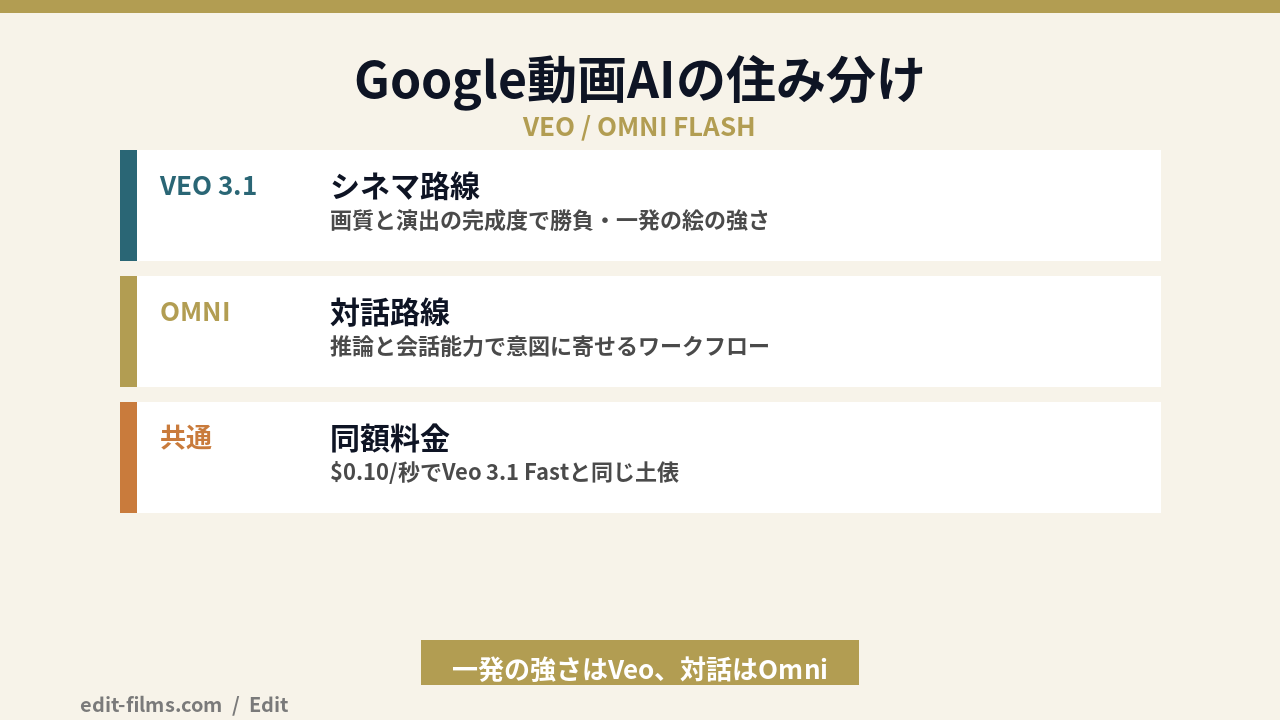
Omni Flash の出力は生成動画1秒あたり0.10ドル。Google 公式が「Veo 3.1 Fast と同じ価格」と明言しています。
10秒クリップなら約1ドル。「まず数を出して方向性を探る」試作フェーズの単価として、主要モデルの中でもかなり攻めた設定です。
Omni Flash は Gemini ファミリーのモデルなので、テキスト・画像・動画を組み合わせた入力から動画を作れます。参照画像でキャラクターや画作りの一貫性をコントロールしつつ、テキストで演出を指示する、という使い方が基本線です。
さらに Gemini の知識ベース(歴史・生物・物語の論理など)を引き継いでいるので、「それっぽい嘘」ではなく実世界の知識に沿った画を組み立てやすいのも、地味ですが効いてくるポイントです。音声も後付けではなく、映像の内容に合わせて足音や環境音がネイティブで同時生成されます。
Gemini Omni Flash の立ち位置を整理しておきます。
ここで気になるのが「Veo とどう違うの?」ですよね。
Google の動画生成には既に Veo 3.1 があります。ざっくり言うと、Veo は「画質と演出の完成度で勝負するシネマティック路線」、Omni Flash は「Gemini の推論と会話能力を動画に持ち込んだ対話路線」です。
一発の絵の強さなら Veo、参照と対話で「意図に寄せていく」workflow なら Omni Flash、という住み分けが現時点の見立てです。料金が Veo 3.1 Fast と同額に設定されているのも、「同じ土俵の別キャラ」として使い分けてほしい、という Google の意図に読めます。
なお現在はパブリックプレビューという位置づけです。仕様や料金は変わる可能性があるので、本記事の情報は執筆時点(2026年7月)のものとして読んでください。
Gemini Omni Flash を触り始める入口は3つあります。目的別に整理します。
いちばん敷居が低いのは Gemini アプリです。普段の Gemini との会話の延長で動画生成を試せます。映像制作寄りの UI で触りたいなら、Google の AI 映像制作ツール Flow にも Omni Flash が来ています。
プロンプトや参照画像の組み合わせを細かく検証したい人は、Google AI Studio でモデルに gemini-omni-flash-preview を選ぶのがおすすめです。ブラウザだけで動くので、環境構築は不要。
自社ツールや自動化パイプラインに載せるなら Gemini API です。テキスト・画像・動画入力→動画出力までコードから叩けます。会話型編集をアプリに組み込みたい場合は、セッション履歴を保持できる Interactions API を併用する形になります。
まずは Gemini アプリで感触を掴む→AI Studio でプロンプト検証→API で本組み込み、の順で進めるのが遠回りに見えて確実です。
会話で編集って言うけど、実際どこまで通じるの?
ここが Omni Flash の本領です。会話型編集を「便利なやり直し機能」で終わらせないコツを、演出する側の目線で整理します。
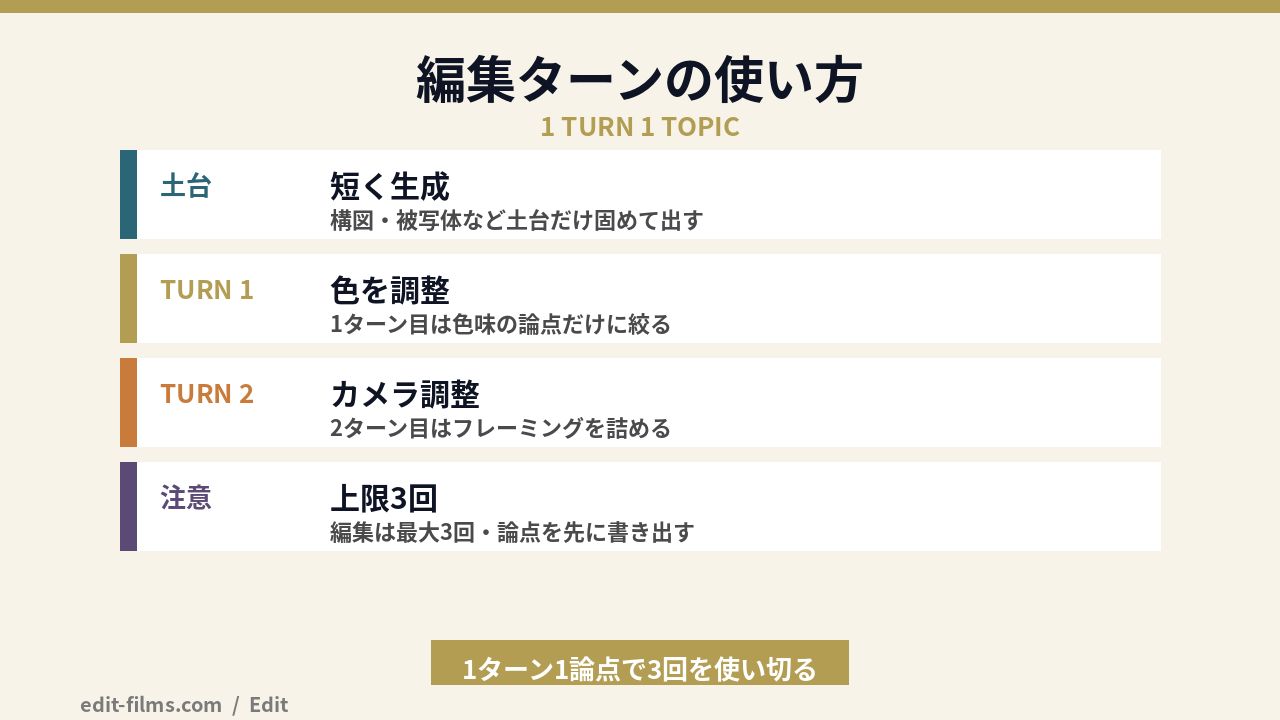
会話で修正できる前提に立つと、1発目のプロンプトで満点を狙う必要がなくなります。構図・被写体・ロケーションなど「土台」だけを固めた短いプロンプトで出して、細部は編集ターンで詰める設計にした方が、結果的に早いですよ。
「色をティール寄りに、カメラはもっと寄りで、ついでに服も変えて」みたいな複数論点の指示は、人間のレタッチャー相手でも事故ります。編集は最大3回まで積み重ねられるので、1ターンごとに論点を1つに絞って「色→カメラ→小物」の順で詰めていくのが安全です。
Omni Flash はテキストやグラフィックを映像内のアクションと同期させる指示をプロンプトで通せます。歌詞やタイトルの出し引きを画の動きに合わせる、リリックビデオ的な使い方と相性がいい機能なので、MV系の人はここをまず試す価値があります。
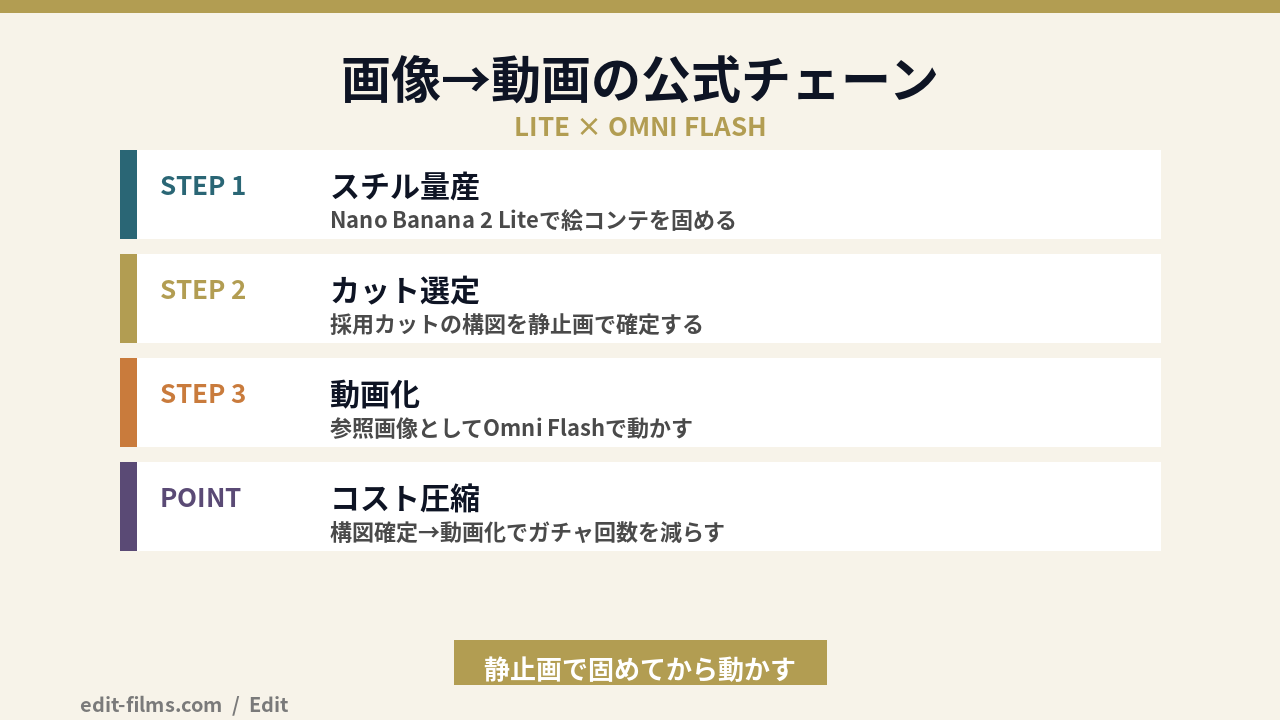
6月30日の発表で Omni Flash と同時に出たのが、画像生成モデル Nano Banana 2 Lite(Gemini 3.1 Flash Lite Image)です。この2つはセットで使う前提の設計になっています。
つまり、「Lite で大量にスチルを出して絵コンテを固める→採用カットだけ Omni Flash で動かす」というチェーンが公式に推奨されているわけです。
これ、実写MVの現場でいう「ロケハン写真→採用カットだけ本番撮影」の構造と同じなんですよね。Google も Anywhere・Space Lift・Omni product studio という公式デモアプリでこのチェーンを公開しているので、AI Studio から実際の挙動を確認できます。
静止画の段階で構図を確定させてから動画化する癖をつけると、動画生成のガチャ回数(=コスト)が目に見えて減りますよ。
Gemini Omni Flash の料金と制限を、執筆時点(2026年7月)の公式情報で整理します。
注意したいのは、全出力に SynthID の電子透かしが入ること。AI生成であることが Gemini アプリや Chrome、検索から検証できる仕組みで、これ自体は健全なんですが、クライアントワークでは「AI生成カットを使う」ことを事前共有しておくのが無難です。
商用利用まわりの一般論は AI動画生成の商用利用ガイド にまとめているので、案件投入前にあわせて確認してみてください。
公式の制限事項と公開されている検証情報から、先回りできるつまずきを3つ挙げます。
現状の Omni Flash は1生成10秒までです。30秒のCMを丸ごと1本、みたいな使い方はまだできません。「10秒×カット割り」で構成を設計して、つなぎは編集ソフト側で行う前提でコンテを切りましょう。
公式自身が「シーン変更やパンをまたぐキャラクター一貫性には制限がある」と明言しています。同一人物が複数カットに登場する構成は、参照画像を毎回渡して固定する運用が現実的です。ここを雑にすると「カットごとに別人問題」が普通に起きます。
会話型編集は強力ですが、セッション内で積み重ねられる編集は3回まで。「なんか違うからもう1回」を繰り返すとすぐ上限に届きます。修正論点を紙に書き出してから、優先度の高い順に1ターンずつ使うのがおすすめです。
合う人
合わない人
「画の一発の強さ」ではなく「対話で意図に寄せる速さ」で選ぶモデル。ここを取り違えなければ、評価がブレないと思います。
Gemini Omni Flash の使い方とポイントをまとめます。
動画生成AIの競争は「どれだけ凄い画が出るか」から「制作パイプラインにどう収まるか」のフェーズに入っています。Omni Flash は「編集という対話」をモデル側に持ち込んだ点で、その流れのど真ん中にいるモデルです。どのモデルから触るか迷っている人は、まず 動画生成AIおすすめ完全ガイド で全体地図を掴んでから、Gemini アプリで Omni Flash の会話編集を一度体験してみてください。
これできっと、「AI動画はガチャ」という思い込みから一歩抜け出せるはずです!