AI動画生成ツール料金比較 2026|全8モデル横並び表と用途別ベスト選択【集約ハブ】
edit-films
Edit

Viduって無料で使えると聞いたんですけど、実際どこまでできるんでしょうか。課金する前に触っておきたいのに、公式の料金ページを見てもフリーの欄がほとんど空っぽで…。
わかります。Viduの料金ページを開くと、フリー列だけチェックマークがごっそり抜けているんですよね。
結論から書きます。Viduの無料プランは「クレジットをもらって試すための入口」で、公式の比較表では画質・尺・同時生成といった特典行がすべて非対応の表示になっています。
そして無料と有料をいちばん強く隔てているのが、「商用利用可能」と「ウォーターマークなしでダウンロード」の2行がフリーだけ✕になっている点です。
この記事では、2026年8月14日にVidu公式の日本語版料金ページを実際にブラウザで開いて確認した内容だけを使い、無料でできること・できないこと・有料に上げる境界線を整理します。
数字を盛らない代わりに、公式ページで確認できなかったところは「確認できなかった」とそのまま書きます。そこがいちばん判断に効くので。
※価格や項目名は公式の料金ページ(日本語版・2026年8月14日確認)の表記に合わせています。この料金表はスクロールしないと描画されない挙動があり、閲覧のタイミングで表示が変わる可能性があります。
そもそも動画生成AIの選び方から知りたい人は、先にAI動画生成の基本ガイドで全体像をつかんでおくと、この記事の内容がすっと入ります。
Viduの無料プランは月額$0で使えます。ただ公式の比較表を見るとフリー列の特典行がほぼ空欄で、もらったクレジットで生成を試す入口という位置づけに近いです。
Vidu公式の料金ページは、上部に4つのプランカードが並ぶ構成です。
スタンダード以上のカードには特典が5〜6行ずつ並びます。ところがフリーのカードに書かれている特典は「月に10件のリファレンスを作成可能」の1行だけでした。
リファレンスは生成回数ではなく参照素材の登録枠です。つまり公式が無料プランの売りとして明示しているのは、この月10件の枠だけ。価格は月額でも年額でも$0のままです。
Viduは動画を生成するときにクレジットを消費する仕組みです。無料で何ができるかを知りたいなら、クレジットの行を見るのが早い。
公式比較表のクレジット行はこうでした。スタンダードは月間クレジット800で200本の動画が生成可能、プレミアムは4000で1000本、アルティメットは8000。数字がはっきり書いてあります。
アルティメットにはさらに「無料オフピークモード:1日に最大200本の動画を作成可能」という記載も添えられています。
そしてフリー列。ここだけ数字がありません。フリーのクレジット行は「ログインしてクレジットをゲット」という文言のみで、具体的な付与数の記載がありませんでした。
公式比較表の「動画生成ツール」というセクションでは、1080p・720p・6〜8秒・高速生成・同時生成といった項目が並びます。この9項目、フリー列はすべて✕表示です。
というのも、同じ公式ページのFAQに「新規登録で体験用のクレジットがもらえる」「毎日ログインでクレジットがもらえる」と明記されているからです。クレジットは動画生成に使うもの、とも書かれています。
比較表の✕は「そのプランの特典として付いていない」という表示であって、機能の全面停止を意味するとは限りません。
なので本記事では「無料でも試せる。ただし公式の比較表では画質・尺・同時生成などの特典行がすべて非対応表示になっている」という言い方で統一します。実際に触れば数分でわかることなんですよ。
公式ページで確認できなかったので、この記事で数値を書かないこと。
・無料で実際に生成できる解像度と尺
・動画1本あたりの消費クレジット数
・毎日ログインでもらえるクレジット数
・新規登録ボーナスの具体的な数値
この4つは公式の料金ページとFAQのどちらにも数値の記載がありませんでした。他サイトで数字を見かけても鵜呑みにせず、自分のアカウント画面で確認してみてください。
逆に、納品クオリティで通用するかどうかは無料の範囲では判断しきれません。1080pや4Kアップスケールが有料側の項目になっているからです。
生成画面の触り方やモデルごとの入力のクセはVidu Q3の使い方でまとめています。無料登録したあとの最初の1本は、そちらを見ながらのほうが早いです。
フリーは$0、スタンダードは月$10、プレミアムは月$35、アルティメットは月$99。年額請求だと月あたり$8・$28・$79の表示になります。
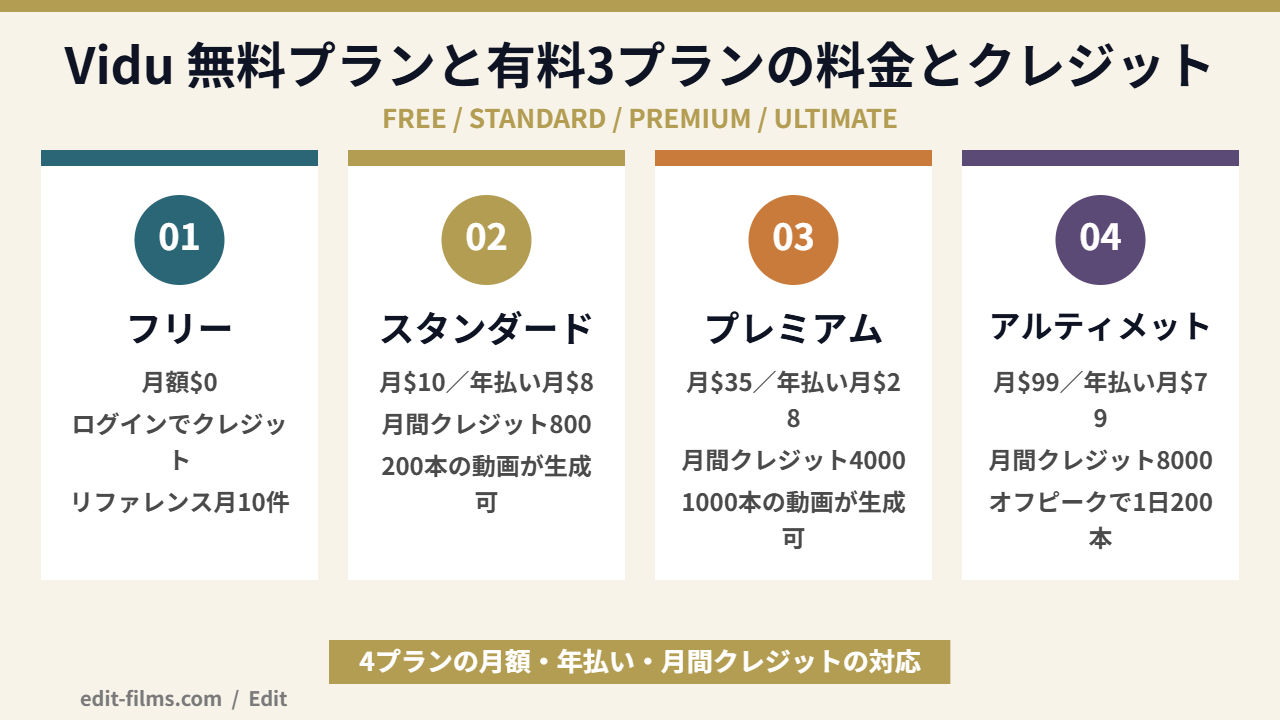
金額だけ並べても判断はできません。クレジットの量とセットで見ると、プランの性格が一気にはっきりします。ここが肝心ですよ。
| 項目 | フリー | スタンダード | プレミアム | アルティメット |
|---|---|---|---|---|
| 月額請求 | $0 | $10 | $35 | $99 |
| 年額請求(月あたり表示) | $0 | $8 | $28 | $79 |
| 年払いの総額 | — | $96 | $336 | $948 |
| クレジット | ログインしてクレジットをゲット | 月間800/200本の動画 | 月間4000/1000本の動画 | 月間8000/オフピークで1日最大200本 |
| マイリファレンス数 | 10/月 | 50/月 | 100/月 | 300/月 |
| 商用利用可能 | ✕ | ✓ | ✓ | ✓ |
| ウォーターマークなしでダウンロード | ✕ | ✓ | ✓ | ✓ |
| 1080pの動画生成 | ✕ | ✓ | ✓ | ✓ |
| 高速な動画生成 | ✕ | 高速チャンネル | 超高速チャンネル | 最高速チャンネル |
| 複数同時生成 | ✕ | 4本同時 | 4本同時 | 4本同時 |
| 4Kにアップスケール | ✕ | ✓ | ✓ | ✓ |
こうして並べると、フリーとスタンダードのあいだの段差が、料金差以上に大きいのがわかります。スタンダードに上げた瞬間、解像度・尺・速度・同時生成・商用利用・ウォーターマークが一気に✓へ切り替わる構造です。
公式の料金ページには、月額請求と年額請求を切り替えるトグルがあります。年額側に切り替えると20%割引の表示になり、スタンダードは月$8、プレミアムは月$28、アルティメットは月$79という月あたりの金額が出ます。
年払いの総額はスタンダードが$96、プレミアムが$336、アルティメットが$948。さらに「月額プランより◯◯お得」という差額表示も添えられていて、それぞれ$24・$84・$240という数字でした。
機能面をまとめているのが「動画生成ツール」のブロックです。1080p・720p・6〜8秒・Vidu Q3の11〜16秒・Q2 1080p画像生成無制限・オフピークモード・高速生成・複数同時生成・4Kアップスケールの9項目が並びます。
このうちQ2 1080p画像生成無制限とオフピークモードの2つは、アルティメットだけが✓でした。スタンダードとプレミアムも✕です。
速度は3段階。スタンダードが高速チャンネル、プレミアムが超高速チャンネル、アルティメットが最高速チャンネルという書き分けです。同時生成はスタンダード以上すべてが「4本同時に生成可能」で横並びでした。
プランごとの中身をもっと細かく見たい人は、Vidu料金プランの徹底比較のほうで有料3プランを掘り下げています。
価格目安:フリー$0/スタンダード月$10(年額請求なら月あたり$8)/プレミアム月$35(同$28)/アルティメット月$99(同$79)。決済はドル建てです。
提供元:Vidu(公式サイトは日本語表示に対応。料金ページにも日本語版があります)
用途:テキストや画像から短尺動画を生成するAIサービス。SNS用のショート素材、絵コンテの動画化、MVのイメージカット作りなどの下地づくりに向いています。
※金額・項目名は2026年8月14日に公式の日本語版料金ページで確認した表示です。料金表はスクロールしないと描画されない挙動があり、表示が変わる可能性があります。申し込み前に公式で最新の内容をご確認ください。
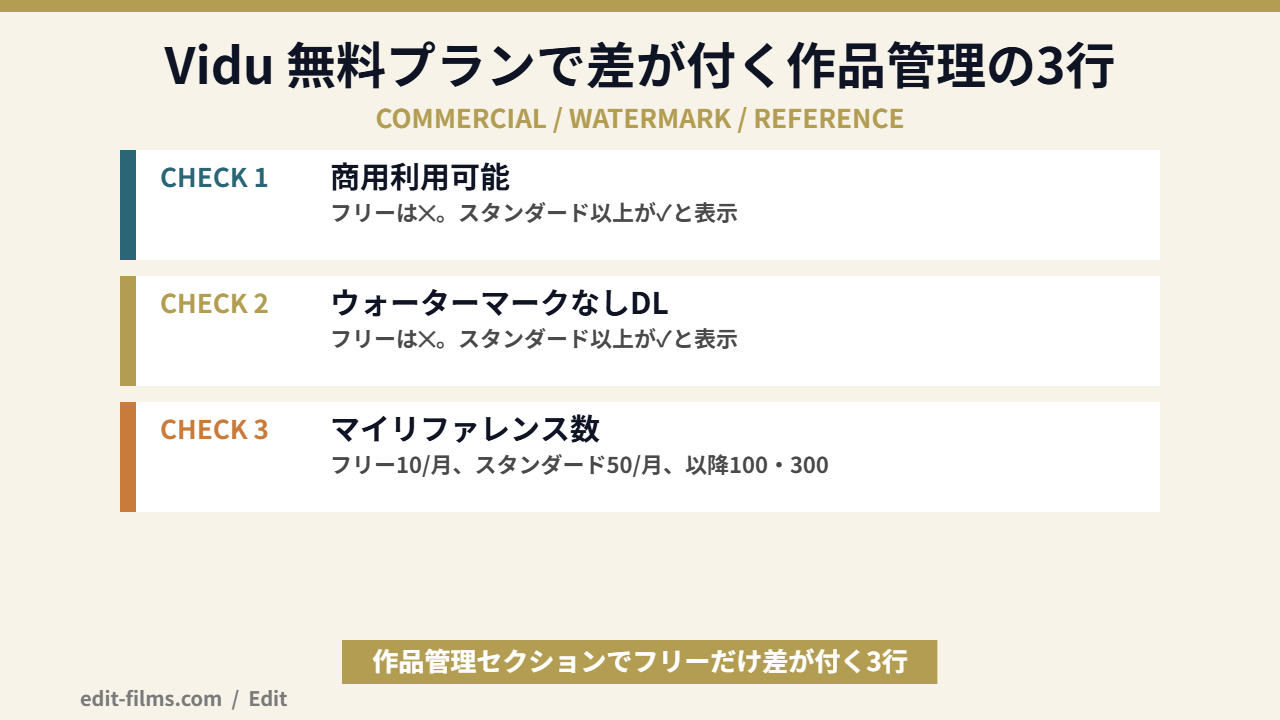
公式比較表の「作品管理」には商用利用可能とウォーターマークなしでダウンロードの2行があり、フリー列はどちらも✕です。仕事で使うなら有料側の領域になります。
無料で作った動画をYouTubeに載せて、そこから広告収入が入ったら商用扱いになるんでしょうか。境目がよくわからなくて…。
ここは料金より先に確認しておきたいところですよ。あとから直せない部分だからです。
「商用利用可能」の行は、フリーが✕、スタンダード・プレミアム・アルティメットが✓という表示でした。
つまり案件納品・クライアントワーク・収益化を伴う発信で使うなら、公式の表示上はスタンダード以上が対象ということになります。
どこからが商用かという線引きはサービスごとに違います。AI生成物を仕事で使うときの一般的な注意点はAI動画の商用利用で整理しているので、あわせて確認してみてください。
「ウォーターマークなしでダウンロード」は、フリーが✕、有料3プランが✓と表示されていました。裏を返せば、無料でダウンロードした動画にはウォーターマークが乗る前提という読み方になります。
ロゴの位置や大きさまでは公式に書かれていないので断定しません。ただ「無料のダウンロードにはウォーターマークが付く扱い」だと公式の比較表に明記されているのは確かです。
動く映像のロゴ消しは編集でもかなり面倒です。ここは素直に有料側で解決したほうが早いところ。
フリーで数字が入っているのは「マイリファレンス数 10/月」の1行だけでした。ここが無料プランの輪郭です。
実務で効いてくるのは下2行。画質や速度は我慢できても、商用利用とウォーターマークは我慢でどうにもなりません。
Viduの利用規約は、日本語版のURLを開くと英語版にリダイレクトされる作りでした。執筆時点で表示されていた更新日はLast Updated: July 3, 2026です。
その中のユーザーコンテンツに関する条項で、Viduに対して worldwide / royalty-free / sublicensable / transferable / perpetual / irrevocable / non-exclusive のライセンスを付与する、という内容が定められています。
付与される権利の中には、「ユーザーコンテンツを、AI学習を含むViduの既存および将来の製品の改善・開発に利用する権利」という記述も含まれていました。
これは無料・有料を問わない共通の条項です。「無料だから学習に使われる」という話ではありません。ここは正確に押さえておきたいところです。
機密が絡む素材を投げるかどうかは、プランではなく規約の話。英語版だけなので、気になる人は原文を読んでおくのをおすすめします。
公式FAQによると、クレジットの取得方法は登録ボーナス・サブスクリプション・毎日ログイン・イベント参加の4つ。無料のままでも3つは使える計算になります。
公式FAQには、新規登録で体験用のクレジットがもらえるという記載があります。
比較表のフリー列が✕だらけでも、入口で配られるクレジットは別枠。ここが無料で試せる根拠です。
ただし具体的に何クレジットもらえるかは公式に書かれていませんでした。ここは登録後の残高表示で確認する形になります。
2つ目は有料プランの契約です。月間クレジットとして毎月まとまった量が入ります。スタンダードで800、プレミアムで4000、アルティメットで8000。
加えて、追加クレジットを割引価格で買えるようになるのも有料側の特典。スタンダードとプレミアムで最大45%オフ、アルティメットで最大55%オフと表示されています。
公式FAQには「毎日ログインすることでクレジットを獲得できる」と明記されています。比較表のフリー列にあった「ログインしてクレジットをゲット」という文言とも一致します。
1日あたり何クレジット付くのかは記載がなかったので、数値は書きません。ただ、毎日開く習慣をつけておけば無料のまま試行回数を積める設計にはなっています。
まとめて作りたい週があるなら、その前の週から毎日ログインだけしておく。地味ですが、こういう溜め方ができるのは無料勢にとって大きいですよ。
4つ目は、公式イベントやコンテスト、アーティストプログラムへの参加です。公式FAQでは、これらに参加することでクレジットを得られると案内されています。
作品を出す前提の枠なので、ある程度触れるようになってからの選択肢ですね。開催時期や内容は公式の告知を見る形になります。
公式FAQによると、Viduのクレジットは3種類に分かれています。
・サブスクリプションクレジット:有効期間30日
・購入クレジット:有効期間2年
・ボーナスクレジット:有効期間2年
月々のサブスクリプションで配られるクレジットは30日で切れる扱い。有料に上げたあと「来月まとめて使おう」は通用しない設計です。
一方で、買い足したクレジットとボーナスクレジットは2年もちます。ログインボーナスや登録ボーナスがどの区分に入るかまでは明示されていなかったので、そこは残高画面で確認してみてください。
この3区分を知っていると、作りたいものが決まっている月に契約するという判断がしやすくなります。
スタンダードは月$10で月間クレジット800、公式表示では200本分。単純に割ると1本あたり約$0.05という計算になります。年額請求なら月$8です。
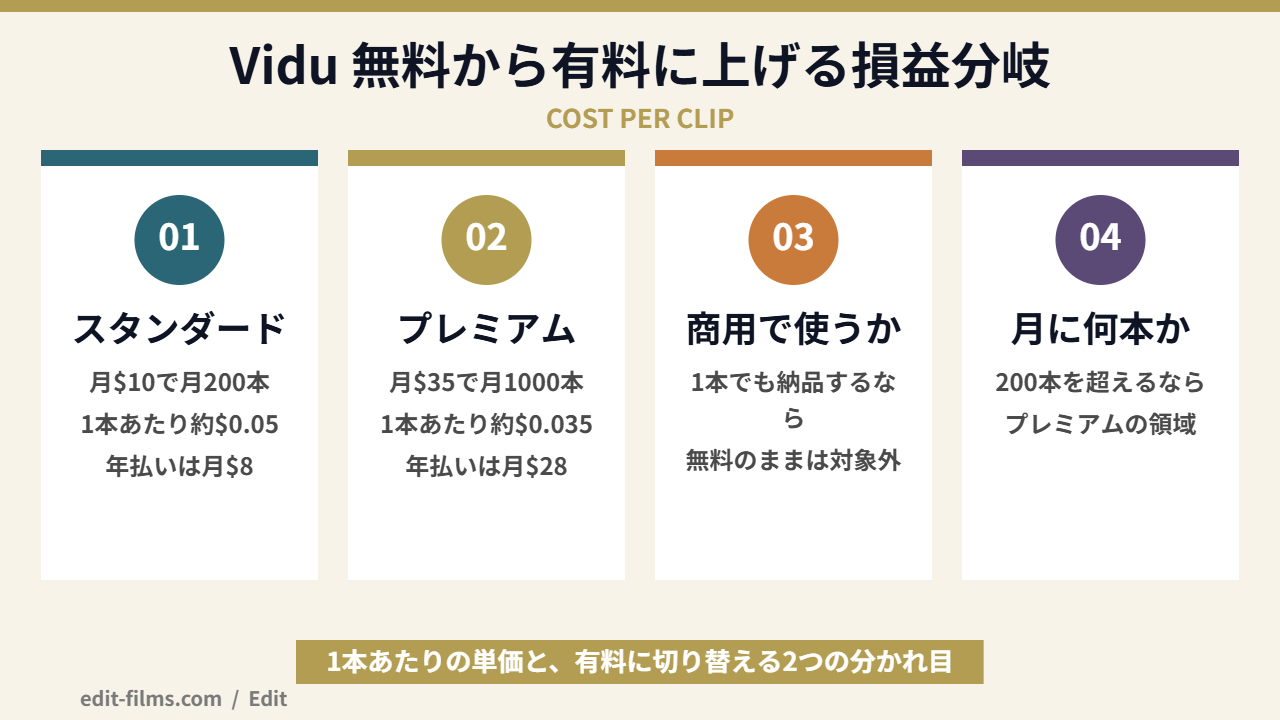
金額の絶対値で悩むより、「1本あたりいくらか」と「自分は月に何本作るか」の2軸に落とすと一気に決めやすくなります。
本数を使いきる前提なら、プレミアムのほうが1本あたりは安くなります。ただしこれは1000本を実際に使いきった場合の話です。
月に50本なら実質単価は跳ね上がります。「1本あたりが安い」は使いきってはじめて成立する数字です。
なお、この本数はあくまで公式表示の目安です。実際は尺やモデルによって消費が変わる可能性がありますが、1本あたりの消費クレジット数は公式ページに記載がありませんでした。
| プラン | 月額請求(年換算) | 年払いの総額 | 公式の「お得」表示 |
|---|---|---|---|
| スタンダード | $120 | $96 | $24お得 |
| プレミアム | $420 | $336 | $84お得 |
| アルティメット | $1,188 | $948 | $240お得 |
差額だけ見ると年払いが有利です。ただし、公式FAQには「申し訳ありませんが、返金は承っておりません」と明記されています。
合わなかったときに戻ってこない金額が1年分になる、ということ。最初の1ヶ月は月額請求で始めて、続きそうなら年額に切り替えるくらいの慎重さで十分ですよ。
仕事で1本でも使うなら、単価計算より先に「商用利用可能」がスタンダード以上でしか✓になっていないという事実で決まります。ウォーターマークも同じで、納品物にロゴが乗ったままでは渡せません。
逆に、学習と練習が目的で成果物を外に出す予定がないなら、無料のままで十分回ります。損益分岐は「本数」より先に「出口」で決まる、という話です。
Viduの料金表示はドル建てのみで、円での価格は公式ページに出てきません。そして為替レートで請求額は変動しますし、カード会社の事務手数料が乗る場合もあります。
「1ドル◯円換算だとこのくらい」という前提を自分で置いたうえで、少し余裕を見て見積もる。固定レートで計算して予算をぴったり組むのは避けたほうが無難です。
他ツールと並べて予算を組みたい人は、AI動画生成ツールの料金比較で横並びに整理しています。ドル建てのサービスが多いので、比較の前提をそろえるところから始めるのがおすすめです。
支払いまわりで公式FAQに書かれていること。
Stripe経由で登録した場合、毎月または毎年、自動でお支払いが行われます。つまり放っておくと自動更新される仕組みです。停止したいときの窓口は返金についてのFAQのほうに書かれていて、support@vidu.com へ連絡する形と案内されています。
返金については「申し訳ありませんが、返金は承っておりません」という記載。試すなら無料枠で、課金は納得してからという順番が安全です。
無料枠は生成本数だけで比べても差がわかりません。商用利用・ウォーターマーク・画質と尺・クレジットの配り方、この4点をそろえて見るのが早いです。
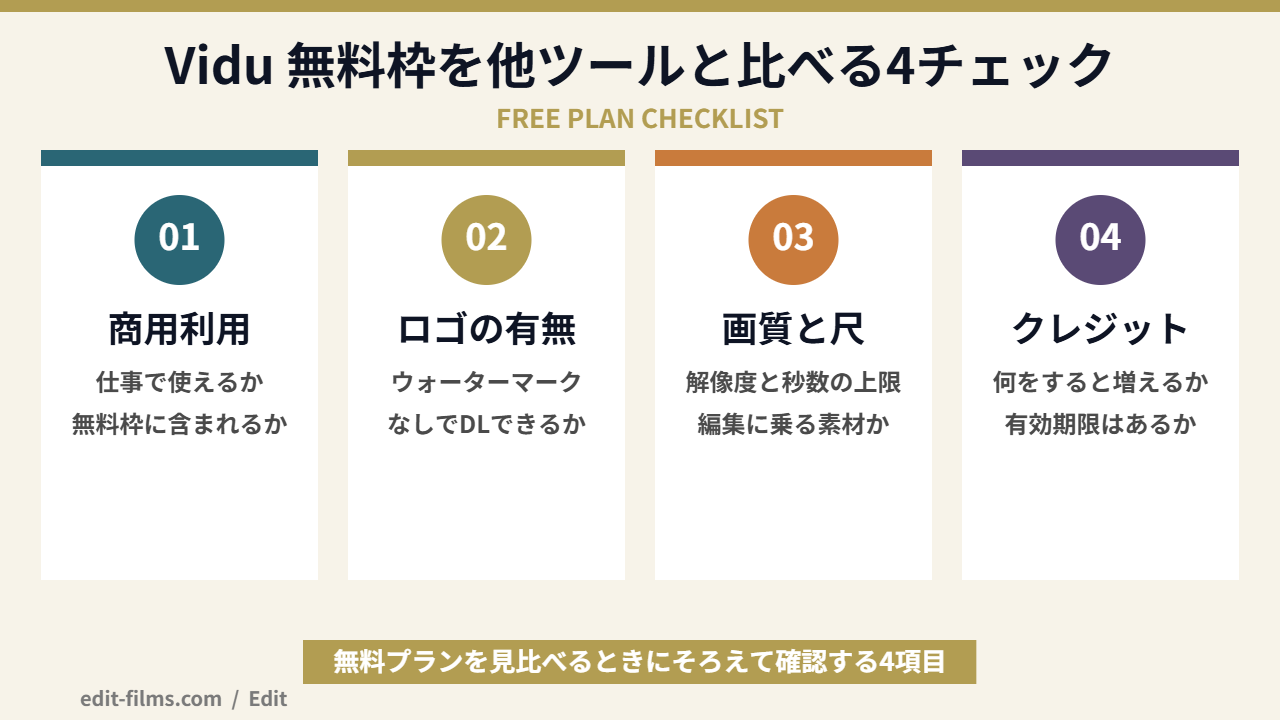
無料枠は、サービスごとに条件の付き方がばらばらです。ここではViduの公式表示から抜き出した4つのチェック項目を、他ツールを見るときの物差しとして使います。
Viduの場合は「商用利用可能」がスタンダード以上でのみ✓という表示でした。無料枠は練習と検証の位置づけです。
他のサービスは、無料でも商用OKなところ・条件付きのところ・有料限定のところと分かれます。Runwayの無料プランの条件と見比べておくと、相場感がつかめます。
Viduは「ウォーターマークなしでダウンロード」がフリーだけ✕。有料に上げるとロゴなしで持ち出せる、という切り分けです。
この扱いはサービスによってかなり違います。Klingの無料プランの記事でも、同じ観点で条件を整理しています。
3つ目は解像度と秒数。素材として使えるかどうかは、ここでほぼ決まります。
Viduの比較表では、1080p・720p・6〜8秒・Vidu Q3の11〜16秒・4Kアップスケールが、いずれもスタンダード以上の項目として並んでいました。
解像度と尺の考え方はVeoの無料プランでも同じ切り口で扱っているので、並べて読むと違いが見えてきます。
Viduは毎日ログインでクレジットが貯まる方式。毎月まとめて配る方式より、コツコツ型の人に向いた設計になっています。
クレジット制のサービス同士を比べるなら、金額より配り方を見るほうが実態に近いですよ。Luma AIの料金プランもクレジットの考え方が要になるので、比較対象に入れておくと視界が広がります。
無料枠は「作品づくり」よりも「見極め」に向いています。仕事の素材として耐えるかどうかを、僕なら決まった順番で確認します。
無料枠って結局どこを見ればいいんでしょう。とりあえず1本作って「へー」で終わってしまうんですけど…。
その気持ち、よくわかります。順番を決めておくと、無料枠の数分が判断材料に変わります。
僕は2016年からMayaを触っているCG出身で、2024年から実写のMVをやるようになりました。After Effectsを本格的に使い始めたのは2025年です。
2026年は月5本ペースで制作していて、MVのほかにVJやライブ演出の映像も担当しています。
撮影機材はSONY α7ⅣとFE 24-70mm F2.8 GM Ⅱ。編集のメインPCは自作のWindows、外での作業用にM3のMacBook Air。ソフトはAdobe CCのコンプリートプランです。
この立場でAI動画生成ツールをどう見ているかというと、「カメラで撮れない絵を足すための素材づくりの候補」という距離感です。主役ではなく、選択肢のひとつ。
僕なら、触る前に料金ページの商用利用とウォーターマークの行を先に読みます。理由は単純で、ここが✕のツールは、どれだけ絵がよくても納品ラインに乗らないから。先に確認しておけば、期待しすぎて時間を溶かすのを避けられます。
Viduの場合、公式の比較表ではフリーの両方が✕。つまり無料の範囲は「相性を見る時間」であって、納品物を作る場所ではないという読み方になります。
MVの尺は3〜5分、VJ素材ならループで数十秒。生成AIが出す数秒のクリップは、そのままでは完成品になりません。
見るべきは「タイムラインに置いたときに使えるか」です。秒数が短いほど、つなぐ回数が増えて編集の手数が増えます。
解像度も同じで、拡大やクロップをする前提なら元素材に余裕が要ります。1080pや4Kアップスケールが有料側なのは、ここに直結する話です。
公式の記述では、Vidu Q3で11〜16秒の生成に対応する項目があるとされています。一般に、この長さが出せると編集の自由度はかなり変わります。
MVでもライブ演出でも、素材の権利関係が曖昧なまま納品するわけにはいきません。未発表の情報を扱う案件だと、そもそも外部サービスに素材を上げられないこともあります。
Viduの利用規約には、ユーザーコンテンツをAI学習を含む製品の改善・開発に利用する権利をViduに付与する、という条項がありました。これは無料・有料に関係なく共通の内容です。
だから、クライアントの素材を外部サービスに預けるかどうかは、プランではなく規約と案件の条件で決めるべきだと考えています。
AI動画生成ツールの無料枠を試すなら、僕はこの順番で見ます。
1. 料金ページで商用利用とウォーターマークの行を読む
2. 利用規約のユーザーコンテンツの条項に目を通す
3. 出せる尺と解像度の上限を確認する
4. 無料クレジットの配られ方と有効期限を見る
5. そのうえで、自分の作風に近い絵を1カットだけ試す
5番目まで来てはじめて生成ボタンを押す、という順番です。先に条件を読んでおくと、出てきた絵を冷静に評価できます。いきなり生成から入ると「すごい」で判断が止まってしまうので。
この順番、Viduに限らずどのツールでも使い回せます。無料枠は数が限られているので、押す前の準備で価値が変わるんですよ。
そして合わないと判断できたなら、それも無料枠の立派な成果です。課金してから気づくより、はるかに安い授業料になります。
無料のまま続けて成立するのは、練習と検証が目的の人。納品物や収益化が絡む人は、公式の表示上そのまま有料側に振り分けられます。
この条件に当てはまるなら、無料のまま何ヶ月か様子を見るのが合理的です。急いで課金する理由がありません。
とくに上2つに当てはまる人は、無料のまま進めると規約面で危うくなります。ここは早めに切り替えたほうが安全です。
返金がない以上、いきなり年払いに飛ばないほうがリスクは小さいです。この順番なら、合わなくても1ヶ月分で済みます。
有料に上げたあとの選び方はVidu料金プランの徹底比較で分解しています。切り替えのタイミングで読み直してみてください。焦らなくて大丈夫ですよ。
無料プランまわりで多い疑問を5つ集めました。YouTube投稿・ウォーターマーク・繰り越し・支払いの停止・返金について、公式の記述の範囲で答えます。
公式比較表の「商用利用可能」の行は、フリーが✕でスタンダード以上が✓です。そのため、広告収入や案件が絡む投稿は、公式の表示上スタンダード以上が対象という読み方になります。
収益化していない個人の投稿がどこまで許容されるかは、料金ページに線引きが書かれていませんでした。迷う場合は公式に問い合わせるのが確実です。
公式比較表に「ウォーターマークなしでダウンロード」という行があり、フリーは✕、有料3プランは✓と表示されています。
ロゴの位置・大きさ・透過度までは公式に記載がなかったので、そこは触って確認する形になります。
公式FAQによると、クレジットは3種類に分かれていて、それぞれ有効期間が違います。
サブスクリプションクレジットは有効期間30日。購入クレジットとボーナスクレジットは、どちらも有効期間2年と書かれています。
毎月配られる分は30日で切れて、買い足した分とボーナス分は長くもつ、という理解になります。ログインボーナスの区分までは明示されていなかったので、残高画面の期限表示を見てみてください。
公式FAQには、Stripe経由で登録した場合は毎月または毎年、自動でお支払いが行われると書かれています。
自動支払いを止めたいときの窓口は、返金についてのFAQのほうに書かれていて、support@vidu.com へ連絡する形と記載されています。
放置すると更新されるので、試すだけのつもりの人は更新日を控えておくと安心です。
公式FAQの返金に関する項目には、「申し訳ありませんが、返金は承っておりません」と記載されています。
年払いだと、この戻ってこない金額が1年分になります。差額は魅力的ですが、月額請求から入るほうが落ち着きます。
そして課金の前に無料枠がある、というのがこの記事の主題でした。合うかどうかを確かめるコストが$0で用意されているなら、そこを使い切ってから判断するのが素直な進め方なんですよね。
最新の価格・特典の表示は変わることがあります。申し込みの前に、公式ページで現在の内容を確認してみてください。
Viduのフリーは、比較表だけ見ると寂しく映ります。でもクレジットをもらって手を動かせる場所が$0で用意されているのは、それだけで意味があります。
大事なのは、無料でどこまでできるかを正確に知ったうえで触ること。できないことを先に把握しておけば、無駄な期待も無駄な課金も減ります。
触って「使える」と思えたときに、はじめてスタンダードの月$10が生きた出費になります。
動画生成AI全体の選び方をもう一度整理したい人は、AI動画生成の基本ガイドに戻ってみてください。ツール単体ではなく、制作の流れの中でどこに置くかが見えてきます。
これできっと、次に登録する1本目から迷わず判断できるはずです。一緒に映像で食べていける仲間になりましょう。