After Effectsロトブラシの使い方!切り抜き精度を上げるコツ
edit-films
Edit
この記事にはプロモーション(広告)が含まれます。

「Premiere Proでテロップを入れたいけど、どこから手を付ければいいか分からない」
「テロップ1本ずつ作ってたら、1動画10時間かかった…」「マスタースタイルって何?」
そう悩むPremiere Pro初心者・YouTube編集副業勢向けに、現役MVクリエイターが「Premiere Proのテロップ入れ方を、基本手順+量産術+装飾テクの3軸で完全解説」します。
うちはMVクリエイターとして年間100本以上の案件をこなしていて、テロップは毎案件で数十〜数百カット入れる作業。最初は1本5時間かけてたものが、今は1本30分で終わるようになりました。その差が出る最大の理由は「マスタースタイルを使えるかどうか」。今回はその核心をシェアします。
結論を先に置くと、Premiere Proのテロップは「プロパティパネル(旧エッセンシャルグラフィックス)+マスタースタイル」だけ覚えれば、9割の案件で時短できます。逆にレガシータイトルや1本ずつ個別編集する作り方をしてると、量産案件で時間が10倍違ってきます。
Premiere Pro のテロップは「ツールパネルの T(横書き文字ツール)→ プログラムモニタをクリック → 文字を入力」の3ステップで入れられます。装飾は右側の「エッセンシャルグラフィックスパネル」で色・フォント・縁取り・シャドウをまとめて設定できます。
テロップ量産のコツは「マスタースタイル」の登録:一度作ったテロップのスタイル(色/フォント/縁取り等)をマスタースタイルとして保存すれば、以降は1クリックで同じデザインを適用できます。以下でエッセンシャルグラフィックスの操作からマスタースタイルの登録まで、スクショ付きで解説します。
Premiere Pro 25.0以降、テロップ編集の中心は「エッセンシャルグラフィックス」から「プロパティパネル」へ移行が進んでいます(Adobe公式の記述では、エッセンシャルグラフィックスの機能の多くがプロパティパネルへ移動)。
名前と置き場所が変わっただけで、この記事で解説するマスタースタイルや装飾の考え方はそのまま使えます。本文中の旧名称は、お使いのバージョンに合わせてプロパティパネルに読み替えてみてください。
あわせて今回の更新で、無料テンプレートの使い方・アニメーションとエフェクト・よくある質問の3章を追記しました。
動画編集を通しで学ぶか迷っているなら、まず無料の個別相談
相談だけなら無料です。
受講はその場で決めなくて大丈夫なので、デジハリ・オンラインの個別相談会をいますぐ予約して、いまの自分に必要な範囲を聞いてみてください。
無料の個別相談を予約する(デジハリ・オンライン)個別相談は無料・オンライン/受講は相談後に決められます
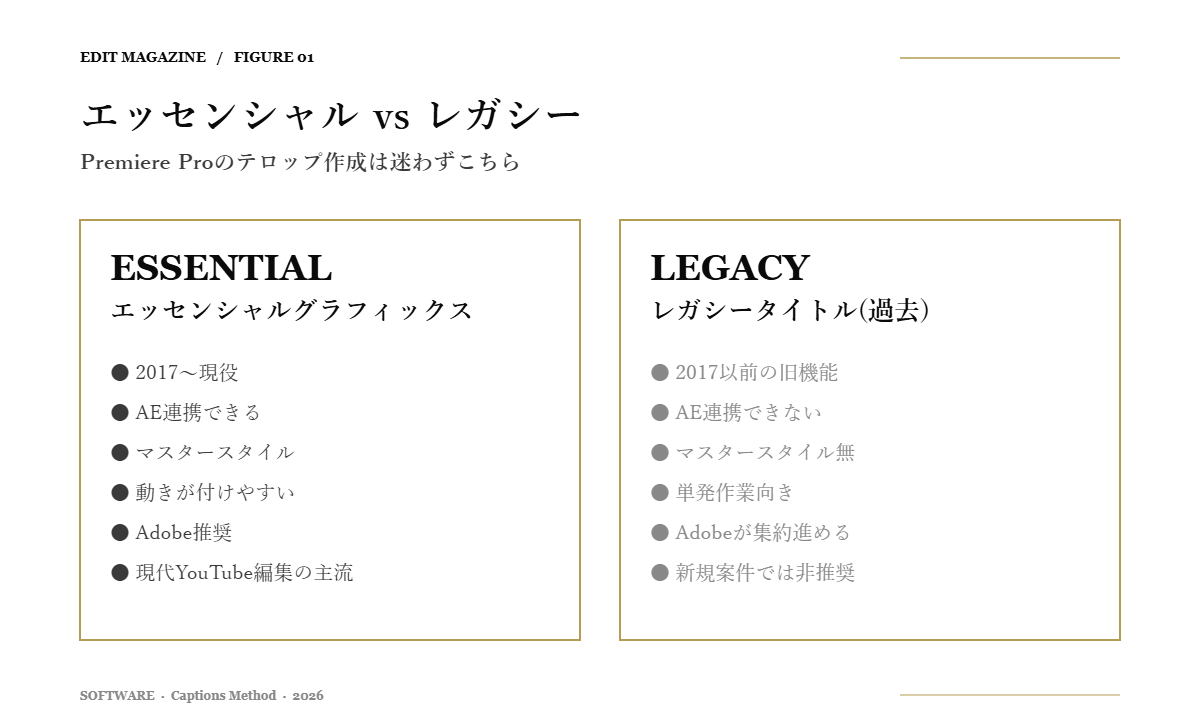
Premiere Proには昔から2つのテロップ作成方法があります。今から始める人は迷わず「プロパティパネル(旧エッセンシャルグラフィックス)」方式が基本。これだけ覚えればOKで、レガシータイトルは過去のものと割り切ってください。
Premiere Pro 2017以降に追加された新しいテロップ作成機能。After Effectsと連携できる・マスタースタイルで量産できる・動きをつけやすいと、現代のYouTube編集に必要なすべてが詰まっています。Adobeも今後はこちらに機能を集約していくと公式アナウンスしています。
Premiere Pro 2017以前から使われている旧テロップ機能。Adobeは将来的に機能集約を進めており、新規プロジェクトでは選ばない方が無難。古いチュートリアルでレガシータイトルを紹介してる記事もありますが、今から学ぶ必要はほぼないです。
これからPremiere Proのテロップを学ぶなら、エッセンシャルグラフィックスを基本にしてOK。ググったとき「レガシータイトル」の記事が出てきたら、新しいチュートリアルに切り替えた方が早いです。
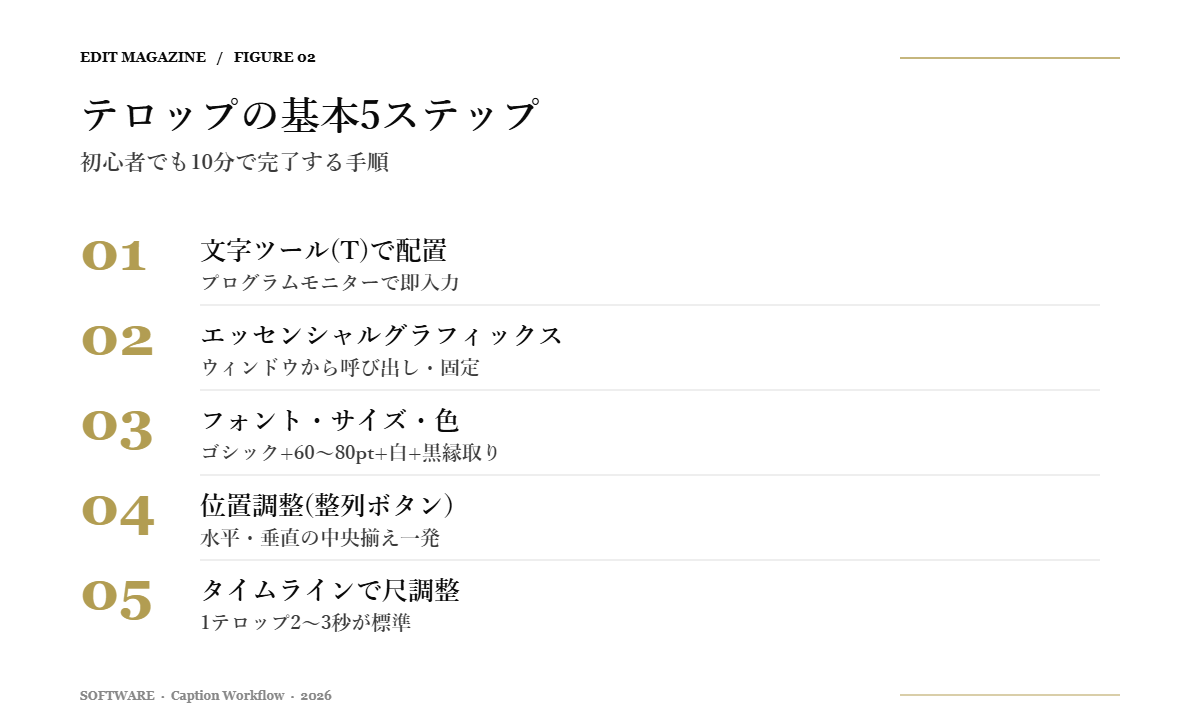
エッセンシャルグラフィックスでテロップを入れる手順を、5ステップで初心者でも10分で完了する形に整理しました。この流れを体に染み込ませれば、テロップ作業の8割は終わったも同然です。
プログラムモニター上で「T」キーを押す → クリック → 文字入力するだけ。これでタイムラインに新しいビデオトラックが追加され、テキストレイヤーが生成されます。Photoshopやillustratorと同じ感覚です。
文字を入れた直後は環境依存のデフォルト設定(多くの場合ゴシック系・36pt前後・白)なので、ここから自分のスタイルにカスタマイズしていきます。
25.0より前の環境ではメニュー「ウィンドウ → エッセンシャルグラフィックス」を選択。バージョン25.0以降は、テキストをクリックすると右側のプロパティパネルに多くの編集項目が集約される形へ移行しています(Adobe公式の記述ベース)。テロップ編集の中央司令室がここです。フォント・サイズ・色・整列・装飾の全部がこのパネルから操作できます。
パネルの「編集」タブに切り替えると、テキストレイヤーごとの詳細設定が表示されます。一度開いたら、ワークスペースに固定しておくのが鉄則。
パネル内の「テキスト」セクションでフォント・サイズ・色を設定します。YouTube編集ならゴシック系のフォントで60〜80pt、白文字+黒縁取りが黄金パターン。これだけで「読みやすい定番テロップ」が完成します。
「ちなみにうちは」MV案件では細めの明朝・歌詞テロップ用のフォント・派手なディスプレイ系を使い分けるので、ジャンルによってベストなフォントは大きく変わります。詳しくは後述のフォント章を参照してください。
エッセンシャルグラフィックスの「整列と変形」セクションには「水平方向の中央揃え」「垂直方向の中央揃え」のボタンがあるので、迷ったらこれをポチッと押すだけで完璧な位置に揃います。1ピクセルの目視合わせは時間の無駄なので、必ずボタンで揃えます。
YouTube向けなら画面下から15〜20%の位置(セーフゾーン内)に配置するのが標準。テレビ画面で見たときに見切れない位置を意識します。
タイムラインのテロップクリップの両端をドラッグして、表示時間を調整します。YouTube編集の標準は1テロップ2〜3秒、長くても4秒まで。これより長いと「読まされてる感」が出て離脱率が上がります。
これで基本のテロップ1個が完成。あとはこのテロップを20個、30個と並べていく作業ですが、ここで「マスタースタイル」を使わないと地獄を見ます。
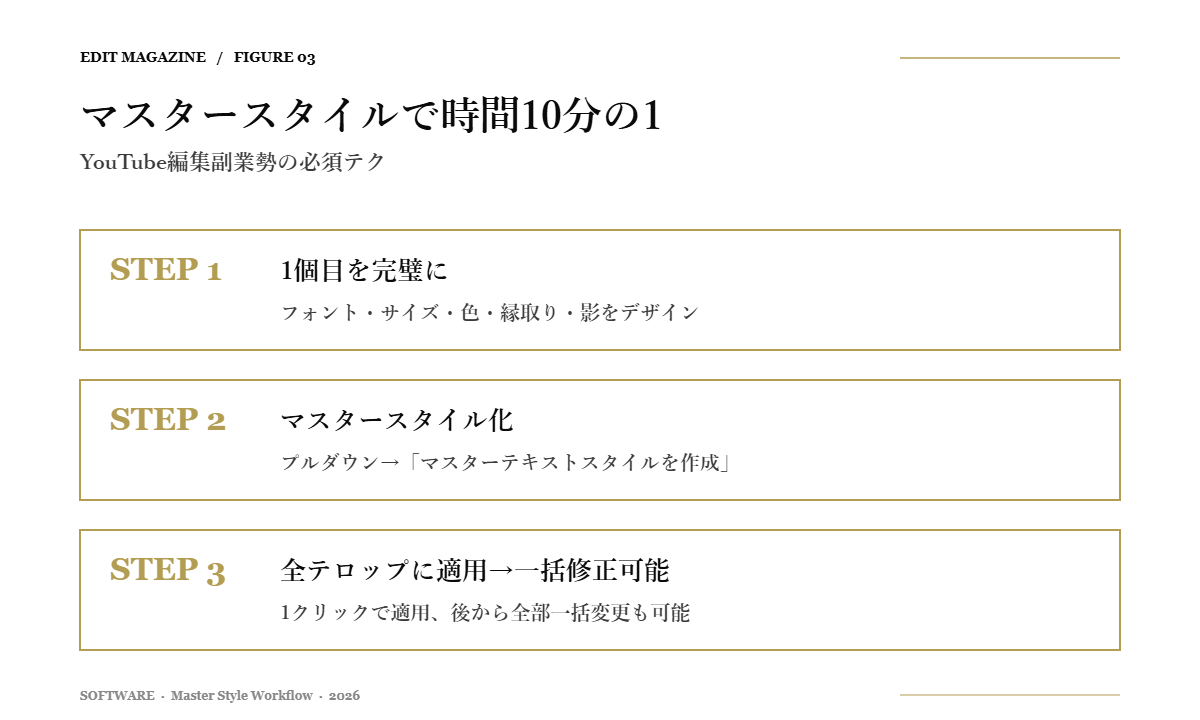
Premiere Proのテロップ作業で「マスタースタイル」を知ってるか知ってないかで、1動画の編集時間が10倍違います。マスタースタイルは「テキストのスタイル設定を保存→他のテロップに一発適用」できる一級の時短機能。YouTube編集副業勢にとっては「これ知らないと案件が終わらない」レベルの定番テクです。
「マスタースタイルって聞いたことはあるけど、使ったことない」って人、本当に多いです。実はうちも最初の半年は知らずに、テロップ1個ずつ手動で色を合わせてました…1動画で4時間ロス。
1個目のテロップを完璧な見た目に仕上げたら、エッセンシャルグラフィックスパネルの「マスタースタイル」プルダウン → 「マスターテキストスタイルを作成」を選びます。スタイル名(例:YouTube_標準)を付けて保存。
するとプロジェクトパネルに「[スタイル名] – スタイル」というアイテムが追加されます。これがマスタースタイル本体。以降、このスタイルを呼び出せば、フォント・サイズ・色・縁取り・影など全部の設定を一発でコピーできるようになります。
新しいテロップを作ったら、エッセンシャルグラフィックスの「マスタースタイル」プルダウンから保存済みのスタイル名を選ぶだけ。1クリックで全設定が瞬時に反映されます。
この機能のおかげで、「30個のテロップに同じスタイルを適用する作業」が30秒で終わる。手動でやってたら30個×30秒=15分かかってた作業がほぼゼロに。
マスタースタイルの真価は「適用済みの全テロップに対して、後から一括で変更を加えられる」こと。例えばクライアントから「フォント変えて」「色を青に」と言われたら、マスタースタイルの設定を変えるだけ。プロジェクト全体のテロップが瞬時に更新されます。
マスタースタイルを使わずに30個テロップを作ってると、修正依頼で30個全部触り直しになります。これが「副業1案件で15時間かかる」原因のNo.1。
うちはMV案件用に常時5個のマスタースタイルを用意しています:
新しい案件を始めるとき、まずこの5個をテンプレートとして読み込んでスタートします。テロップに迷う時間がゼロになるので、ぜひあなたも自分の「よく使う5パターン」を作っておいてください。
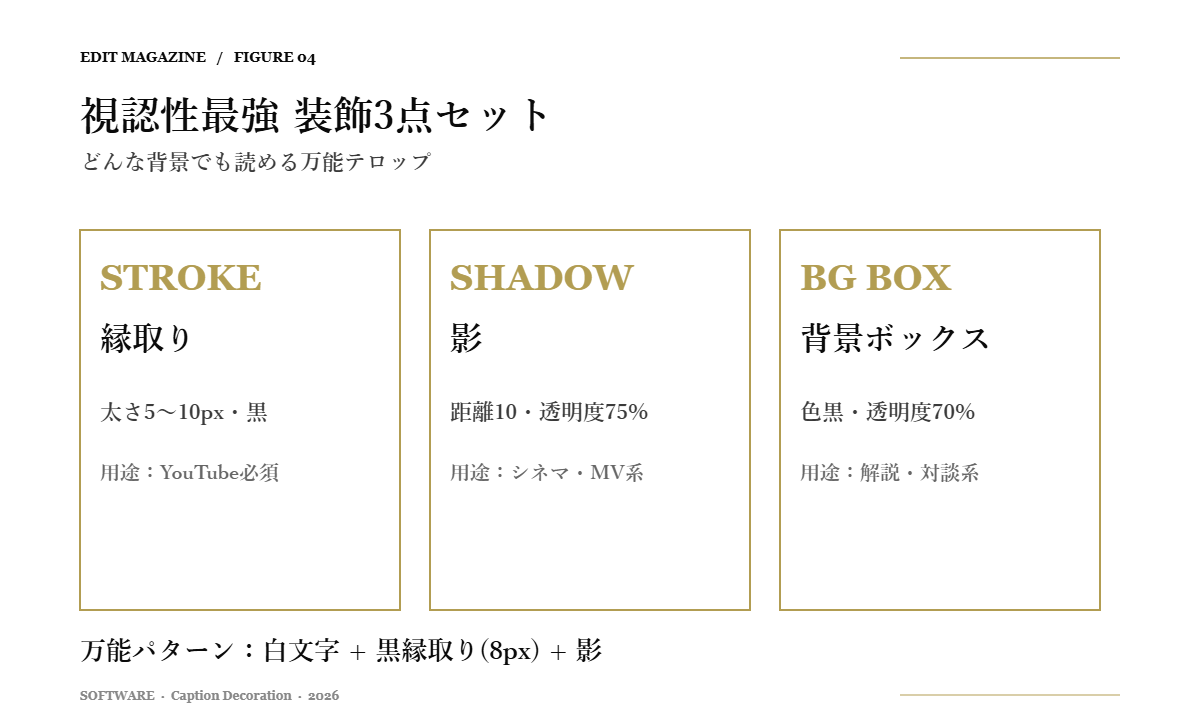
Premiere Proのテロップを「視認性トップクラス」にする装飾テクは、縁取り(ストローク)・影(シャドウ)・背景ボックスの3点セット。これを組み合わせれば、どんな背景の上でも読みやすいテロップが作れます。
エッセンシャルグラフィックスの「アピアランス」セクションの「境界線(ストローク)」にチェックを入れて、太さ5〜10px・黒色を指定します。これだけで白い文字が背景に対して浮き上がり、視認性が爆上がりします。
縁取りはYouTube編集の定番装飾。何の背景に乗せても読めるテロップを作るには、これを入れない選択肢はありません。
同じく「アピアランス」セクションの「シャドウ」にチェック。距離10px・角度135°・透明度75%・サイズ5px くらいから始めると、自然な影が付きます。
影は文字を「画面から少し浮き上がらせる」効果があり、シネマ系・MV系・落ち着いた解説動画でよく使います。影なし+縁取りだけだと「YouTuber感」が強くなるので、ジャンルに合わせて使い分けます。
「アピアランス」の「背景」にチェックを入れて、色(黒)・透明度70%・サイズ20px くらいで設定。文字の後ろに半透明の黒い帯が表示されます。
背景ボックスは解説動画・対談動画など「読ませたいテロップ」に最適。背景の動きに関係なく確実に読ませられるので、字幕系のYouTube編集で重宝します。
派手すぎず読みやすい万能テロップの組み合わせはこれ:
この設定をマスタースタイル「YouTube_標準」として保存しておけば、9割のYouTube案件はこれで対応できます。
Premiere Proのテロップで「フォント選びは仕上がり品質の50%を決める」と言って過言じゃないくらい重要。ジャンル別の鉄板フォントを5つ紹介します。Adobe Creative Cloud契約者ならAdobe Fontsから無料で使えるものが多く、一部はLETS等の別契約が必要なものもあります。
Googleとアドビが共同開発したオープンソースのゴシック体。どの環境でも安定して表示できる・ウェイトが7種類ある・無料で商用利用OKと、YouTube編集テロップの定番中の定番。「フォントで迷ったらこれ」で間違いありません。
macOSに標準搭載されている美しいゴシック体。字面が広めで視認性が高く、テレビ番組でも長年使われている安心感あるフォント。落ち着いたトーンの解説動画・対談動画と相性抜群です。
HIKAKIN・はじめしゃちょー等の有名YouTuberが多用する太めのゴシック体。字面が太くてインパクト抜群、エンタメ系・リアクション系のテロップに最適。フォントワークスLETSやモリサワパスポート経由で契約できます。
アドビ純正の明朝体。リリックMV・短編映画・落ち着いたVlog系で抜群の表現力。明朝体は「読ませる」より「魅せる」用途。歌詞テロップやエンディングのキャプションに使うとプロっぽい仕上がりに。
世界一有名な英字フォント。英語のキャプション・タイトル・ロゴ風のテロップに欠かせない定番。日本語テロップと組み合わせて「日英ハイブリッド」のデザインにすると、海外風のおしゃれな雰囲気に。
1本のYouTube動画で使うフォントは1〜2種類までが鉄則。「Aメロは源ノ角ゴシック・サビだけ貂明朝」みたいに使い分けるのはアリですが、3種類以上混ぜるとプロっぽさが一気に消えます。
Premiere Proのテロップ作業はマウスより圧倒的にキーボードショートカットの方が速い。1動画30個のテロップを作る前提で、覚えるべき5つのショートカットを紹介します。
テロップ作業の起点。「T」キーを押すだけで文字ツールに切り替わり、即クリック・入力が可能。マウスでツールバーから選ぶより2秒早い、これが30回繰り返されると60秒の差です。
既存のテロップを選択して「Cmd/Ctrl + C → 再生ヘッドを移動 → Cmd/Ctrl + V」で同じスタイルのテロップをタイムライン上に複製。文字を変えるだけで2個目のテロップが完成します。マスタースタイルを使わない場合の代替手段としても優秀。
テロップクリップを「Alt(Mac: Option)」を押しながらドラッグすると、その位置にコピーが作れます。連続したテロップを並べていく作業で爆速。
再生ヘッドの位置でクリップをカットするショートカット。テロップの「表示開始」「終了」を再生しながら決められるので、目視合わせが正確になります。
エッセンシャルグラフィックスパネル(旧UI)をワンタッチで開閉。※25.0以降のプロパティパネル中心のUIでは割り当てが変わっている場合があります。作業中に何度も使うパネルなので、ショートカットを覚えるとリズムが格段に良くなります。
Premiere Proのテロップ作業で「素人っぽい仕上がり」になる失敗パターンを3つに整理します。発注側として何百本もチェックしてきた中で、ほぼこの3つに集約されます。納品前のセルフチェックリストとして使ってください。
「メインはゴシック・強調は明朝・英字はHelvetica」みたいに3種類以上のフォントを混ぜると、一気に素人感が出ます。プロは1〜2種類で統一して、ウェイト(太さ)と色で強弱をつけます。
→ 1本のYouTube動画につきフォントは1〜2種類。マスタースタイルで管理。
「これは大事だから大きく」「ここは小さく」とテロップサイズを毎回変えるのはNG。視覚的に不安定で、視聴者は無意識に「読みづらい」と感じます。サイズは2段階(標準・強調)までに留めるのが鉄則。
→ 標準60pt・強調80pt、の2種類だけ。マスタースタイル化で固定。
白背景の上に白文字、青背景の上に青文字、みたいに背景と文字色が混ざって読めないテロップ。これが一番のNG。必ず縁取り(黒)または背景ボックスを入れて、どんな背景でも読める設定にします。
→ 白文字+黒縁取り(8px)を必ず入れる。マスタースタイルにテンプレ化。
結論:テロップ用のテンプレートは、Adobe Stockの無料モーショングラフィックステンプレートを読み込むのが手軽です。ゼロからデザインを組む前に、まず既製の型を当ててみると仕上がりの方向を決めやすくなります。
ここでは無料で使える入手ルートと、案件で使うときの注意点をまとめます。
Premiere Proにはテンプレートを検索する「参照」機能があり(旧エッセンシャルグラフィックスの「参照」タブ)、Adobe Stockのモーショングラフィックステンプレートをアプリ内から探せます。検索結果を「無料」で絞り込むと、0円で使えるテロップ・タイトル系の型が見つかります。
気に入ったものをダウンロードしてタイムラインへドラッグし、文字を差し替えれば最短ルートで形になります。※25.0以降はパネル構成の移行期のため、置き場所がここでの説明と異なる場合があります。
配布サイトで入手できる.mogrt(モーショングラフィックステンプレート)形式のファイルも、Premiere Proに読み込んでテロップとして使えます。
ただしAfter Effectsで作られたテンプレートの一部は、編集にAfter Effects本体が必要になる場合があります。ダウンロードページの動作条件は先に確認しておくのが安全です。
「無料」と「商用利用OK」は別の話です。配布元ごとにライセンス条件が違うので、案件の納品物に使うときは利用条件のページを先に確認してみてください。
Adobe Stockの無料コレクションにも、アイテムごとのライセンス表記があります。ここを飛ばすと、納品後に差し替えになるのが一番痛いパターンです。
ちなみにこの記事で扱うのは「テロップに使うテンプレート」までにしています。トランジションやオープニングタイトルまで含めたテンプレート全般の入手先や.mogrtの細かい運用は、別の記事として準備中です。
僕自身の使い分けとしては、クライアントワークでは既存のデザイントーンに合わせる必要があるので、テンプレは「デザインの下敷き」に留めて、最終的にはマスタースタイルに起こし直すことが多いんですよね。テンプレの文字を差し替えるだけの運用だと、「フォントを全部変えて」の修正依頼が来たときに詰まりやすいからです。
結論:テロップのアニメーションは「不透明度・位置・スケール」のキーフレームだけで大半はまかなえます。凝った動きを覚える前に、この3つの出し入れを押さえるのが近道です。
いちばん使用頻度が高いのが、テロップをふわっと出してふわっと消すフェードです。不透明度のキーフレームを打つ方法と、ビデオトランジションをテロップクリップの端に掛ける方法があります。
映像・音声・文字それぞれのフェード手順は、Premiere Proフェードアウトのやり方で個別に解説しています。
「下からスッと出す」「強調ワードだけ少し拡大する」といった動きは、位置とスケールのキーフレームで作れます。打ち方の基本はPremiere Proキーフレームの打ち方にまとめました。
リリックMVのように音ハメでテロップを出し入れする場合は、作ったキーフレームをAlt(Windows)/Option(Mac)+ドラッグで複製して使い回すと速いです。僕はこのコピペ運用で1曲分のテロップアニメーションを回しています。
注意点は「全部のテロップにアニメーションを付けない」こと。全カットが動くと視聴の邪魔になるので、動きを付けるのは強調したいカットだけに絞るのがおすすめです。
縁取りやシャドウなどの基本装飾は、この記事の装飾テクの章で書いたアピアランス設定で完結します。
さらに手を加えたい場合は、ブラーなどのビデオエフェクトをテロップのクリップに直接ドラッグして適用できます。「登場時だけブラーが解けていく」ような表現も、エフェクトのパラメーターにキーフレームを打てば作れます。
最後に、テロップまわりで検索されやすい疑問を4つまとめておきます。
まずテロップのクリップが、映像クリップより上のトラックに置かれているかを確認してみてください。映像の下のトラックにあると隠れて見えません。あとは、クリップが再生ヘッドの位置に掛かっているか、不透明度が0%になっていないか、の順でチェックすると大半は解決します。
マスタースタイルを使っていれば、スタイル側を1回直すだけで適用済みのテロップに反映できます。手順はこの記事の量産術の章のとおりです。1本ずつ手で直す運用だと、テロップ数十本の修正で数時間コースになります。
配布元のライセンス次第です。無料でも商用不可・クレジット表記が必要なものがあるので、テンプレートの章で書いたとおり利用条件の確認を先にどうぞ。
横動画より画面が狭いぶん、文字サイズと改行位置の影響が大きくなります。再生UIに被らない位置取りも重要です。縦動画の作り方全体はPremiere Proで縦動画を作る方法で設定から書き出しまでまとめています。
テロップ操作を含めたPremiere Proの基礎を体系的に押さえたい人には、デジハリ・オンラインスクールの「Adobeマスター講座」という選択肢もあります。Adobe CC(学生・教職員個人向けライセンス)1年分が付属して通常68,800円(税込)。2026年9月には「9月30日まで5%OFF」として期間限定65,360円(税込)が表示されていましたが、2026年10月2日の確認時点では通常価格のみの表示でした(セールの期限や金額は入れ替わるため、実際の適用額は申し込み画面で確認するのが確実です)。
なお公式の注意事項として、2024年12月以降は教育ライセンス版の購入が1回限りで再申込不可・支払い完了後のキャンセル不可などの条件が明記されています。申込前に公式ページで確認してみてください。
Premiere Proのテロップ作業は「プロパティパネル(旧エッセンシャルグラフィックス)+マスタースタイル+装飾3点セット」の3つだけで、初心者でもプロ品質の量産が可能。逆にこの3つを知らないと、1動画30個のテロップで10時間以上溶かす世界に入ります。
テロップ技術は「YouTube編集副業」で最も使うスキル。マスタースタイルで時短ができれば、案件1本あたりの時間単価が一気に上がります。Editでは編集〜副業〜単価アップまで体系的に解説してるので、合わせて読んでください。
Premiere Proのテロップは「覚えれば一生使えるスキル」。マスタースタイルだけは体に染み込ませて、一緒に映像で食べていける仲間を増やしていきましょう。
Premiereで毎回つまずくなら、基礎を通しで学ぶ方が早いこともある
エラーの対処はこの記事で済みます。ただ「設定の意味が分からないまま直している」状態が続くなら、一度体系的に学ぶ方が結果的に速い。デジハリ・オンラインの動画クリエイター講座(Premiere・AE実習)は、申込前に個別相談会(無料・オンライン)で「今の自分に必要な範囲」を相談できます。
デジハリ・オンライン 動画クリエイター講座を見る独学で続けるなら Premiere Pro使い方完全ガイド から順に。
※広告(PR)。個別相談は無料。講座の受講は相談後に決められます。
テロップ以外も含めたテンプレート全般はPremiere Proテンプレートの使い方!入手先と.mogrt適用手順にまとめています。