DJI Mic 2 レビュー|本格動画音声の鉄板ワイヤレスマイクを半年使った正直評価|2026最新
edit-films
Edit

この記事にはプロモーション(広告)が含まれます。

動画編集のパソコンを買おうと思って調べたんですけど、メモリ16GBって書いてる人と32GBって書いてる人がいて、GPUも「いらない」「いる」で真っ二つなんですよね。結局どれを信じればいいのか分からなくて、カートに入れたまま3日経ちました…。
その止まり方、すごくよく分かります。僕も最初のマシンを買うとき、まったく同じところで固まりました。
先に結論から書きます。動画編集のパソコン スペックは「何を編集するか」で決まるので、正解の数字は1つではありません。フルHDのカット編集と、4Kのカラー作業と、After Effectsを絡めた合成では、要求されるラインがまるごと変わります。
そしてもうひとつ。ネット上で数字が割れて見えるのは、Adobeが公開している「最小」と「推奨」という2本の線を、みんなが別々に引用しているからなんですよ。片方だけを見ると「8GBで動く」にも「32GB以上」にもなります。どちらも公式の記述です。
この記事は2026年9月7日時点で、Adobeが公開しているPremiere(バージョン26.0・最終更新2026年1月21日)とAfter Effectsの技術要件ページを直接確認しながら書いています。数値は公式の表記をそのまま扱い、僕が計測していないことは「一般にこう言われている」と分けて書きます。
この記事が扱うのは「どのパーツが、どれくらいの数値で必要なのか」という中身の話だけです。
MacとWindowsのどちらのOSを選ぶか、という手前の分岐は動画編集はMacとWindowsどっちがいいかにまとめてあります。OSの性格で悩んでいる段階なら、そちらが近道です。
買い方のルート(メーカー製のBTOで注文するのか、自分で組むのか、Macを買うのか)も別に分けています。予算からルートを決めたい人は動画編集PCはBTO・自作・Macのどれがいいかをどうぞ。
この記事は、その2つの手前でも後ろでもなく、真ん中にある「数値」を引き受けます。メモリは何GBか、GPUのVRAMは何GBか、CPUは何世代からか。買い方が決まっていても、この数字が分からないと注文画面で手が止まりますからね。
動画編集のパソコン スペックに単一の正解がないのは、Adobe自身が「HDなら16GB、4K以上なら32GB以上」と用途で線を引き分けているからです。まずここを押さえると、他人の数字に振り回されなくなります。
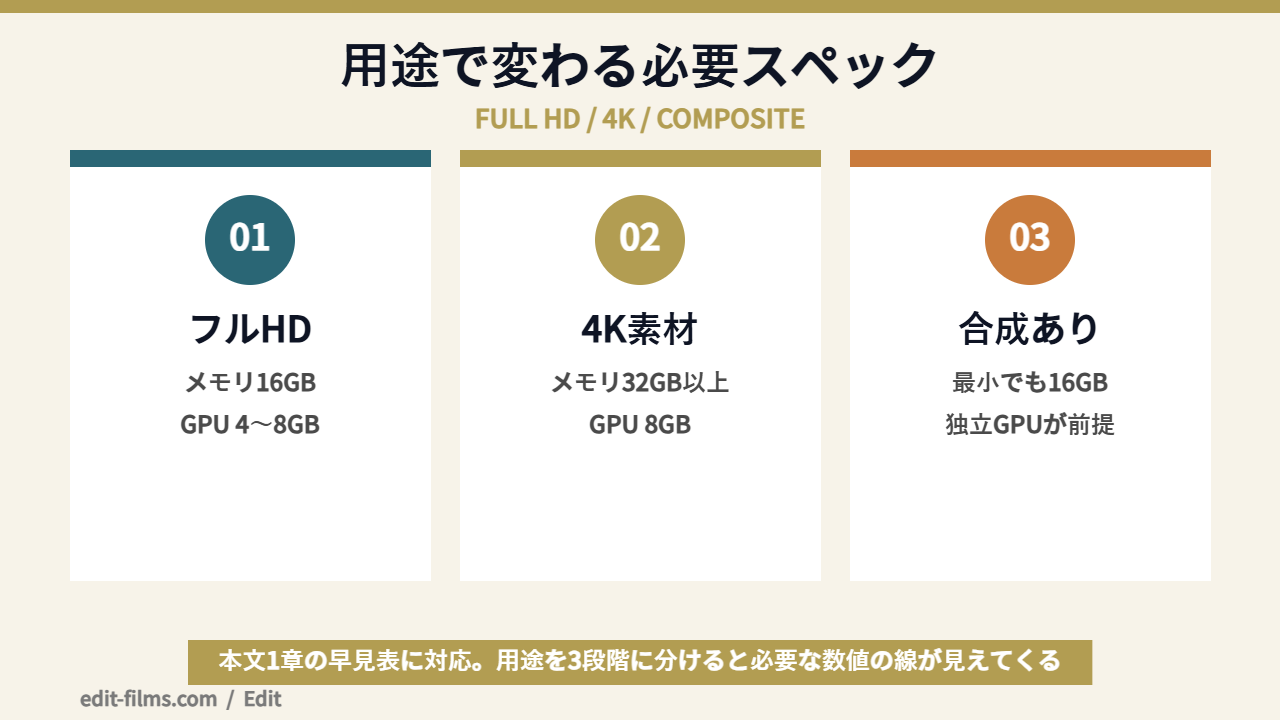
公式の表を用途に翻訳すると、だいたい3段階になります。
1段目はフルHDのカット編集中心(YouTube・SNS・セミナー収録の整音とテロップまで)。Premiereの推奨欄が「HDは16GB」と書いている帯がここです。GPUのVRAMは推奨側の8GBを狙えると余裕が出ます。
2段目は4K素材を扱う編集(カラー調整あり・尺が長い・マルチカム)。ここで公式の推奨は「32GB以上」に切り替わります。数字が跳ねるのはこの段からです。
3段目がAfter Effectsを絡めた合成・モーショングラフィックス。After Effectsは最小の時点でメモリ16GBを求めてきます。同じCreative Cloudに入っているソフトなのに、スタートラインが違うんですよね。
| 用途 | メモリ | GPUメモリ | ストレージ |
|---|---|---|---|
| フルHD中心のカット編集 | 16GB | 4〜8GB | 内蔵SSD+素材用に別ドライブ |
| 4K素材・カラー調整あり | 32GB以上 | 8GB | 内蔵SSD+高速な素材用ドライブ |
| After Effectsで合成まで | 32GB以上(最小でも16GB) | 8GB | 内蔵SSD+素材用+書き出し先 |
メモリとGPUメモリの数値は、Premiere 26.0とAfter Effectsの技術要件ページに書かれている推奨値です。ストレージの構成は公式が「内蔵の高速SSDに加えて、メディア用に別の高速ドライブ」と明記している内容を、日常の言葉に置き換えたものになります。
この表は「これ以下だと動かない」ではなく「これ以下だと作業のたびに待ち時間が増える」という線だと思ってください。動くか動かないかで言えば、最小構成でも起動はします。
動画編集用パソコンのスペックを調べると数字が割れるのは、公式の表に「最小システム構成」と「推奨システム構成」という2列があり、この2つが別の目的で書かれているからです。まずこの2列の性格を分けて理解します。
最小構成は、ソフトが起動して基本機能が動くための下限です。「快適に仕事ができる」という意味ではありません。Premiereの最小欄はメモリ8GB、GPUメモリ4GB以上、ストレージの空き8GBといった数字が並びます。
ここで大事なのは、最小構成には「素材の解像度」の条件がついていないことです。8GBという数字は「4Kのマルチカムが回る」保証をしているわけではないんですよ。
対して推奨構成は、素材の解像度で条件が分かれます。Premiereのメモリ推奨欄は「HDは16GB/4K以上は32GB以上」という書き方です。つまり推奨は1つの数字ではなく、扱う素材で変わる可変の線として設計されています。
ネットで「16GBで足りる」と書いている人と「32GB要る」と書いている人は、たいてい同じページの別の行を見ています。どちらも正しくて、前提にしている解像度が違うだけなんですよね。
Windows側で見落としやすいのがOSの行です。Premiere 26.0では最小も推奨も「Windows 11 v24H2」で揃っており、ここに幅がありません。ARM版はOSビルド26100.2033という指定つきです。
Macは最小がmacOS Sonoma(14)、推奨がmacOS Sonoma(14)以降と書かれています。OSだけは「最小構成でしのぐ」という発想が通用しない項目です。中古で古い機体を検討している人は、パーツより先にここを見たほうが早いです。
ちなみに表示まわりも条件があります。Premiereのディスプレイ要件は最小1920×1080で、推奨側にはHDRワークフロー向けにDisplayHDR 1000という記載が入ります。サウンドはASIO互換またはWindows Driver Model、ネットワークはHD運用で1ギガビットイーサネット、4Kの共有ワークフローでは10ギガビットイーサネットが推奨として挙がっています。
動画編集パソコンのメモリは、8GB=起動する線、16GB=フルHDの推奨線、32GB以上=4K以上の推奨線という3段構えで公式に書かれています。ここが一番よく荒れる論点なので、丁寧に見ていきます。
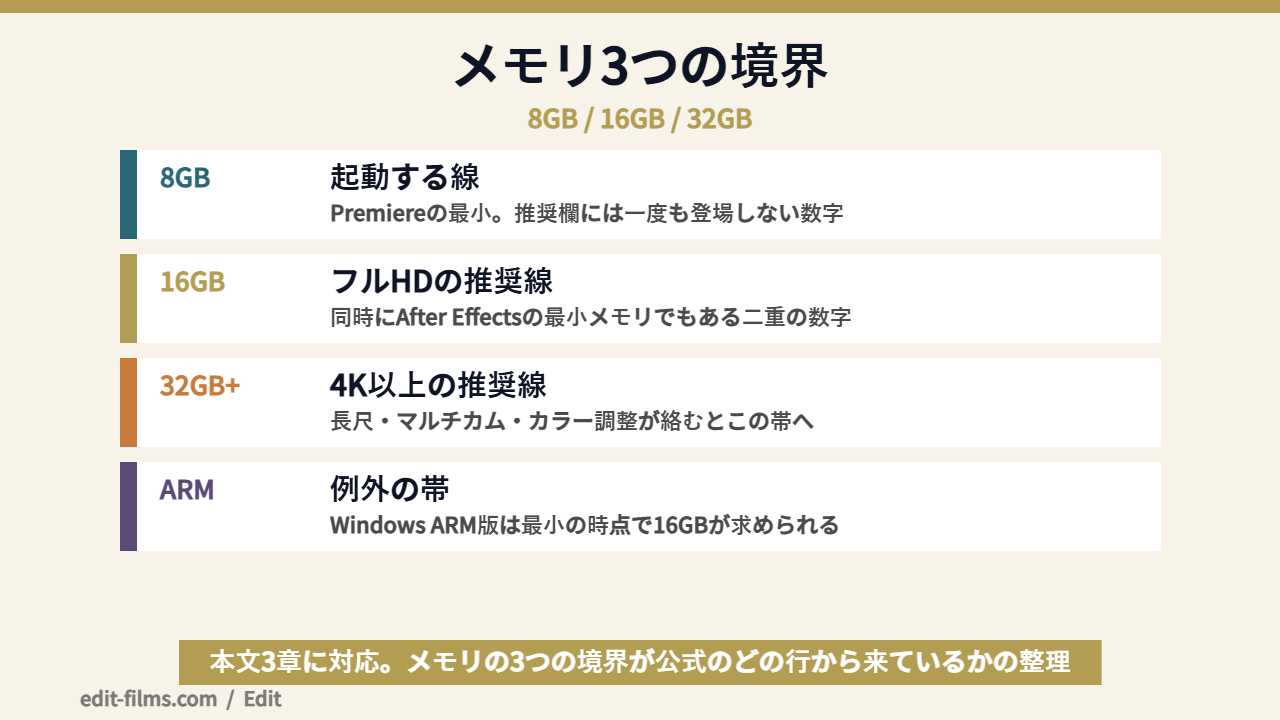
Premiereの最小メモリは8GBです。ただしこの数字には、いくつか注記がついています。Windows ARM版は最小の時点で16GBが求められており、8GBという数字はすべてのWindows機に当てはまるわけではありません。
そしてMacの推奨欄を見ると、Appleシリコンは16GBの統合メモリです。結果として、8GBという数字が推奨として登場する場面は1つもありません。8GBはあくまで「これを下回るとインストール対象外」の線なんですよ。
メモリ8GBのモデルを買って後悔した、という話は界隈でよく聞きます。ノートPCはメモリを後から増やせない機種が多く、8GBを選ぶと買い替えまで固定されるのが痛いところ。買い物の失敗として何が起きるかはMacとWindowsの選び方の記事で具体的に整理しているので、そちらも合わせてどうぞ。
16GBは、Premiereの推奨欄で「HD」に割り当てられている数字です。同時にAfter Effectsの最小メモリが16GBでもあります。つまり16GBは、フルHD編集の推奨であり、合成作業のスタートラインでもある、という二重の意味を持つ数字です。
これから動画編集を始める人が、予算をどこかで削らないといけない場面に来たとき。個人的には、GPUのグレードを1段落としてでもメモリ16GBを確保するほうが後悔が少ないと思っています。理由は単純で、メモリは後から足せない機種が多いからです。
Premiereの推奨は「4K以上は32GB以上」。この「以上」が2回続いているのがポイントで、4Kより上(6K・8K)を扱うなら32GBがさらに下限側に寄る、という含みがあります。
実務でメモリが効いてくるのは、書き出しの瞬間よりも「編集しながら別のアプリを開いている時間」です。ブラウザで資料を開き、参考のMVを再生し、チャットで連絡を返しながら編集する。この同時進行の負荷はベンチマークには出ませんが、体感の疲れ方に直結します。
Macの統合メモリは、CPU側とGPU側で数字を足し算しない。
Appleシリコン機の公式表では「メモリ:16GBの統合メモリ」「GPU:16GB統合メモリ」と2行に分かれて書かれています。ここを別々に読むと合計32GB必要に見えますが、統合メモリは1つのプールをCPUとGPUで共有する仕組みです。
つまり16GBのMacを買えば、公式表の両方の行を同時に満たします。Windows機の「メモリ32GB+VRAM 8GB」のような足し算の感覚で読むと、必要以上のモデルを買ってしまうので注意してみてください。
動画編集用パソコンのGPUスペックは、最小がGPUメモリ4GB以上、推奨が8GBという2本の線で書かれています。ここも「GPUはいらない」論争が起きやすい場所なので、公式が何と言っているかを先に確認します。
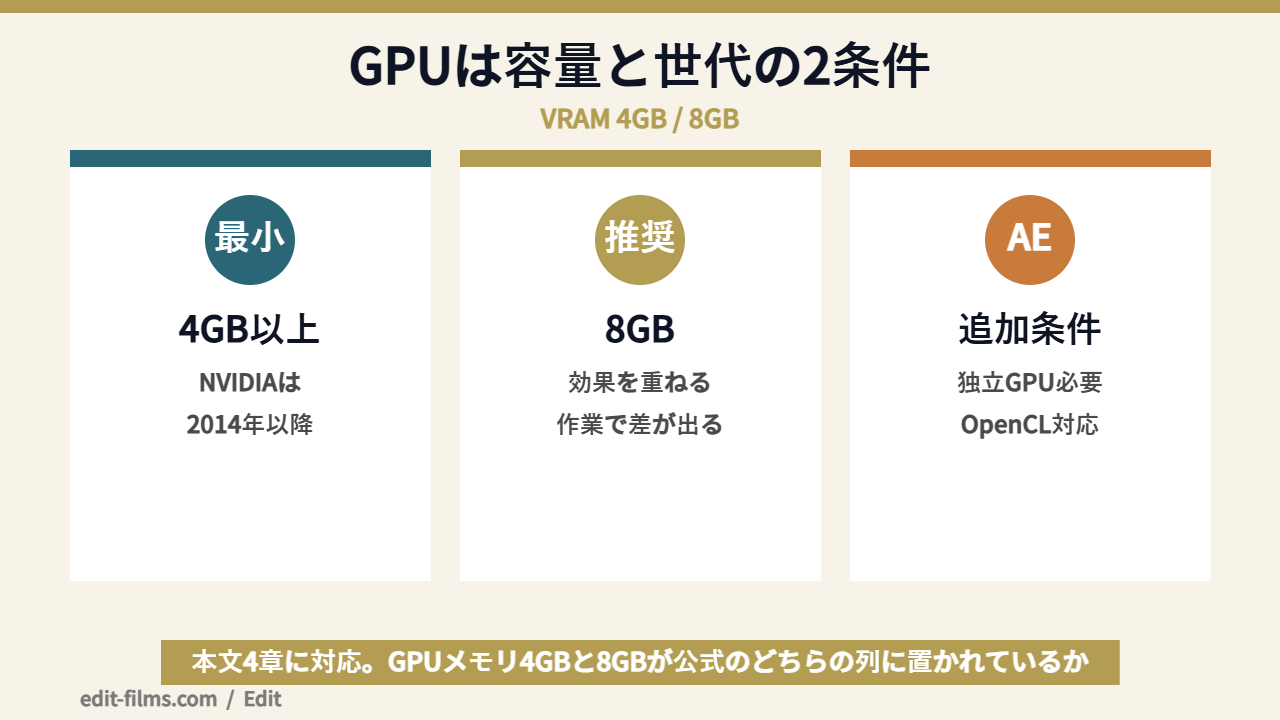
意外と知られていないのが、GPUには容量だけでなく世代の条件があることです。Premiereの最小欄はNVIDIAならMaxwell世代(2014年)以降で、なおかつGPUメモリ4GB以上という書き方をしています。IntelとAMDについても4GB以上が下限です。
つまり「VRAMが4GBあるから大丈夫」ではなく、古すぎる世代のGPUは容量が足りていても対象外になりうるということ。中古のグラフィックボードを検討するときは、容量より先に世代を見てみてください。
推奨欄はシンプルに「8GBのGPUメモリ」です。4GBから8GBに上げると何が変わるのか。一般に、GPUで処理されるエフェクトを重ねたときや、高解像度のプレビューを維持したいときに差が出るとされています。
ここは僕自身が同一条件で計測したわけではないので、断定は避けます。ただし公式が推奨を8GBに置いている以上、4GBは「動く側の線」であって「余裕がある側の線」ではないという読み方が妥当だと思います。
省スペースのデスクトップやビジネス向けノートには、グラフィックボードを積んでいないモデルがあります。Premiereの最小要件はIntel・AMDの内蔵グラフィックスでも4GB以上を求めるので、内蔵GPUの割り当て容量が足りない機種は最初から候補外になります。
さらにAfter Effects側を見ると条件が厳しくなります。AEの最小欄には、Intel・AMD環境について「ディスクリートGPU 4GB以上かつOpenCL対応」という記載があります。ディスクリートGPU=独立したグラフィックボードのことなので、合成作業まで視野に入れるなら内蔵グラフィックスだけの構成は避けたほうが無難です。
After Effectsはリリース25.6以降、OpenCL 2.0への対応が前提になっています。
公式のメモには、OpenCL 1.2以前のサポートは廃止された、と明記されています。古いGPUを流用して合成作業をするつもりの人は、容量と世代に加えて、この対応状況も確認しておくと安全です。
メモリとGPUは分かってきました。でもCPUって「第何世代以降」とか「AVX2」とか書かれても、店頭の型番のどこを見ればいいのか全然ピンと来ないんですよね…。
動画編集パソコンのCPUスペックには、「世代の下限」「AVX2への対応」「Quick Syncの有無」という3つの条件が並んでいます。コア数やクロックより先に、この3つを見るのが公式の読み方です。
Premiereの最小欄はIntelなら第6世代以降、AMDならRyzen 1000シリーズ以降。Windows ARM版はQualcomm Snapdragon Xが挙がっています。Macの最小はIntel第6世代以降です。
店頭やネット通販で型番を見るときは、Intelなら「Core i7-1◯◯◯◯」の数字の頭が世代を表します。ここが6より小さいと最小要件を下回るので、中古を検討している人はまずこの桁を確認してみてください。
AVX2は、CPUが持っている拡張命令の名前です。Premiereの最小欄には「AVX2サポートが求められる」と明記されており、これは選択肢ではなく前提条件として書かれています。
ざっくり言うと、まとまったデータを一度に処理するための命令セット。Intel第6世代以降・Ryzen 1000シリーズ以降という世代の条件を満たしていれば、実質的にここも満たしていると考えて差し支えありません。世代の指定とセットで書かれているのはそのためです。
逆に言えば、格安の中古PCや古い法人リース落ちを候補にしている人は要注意。価格につられて世代の古い機体を買うと、AVX2に引っかかってソフトの対象外になる可能性があるということです。
推奨欄には「Quick Sync搭載のIntel 第11世代以降」または「Ryzen 3000/Threadripper 3000以降」と書かれています。Quick SyncはIntelのCPUに内蔵されている動画処理支援の仕組みで、映像の圧縮・展開をCPU本体とは別の回路で担当します。
ここで面白いのは、推奨がQuick Syncという「機能名」で指定されている点です。世代の数字だけでなく、その機能が載っているかどうかで線が引かれている。ノートPC向けの省電力モデルでは搭載状況が分かれるので、型番を公式の仕様ページで確認する価値があります。
Mac側は事情が違って、推奨に挙がっているのはAppleシリコンの「M1 Pro、M1 Max、M1 Ultra 以降」。ここは後半でもう一度掘ります。かなり大きな意味を持つ書き方だからです。
動画編集用パソコンのストレージは、容量よりも「何台に分けるか」で体感が変わるパーツです。公式の推奨欄も、単なる容量指定ではなく構成の指定になっています。
Premiereの推奨欄には「アプリケーションとキャッシュ用に内蔵の高速SSD、メディア用に別の高速ドライブ」という趣旨の記載があります。最小欄でも「メディア用に追加の高速ドライブ」に触れています。
つまり公式は最初から2台構成を前提にしているんですよ。1TBのSSD 1台に全部を詰め込む構成は、容量的には足りていても、公式が想定している形とは違います。
編集中のパソコンは、同じ瞬間に3種類の読み書きをしています。ソフト本体の動作、キャッシュの生成、素材の読み込み。これを1台のドライブで担当させると、同じ通り道に3種類の車が集まる状態になります。
キャッシュ用と素材用を分けると、この渋滞がほどけます。数万円のパーツ追加で効く場所としては、GPUのグレードアップより先に検討していいところだと思っています。
最小欄には、地味ですが重要な一文があります。インストール先としてリムーバブルフラッシュストレージ(USBメモリ等)は使えない、と明記されている点です。
内蔵SSDの空き容量が少ないノートPCで「外付けに逃がせばいい」と考える人がいますが、アプリ本体の置き場所としては想定されていないということ。素材の置き場としての外付けドライブとは扱いが別なので、ここは分けて考えてみてください。
在宅で作業環境を組み立てる段階の話は在宅で動画編集をする環境の作り方にまとめてあります。机の広さや配線まで含めて考えると、ドライブを増やす前提かどうかで置き方も変わってきますからね。
After Effectsを絡めるなら、動画編集パソコンのスペックは一段上がります。理由は明快で、After Effectsの最小メモリが16GBだからです。Premiereの最小8GBと比べると、スタートラインが2倍違います。
Windows・Macとも、After Effectsの最小メモリは16GB。推奨はPremiereと同じく「HD 16GB/4K以上 32GB以上」(MacはAppleシリコン16GB統合メモリ)です。
ここが実務上いちばん重要なポイントで、「Premiereの最小構成を基準にPCを選ぶと、後からAfter Effectsを入れた瞬間に最小要件すら下回る」という事故が起きます。動画編集を続けていくとテロップアニメーションやロゴの動きで合成に手を出すことになりがちなので、はじめから16GBを土台にしておくほうが安全です。
GPUについては前の章でも触れましたが、改めて整理します。After Effectsの最小はNVIDIAならMaxwell以降+4GB。Intel・AMD環境では「ディスクリートGPU 4GB以上+OpenCL対応」という条件がつき、25.6以降はOpenCL 2.0への対応が前提になっています。推奨は8GBです。
Mac側の推奨はAppleシリコンのM1 Pro/Max/Ultra以降。Premiereと同じ書き方です。
面白い逆転がひとつあります。After Effectsの最小ディスプレイは1440×900で、Premiereの最小1920×1080より低いんです。より重いはずのソフトのほうが、画面の要求は緩い。
推奨はどちらも1920×1080以上なので、実用上は同じ土俵になります。ただ「最小」の行だけを見比べると、この2本のソフトが同じ基準では書かれていないことが見えてきます。
迷ったら「After Effectsの最小」を自分の最低ラインに置くと計算がラクになります。
メモリ16GB、GPUメモリ4GB以上、独立したグラフィック機能あり。この3つを満たしておけば、Premiereの推奨(HD帯)もほぼ同時に満たせます。判断の軸を2本持つより、厳しいほうに合わせるほうが結局は速いです。
ここからが、この記事でいちばん書きたかったところです。動画編集のパソコン スペックを公式ページで読み比べると、まとめサイトではまず触れられない「食い違い」と「空白」が8か所出てきます。判断材料として実際に効くので、順番に挙げていきます。
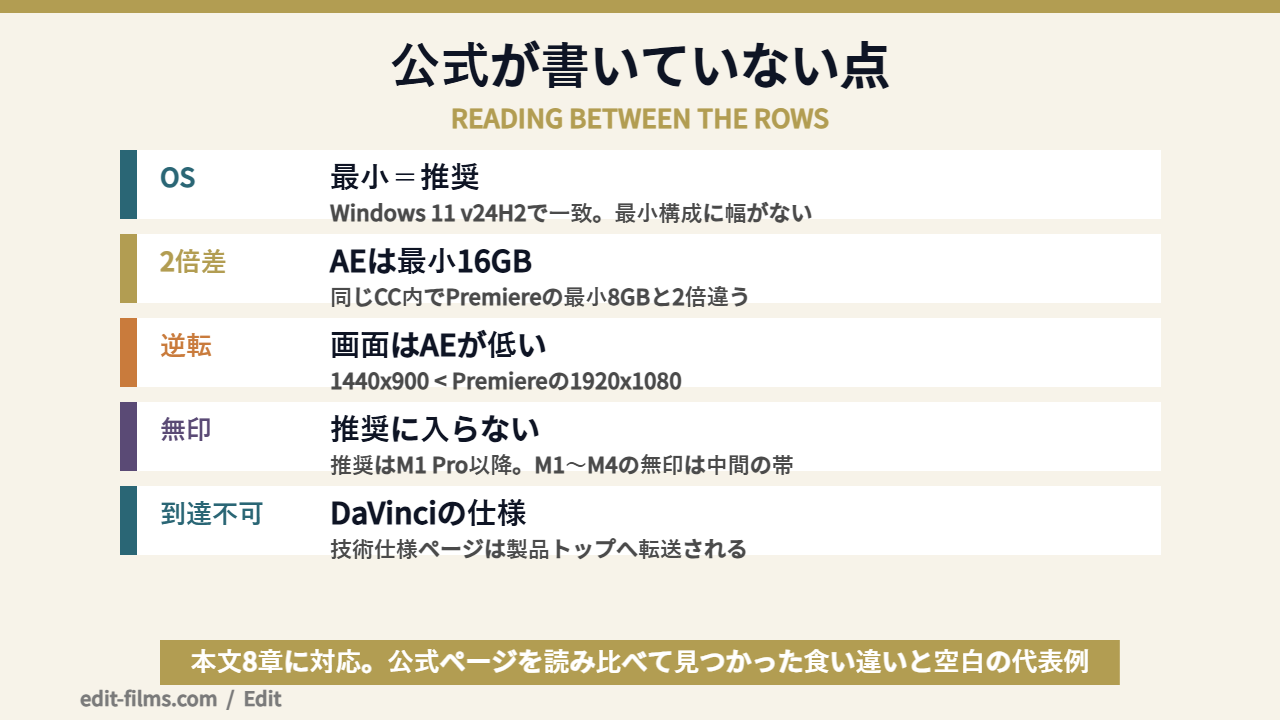
OSの行は最小・推奨が同一です。「最小構成」という言葉から想像しがちな「古いOSでも一応動く」という余地が、この行にはありません。Windows 10の環境は、事実上この表の対象外という読み方になります。
同じCreative Cloudに入っている2本で、最低ラインが2倍違います。「Adobeで動画編集をするなら8GBから」と一括りに語られがちですが、実際には入れるソフトによって下限が動く、というのが正確な理解です。
前の章で触れた逆転です。重い処理をするAEのほうが、画面の最小要件は低く設定されています。要件表が「ソフトの重さ」と一直線に対応しているわけではない、という良い例だと思います。
補足ボックスでも触れましたが、Appleシリコンの表は「メモリ16GB」「GPU 16GB統合メモリ」と2行に分かれて書かれているため、合計32GBが必要だと誤読しうる書き方になっています。実際は同じ統合メモリのプールを指しています。
Macの最小欄にはIntel第6世代以降が載っているのに、推奨欄はAppleシリコンだけで、Intel Macに対応する推奨構成が示されていません。Intel Macを使い続けている人にとっては、目指すべき上のラインが表に存在しない状態です。
これは実際に多くの人が該当します。推奨に書かれているのは「M1 Pro、M1 Max、M1 Ultra 以降」。つまりM1/M2/M3/M4の無印は、推奨構成の側には入っていません。
無印のAppleシリコン機は「最小は満たすが推奨には入らない」という中間の帯にいます。MacBook Airで動画編集ができるかどうかの議論が毎回ねじれるのは、この帯が公式の表からこぼれているからなんですよ。ここは次の章で、実際に使っている立場から書きます。
比較のためにBlackmagic Design側も確認しました。2026年9月7日時点で、DaVinci Resolveの技術仕様ページのURLは製品トップにリダイレクトされ、独立した必要システム構成のページに到達できませんでした。
つまりAdobe系のように「公式の表」を並べて比べる、という作業自体がDaVinci側では今できない状態です。DaVinciのスペック解説記事の数字は、多くが過去のドキュメントか実測に由来していると考えたほうがいいと思います。
PremiereもAfter Effectsも、必要システム構成のページが旧URLから新しい構成へ移設されており、古いURLは転送で新ページへ飛びます。数年前の解説記事がリンクしている「公式の要件ページ」は、今は別の場所にあるということ。
スペックの数字を調べるときは、記事の日付だけでなく「どのバージョンの要件表を見ているか」まで確認するのが確実です。この記事が根拠にしているのはPremiereのバージョン26.0、最終更新2026年1月21日の表になります。
「無印のAppleシリコンは推奨に入ってない」って、けっこう衝撃なんですけど…。実際のところ、その帯のマシンってどこまで使えるものなんでしょうか。
ここは公式の数値ではなく、僕自身の話です。動画編集用パソコンを2台持ちで運用していて、その2台目がまさに「推奨に入っていない帯」のマシンなんですよ。
メインは、3DCGのレンダリングとAfter Effectsの重い案件のために自分で構成したWindowsです。仕事の中心が3DCGとモーションなので、そこに耐えられる形で組みました。
ここで正直に書いておくと、僕は自分のマシンのベンチマークを取っていないので、「この構成だと書き出しが何分」といった計測値は出せません。数字を出せば説得力は増しますが、測っていないものを書くのは違うので、感覚の話として読んでください。
感覚として一番大きいのは、「重い処理を回している間、別の作業ができるかどうか」です。レンダリングを走らせながら次のカットの構成を考える、資料を開く、修正指示を確認する。この並行作業が破綻しないと、1日の進み方がまるで変わります。
サブはM3 MacBook Airで、出張時の編集と軽い案件、それにメール業務を任せています。前の章で書いたとおり、M3は無印なので、Adobeの推奨構成(M1 Pro以降)には入っていない帯の機械です。
で、実際にどうかというと。軽い案件までなら、ちゃんと回ります。移動中の新幹線でカットを詰める、宿でテロップを直す、確認用の書き出しを回す。このあたりは詰まる感じがしません。
詰まるのは、作業の「量」ではなく「種類」が変わったときです。エフェクトを重ねたコンポジションをプレビューしながら微調整する、という往復に入ると、動きが目に見えて粘るようになります。ここでメインに戻す判断をします。
だから僕の中の線引きは「作って確認する往復が発生するかどうか」です。完成形が頭にあって手を動かすだけの作業ならサブで足りる。作りながら判断する作業はメインに持ち帰る。この分け方でだいぶ楽になりました。
もうひとつ、正直に書いておきたいことがあります。僕はカラーマネジメントに対応した外部モニターをまだ持っていません。だから色の最終判断については、環境を選ぶ立場にあります。
スペックの話をしていると、CPUとメモリとGPUで完結する気になってきます。でも実際の仕事では、パソコン本体の速さと、出てきた画を正しく判断できるかは別の問題なんですよね。パーツの数字を詰めていく前に、この2つが別物だという認識だけは持っておくといいと思います。
2台持ちが向いているかどうかは、働き方にもよります。案件の受け方から逆算したい人はフリーランスの動画編集者の働き方のほうに、時間の使い方の話を書いてあります。
動画編集パソコンのスペックは、上げれば上げるほど良いわけではありません。お金をかけた分が効く人と、そこまで効かない人がはっきり分かれます。自分がどちらかを見てから注文画面に戻ってください。
この条件に当てはまる人にとって、スペックの差は「待ち時間×回数」という形で毎日返ってきます。特に4Kと合成の2つが絡むなら、メモリ32GB以上を土台に考える価値は十分あります。
このタイプの人は、メモリ16GBを土台に確保して、残りの予算は教材とソフト代に回すほうが伸びが早いと思っています。機材の差より、編集の判断力の差のほうが仕上がりに出る段階だからです。
逆に、ここでメモリ8GBまで落として節約すると、学習の途中で機材のほうが先に頭打ちになります。削る場所と削らない場所を分けるのが、この段階のコツですね。
学ぶ順番から組み立て直したい人は動画編集の独学ロードマップを先に見てもらうと、どこで機材が要るのかの見当がつきます。
そしてもうひとつ、正直な話を。パソコンのスペックで詰まっていると思っていた作業が、実は操作の手数の問題だったというケースはかなり多いです。同じ作業を半分の手数で終わらせられるようになると、体感の速度は機材を買い替えたときと同じくらい変わります。
僕自身、After Effectsを触り始めた頃は独学で回り道をして、あとから「先に教材を一周しておけばよかった」と思いました。Adobeのソフト群をまとめて学べる講座は、その回り道を短くする使い方ができます。
受講期間:全3か月/Adobe Creative Cloud(学生・教職員版)ライセンス1年分が付属
学べる内容:Illustrator基礎・Photoshop基礎・Dreamweaver基礎・Premiere Pro基礎・After Effects基礎の5本立て。基本操作に加えて生成AIの活用も扱うと案内されています
カリキュラムの進め方:ベテラン講師の動画教材を自分のペースで視聴し、課題を進めていく構成。受講期間中は質問対応も用意されています
受講後の目安:教材を一周したあと、自分の制作物を並べて主戦場のアプリを決める段階へ。公式ページでも受講後のスキルチェックとしてアドビ認定プロフェッショナルの受験が案内されています
販売元:デジタルハリウッド株式会社(デジハリ・オンラインスクール)
受講料や申込条件は改定されることがあるので、最新の内容は公式ページで確認してみてください
公式:Adobeマスター講座
念のため書いておくと、すでに手を動かせていて作業が回っている人が、慌てて受講するものではありません。使えるソフトの幅を広げたい、あるいは何を学べばいいか分からなくて止まっている、というときに選択肢として思い出してもらえれば十分です。
動画編集のパソコン スペックについて、購入前によく出てくる疑問をまとめました。どれも「公式に書いてあること」と「書いていないこと」を分けて答えます。
Premiereの最小要件は満たすので、起動して基本的な編集はできます。ただし推奨欄に8GBという数字は一度も登場せず、After Effectsに至っては最小が16GBです。
これから買うなら、16GBを下限として考えるのが現実的だと思います。すでに8GB機を持っているなら、まずはそれで始めて、詰まったところを見てから買い替えを判断するのもありです。
Premiereの最小要件は、Intel・AMDの内蔵グラフィックスでも4GB以上のGPUメモリを求めます。割り当て容量が足りない省スペース機は、この時点で対象から外れます。
加えてAfter Effectsは、Intel・AMD環境でディスクリートGPU 4GB以上とOpenCL対応を最小要件に挙げています。合成まで視野に入れるなら、独立したグラフィック機能を持つ構成を選ぶほうが安全です。
公式の位置づけとしては、無印のAppleシリコン機は「最小は満たすが推奨には入らない」帯です。推奨に書かれているのはM1 Pro/Max/Ultra以降なので、無印のM1〜M4はそこに含まれません。
そのうえで僕の実感を書くと、M3 MacBook Airで軽い案件と出張時の編集は問題なく回っています。粘りを感じるのは、エフェクトを重ねた状態でプレビューを往復するとき。この使い分けができるなら、選択肢として十分ありだと思います。
Premiere 26.0の表では、最小・推奨ともWindows 11 v24H2が指定されており、この行に幅がありません。Windows 10の環境は、この表の対象として書かれていない状態です。
手持ちのマシンで続けたい場合は、パーツの増強より先にOSのアップグレード可否を確認するのが順番として早いです。CPUの世代条件(Intel第6世代以降)とも連動する話になります。
容量が足りていれば動きます。ただ公式の推奨は「アプリとキャッシュ用の内蔵SSD」と「メディア用の別ドライブ」という2台構成です。
予算に余裕が出たときの追加先としては、GPUを1段上げるより先にここを検討する価値があると思っています。なお、アプリ本体の置き場としてUSBメモリなどのリムーバブルフラッシュは想定されていないので、そこだけ注意してみてください。
長くなったので、動画編集用パソコンのスペックの要点をまとめます。数字を先に決めるのではなく、扱う素材とソフトを決めてから数字を引く。この順番だけ守れば、他人の数字に振り回されなくなります。
迷ったら、この順番で決めてみてください。①扱う素材はフルHDか4Kか ②After Effectsを使うか ③この2つからメモリを16GBか32GB以上かに決める ④GPUメモリを4GBか8GBかに決める ⑤ストレージを2台構成にできるか確認する。ここまで決まれば、注文画面の項目はほぼ埋まります。
そのあと、どこで買うか(メーカー製か、自分で組むか、Macか)は購入ルートの記事へ、MacとWindowsで最後まで迷うならOSの比較記事へどうぞ。
動画編集のパソコン スペックは、突き詰めると「自分がこれから何を作るか」を数字に翻訳する作業です。だから買い物の前に、作りたいものを1つ決めるところから始めると、選ぶのが急にラクになりますよ。一緒に、映像で食べていける仲間になりましょう。
Premiere Proに絞った公式の必要システム構成(バージョン26.x)の読み方と、Windows 10・Intel Macが次のバージョンで外れる予告はPremiere Pro 推奨スペック|HDと4Kで違う現実ラインで別に整理しています。