映画的カラグレ実例|MVクリエイターが使う5パターン徹底解説|DaVinci設定値付き|2026
edit-films
Edit
この記事にはプロモーション(広告)が含まれます。

Blenderで映像制作を始めたい!でも初心者すぎて、何から手をつけたらいいか分からない…
Blender、無料なのに映画レベルの3D表現ができるすごいツールなんですよね。ただ初心者には「機能が多すぎてどこから始めればいいか分からない」というのが最大のハードル。映像制作目的でBlenderを使うなら、最初は「1カットだけ作る」に集中するのが圧倒的に近道です。
結論を先に言うと、Blender初心者がMV制作で最初の1カットを作るには、立方体配置→カメラ設定→ライト追加→マテリアル設定→レンダリング書き出しの5ステップが王道ルート。これだけマスターすればMVのインサート1カット分は十分作れます。
今回はBlender初心者向けに、映像制作で最初の1カットを作る手順を5ステップで完全解説します。AEからの卒業ルートとして、Blender触り始める人必見の内容です。
3DCG・VFXを仕事にするか迷っているなら、まず無料カウンセリング
相談だけなら無料です。
受講はその場で決めなくて大丈夫なので、デジタルハリウッド CG・VFXスクールの無料カウンセリングをいますぐ予約して、いまの作り方がどこまで通用するか聞いてみてください。
無料カウンセリングを予約する(デジタルハリウッド)カウンセリング無料/来校型(東京本校・大阪本校)/勧誘は断ってOK
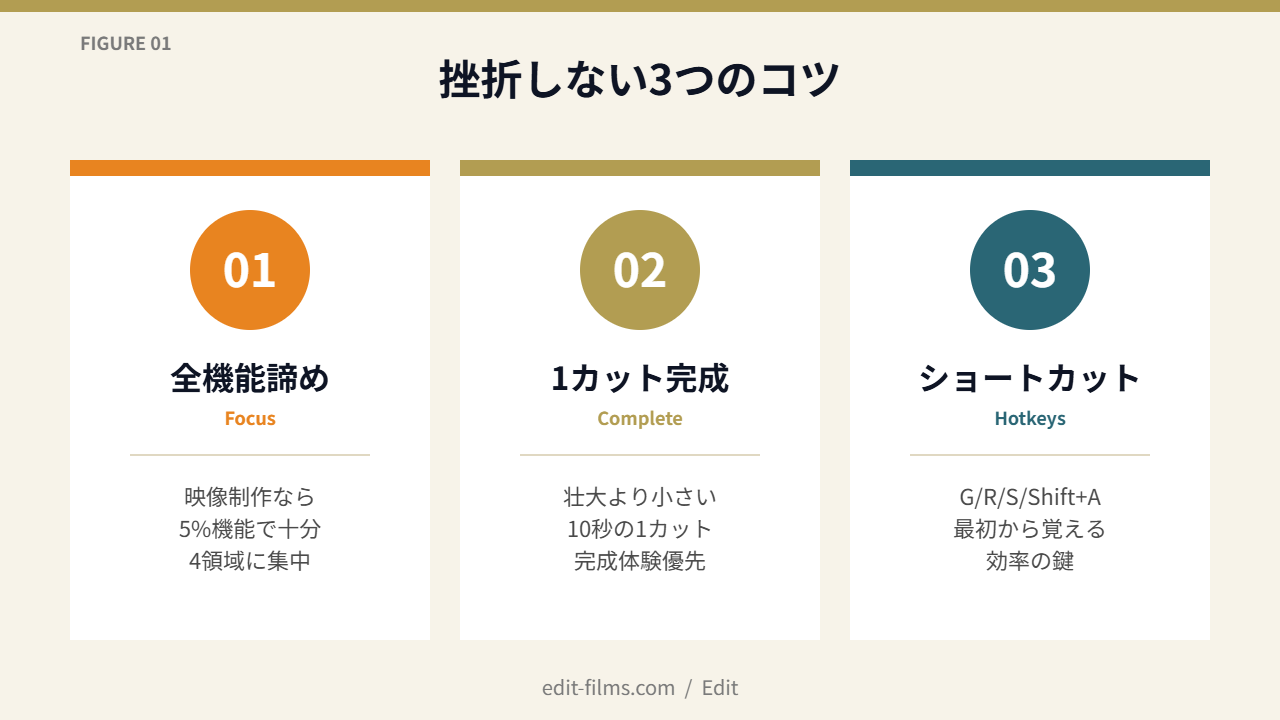
Blenderを触り始める前に、挫折しないための3つのコツを押さえておきましょう。これを知っているかどうかで、3日で諦めるか3ヶ月続けられるかが分かれます。
Blenderには数千の機能がありますが、MV制作で実際に使うのはその5%以下。「全部覚える」を諦めて、「今日の1カットに必要な機能だけ覚える」が正解です。
映像制作目的なら「モデリング」「カメラ・ライト」「マテリアル」「レンダリング」の4領域だけ集中。スカルプトやパーティクルは後回しで問題ありません。
初心者の挫折ポイント1位は「壮大なシーンを作ろうとして途中で挫折」。最初は10秒の1カットだけを完成させる、これだけに集中します。
「立方体が回転するだけ」「球体が落下するだけ」のような超シンプルな1カットで完成体験を作ると、次のステップに進みやすい。MV用の素材も、実は単純なカットの組み合わせです。
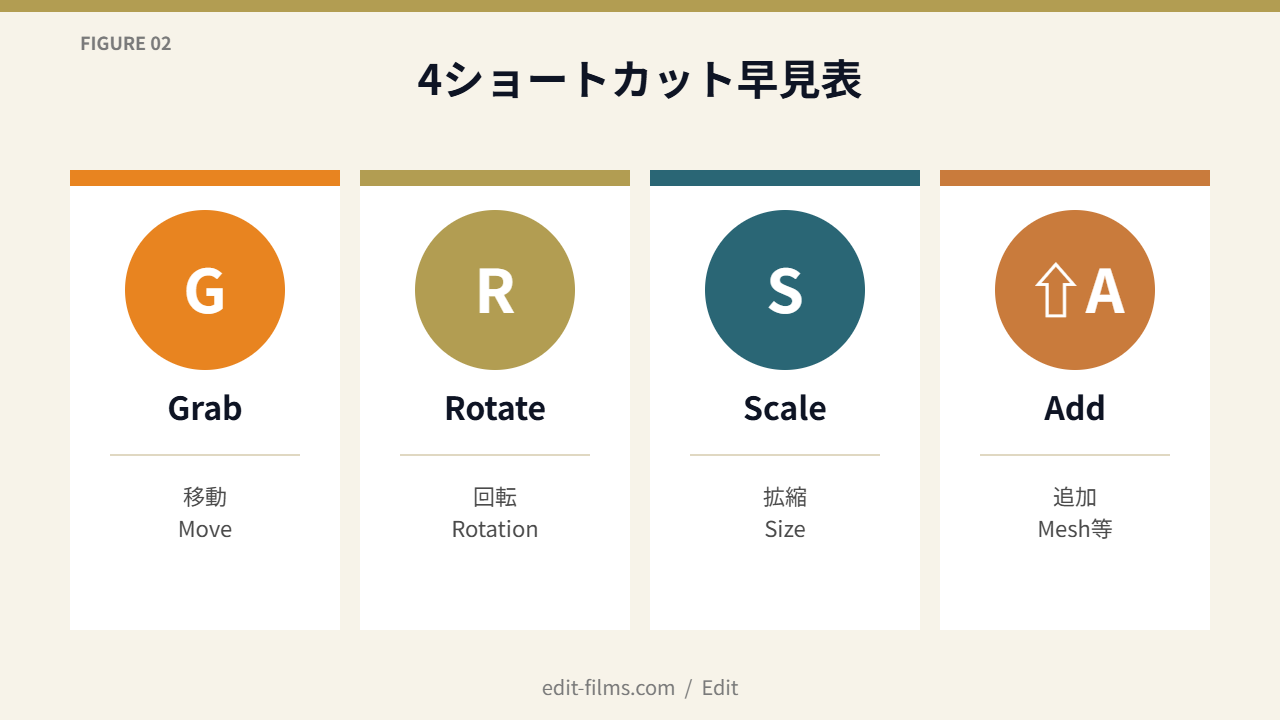
Blenderはショートカット前提のUI設計。「G=移動」「R=回転」「S=スケール」「Shift+A=オブジェクト追加」の4つだけは最初から覚えて使うのが効率の鍵です。
Blender初心者がまず覚える4ショートカット
G:Grab(移動)
R:Rotate(回転)
S:Scale(拡縮)
Shift + A:Add(オブジェクト追加)
Blenderはblender.orgから無料ダウンロードできる完全無料の3DCGソフト。映像制作で本気で使うなら、安定版(LTS)を選ぶのが基本です。
2026年6月時点ではBlender 5.0が最新・4.5 LTSが安定版。映像制作で長く使うなら4.5 LTS、最新機能を試したいなら5.0が選択肢です。
初心者なら4.5 LTSで学習開始がおすすめ。チュートリアル動画やドキュメントも4系で充実しています。
初回起動時のQuick Setup画面で「言語:日本語」「マウス操作:Industry Standard」を選ぶと、Maya/Mayaライクな操作感で進められます。AEからの移行組はこの設定が馴染みやすい。
テンキーがあればテンキー有効・テンキーがないノートPCなら「テンキーを模倣」を有効化。視点切り替えで欠かせないなので、最初に設定しておきます。
準備が整ったら、いよいよ最初の操作。立方体を配置してビューポートを動かすのがBlender入門の第一歩です。
Blender起動直後の画面には既に「立方体・カメラ・ライト」の3つが配置済み。これを起点に作業を始めるのが王道です。新規シーンを真っ白から始める必要はありません。
マウスホイールクリック+ドラッグでビューポート回転、Shift+ホイールでパン、ホイールスクロールでズーム。この3操作だけで3D空間を自由に見渡せます。
立方体を選択して「G」キー押下→マウス移動で移動、「R」キー→マウス移動で回転、「S」キー→マウス移動で拡縮。Blenderの基本操作はこの3つに集約されます。
移動・回転・拡縮を特定軸に固定する場合「G→X」「R→Z」のように軸キー追加。これでX軸のみ移動、Z軸のみ回転、といった精密制御ができます。
立方体だけだとつまらないので、「Shift+A」→Mesh→UV Sphere/Cylinderで球体・円柱を追加。MV素材で頻出のシンプル形状を試しに置いてみるのが学習の近道です。
オブジェクトを配置したら、次はカメラとライトの設定。これがMV映像のクオリティを決める最重要要素です。
テンキーの「0」を押すとカメラ視点に切り替わる。この画面で見える範囲が最終的にレンダリングされる映像範囲です。
カメラを動かすにはカメラオブジェクトを選択→「G」で移動→テンキー0で確認を繰り返す。MVでは「人物オブジェクトを中央に・空間に余白」が映える構図です。
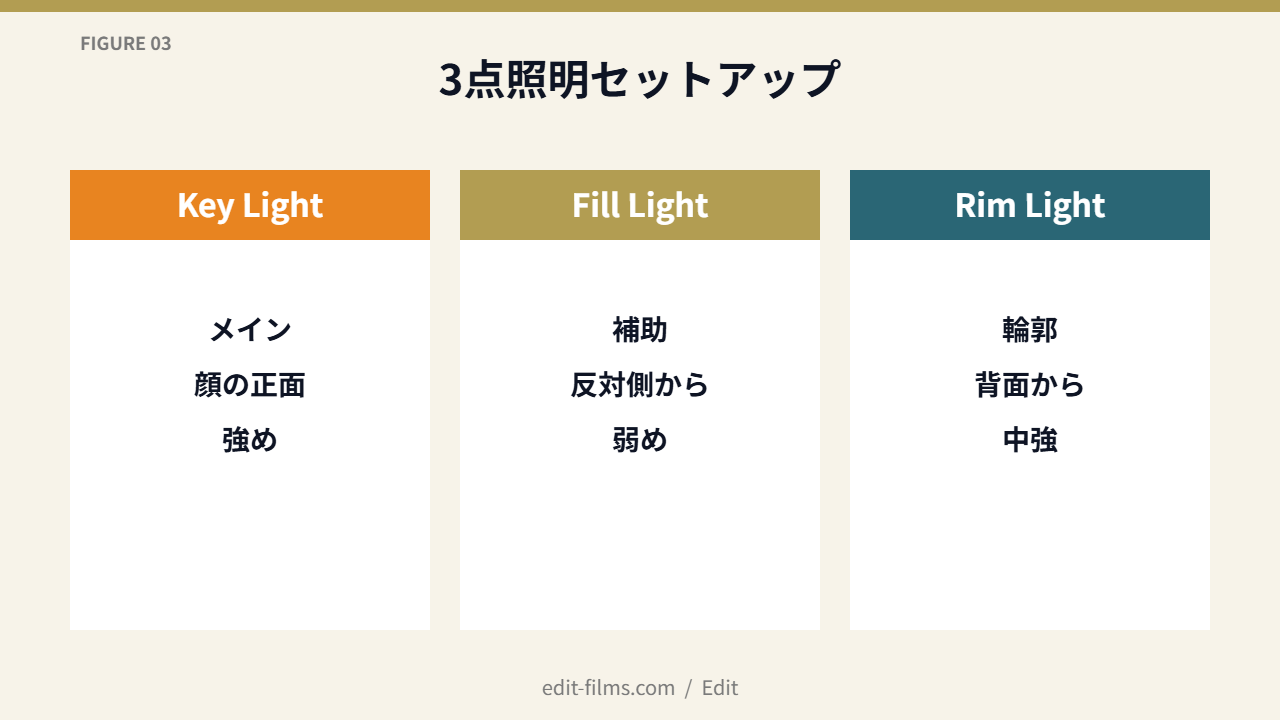
Blenderのライトは「Point」「Sun」「Spot」「Area」の4種類。MV映像で映える「3点照明」を作るなら、Area×3つを配置するのが定番。
「キーライト(メイン)」「フィルライト(補助)」「リムライト(輪郭)」の3点照明をArea Lightで再現すると、映画的なルックに近づきます。色温度は4000K〜6500K前後で調整。
カメラとライトを設定したら、マテリアル(材質)設定で見た目を変えるのが次のステップ。MVらしい質感を作る要です。
右パネルのマテリアルタブで「Principled BSDF」がデフォルトのシェーダー。これ1つで「ベースカラー・メタリック・粗さ・透過」など主要な質感を全部コントロールできます。
MV素材定番の「メタリックメタル感」はMetallic=1.0・Roughness=0.2〜0.5あたり。「ガラス感」はTransmission=1.0・Roughness=0.0で透明体になります。
MV映像で多用される「光るオブジェクト」はEmissionプロパティで作る。Emission Color指定+Emission Strength上げで、ネオン管のような光るマテリアルが作れます。
Element 3DとBlender、どっちが初心者に優しい?
Element 3DはAE内で動く分、AE使用者には馴染みやすいですね。ただBlenderは無料で機能が桁違いに豊富なので、長期的にはBlender投資の価値が高いのが現場の評価です。
マテリアルまで設定したら、レンダリング書き出しで動画素材として完成させます。MV制作で使うフォーマット設定のコツも紹介。
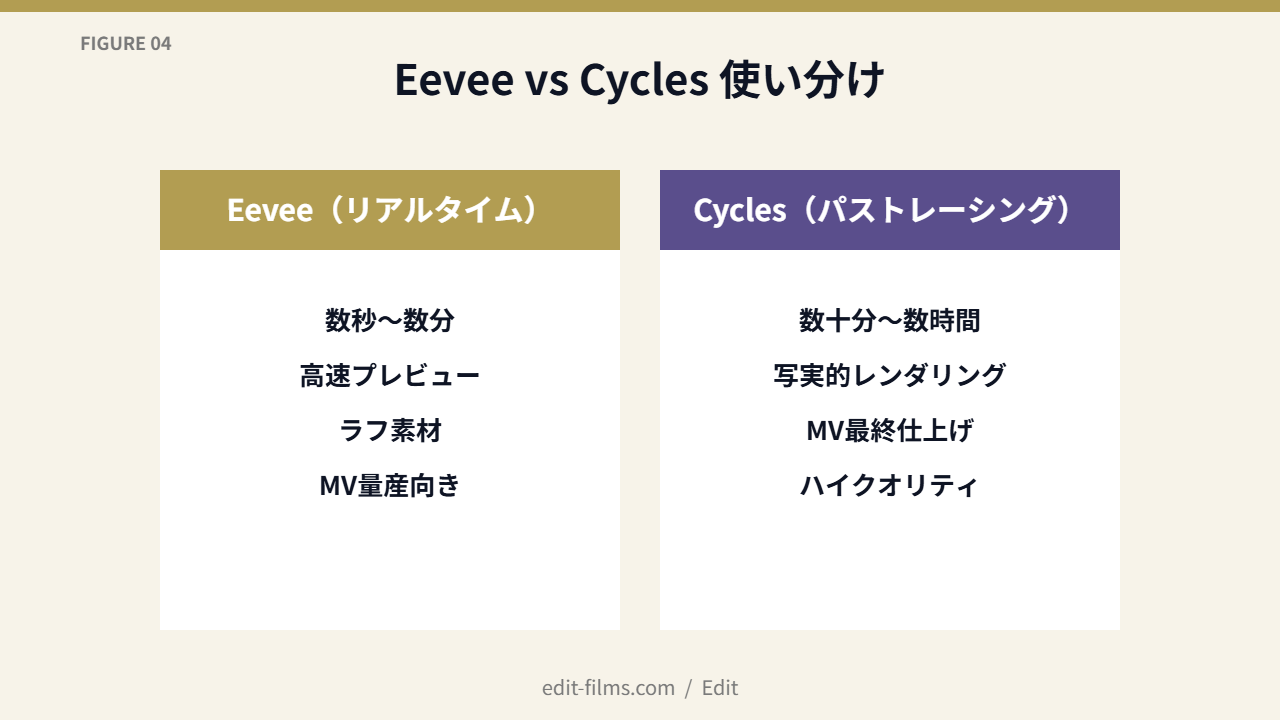
Blenderの「Eevee」は高速プレビュー向き、「Cycles」は写実的レンダリング向き。MV素材で映画的に仕上げるならCycles、量産でラフ素材ならEeveeが使い分けの基本です。
Eeveeは数秒〜数分でレンダリング完了、Cyclesは品質次第で数十分〜数時間。MV制作の初期はEeveeで素材確認→最終はCyclesでクオリティアップが定番です。
出力設定では「解像度1920×1080・FPS 24/30・フォーマットPNG連番」でレンダリングが王道。連番PNGで書き出してPremiere/AEで読み込むのがMV制作のフロー。
MP4直書き出しも可能ですが、レンダリング途中で止まった時の被害が大きいので連番PNGが安全。後工程の編集ソフトで動画化します。
F12キーで1フレームレンダリング、Ctrl+F12でアニメーション全体レンダリング。最初はF12で1フレーム確認→問題なければアニメーションレンダリング、が手戻り防止のコツです。
Blender初心者が最初の1ヶ月でやりがちな3つの失敗とその対策を紹介します。これを知っていれば挫折せずに済みます。
YouTubeに大量にあるBlenderチュートリアルから「ドーナツ作成」で挫折する初心者続出。完璧主義に陥らず、「動く立方体」レベルで完成体験を作るのが先決です。
Blenderはたまにクラッシュするので、「Ctrl+S」を5分おきに押すクセを最初からつける。自動保存設定も「Edit→Preferences→Save & Load→Auto Save」で2分間隔にしておくと安心です。
サンプル数を上げすぎたり、解像度を4Kにしたりでレンダリングが終わらない。最初は「Cycles Samples 64・1080p」程度で動作確認→品質は徐々に上げるのが現実的です。
Blenderは強力ですが、学習タイプによって、相性が変わります。
試行錯誤しながら学ぶのが好きな人、無料で本格3DCGを学びたい人、長期的に3D表現を武器にしたいクリエイターにとってBlenderは最適。コスト無料で表現の幅が大きく広がります。
案件で即戦力が必要・AE内で3Dを完結させたい人にはElement 3Dのほうが学習コスト低い。Blenderは長期投資、Element 3Dは短期投資、と棲み分けるのが現実的。
独学の先で3DCG・VFXを本格的にやるなら
作れる範囲を超え始めたら、独学で進むか体系的に学ぶかの分かれ道です。デジタルハリウッドのCG・VFXスクール(東京本校・大阪本校)は、無料カウンセリングで「短期のCGGYMで足りるか」から相談できます。
無料カウンセリングを予約する(デジタルハリウッド)Blender初心者がMV制作で最初の1カットを作るには「立方体配置→カメラ・ライト→マテリアル→レンダリング」の4ステップ。これだけマスターすれば、MVのインサート1カット分の3D素材は十分作れます。
「全機能を覚える」を諦めて「今日の1カットに必要な機能だけ覚える」のが挫折回避の最大コツ。完成体験を積み重ねるごとに、Blenderが武器になっていきますよ。