Blender ACES設定|実写と3Dの色を揃える映画的MV制作の手順
edit-films
Edit
この記事にはプロモーション(広告)が含まれます。

Geometry Nodesってよく聞くけど、MV制作で具体的にどう使うの?
Blender 5.0のGeometry Nodesは、AEのモーショングラフィックスを3D空間で進化させたような機能。プロシージャル(手続き的)にメッシュを生成・配列・アニメーションさせることができ、MV制作で表現の幅を一気に広げてくれます。
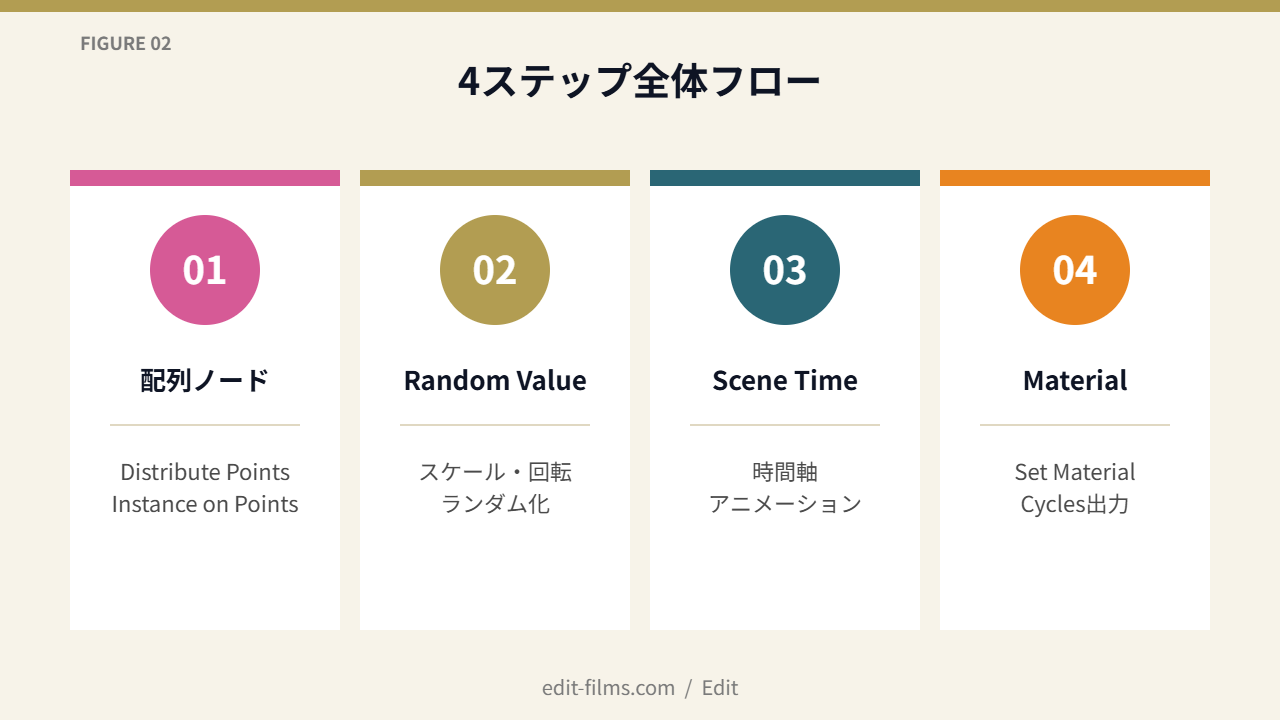
結論を先に言うと、BlenderのGeometry NodesでMV用モーショングラフィックスを作るには、配列ノード→ランダム化→時間アニメーション→マテリアル適用の4ステップが王道ルート。AEの「リピーター」「ランダムワイヤー」を立体的にした表現が実現できます。
今回はBlender Geometry NodesでMVモーショングラフィックスを作る手順を4ステップで完全解説します。AEモーグラから1歩進んだ3D表現を目指すクリエイター必読です。
3DCG・VFXを仕事にするか迷っているなら、まず無料カウンセリング
相談だけなら無料です。
受講はその場で決めなくて大丈夫なので、デジタルハリウッド CG・VFXスクールの無料カウンセリングをいますぐ予約して、いまの作り方がどこまで通用するか聞いてみてください。
無料カウンセリングを予約する(デジタルハリウッド)カウンセリング無料/来校型(東京本校・大阪本校)/勧誘は断ってOK
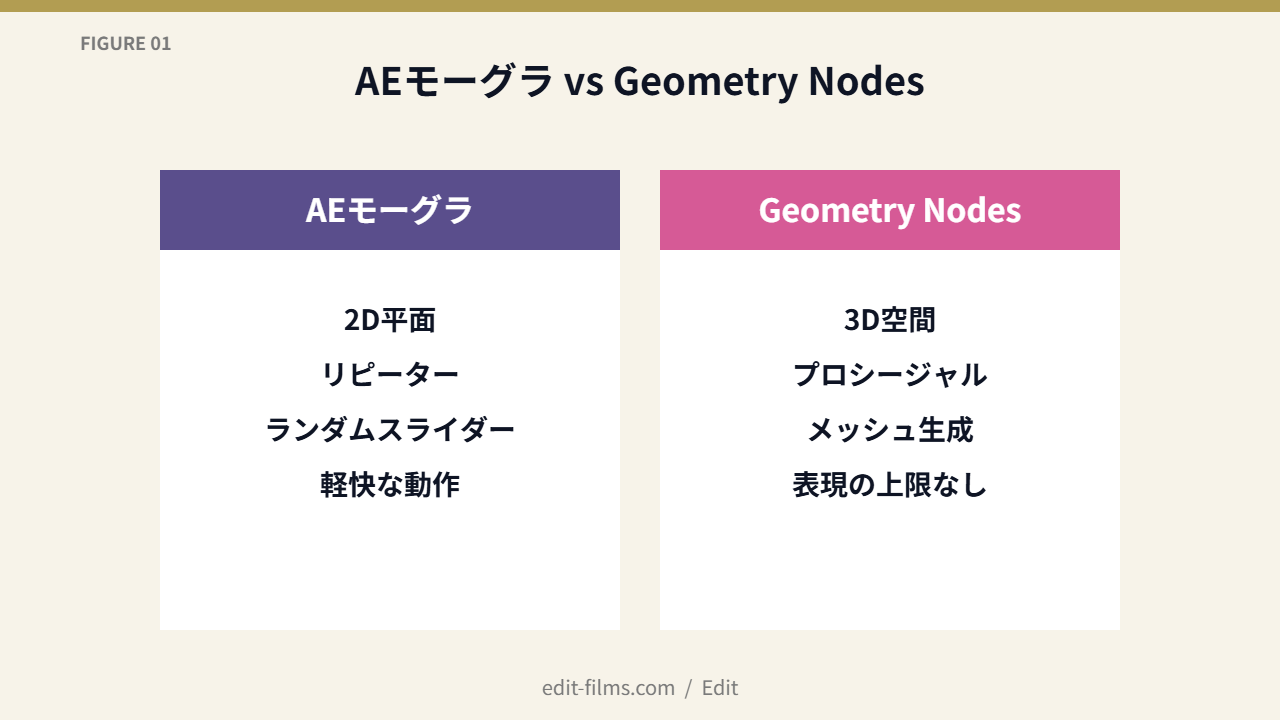
Geometry Nodesは「ノードベースでメッシュやポイント、属性を生成・操作する」機能。プロシージャル3D生成の標準と言える機能で、Blender 5.0で大幅強化されました。
AEのモーションエフェクトは2D平面でのリピート・ランダム・アニメーション。Geometry Nodesは3D空間でメッシュ自体をプロシージャル生成・操作。立体的な情報量と表現力が桁違いです。
MV制作での活用例は「3Dパーティクル風表現・配列アニメーション・抽象3Dビジュアル・グリッチ系3D」など。AEの「リピーター」「ランダムスライダー」を3D化したような表現が可能です。
Geometry Nodesの第一歩は配列(インスタンス)ノードで複数オブジェクトを規則的に並べること。これがMV素材の基本パターンです。
立方体オブジェクトを選択→Modifier→「Geometry Nodes」モディファイアを追加→New Node Treeでノード編集画面を開く。これがGeometry Nodesの起点です。
定番ノード「Distribute Points on Faces」でメッシュ表面に点を配置→「Instance on Points」でその点にオブジェクト配置。これでパーティクル風の3D表現がプロシージャル生成できます。
配列したオブジェクトのスケール・回転に「Random Value」ノードを接続すると、各インスタンスがランダムなサイズ・角度に変化。これでAEモーグラの「ランダムスライダー」相当の表現が3Dで実現できます。
Random Valueは「Seed」値で結果を固定。Seedを変えればパターン違いの量産が可能。クライアント要望で「もう少し違う見た目」って言われた時の即対応にも便利。
Geometry Nodesで時間軸アニメーションするには「Scene Time」ノードで現在の秒数/フレームを取得→演算ノードでパラメータに変換。これで時間とともに変化する3Dアニメーションが組めます。
Scene Time→Noise Texture→Position出力で「波打つように動く配列」が作れる。MV映像で多用される「うねるパーティクル」「揺れるオブジェクト群」が数ノードで再現できます。
Geometry Nodesで生成したインスタンスに「Set Material」ノードでマテリアルを割り当てる。Principled BSDFで光沢メタル、Emissionで光るパーティクルなどMV素材の質感を作ります。
マテリアル適用後、CyclesでアニメーションレンダリングしてPNG連番で書き出し。Geometry Nodesのプロシージャル生成はGPUとの相性が良く、高速にレンダリングできます。
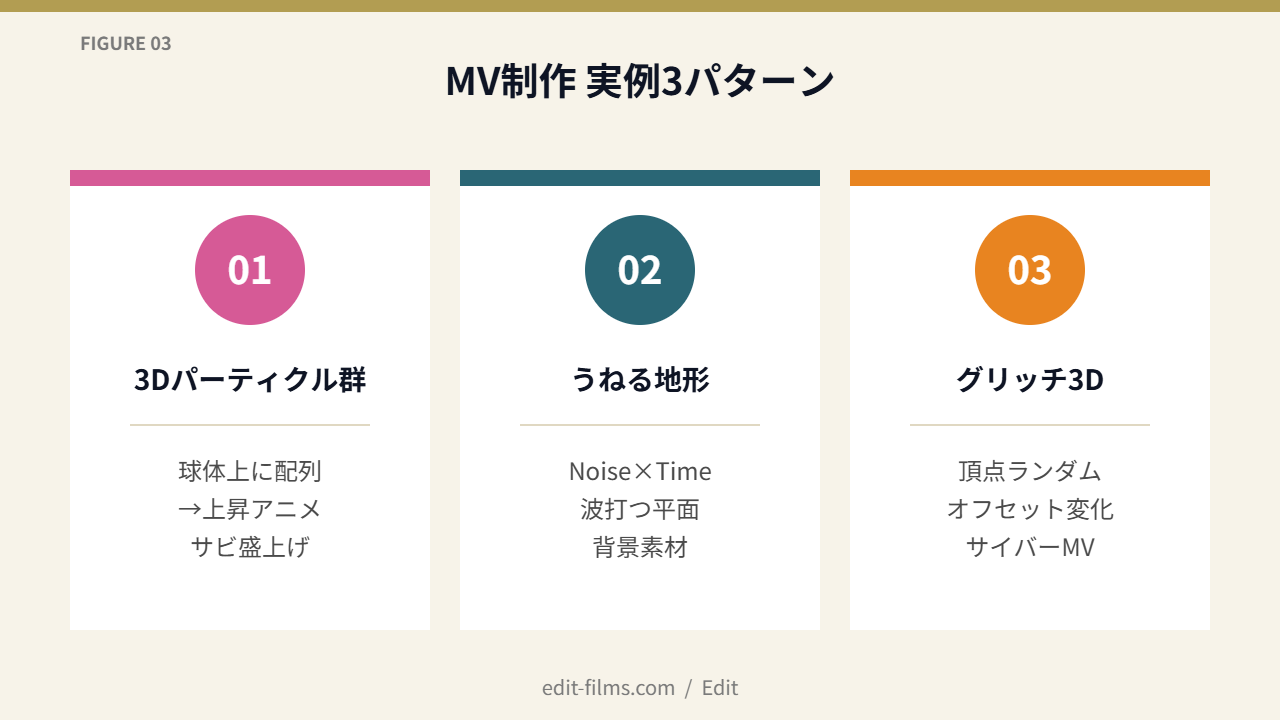
球体上に小さな立方体を100個配列→Random Valueでサイズ・回転ランダム化→Scene Timeで時間とともに上昇させると「キラキラパーティクルが上昇」する映像が完成。サビの盛り上がりシーンで活躍します。
平面メッシュにNoise Texture×Scene Timeで「波打ち続ける地形」を作成。MV背景として配置するだけで、退屈な平面が映画的なルックに変わります。
テキストオブジェクトのメッシュをGeometry Nodesで頂点をランダムオフセット→時間で変化させると、サイバー系MVで定番の「グリッチテキスト」が3Dで作れます。AEのCC Slant等とは別次元の立体感。
抽象表現のMV/PV、パーティクル系・グリッチ系・配列アニメーション系・実験映像にGeometry Nodesは最適。AEモーグラを3D化したような圧倒的な表現力を発揮します。
実写ベースで3Dを使わないMVや短納期で学習する余裕がない案件にGeometry Nodesはオーバースペック。AEモーグラで十分な表現範囲なら、AEで完結させる方が現実的です。
Element 3DやAEの先で、3DCG・VFXを本格的にやるなら
プラグインで作れる範囲を超え始めたら、独学で進むか体系的に学ぶかの分かれ道です。デジタルハリウッドのCG・VFXスクール(東京本校・大阪本校)は、無料カウンセリングで「今の作業がどこまで通用するか」「短期のCGGYMで足りるか」を聞くところから始められます。
デジタルハリウッド CG・VFXスクールの無料カウンセリング※広告(PR)。カウンセリングは無料・来校型(東京・大阪)。受講の勧誘を断っても問題ありません。
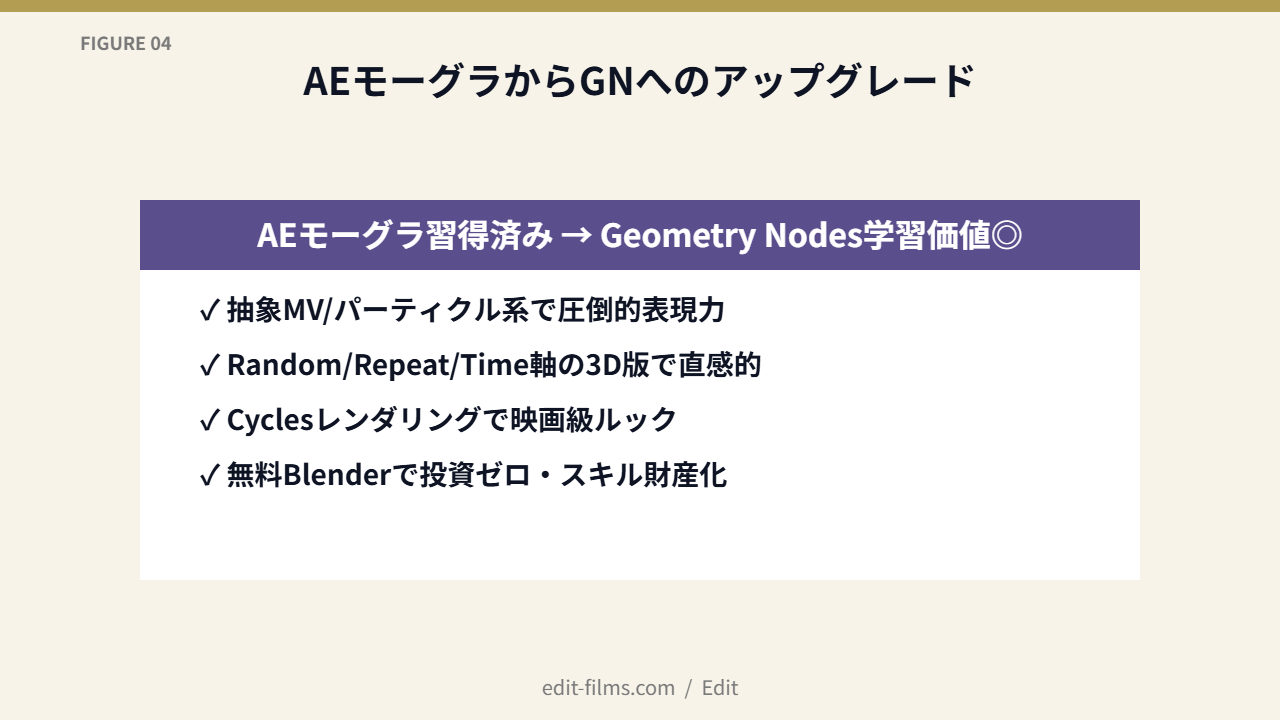
BlenderのGeometry Nodesは「配列ノード→Random Value→Scene Time→Set Material」の4ステップでMV用3Dモーショングラフィックスが作れます。AEモーグラを3D化したような圧倒的な表現力。
学習コストは高いですが、1度習得すれば抽象MVやパーティクル系MVで強力な武器になります。AEモーグラの先を目指すクリエイターはBlender Geometry Nodesへの投資価値が高いですよ。