Log素材のグレーディング完全手順|S-Log/V-Log/Log-C を映画的MVに仕上げる
edit-films
Edit
この記事にはプロモーション(広告)が含まれます。

BlenderでACES設定すると実写と3Dの色が揃うって聞いたけど…どう設定すればいいの?
映画的MV/PV制作で欠かせないとなりつつあるACES(Academy Color Encoding System)。Blender 5.0でACES 1.3/2.0ビュー変換に正式対応し、実写と3Dの色を厳密に揃えるワークフローが構築できるようになりました。
結論を先に言うと、BlenderのACES設定は、OCIO設定ファイル導入→Color Management で ACES 選択→レンダリング設定→書き出しのワークフローで、実写素材と3Dレンダリングの色を厳密に揃えられます。
今回はBlenderでACES設定して実写と3Dの色を揃える手順を完全解説します。映画的MV/PV制作でカラグレ品質を一段上げたいクリエイター必読です。
3DCG・VFXを仕事にするか迷っているなら、まず無料カウンセリング
相談だけなら無料です。
受講はその場で決めなくて大丈夫なので、デジタルハリウッド CG・VFXスクールの無料カウンセリングをいますぐ予約して、いまの作り方がどこまで通用するか聞いてみてください。
無料カウンセリングを予約する(デジタルハリウッド)カウンセリング無料/来校型(東京本校・大阪本校)/勧誘は断ってOK
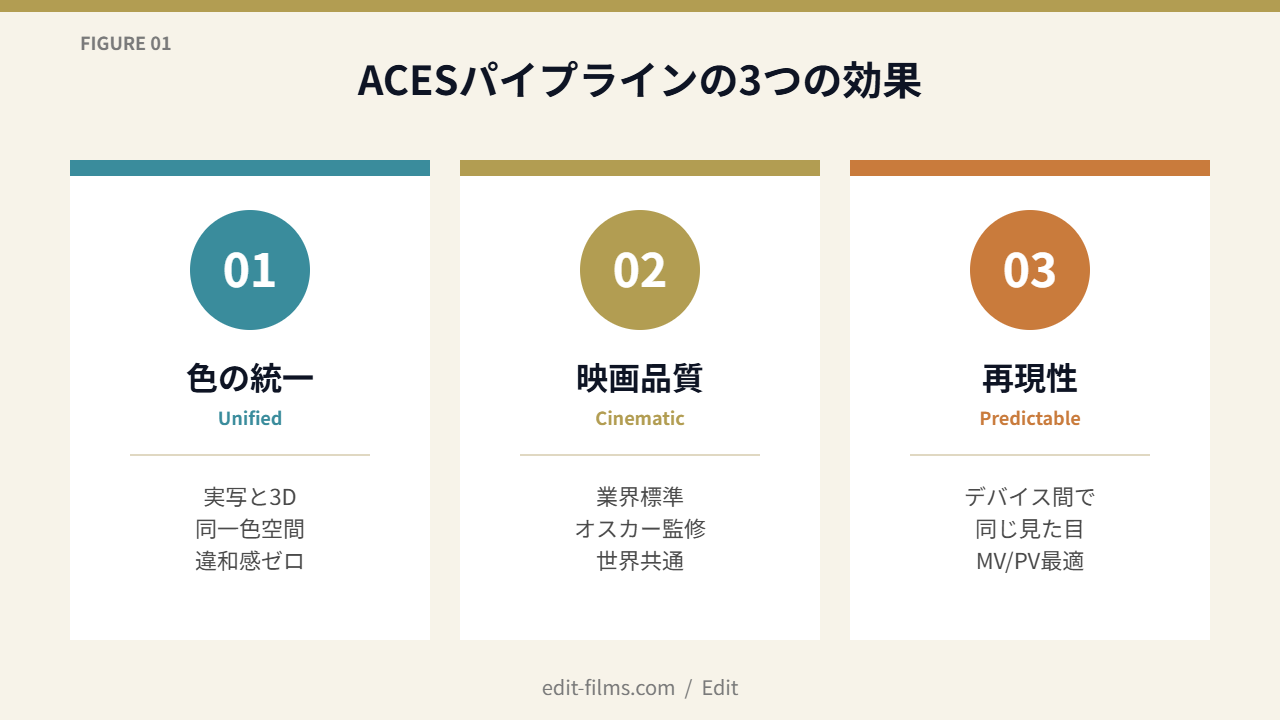
ACESは米国映画芸術科学アカデミー(オスカーの主催団体)が策定した色空間の世界標準。映画制作で実写・3DCG・VFXの色を一貫管理するための仕組みです。
MV/PV制作でACES設定をする最大メリットは「実写と3Dの色が厳密に揃う」こと。実写の青空に3D合成オブジェクトを乗せた時、色温度ズレ・ガンマ差で違和感が出るのが従来の悩みでした。
Blender 5.0はACES 1.3/2.0ビュー変換に標準対応。フル実装ではないがビュー変換レベルで対応しているので、実用的なACESワークフローが構築可能です。OCIO設定ファイルを別途導入することで完全対応になります。
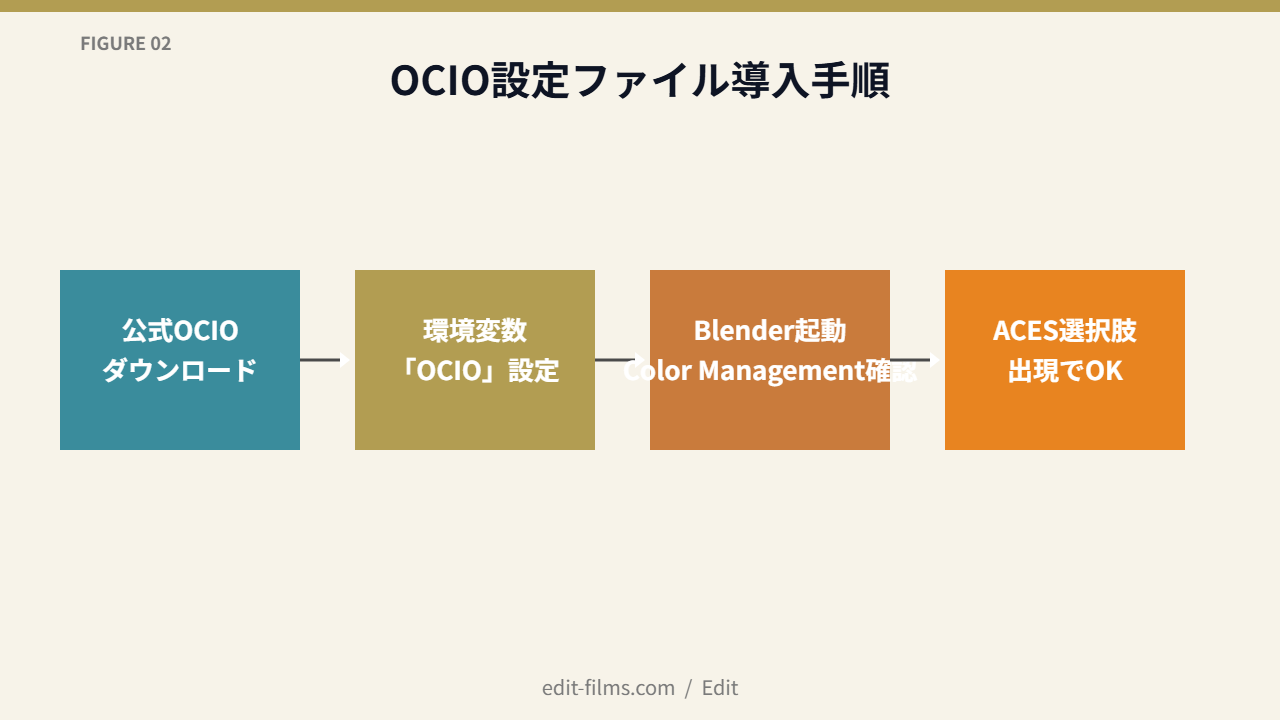
BlenderでACES設定する前に公式OCIO設定ファイルをダウンロード。GitHub「ACES OCIO Config」リポジトリから入手します。
github.com/AcademySoftwareFoundation/OpenColorIO-Configs から「aces_1.3」もしくは「aces_2.0」フォルダ全体をダウンロード。展開先はBlenderプロジェクトフォルダ近くに置くのが推奨です。
BlenderにACES OCIOを認識させるには環境変数「OCIO」にOCIO設定ファイル(config.ocio)のパスを指定。Windowsならシステム環境変数、Macなら~/.zshrc に設定します。
Blender起動後、Render Properties→Color Managementで「View Transform」のドロップダウンに ACES の選択肢が現れていればOK。表示されない場合は環境変数の設定をやり直します。
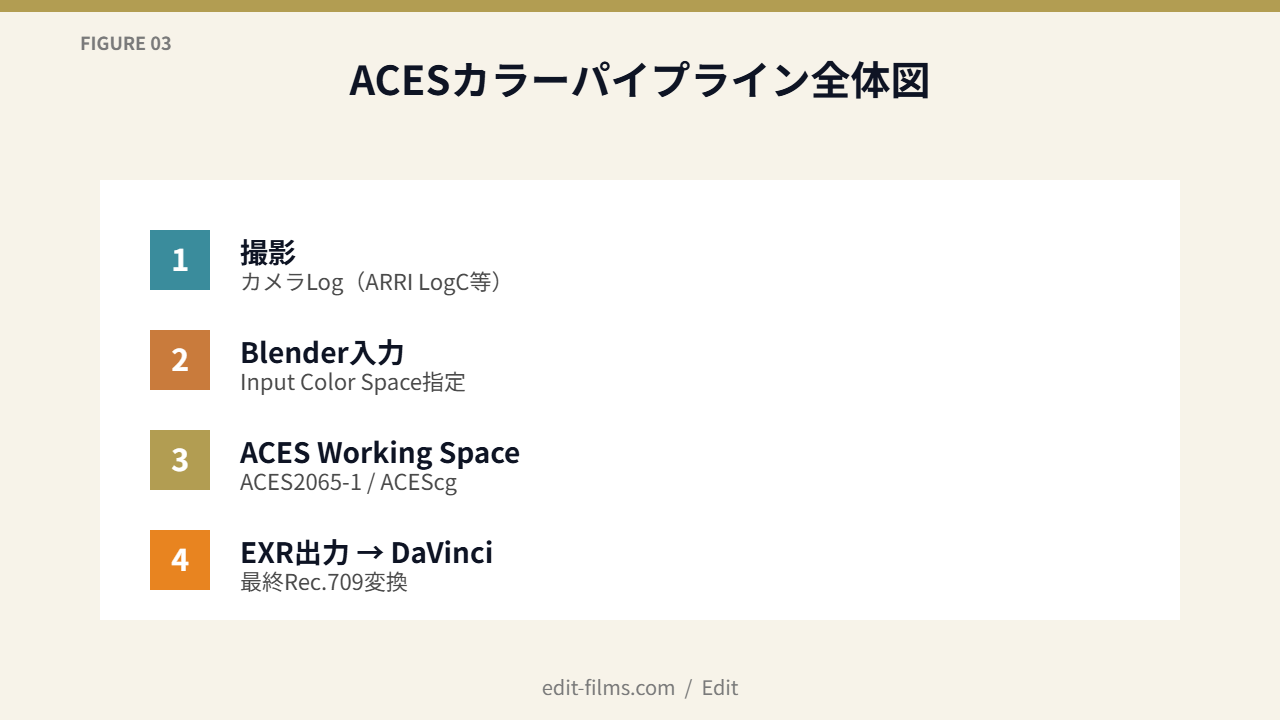
実写素材を読み込んだら「Input Color Space」で撮影カメラに応じた色空間を指定。Sony α7S IIIなら「ARRI LogC」、Canon C70なら「Canon Log 3」など、カメラLogに合わせます。
入力色空間指定後、Blender内部で「ACES2065-1」または「ACEScg」のWorking Spaceに自動変換。これがACESパイプラインの中核処理です。
ACESワークフローでは「OpenEXR Multilayer」フォーマットで書き出し。EXRは線形色情報を完全保持するACES標準フォーマット。MP4直書き出しでは情報損失大なので必ずEXR。
レンダリング時のView Transformは「ACEScg」または「Linear」を選択。これでACES Working Spaceのまま書き出されます。最終的なルックは後段のDaVinciでつけるのが現場流。
DaVinci Resolveのプロジェクト設定で「Color Science」を「ACEScct」または「ACEScg」に変更。Output Color Spaceを「Rec.709」にすると、ACESパイプラインから最終配信用Rec.709への適切な変換が自動実行されます。
BlenderのEXR出力と実写素材をDaVinci ACESプロジェクトのタイムラインに並べると、両素材が同一ACES空間で扱われるため、色合わせが圧倒的に楽になります。
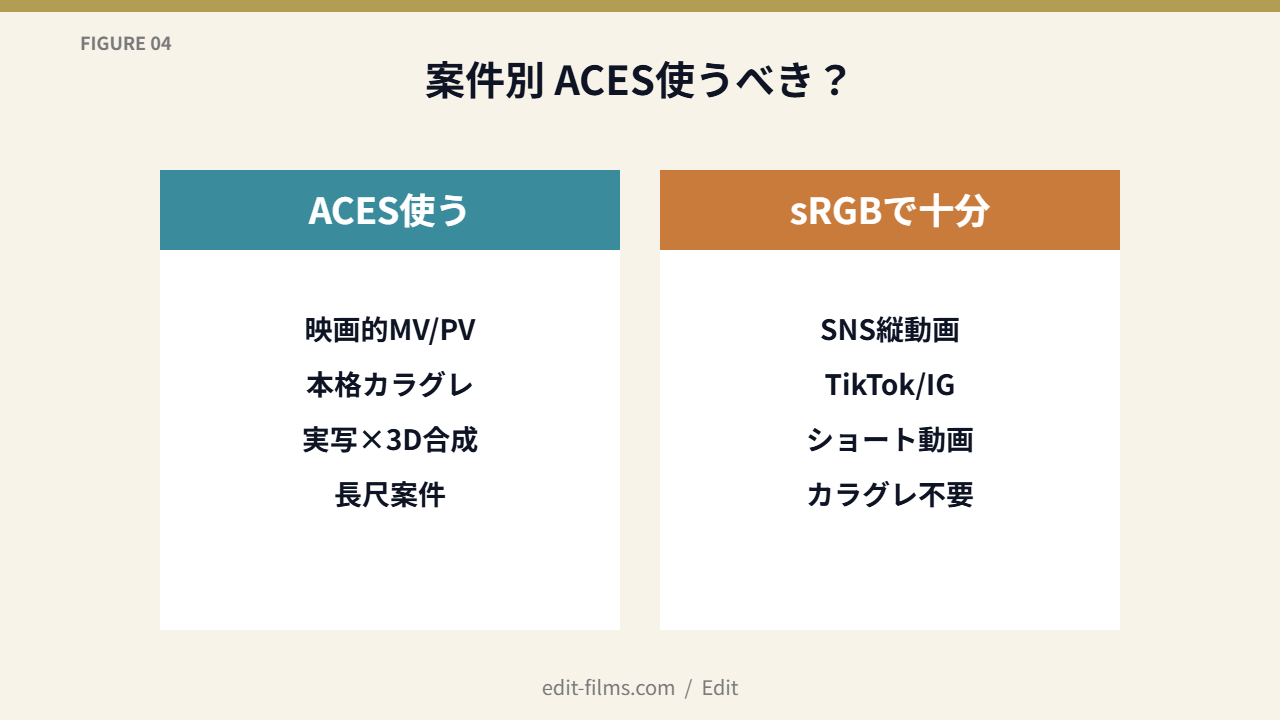
映画的なクオリティを求めるMV/PV、本格カラグレ案件、実写×3D合成のシーンが多い長尺案件にACESは最適。色管理の厳密さで仕上がりが一段上がります。
TikTok向け縦動画やInstagram用ショート動画など短納期SNS動画・カラグレが重視されない案件にACESはオーバースペック。sRGB(標準)で十分です。
独学の先で3DCG・VFXを本格的にやるなら
作れる範囲を超え始めたら、独学で進むか体系的に学ぶかの分かれ道です。デジタルハリウッドのCG・VFXスクール(東京本校・大阪本校)は、無料カウンセリングで「短期のCGGYMで足りるか」から相談できます。
無料カウンセリングを予約する(デジタルハリウッド)BlenderのACES設定は「OCIOダウンロード→環境変数設定→Color Management確認→EXR書き出し→DaVinciで仕上げ」のワークフローで、実写と3Dの色を厳密に揃える映画的MV制作が可能になります。
初期設定は1〜2時間かかりますが、1度設定すれば全プロジェクトで再利用可能。本格カラグレを志すMVクリエイターは投資する価値がありますよ。