【2026年6月版】AI動画生成3強比較|MV用途で選ぶ本命
edit-films
Edit
「MV の絵コンテを描くのに半日かかって、その後に撮影前テストとして B-roll を別生成して、最後に Premiere に持っていって編集する」って、AI 全盛のいまでも結局バラバラのツールを行き来する作業が残ってますよね。
僕も MV/PV 案件で企画→絵コンテ→撮影→編集を一人で回していますが、絵コンテだけで半日、生成した参考素材を整理するだけでさらに数時間、と編集に入る前にすでに疲弊している自分がいました。
ところが 2026年4月のNAB 2026 で発表された Adobe Firefly Boardsを実際に触ってみて、その負担がいっきに軽くなりました。
Firefly Boards は「テキストから絵コンテを生成し、その絵コンテから B-roll 動画を生成し、そのまま Premiere Pro デスクトップ版にアセット転送する」新しい AI キャンバスツールです。
しかもAdobe 純正の Firefly モデルだけでなく、Google Veo・Runway・Kling・Luma・Pika といった外部の主要 AI 動画モデルも 1 キャンバス内で切り替えて使えるのが革命的。
この記事では、Firefly Boards の3つの注目点・始め方・基本操作・B-roll 生成・Premiere 連携・MV 案件での活用シーン・商用利用と権利まで、現役クリエイター視点で全部書きます。
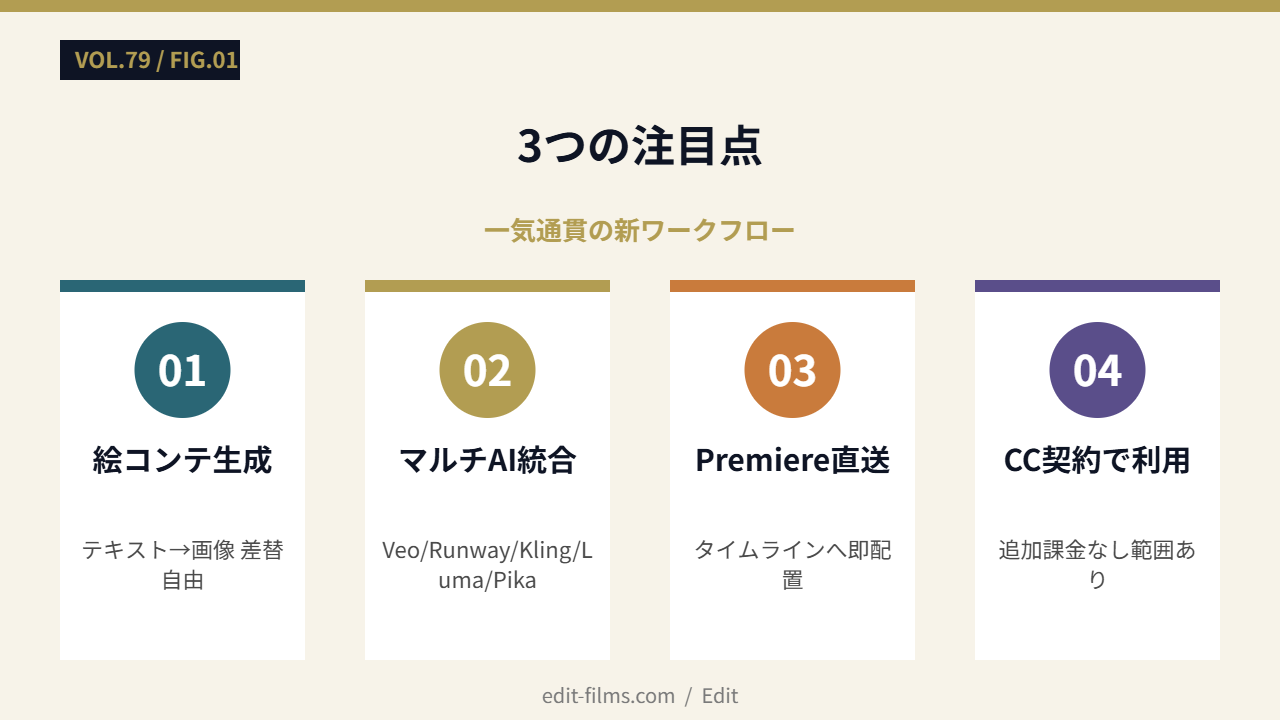
Firefly Boards はテキスト指示(プロンプト)から絵コンテ画像を生成します。気に入らないシーンは画像クリックで再生成、構図を変えたいときはプロンプトを書き直して差し替えできます。
「紙とペンの絵コンテ」が完全に Web 上のドラッグ&ドロップ作業に置き換わるイメージ。
Firefly Boards 内で、Adobe Firefly の動画モデルだけでなく、Google Veo・Runway・Kling・Luma・Pika といった外部の主要モデルを1キャンバスから切り替えて呼び出せます。
生成した絵コンテ画像・B-roll 動画・参考画像は、Premiere Pro デスクトップ版へ直接アセット転送できます。ダウンロード→Bin に手動配置→プロキシ作成といった作業が「クリック1つでタイムラインに飛ぶ」レベルに短縮される、これが最大の体験変化。

ぶっちゃけ、AI動画モデルが多数乱立して「どれを使うか選ぶだけで疲れる」状態だった2026年前半までと比べて、Firefly Boards は「全部1キャンバスで切り替えればいい」という発想に切り替えてくれたので、現場のストレスが激減しましたよ。
https://firefly.adobe.com/boards にアクセス初回は「Music Video Storyboard」「Short Film Storyboard」「Commercial Storyboard」といったテンプレートからスタートすると、構図サンプルが既に並んでいて構成を組みやすいです。
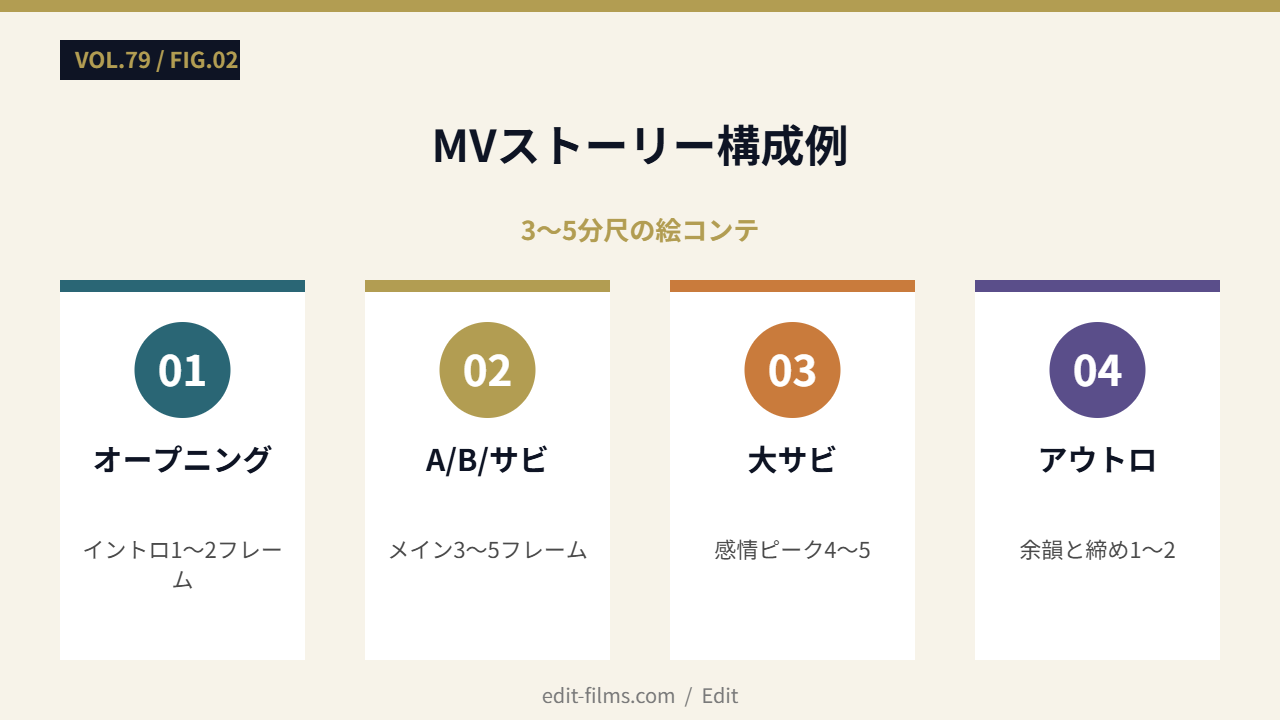
「紙の絵コンテだと書き直しに 30 分かかる作業が、Firefly Boards だと 30 秒」になります。
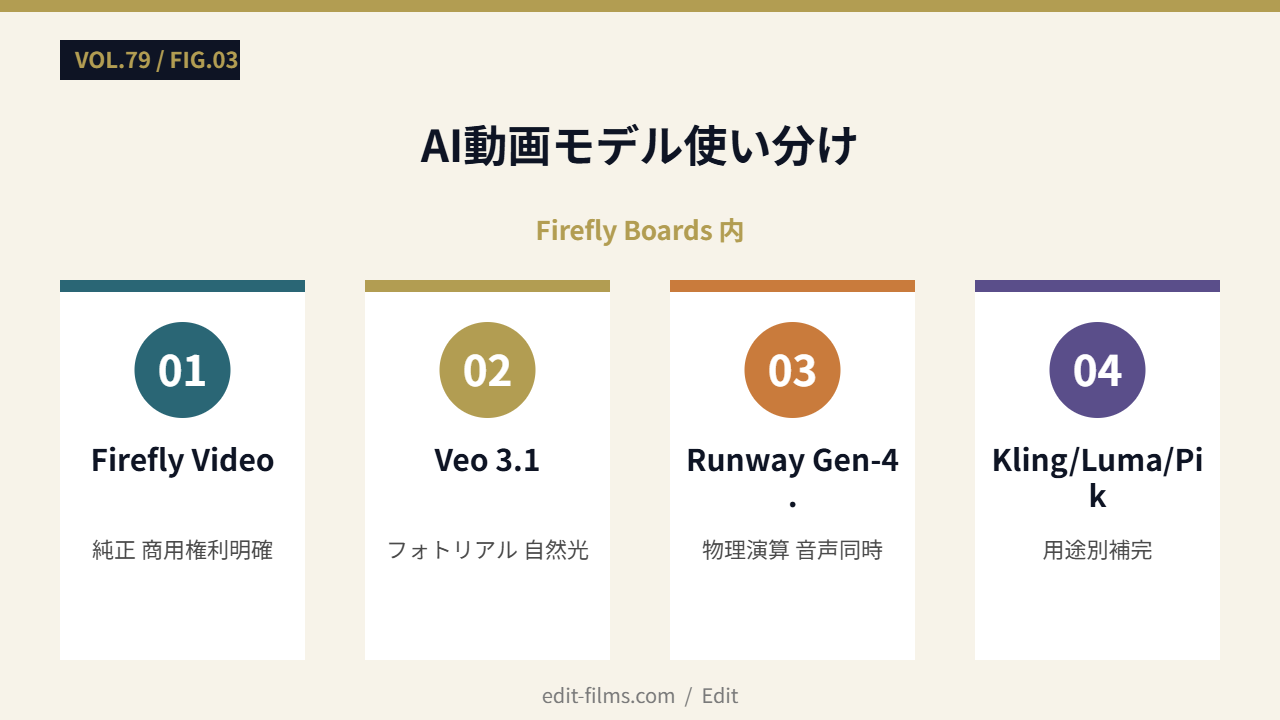
| モデル | 強み | クレジット消費 | おすすめシーン |
|---|---|---|---|
| Firefly Video | Adobe純正・商用権利明確 | 低 | 企業PV/案件納品の安心枠 |
| Veo 3.1 | フォトリアル・自然光描写 | 中 | 風景・自然・実写トーン |
| Runway Gen-4.5 | 物理演算・音声同時生成 | 中 | MV のメインシーン |
| Kling 3.0 | アジア人表現・マルチショット | 低 | キャラ一貫性のシーン |
| Luma Dream Machine | 速度・コスパ | 低 | 大量量産・ラフ案 |
| Pika 2.5 | 物理エフェクト(Pikaffects) | 中 | エフェクトカット・遊技機系 |
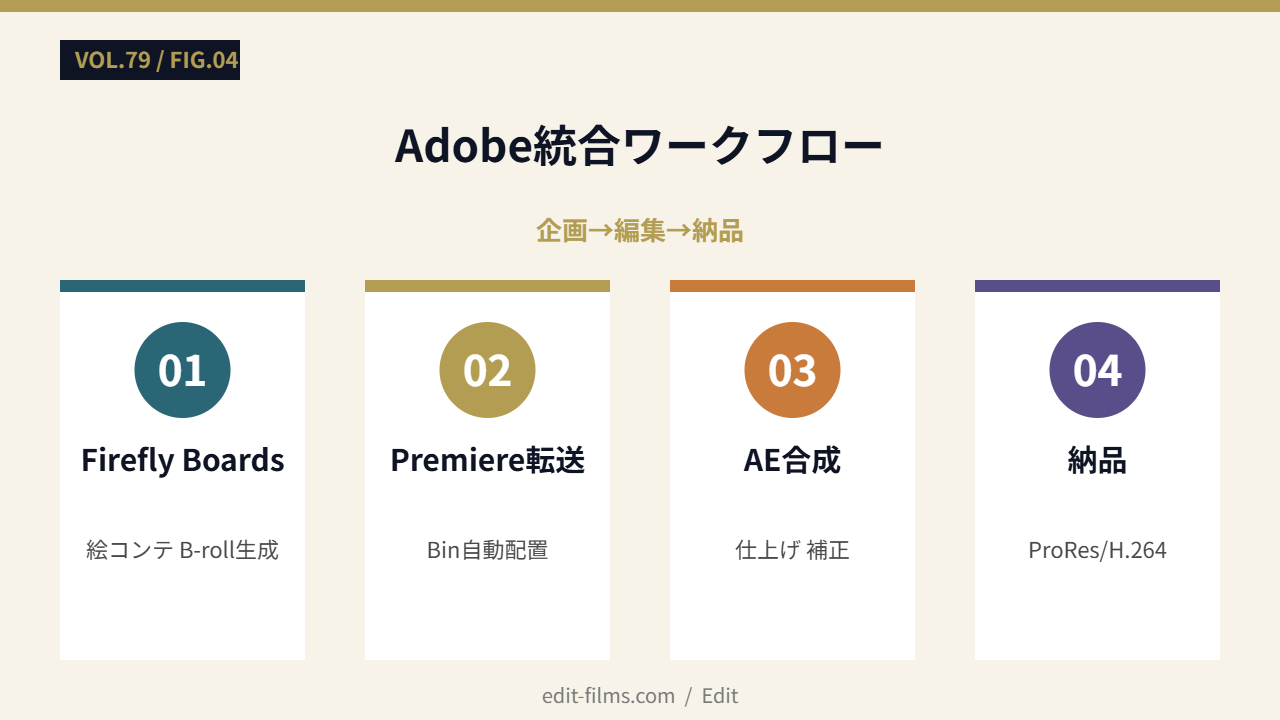
「絵コンテ→ B-roll →編集」がブラウザとデスクトップを1つのプロジェクトとして扱えるのが、Adobe 統合エコシステムの強みですね。
アーティスト側に「こういう MV を作りたい」を伝えるとき、口頭や Word の絵コンテだと伝わらない世界観を、Firefly Boards で 15 フレーム並べたストーリーボードとして提示できます。
撮影現場のロケハン代わりとして、Firefly Boards で「この構図、こういう照明、こういう被写体配置」を B-roll 動画として生成し、撮影前にイメージ共有できます。
実写撮影では撮りきれない「都市の俯瞰」「自然のクローズアップ」「抽象的なイメージカット」を、Firefly Boards で B-roll として生成して、Premiere のタイムラインに直接差し込みます。
Adobe Firefly モデル(純正)は、Adobe Stock + パブリックドメイン + ライセンス済みコンテンツで学習されており、商用利用前提で設計されています。生成物の権利はユーザーに帰属し、Adobe が商用利用時の知的財産補償(IP 保証)を提供します。
詳細は AI動画生成 商用利用ガイド で網羅しているので、案件納品前に必ず確認してください。
Adobe Firefly Boards × Premiere Pro 連携は、MV/PV クリエイターの「企画→絵コンテ→撮影前テスト→編集」が Adobe 1つで完結する新ワークフローです。
僕の運用方針としては、「企画と提案フェーズは Firefly Boards、撮影前テストは Firefly Boards + 外部モデル、本番編集は Premiere」という3段運用にしました。