Blender 初心者ガイド|映像制作のための最初の1カット完成への道
edit-films
Edit

BlenderのVSEとコンポジター、組み合わせて実写合成できるって聞いたけど…どうやるの?
Blender 5.0でVSE(Video Sequence Editor)とコンポジターが統合されたことで、編集から合成までBlender内で完結する世界が見えてきました。AEで実写×3D合成するのが定番だった現場に、無料Blenderが本格参戦できる時代の到来です。
結論を先に言うと、BlenderのVSE×コンポジター実写合成は、実写素材のインポート→3Dカメラトラッキング→3Dオブジェクト配置→コンポジターで合成→VSEで編集、の5ステップで完成できます。AEワークフローを丸ごとBlenderに移行できる選択肢です。
今回はBlenderのVSEとコンポジターを組み合わせた実写合成の手順を、5ステップで完全解説します。AEからBlender移行を考えるクリエイター必見の内容です。
Blender 5.0でVSE(編集)とコンポジター(合成)が同一プロジェクト内で連携するようになり、AEで定番だった「実写撮影→トラッキング→3D合成→編集」のワークフローがBlender単体で完結します。
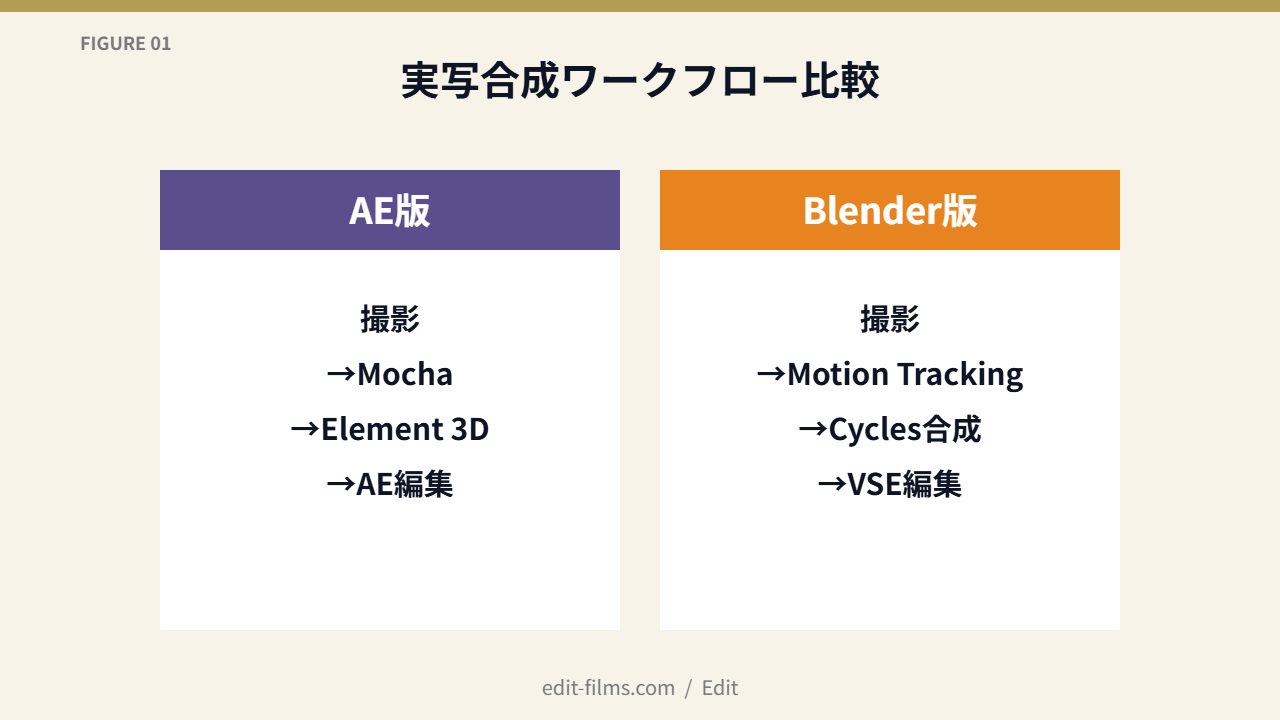
AEワークフローと比較すると、Blender VSE×コンポジターは「無料・3D本格対応・GPU加速」の3点で優位。AEは「業界標準・プラグイン豊富・操作習熟度」の3点で優位というのが2026年の現場感覚です。
実写合成ワークフロー比較
AE版:撮影→Mochaトラッキング→Element 3D合成→AEで編集
Blender版:撮影→Motion Trackingトラッキング→Cycles 3D合成→VSEで編集
VSE×コンポジター統合はBlender 5.0以降で正式機能化。4.5 LTSでも個別の機能としては動きますが、5.0で連携性が大きく向上しています。本格的な実写合成は5.0推奨。
実写合成の第1歩は実写素材のインポートとプロジェクト初期設定。フレームレートと解像度を撮影素材に合わせるのが重要です。
Output Properties で撮影素材のFPS(24/30/60)と解像度(1920×1080/4K)を一致させます。ここがズレると後の合成で位置がズレるので注意。
ワークスペースを「Movie Clip Editor」に切り替え→「Open」で実写動画を読み込む。MP4/ProRes/H.264 など主要フォーマットに対応しています。
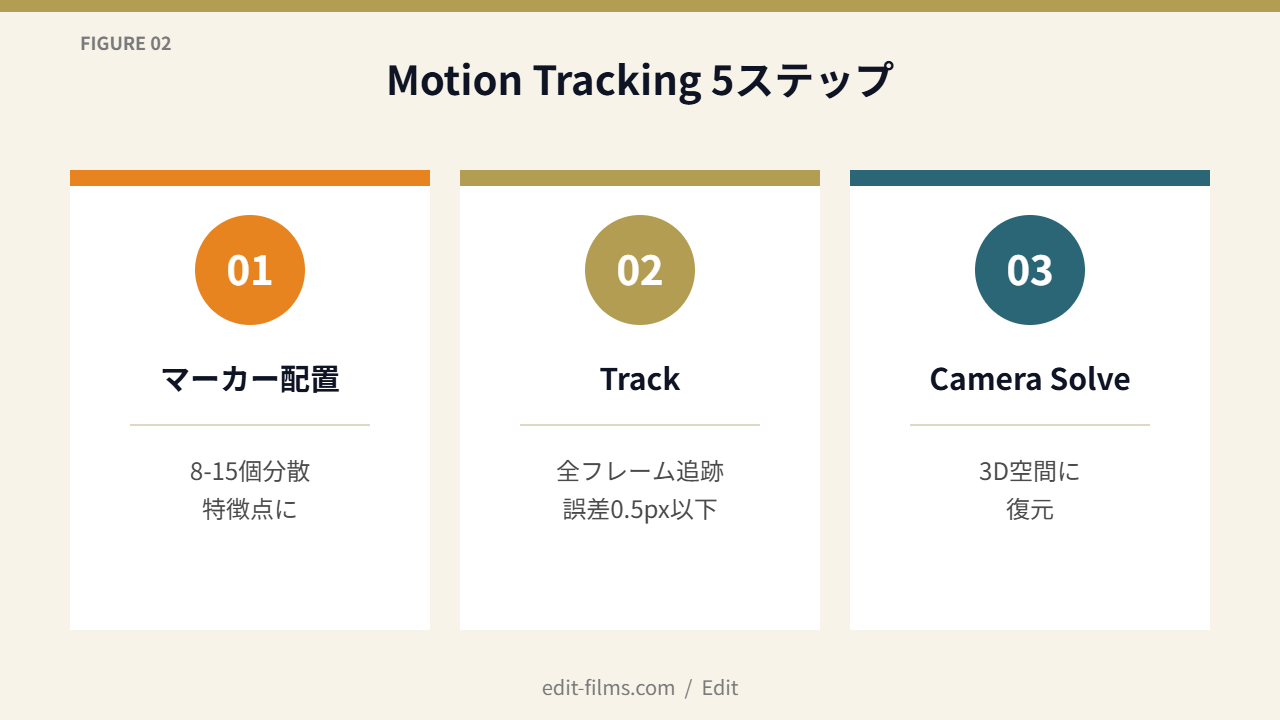
Blenderの「Motion Tracking」機能で実写映像のカメラ動きを3D解析。これが実写×3D合成のキモです。
実写映像内の特徴点(角・コントラスト強い箇所)に「Add Marker」で追跡マーカーを配置。8〜15個のマーカーを画面全体に分散させるのがコツ。
マーカー配置後、「Track Markers」で全フレーム追跡。エラーが0.5px以下なら成功、それ以上なら追跡精度が悪いので不要なマーカーを削除して再実行。
追跡完了後、「Camera Solve」を実行→実写カメラの動きが3Dシーンに復元される。Solve Errorが0.3以下なら高品質、0.5以下が実用ライン。
カメラトラッキング完了後、3Dオブジェクトを配置して実写と馴染ませるのが次のステップ。影合わせがリアル感のキモです。
3D空間に実写の地面と同じ平面(Plane)を配置→「Shadow Catcher」プロパティを有効化。これで3Dオブジェクトの影だけが実写に焼き込まれます。
合成したい3Dオブジェクト(立方体・キャラクター等)を配置し、実写の光源方向・色温度に合わせてライトを設定。実写の影と3D影が同方向なら違和感ゼロ。
3D配置完了後、コンポジターワークスペースで実写と3Dをノードで合成。AEのレイヤー型と違いノード型UIですが、慣れれば柔軟性が高い。
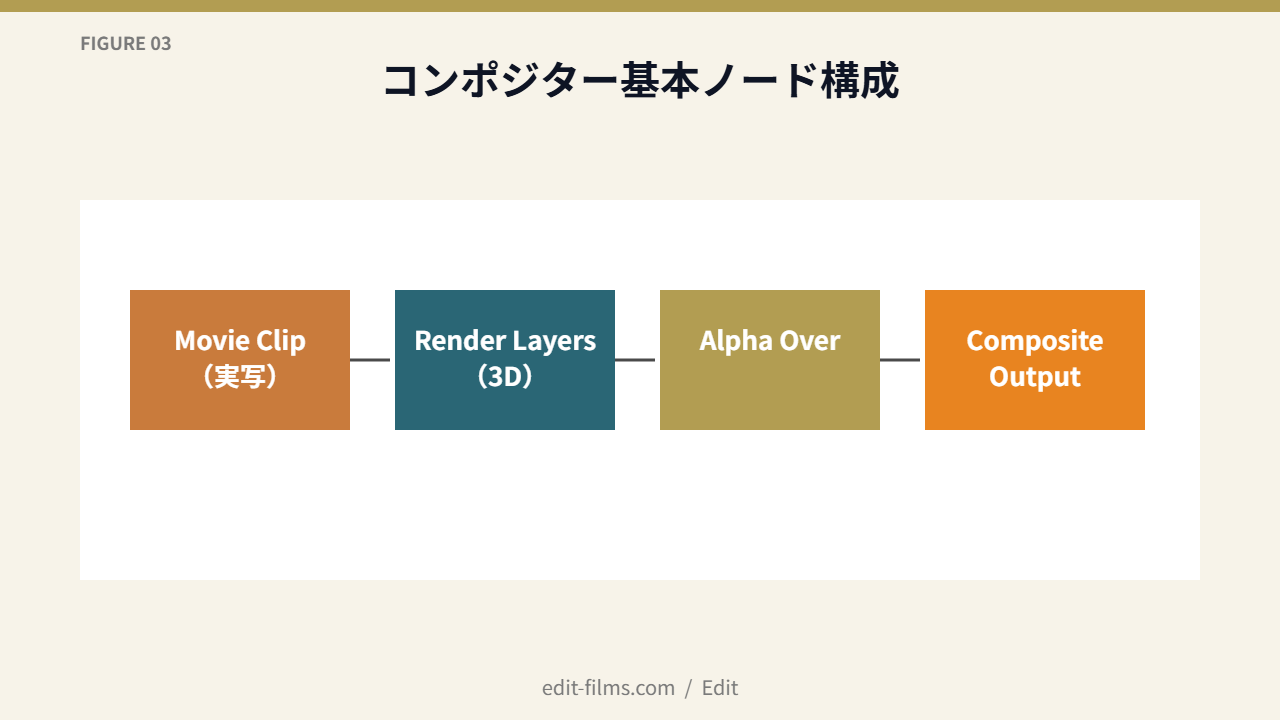
コンポジターで「Movie Clip(実写)→Alpha Over→Render Layers(3D)→Composite Output」の流れでノード接続。これが基本の合成パイプラインです。
実写と3Dの色温度を揃えるため「Color Balance」「Hue Saturation Value」ノードでカラー調整。実写素材の色味に3Dを寄せるのが基本方向です。
合成完了したら、VSEワークスペースで複数カットを編集して動画化。MV1曲分の編集もVSE内で完結できます。
VSEで「Add→Scene→[合成シーン名]」で合成済みのシーンをVSEタイムラインに配置。複数の合成シーンを並べて1本のMVに編集可能です。
VSE編集完了後、Output Propertiesで「H.264 MP4」を選択→Render Animationで1本動画として書き出し。連番PNGでなく直書き出しも可能ですが、合成のレンダリング時間を考えると連番PNG経由のほうが安全。
Blender実写合成は強力ですが、案件のジャンルによって、相性が変わります。
MV/CMの実写素材に3Dオブジェクトを合成する案件や無料で本格的な実写×3Dワークフローを試したいクリエイターにとってBlender VSE×コンポジターは最適。学習コストはあるが、表現の幅が大きく広がります。
短納期でAEに慣れている人や既存のAEワークフローで完結している案件にはわざわざBlenderを使う必要なし。長期的にスキル投資する余裕がある時に学習推奨です。
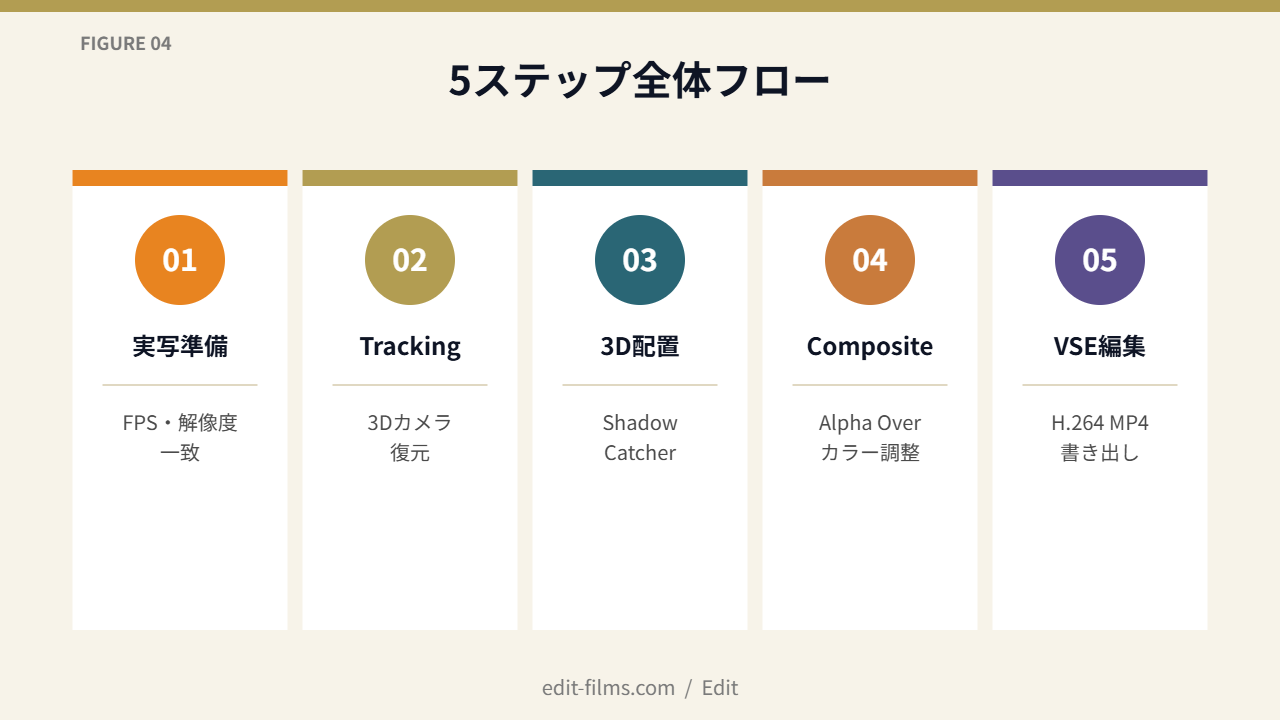
BlenderのVSE×コンポジターを使った実写合成は「実写インポート→3Dカメラトラッキング→3D配置→コンポジター合成→VSE編集」の5ステップで完成できます。AEワークフローを丸ごとBlenderに移行可能。
無料で本格的な実写×3D合成ができるBlenderは、長期スキル投資の有望株。MV制作で表現の幅を広げたいクリエイターは、まず1カットだけでも試してみる価値があります。