この記事にはプロモーション(広告)が含まれます。
Blender 5.2 で音に反応するモーグラが組めるって本当?MVで実戦投入したい。
こんにちは、現役MVクリエイターの青来(@aorai_eiji)です。
Blender 5.2 LTS は2026年7月14日に正式リリース予定で、現在はベータ最終週。目玉のひとつが Geometry Nodes に追加されるSample Sound Nodeで、音声ファイルから周波数データを直接取り出し、ノード上のあらゆる値に流し込めるようになります。
MV クリエイターの立場で言うと、これまで #21 After Effects モーショングラフィックスのオーディオリアクトで作っていた「音に反応する演出」が、Blender の3D空間でそのまま組めるようになる意味は大きいですよ。#83 Blender 5.2 LTS 映像制作で全体像を、今回は「音楽同期モーグラ」だけに絞って実戦手順を書いていきますね。
3DCG・VFXを仕事にするか迷っているなら、まず無料カウンセリング
相談だけなら無料です。
受講はその場で決めなくて大丈夫なので、デジタルハリウッド CG・VFXスクールの無料カウンセリングをいますぐ予約して、いまの作り方がどこまで通用するか聞いてみてください。
無料カウンセリングを予約する(デジタルハリウッド)
カウンセリング無料/来校型(東京本校・大阪本校)/勧誘は断ってOK
Blender 5.2 LTS の Sample Sound Node とは?
Sample Sound Node は、Geometry Nodes 上に配置して、指定した音声ファイルから任意の時間・周波数帯のデータを取り出すノードです。Blender Developer Docs の 5.2 Release Notes(Geometry Nodes)に、Mesh Bevel node と並んで新規追加項目として明記されています。
従来のオーディオリアクトは「Bake Sound to F-Curves」でキーフレーム化して IPO ドライバに繋ぐ運用でした。これはこれで動くのですが、「音ファイルを差し替えたら全部やり直し」「ノードグラフから隔絶される」という2つの弱点を抱えていました。Sample Sound Node は、この2つを一気に解消します。
ポイント
Sample Sound Node で扱える主な出力(執筆時点・5.2 ベータ)
- 時刻 t における「音量(Volume / RMS)」
- 指定した周波数帯(例:20〜100Hz)のエネルギー
- スペクトラム分解結果(FFT ライク)
- 時間軸に沿ってサンプリングしたベクトル
※詳細な入出力ソケットは正式リリース版で確定します。Beta 期間中はビルドごとに変わる可能性があるため、公式 Release Notes で必ず追いかけてください。
音楽同期モーグラが「Blender で組める」ことの意味
これまで音楽同期のオーディオリアクトは、After Effects の独壇場でした。Trapcode Sound Keys、Beat Assistant、AE 標準のオーディオ振幅などで、テキスト・図形・パーティクルを音に反応させるのが定番です。
Blender で組めるようになると、3D 空間の奥行き・カメラワーク・ライティングまで音に紐づくようになります。この「奥行き軸で音に反応する演出」は AE では相当な工数がかかっていた領域です。
MV/映像でよく使う3パターン
- キック(低音)に反応するプリミティブ拡大縮小:曲のグルーヴをそのまま形に落とす
- ハイハット(高域)に反応するパーティクル密度:細かい音数で「密度」を演出
- メロディに追従するカメラ移動+ライトの明滅:主旋律の呼吸感で画面全体を動かす
Sample Sound Node の基本操作|3ステップで音を取り込む
まずは最小構成で音を取り込む流れを掴んでおきます。「音ファイルの指定」「サンプリング設定」「出力の接続」の3ステップです。
Step 1|Geometry Nodes を追加して Sample Sound Node を配置
- 対象オブジェクトを選択し、Properties → Modifiers → Geometry Nodes を追加
- ノードエディタを開き、Add → Input → Sample Sound Node を選択
- ノードの「Sound」欄で MV の楽曲ファイル(.wav または .mp3)を指定
Step 2|サンプリング範囲を決める
- 「Time」ソケットに現在時刻(Scene Time / Frame)を渡す
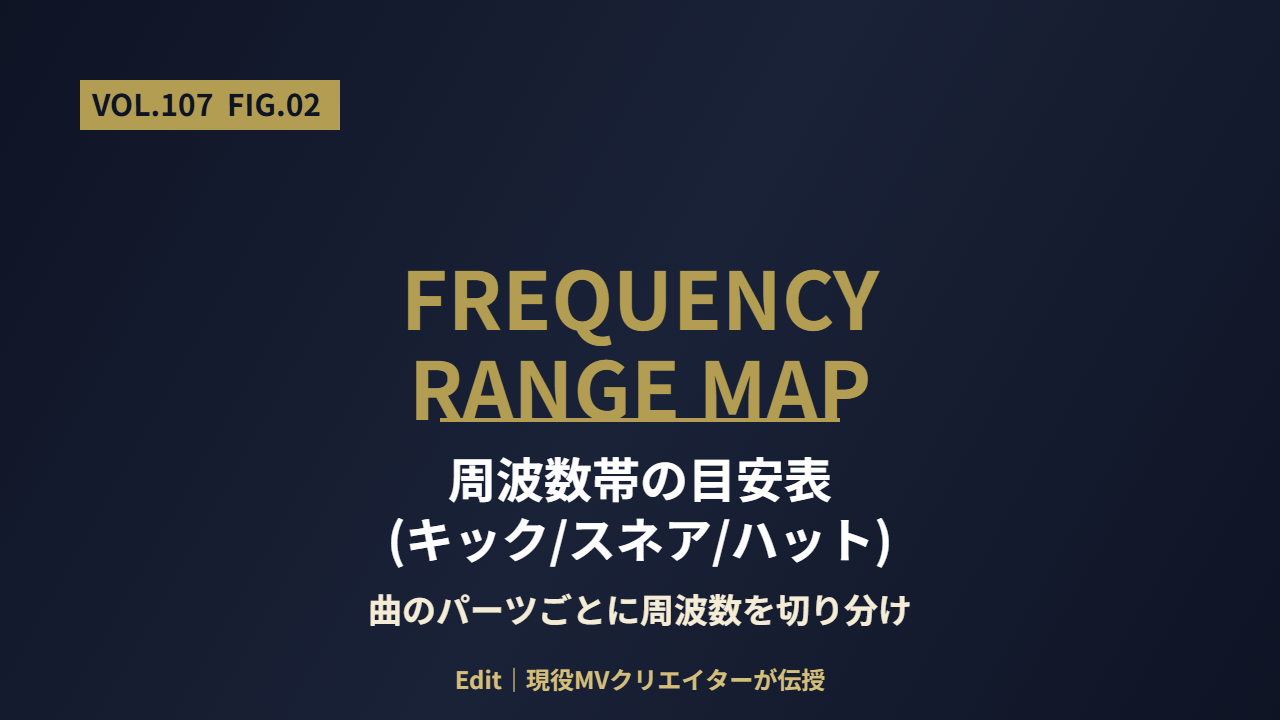
- 「Frequency Range」に取り出したい周波数帯を入力(キックなら 20〜100Hz、スネアなら 200〜400Hz、ハイハットなら 6,000〜12,000Hz が目安)
- 「Smoothing」を軽くかけて値のジャギー(ガタつき)を落とす
Step 3|出力を他ノードに繋ぐ
- Sample Sound Node の出力(Volume / Energy 等)を、Math / Vector Math / Set Position などに接続
- スケール・位置・回転・マテリアル入力どこに繋いでも音に反応する
- プレビュー再生(Alt+A)で動きを確認しながら Smoothing とゲインを調整
3ステップで音がノードに入るので、あとは「どの値に何を繋ぐか」だけの発想勝負です。
実装例①|キックに合わせて球体が拡大縮小する
いちばん基本のパターンから。曲のキックにピッタリ合わせて球体が拡大縮小するプリミティブを作ります。
手順
- シーンにデフォルトの Sphere を追加
- Geometry Nodes モディファイア追加
- Sample Sound Node に楽曲をリンク・Frequency Range を 20〜100Hz に
- 出力を Math(Multiply)ノードに通して倍率調整(初期値 3.0 くらい)
- その結果を Set Position の Offset に接続(Scale 経由でもOK)
- 再生するとキックに合わせて球体が拡大縮小
ポイントは「Smoothing を強めにかける」ことです。生の音量値をそのまま流すと、細かい振動でカクカクした動きになります。Smoothing を 0.1〜0.3 秒程度かけると、キックに「呼吸」が生まれて MV っぽい動きになりますよ。
MV でこう使う
- Aメロは球体1つ、サビは球体を配列複製して大量に
- アーティストの背後に配置してリズム背景として
- マテリアルを鏡面にして、キックのたびに周囲を映し込む
実装例②|高域スペクトラムでパーティクル密度をコントロール
次はハイハットや高域の細かい音数を「粒の密度」に変換するパターンです。曲のディテール表現に効きます。
手順
- Distribute Points on Faces でランダムパーティクル生成
- Sample Sound Node の Frequency Range を 6,000〜12,000Hz に
- 出力を「Density」入力に接続(Multiply で倍率調整)
- Instance on Points で小さな球体を配置
- マテリアルは Emission 系(発光)にすると音の粒感が出やすい
音数が増えるサビで粒が密になり、Aメロは疎になるので、曲の展開そのままにビジュアルの情報量が上下するのが気持ちいいですよ。
失敗パターン
- Density の倍率が強すぎて GPU メモリを食い潰す→ Multiply 値を 0.5 未満から慣らす
- ハイハット以外の音を拾って想定外に増える→ Frequency Range を狭めに設定し直す
- Smoothing ゼロで粒がチカチカ点滅→ 0.05〜0.1 秒程度の Smoothing を推奨
実装例③|メロディに追従するカメラワークとライティング
最後は Sample Sound Node をカメラ・ライトに繋ぐパターンです。主旋律(400Hz〜2,000Hz あたり)を拾ってカメラ距離とライト強度を上下させます。
手順
- カメラを選択して Geometry Nodes モディファイアを追加
- Sample Sound Node の Frequency Range を 400〜2,000Hz に設定
- 出力を Math で正規化(例:0〜1 に収める)
- Set Position の Y 軸 Offset に接続(前後にドリー)
- 同じ出力を Light の Strength にも繋ぐ
- Smoothing を 0.5 秒程度かけて「揺れすぎ」を防ぐ
メロディの伸びに合わせてカメラがゆるく前後し、ライトも呼吸するので、静的な MV に「息づかい」が生まれます。音楽と映像のリズムを機械的にシンクロさせるのではなく、有機的な連動を作れるのが Sample Sound Node の強みです。
従来の Bake Sound to F-Curves との違いは何?
Sample Sound Node が合う人・合わない人
ポイント
合う人
- Blender で普段からモーグラを組んでいる中〜上級者
- MV/CM の音楽同期演出を3D空間で組みたい人
- 楽曲を差し替えても同じノードグラフで動かしたい人(ノード非破壊性の恩恵大)
- AE の Sound Keys / オーディオ振幅で似た表現を作った経験がある人
合わない人
- Blender 自体が初めての人(先に #43 Blender 初心者ガイド を推奨)
- 2D モーグラだけ組みたい人(AE の #21 AE モーショングラフィックスで十分)
- Blender 5.1 以前で運用している人(Sample Sound Node は 5.2 LTS 以降)
- 1曲まるっと音楽同期させる時間がない案件(AE の既製オーディオリアクトプリセットのほうが早い)
AE オーディオリアクトとの使い分け早見表
ポイント
用途別の使い分け(現場の勘所)
- 2D テキスト・図形が音で振動:AE Sound Keys / オーディオ振幅が早い
- 3D プリミティブが立体的に反応:Blender Sample Sound Node が本命
- パーティクルの密度制御:Blender Sample Sound Node + Distribute Points
- カメラ・ライトの音同期:Blender Sample Sound Node が唯一の現実解
- 案件納期が短い(1〜2日):AE 既製プリセットで消化
- MV1曲まるっと音楽同期:Blender で組んで後段の合成は #44 Blender VSE×コンポジターで仕上げ
Blender と AE は排他ではなく、「軸ごとに得意領域を切り替える」のが2026年時点の現実的な立ち回りです。
独学の先で3DCG・VFXを本格的にやるなら
作れる範囲を超え始めたら、独学で進むか体系的に学ぶかの分かれ道です。デジタルハリウッドのCG・VFXスクール(東京本校・大阪本校)は、無料カウンセリングで「短期のCGGYMで足りるか」から相談できます。
無料カウンセリングを予約する(デジタルハリウッド)まとめ|Sample Sound Node は MV クリエイターの「3D音楽同期」の答え
Sample Sound Node は、Blender 5.2 LTS の中でもMV/CM クリエイターにとって最も現場直結の新機能のひとつです。3ステップで音がノードに入り、Volume・Frequency・Spectrum を任意の値に流し込めるので、これまで AE に依存していた音楽同期演出を3D空間へ拡張できます。
2026年7月14日の正式リリース後、まずは実装例①の「キック→球体拡大縮小」を1本作ってみて、そこから実装例②→③へ広げていくのがおすすめです。5.2 LTS は2028年7月までサポートの長期版なので、今から手を動かして自分のMV案件のワークフローに組み込む価値は十分にありますよ。
合わせて読みたい:
ABOUT ME