Premiere Proの分割!2画面レイアウトの作り方と手順
edit-films
Edit
この記事にはプロモーション(広告)が含まれます。

納品前に、映り込んだ通行人の顔を隠したくてDaVinci Resolveを開きました。でもエフェクトの一覧をいくら見ても「モザイク」という項目が見つかりません。公式のマニュアルも探したんですが、そもそもモザイクという言葉が出てこないんです。DaVinci Resolveにはモザイク機能がないんでしょうか…。
その気持ち、めちゃくちゃわかります。僕も同じところで足を止めた口なんですよね。
先に結論を書きます。DaVinci Resolve モザイクの機能はちゃんとあります。ただし名前が「モザイク」ではなく「Mosaic Blur」なので、日本語で探しても出てこないだけです。
これは想像で言っているわけではありません。2026年8月21日に、Blackmagic Design公式の日本語ビギナーズガイド(627ページ)を全文テキスト化して語句を数えてみました。
結果は、「モザイク」が0件、「ぼかし」も0件、「モザイクブラー」も0件。627ページのどこにも書かれていませんでした。
探して見つからないのは、探し方が悪いからではなかったわけです。日本語公式ドキュメントに、その名前が最初から存在しない。ここが読者の詰まる本当の理由でした。
この記事では、現役でMVを作っている僕が、公式ドキュメントを実際に開いて確認した内容だけを使って、DaVinci Resolveのモザイクのかけ方と、人の動きに追尾させるところまでを組み立てました。公式に記述が見つからなかったものは、見つからなかったとそのまま書いています。
エフェクトそのものの探し方や、無料で使える範囲の全体像をまだ掴めていない人は、先にDaVinci Resolveのエフェクトの使い方と無料で使える範囲を読んでおくと、この記事がすっと入ります。この記事は、そのなかの「モザイク」という1つの目的だけに絞って掘り下げます。
DaVinci Resolveにモザイク機能はあります。日本語公式ガイドに『モザイク』の語が無く、別の名前で搭載されているだけです。
DaVinci Resolveのモザイクが公式ドキュメントで見つからないのは、日本語の公式ガイドに「モザイク」という語が1件も存在しないからです。機能が無いのではなく、名前が違います。
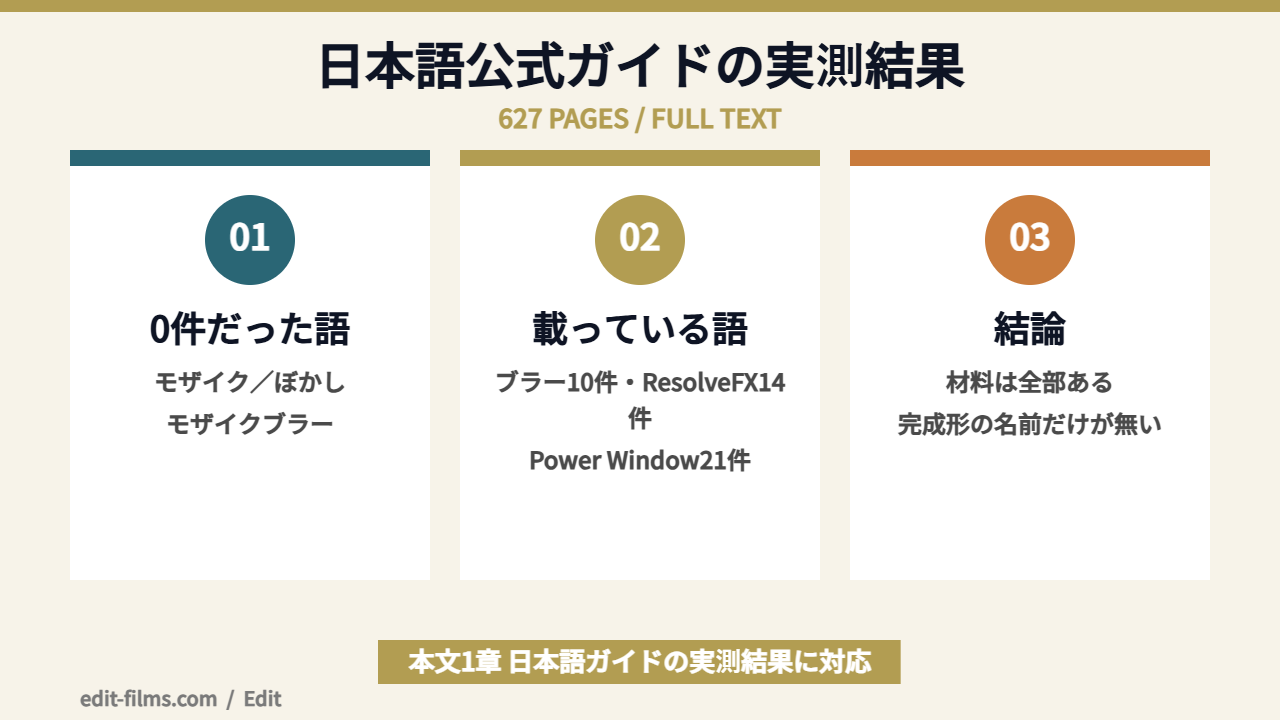
使ったのは、Blackmagic Designが公開している「DaVinci Resolve 20 ビギナーズガイド」の日本語版PDFです。627ページあります。
これを全文テキストに起こして、語句の出現数を数えました。結果はこうです。
この並びを見ると、事情がはっきりします。モザイクを作るための材料(ブラー・ResolveFX・Power Window・トラッカー)は全部載っているのに、「モザイク」という完成形の名前だけが無いんです。
検索して出てこないと、人は「この機能は無いんだ」と結論しがちです。でも実際は、材料の名前で探せば全部そこにあった、という話でした。
紛らわしいので先に潰しておきます。同じガイドの中に「ピクセル化」という語が1件だけ出てきます(p317)。
期待して読みに行ったんですが、中身は違いました。H.264で圧縮された素材で、ハイライト表示が粗く見えることがある、という話です。モザイク処理とはまったく関係ありません。
「ピクセル化」で検索して1件ヒットしたから解決した、と思ってしまうと遠回りになります。ここは引っかからないようにしてみてください。
もうひとつ、探す前に知っておくとラクになる事実があります。
DaVinci Resolveのリファレンスマニュアルに、日本語版はありません。URLに `/jp/` を付けても、英語版のPDFへリダイレクトされます。これは2026年8月15日に実際に踏んで確認しました。
つまり、日本語で読める本物の公式ドキュメントは、ビギナーズガイドだけということになります。そしてそのビギナーズガイドは、レッスン形式のチュートリアル本です。
機能をひとつずつ網羅する辞書ではないので、モザイクのような「目的から引く」調べ方とは相性が良くないんですよね。詰まって当然の構造になっています。
出典を先に並べておきます。この記事の内容は、次の3つを2026年8月21日に開いて確認したものです。
DaVinci Resolve 20 ビギナーズガイド(日本語・公式・627ページ):documents.blackmagicdesign.com/jp/UserManuals/DaVinci-Resolve-20-Beginners-Guide.pdf
DaVinci Resolve 21 リファレンスマニュアル(英語・公式・4,444ページ):documents.blackmagicdesign.com/UserManuals/DaVinci_Resolve_21_Reference_Manual.pdf
DaVinci Resolve 製品ページ:blackmagicdesign.com/jp/products/davinciresolve/
日本語のUI名はDaVinci Resolve 20の公式日本語ビギナーズガイド、機能仕様は21の英語リファレンスマニュアルで確認しています(いずれも2026年8月21日時点)。
当サイトが扱う現行版は21系です。日本語ガイドは20向けなので、バージョン間でUI名が変わっている可能性があります。この記事では断定を避けて、公式の書き方をそのまま引く形にしています。
実機のスクリーンショットを撮って書いた記事ではありません。「公式ガイドではこう説明されています」という形で通します。そのぶん、書いてある内容の出どころははっきりしていますよ。
DaVinci Resolveのモザイクにあたる機能は「Mosaic Blur」という名前です。英語リファレンスマニュアル21のp3608「Resolve FX Blur」章に、独立した項目として載っています。
公式の原文はこうです。「Mosaic Blur — A simple, pixelated blur suitable for hiding the face of anonymous witnesses.」
訳すと、「匿名の証人の顔を隠すのに適した、シンプルなピクセル化ブラー」。日本語で言うところのモザイクそのものですね。
面白いのは、公式が用途を「顔を隠すこと」と明記している点です。装飾エフェクトではなく、匿名化のための道具として置かれています。
ここが分かると、探し方が変わります。DaVinci Resolveでモザイクを探すときは、Blurのグループを見に行けばいい。名前の翻訳を待つ必要はありません。
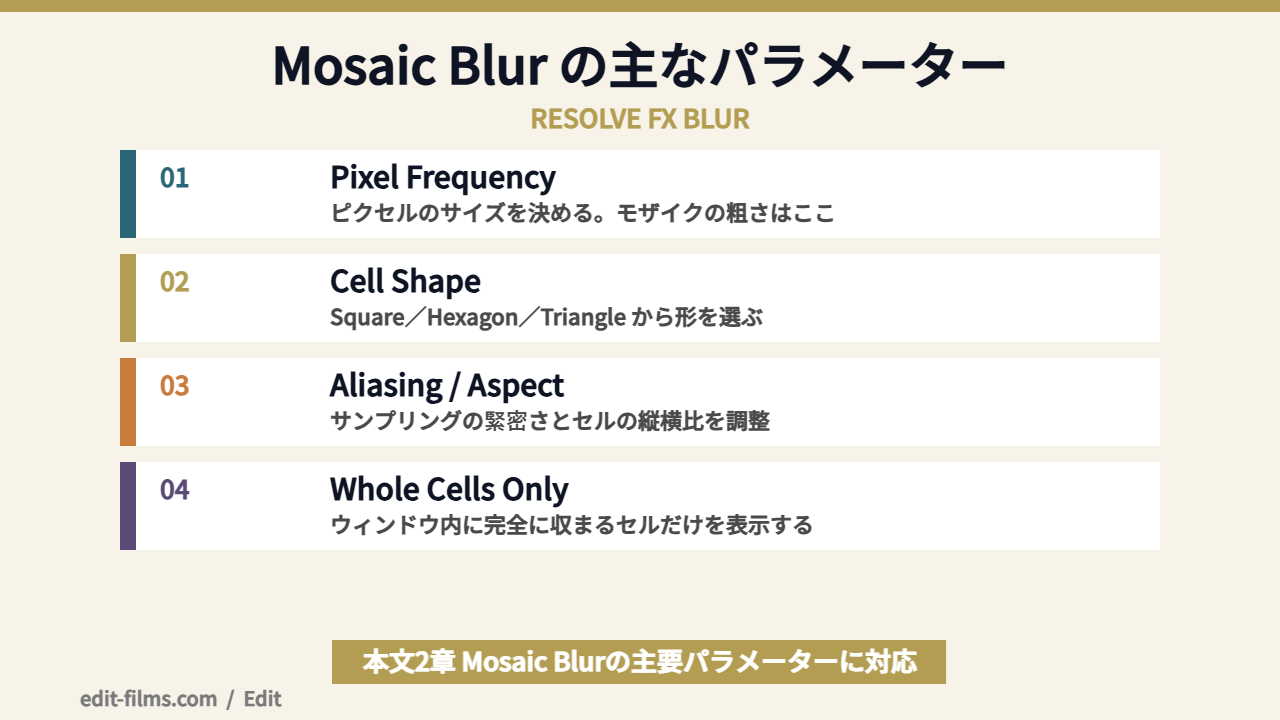
公式に載っているパラメーターを、原文の訳とUI表記の両方で並べておきます。UI上は英語表記のままなので、そのまま覚えてしまうのが早いです。
| UI表記 | 何を変えるか | 実務での使いどころ |
|---|---|---|
| Pixel Frequency | 各ピクセルのサイズを調整し、ピクセルグリッドの密度と解像度を決める | モザイクの粗さ。いちばん最初に触る項目 |
| Cell Shape | モザイクの基本形状(Square/Hexagon/Triangle) | 四角・六角形・三角形から選ぶ |
| Aliasing | 各セルが下の領域をどれだけ緊密にサンプリングするか | 元の絵の情報をどれだけ拾うか |
| X Offset / Y Offset | グリッドを左右/上下にずらす | セルの割り付けが顔と噛み合わないときに |
| Aspect | セルのアスペクト比を調整 | 横長・縦長のセルにしたいとき |
| Antialias Result | セル間の境界をよりきれいにする追加処理(チェック式) | 境界のギザつきが気になるとき |
| Blur Alpha | イメージの内容と一緒にアルファチャンネルもぼかす(チェック式) | 合成前提の素材を扱うとき |
| Whole Cells Only | ウィンドウの内側に完全に収まっているセルだけを表示する | ウィンドウの縁で欠けたセルを出したくないとき |
最初に触るのは Pixel Frequency です。モザイクの粗さは、ここひとつでほぼ決まります。
次に見るのが Cell Shape。四角以外に六角形と三角形が選べるというのは、モザイクとしてはちょっと珍しい作りだと思います。
この記事でいちばん面白いと思ったのが、最後の Whole Cells Only です。
原文はこう書かれています。「Limits the showing of cells to those cells that are completely inside of a window only」。ウィンドウの内側に完全に収まっているセルだけを表示する、という意味です。
ここで「a window」という語が、パラメーターの説明文の中に自然に出てきています。
つまり、Mosaic Blur は最初からPower Windowと組み合わせて使われる前提で設計されているということです。パラメーターの1つがウィンドウの存在を前提に書かれているんですから、これはかなり強い証拠だと思っています。
DaVinci Resolveのモザイクは「画面全体にかけて、範囲を後から絞る」のではなく、「範囲を先に決めて、その中で効かせる」道具です。
Whole Cells Only の説明にウィンドウが出てくるのは、そういうことだと読めます。だからこの記事では、モザイクの手順をウィンドウとセットで書いています。
他の編集ソフトから来た人がつまずくのは、たいていここです。エフェクトを乗せる前に、範囲を作る工程がひとつ挟まるんですよね。
DaVinci Resolveのモザイクは、無償版でも使えると考えてよさそうです。公式マニュアルの表記ルールから、そう読み取れます。断定はしませんが、根拠は示せます。
英語リファレンスマニュアルには、わかりやすい約束事があります。Studio専用の機能には、項目名の後ろに「(Studio Version Only)」と明記されるというルールです。
少なくとも今回確認した「Resolve FX Blur」章と「Motion Tracking Windows」章では、この表記ルールが一貫していました。4,444ページ全体を数えたわけではないので言い切りはしませんが、この印の有無を見れば、無償版で使えるかどうかのおおよその見当はつきます。
「Resolve FX Blur」章の目次を実際に数えてみました。
Mosaic Blur には、Studio限定の印が付いていません。同じ章の中でCineFocusとLens Blurにだけ印が付いているので、書き分けは明確です。
ここは正確に書いておきます。公式が「無償版で使える」と明示的に書いているわけではありません。「Studio限定の印が付いていない」という事実から読み取っているだけです。
それでも、判断材料としては十分に使えると思います。少なくとも「Studio版を買わないとモザイクがかけられない」という話ではなさそうです。
ここで気になるのが、無償版のウォーターマークです。エフェクトの使い方と無料で使える範囲の記事でも触れていますが、日本語ビギナーズガイドにはこう書かれています。
一部のResolveFXはStudioのみ。無償版でも適用そのものは可能だが、ライブプレビュー時と再生時に、ビューアにDaVinci Resolve Studioのウォーターマークが表示される。同じプロジェクトをStudioで開くとウォーターマークは消える、と。
この2つは矛盾しません。整理するとこうなります。
ウォーターマークが出るのは「Studio限定の印が付いているエフェクト」を無償版で使ったとき。Mosaic Blurにはその印が付いていません。
つまり、CineFocusやLens Blurを無償版で試すとウォーターマークが乗る。でもMosaic Blurは、その対象に入っていないと読めます。
心配な人は、まず短いテストクリップに適用して、ビューアを見てから本番に入るのが確実です。判断は自分の環境で取ってしまうのがいちばん早いですよ。
一方で、注意が要るのは追尾のほうです。
Motion Tracking Windows の章の目次を見ると、「IntelliTrack AI Point Tracker (Studio Version Only)」という項目が存在します。AIのポイントトラッカーはStudio限定です。
ただし、これで無償版が詰むわけではありません。標準のトラッカーには印が付いていないので、無償版でも追尾はできます。英語リファレンスがこれを「3D cloud tracker」と呼んでいるものです(以下この記事では3Dクラウドトラッカーと書きますが、日本語版での正式な表示名は公式ドキュメントで確認できませんでした)。
この記事で扱う追尾も、標準のトラッカーを使う前提で書いています。AI機能の全体像が気になる人は、DaVinci Resolve 21のAI機能のほうにまとめてあります。
比較材料として、公式ストアの表示を書いておきます。
DaVinci Resolve 21:無料
DaVinci Resolve Studio 21:¥51,980(税込価格・2026年8月21日時点の公式ストア表示)
販売元:Blackmagic Design / 公式:blackmagicdesign.com/jp/products/davinciresolve/
公式のStudio 21の説明には「自動AI領域トラッキングに対応したDaVinci Neural Engine、ステレオスコピック・ツール、多数のResolveFXフィルター、FairlightFXオーディオプラグイン、高度なHDRグレーディングをサポート」とあります。
モザイクのためだけに買うものではありません。追尾を大量に回す仕事が増えてきてから検討するくらいの順番が現実的だと思います。そもそもなぜ無料版が存在するのかは、DaVinci Resolveがなぜ無料なのかで解説しています。
DaVinci Resolveでモザイクをかける流れは、カラーページでノードを1つ足し、ウィンドウで範囲を作り、そこにResolveFXを乗せる、という3層構造になります。
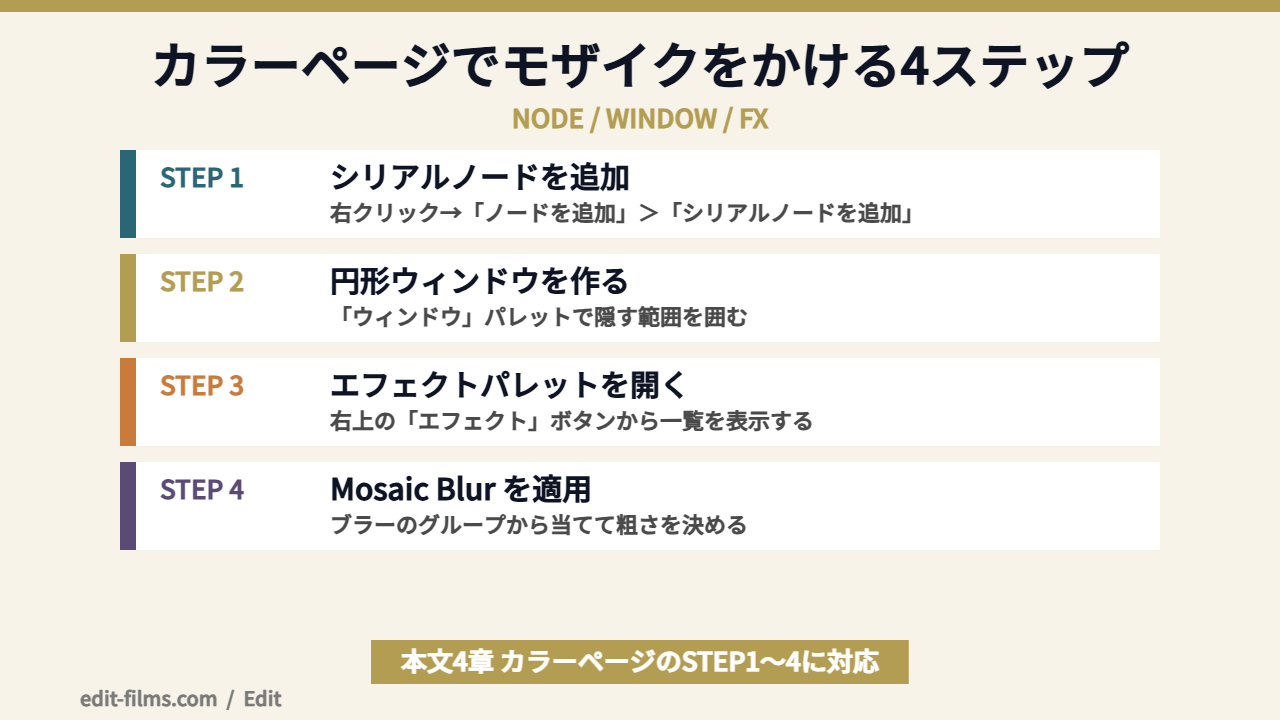
最初にやるのは、作業用のノードを1つ足すことです。
日本語ビギナーズガイドの手順(p321)はこうです。ノードエディターでノードを右クリックし、「ノードを追加」>「シリアルノードを追加」を選ぶ。ショートカットは Option + S(Windowsは Alt + S)と併記されています。
同じメニューには「アウトサイドノードを追加」(Option + O/Alt + O)もあります。ウィンドウの外側だけを処理したい場面で使うノードです。
ここでわざわざノードを分けるのは、後から「モザイクだけ外す」ができるようにするためです。カラーコレクションと同じノードに混ぜると、直しのときに巻き添えを食います。
次に、隠す範囲を作ります。ツールバーのパレットで「ウィンドウ」アイコンをクリックして、「ウィンドウ」パレットを開きます。
顔を隠す用途なら「円形」ウィンドウが素直です。日本語ガイドのレッスンでも、トラッキングの説明は円形ウィンドウを使って進んでいます。
ウィンドウの輪郭が見えないときは、ビューア左下のオンスクリーンオーバーレイボタンを押して、ドロップダウンから「Power Window」を選ぶと表示されます。ここを知らないと、範囲を作ったつもりで作れていない状態になりがちなんですよ。
関連する表示切り替えとして、公式には「ハイライト」ボタン(Shift + H)と「オーバーレイ」ボタン(Shift + `)も出てきます。選択範囲を確認したいときに使う機能です。
円形で囲みきれない対象もあります。そういうときの選択肢として、公式は色で選ぶ方法を案内しています。
「クオリファイアー」には、3Dクオリファイアー、ピッカー(+)、ピッカー(−)、黒クリーン、パスを表示、白黒ハイライトといったツールが並びます。
ガイドの原文(p308)はこう説明しています。クオリファイアーとPower Windowを組み合わせると「色相に基づいてエレメントをすばやくクリーンに選択し、不要なエレメントを選択から除外できる」。
ロゴやディスプレイの表示など、色がはっきり分かれている対象を隠すときには効きそうな組み合わせですよ。
範囲ができたら、そこにエフェクトを乗せます。
日本語ガイド(p321)の手順は、インターフェース右上の「エフェクト」ボタンをクリックして、カラーページで使用可能なResolveFXを表示させる、という流れです。そのあとエフェクトパレットを目的のグループまでスクロールします。
ガイドの例では「ResolveFX ライト」グループの「光線」が使われていますが、モザイクの場合はブラーのグループを探すことになります。
ここで大事なのが、公式のこの一文です。「ResolveFXはイメージ全体にも適用できますが、カラーページでそれらをウィンドウと組み合わせ、エフェクトをフレームの一部のみに適用することも可能です」。
モザイクがやりたいことは、まさにこれです。フレームの一部だけにエフェクトを効かせる、という機能の説明が、そのままモザイクの作り方になっています。
最後に Mosaic Blur を当てて、Pixel Frequency で粗さを決めます。
粗さの正解値は素材によって変わるので、公式にも数値の推奨は書かれていません。「元が何か分からなくなっているか」を、プレビューを引きで見て判断することになります。等倍で見ていると、粗さが足りているように錯覚しがちですよ。
ウィンドウの縁でセルが欠けるのが気になるなら、Whole Cells Only を試してみてください。完全に内側に入っているセルだけが表示されるようになります。
ちなみに、ResolveFXはカットページ、エディットページ、Fusionページ、カラーページのいずれにも搭載されていると公式が書いています。エディットページで手早く済ませるルートもあるということですね。そこは後半のよくある質問で触れます。
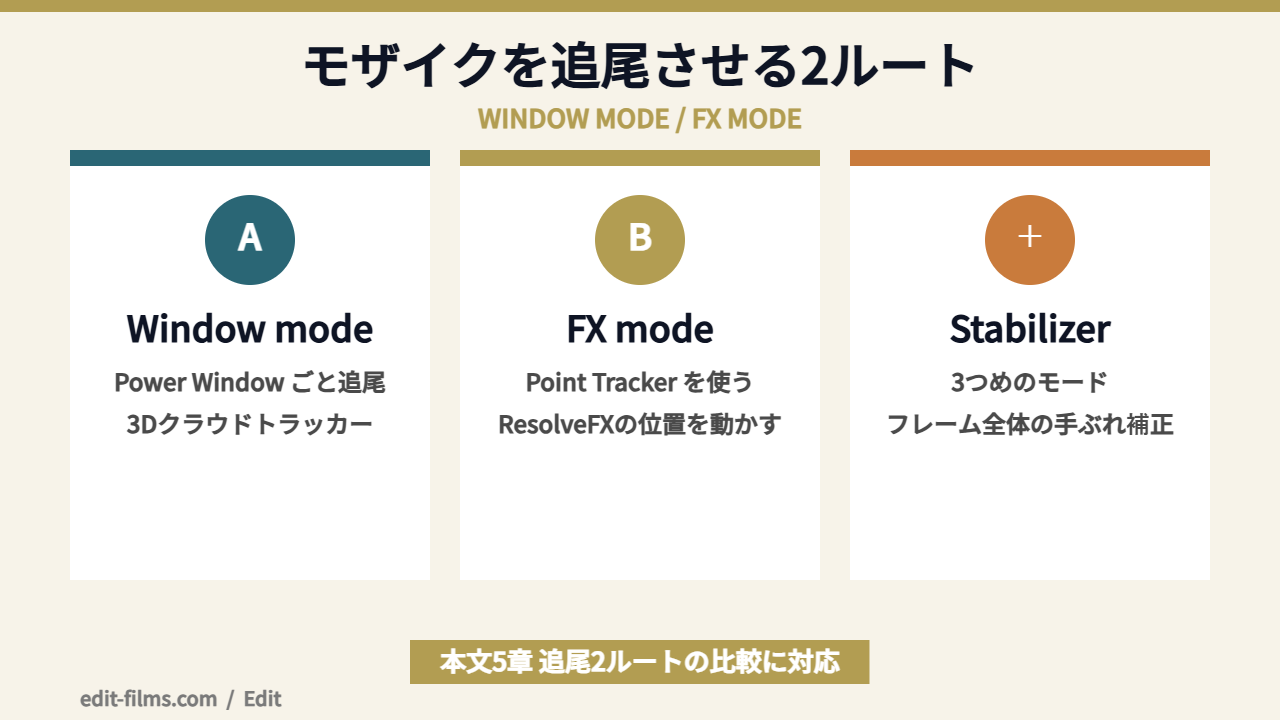
DaVinci Resolveのモザイクを人の動きに追尾させる方法は、大きく2ルートあります。ウィンドウごと追尾させるか、エフェクトの位置を追尾させるかの違いです。
モザイクは置けたんですが、被写体が歩き出した瞬間に置いていかれます。キーフレームを1コマずつ打っていく道しか残っていないんでしょうか。4分のMVでそれをやると考えると、正直気が遠くなります…。
そこはトラッカーが引き受けてくれます。公式もはっきり書いていて、「これにより、ウィンドウの位置を手動でアニメートするためにダイナミックキーフレームを使う必要がなくなる」という一文が入っています。
まず前提から。英語リファレンス(p3367)は「The Tracker palette has three modes, available from the Palette menu.」と書いています。3つのモードは次のとおりです。
モザイクの追尾に関係するのは、1つめと3つめです。ここが2ルートに分かれる理由で、他の解説であまり整理されていない部分でもあります。
1つめは、範囲そのものを動かすやり方です。
公式の原文はこうです。「DaVinci Resolve has an incredibly simple, yet powerful, 3D cloud tracker that allows you to track quickly and accurately any Power Window (Circular, Linear, Polygonal, Curve, or Gradient) to follow any moving feature.」
訳すと、3Dクラウドトラッカーで、円形・線形・多角形・カーブ・グラデーションのどのPower Windowでも、動く被写体に追従させられるということです。
Mosaic Blur は Whole Cells Only の説明からしてウィンドウ前提の設計です。だからモザイクの追尾は、基本このルートAで組むのが素直だと思います。
製品ページにも同じ趣旨の説明があります。「被写体にウィンドウを配置すると、トラッカーは3D空間内でそのコンテンツを追跡するため、すばやく正確なマスクが得られます」。
2つめは、ResolveFX側の位置コントロールを動かすやり方です。
公式は FX mode を「Point Tracker を使って、ResolveFX や OFXプラグインの位置コントロールをアニメートできる」と説明しています。エフェクト自体が位置パラメーターを持っている場合は、こちらで追わせる選択肢があるわけですね。
ただし、ここは正直に書いておきます。Mosaic Blur に位置コントロールがあるかどうかは、今回確認した公式の記述からは読み取れませんでした。パラメーター一覧に載っているのは X Offset / Y Offset で、これはグリッドをずらす項目です。
なので、FX mode は「そういうモードが存在する」という整理までにとどめます。実務でモザイクを追わせるなら、ルートAから試すのが確実だと思います。
日本語のUI名は、ビギナーズガイド(p309〜314)で裏が取れます。
ツールバーのセンターパレットで「トラッカー」ツールを選択します。そして原文どおりに書くと、「再生ヘッドが第一フレームにあることを確認し、『順方向にトラッキング』ボタンをクリックします」。
ここ、地味に大事です。再生ヘッドの位置を確認せずにボタンを押すと、途中から先だけが追尾されます。頭が抜けたまま気づかない、というのはありがちな事故ですね。
ちなみに公式(p314)は、トラッカーをこう位置づけています。「トラッカーは一般的なツールのひとつで、主にセカンダリーカラーコレクションのウィンドウでオブジェクトを追跡する目的で使用されます」。もともと色調整のための道具なんですよね。
英語リファレンス(p3368)には、Color > Tracker メニューのコマンドが並んでいます。ここに書かれているキーはmacOSのものとして公式に記載されているもので、Windowsのキーは併記されていませんでした。
| コマンド | 公式記載のキー(macOS) | 動作 |
|---|---|---|
| Track Forward | Command-T | 再生ヘッドの現在位置から前方へ、クリップの最終フレームまで追尾 |
| Track Reverse | Option-T | 現在位置から後方へ、最初のフレームまで追尾 |
| Track Stop | Command-Option-T | 追尾を中断する(長い追尾が失敗したときにキャンセルできる) |
| One Frame Forward | Option-右矢印 | 1フレームだけ前方に追尾 |
| One Frame Reverse | Option-左矢印 | 1フレームだけ後方に追尾 |
使い勝手として効いてくるのが Track Stop です。長いクリップで追尾が明らかにズレ始めたとき、最後まで待たずに止められる。これを知らないと、失敗した追尾を数十秒待つことになります。
1フレームずつ進めるコマンドがあるのも、実務的です。難しい箇所だけ手動で送って、また自動に戻す、という進め方ができます。
DaVinci Resolveのモザイク追尾は、誰かが被写体の前を横切ると外れます。公式はこれを想定していて、トラッキングデータの穴を補間で埋める手順を用意しています。
英語リファレンス(p3379)の原文はこうです。「objects in the frame that pass in front of the feature you’re trying to track cause gaps in the tracking information for a clip.」
追尾したい対象の前を何かが通ると、トラッキング情報に穴があく。これは操作ミスではなく、構造的に起きることだと公式が書いているわけです。
モザイクの現場でいちばん起きる事故が、まさにこれなんですよね。人混みで撮った素材だと、ほぼ確実に発生します。
続く原文はこうです。「In situations where a subject being tracked becomes totally occluded by another object in the frame, there’s an easy method of interpolating to cover holes in the available tracking data.」
訳すと、追尾対象が完全に隠れてしまう場面では、トラッキングデータの穴を補間(interpolate)で埋める簡単な方法があるということです。
公式が示している手順の骨子は次のとおりです。
追尾できる最初のフレームに再生ヘッドを置いてPower Windowを作り、遮蔽されるところまで前方に追尾する。
そのあと、遮蔽が終わったところから改めて追尾し直します。これで、遮蔽の前後に2セットのトラッキングデータができる状態になります。
最後に、その2セットの間を補間して穴を埋める。隠れている区間は元々見えていないので、そこの精度は問題になりにくいという考え方ですね。
この発想が分かっていると、追尾が外れた瞬間に「やり直しだ」と思わなくて済みます。外れる前と外れた後を、それぞれ別に取って繋ぐ。それだけの話です。
補間でも埋まらない、というケースはあります。対象が画面外に出て戻ってくる場合や、向きが大きく変わる場合ですね。
そういうときは、ウィンドウを分けて別ノードに逃がすのが現実的です。カットを割ってしまうという判断もあります。
もっと複雑な合成が要るなら、Fusionページ側で組む道もあります。ただ、そこは話が一段深くなるので、DaVinci ResolveのFusionページの使い方のほうに任せます。この記事はカラーページのルートで完結させます。
DaVinci Resolveのモザイクは、ノードとウィンドウで組み立てる方式です。レイヤーにエフェクトを積むPremiere Proとは、考え方の入口から違います。
Premiere Proでモザイクを入れるときは、クリップにエフェクトを適用して、そのエフェクトが持っているマスクで範囲を切ります。エフェクトが主役で、範囲はその中の設定です。
DaVinci Resolveのカラーページは逆になります。ノードという処理の箱を先に作り、その箱に「ウィンドウ」で範囲を与えて、そこにエフェクトを乗せるという順番です。
だから、慣れるまでは手数が多く感じます。でもこの構造には利点もあって、同じウィンドウを、モザイク以外の処理にも使い回せるんですよね。
Premiere側のやり方を確認したい人は、Premiere Proでモザイクをかける方法にまとめてあります。両方を見比べると、それぞれの設計思想がはっきりしますよ。
追尾についても、置き場所が違います。
DaVinci Resolveでは、トラッカーは独立したパレットです。カラーページのツールバーから開く、色調整と同じ階層の道具として置かれています。
そして公式は、トラッカーの主目的を「セカンダリーカラーコレクションのウィンドウでオブジェクトを追跡すること」と書いています。モザイクの追尾は、色調整用の仕組みを流用している格好なんです。
だからこそ、モザイクという名前で探しても出てこなかったんだな、と腑に落ちました。機能の住所が、そもそもカラーグレーディングの側にあるわけですから。
Premiere Proは「エフェクトの中にマスクがある」、DaVinci Resolveは「範囲の中にエフェクトを置く」。
この順番の違いさえ掴めば、DaVinci側の手順が回りくどく見えなくなります。範囲を作る工程が独立しているぶん、後から別の処理に差し替えるのもラクです。
逆に、1カットだけサッと隠したい場面ではPremiereのほうが速いこともあります。どちらが優れているという話ではなく、設計が違うだけですね。
ここからは、DaVinci Resolveのモザイクを実際の仕事でどう扱っているかという判断の話です。ボタンの押し方ではなく、入れるか入れないかの線引きの話をします。
実写MVをやっていると、映り込みを消したい場面は定期的に出てきます。とはいえ、その中身はかなり偏っています。
多いのは、路上ロケで通行人が映ったケース。次に多いのが、店舗の看板やロゴが大きく入ってしまったケースです。どちらも「意図して映したものではない」という共通点があります。
逆に、演出として入れるモザイクはMVではあまり出番がありません。バラエティ的な文脈の映像とは、そこが違うところですね。
正直に書くと、僕はモザイクを最終手段のほうに置いています。
理由は単純で、モザイクは画面の中で明確に「処理をした跡」として見えるからです。MVは世界観で見せる映像なので、そこに現実的な処理跡が入ると一気に興ざめします。
なので、判断の順番はこうしています。
この順番にしてから、モザイクを当てる回数はかなり減りました。「隠す技術」より先に「映さない選択」を検討したほうが、仕上がりが良くなるというのが今の実感なんですよ。
とはいえ、依頼側から明確に「ここは隠してほしい」と言われることもあります。その場合は迷わず入れます。判断を握っているのは僕ではないので。
今回の調査で、いちばん印象に残ったのはここでした。
日本語ビギナーズガイド627ページを全文テキストに起こして「モザイク」を検索したら、返ってきたのが0件。最初は抽出に失敗したのかと思って、別の語で試し直しました。
「Power Window」は21件。「トラッカー」は11件。ちゃんと拾えています。それでも「モザイク」は0のままでした。
そのとき思ったのは、DaVinci Resolveで詰まる人の多くは、操作ができないんじゃなくて、名前が分からないだけなんじゃないかということです。
実際、材料は全部そこにありました。ブラーもResolveFXもPower Windowもトラッカーも、日本語で説明されています。足りなかったのは、それらを組み合わせると「モザイク」になると教えてくれる1行だけでした。
ソフトの学習でつまずくポイントって、案外こういうところにあるんですよね。
やり方が2ルートある以上、向き不向きも出ます。カラーページでやるのが合う人と、エディットページで手早く済ませたい人で分かれます。
カラーページでやるのが合う人:被写体が動くカットを扱う人/同じ範囲を色調整にも使いたい人/後から「モザイクだけ外す」が起きそうな案件の人。ノードで分けておくと、直しの指示が来ても他を壊さずに対応できます。
カラーページが合わない人:1カットだけ静止した対象を隠したい人/ノードの概念にまだ馴染んでいない人。手数が多く感じて、途中で止まりやすいと思います。
エディットページで手早く済ませたい人:ResolveFXはエディットページにも搭載されていると公式が書いています。動かない対象なら、そちらのほうが速い場面もあります。
ただし、エディットページ側でPower Windowとトラッカーの組み合わせが同じように使えるかは、今回参照した公式ドキュメントからは確認できませんでした。追尾が要るならカラーページ側で組むのが確実です。
ここまで読んでもらうと分かるとおり、DaVinci Resolveはモザイクくらいなら無料の範囲で組めそうです。始めるハードルは、本当に低いソフトだと思います。
ただ、案件の現場ではPremiere Proを求められる場面が今も多いです。プロジェクトファイルのやり取りが発生する仕事だと、こちらの都合だけでソフトを選べません。
Adobeを正規に、少しでも安く始めたいなら、講座がセットになったルートもあります。
受講料:通常68,800円(税込)。2026年8月21日の確認時点では「8月31日まで5%OFF セール実施中」として期間限定65,360円(税込)が表示されていましたが、2026年10月2日の確認時点では通常価格のみの表示でした。セールは時期により入れ替わるので、申し込み画面の金額で確認してください
販売元:デジタルハリウッド株式会社(デジハリ・オンラインスクール)
用途:Adobe CCライセンス1年分が付属する通信講座(全3ヶ月)
公式:online.dhw.co.jp/course/adobe/
同じページには、映像寄りの「After Effects・Premiere講座」も案内されています。用途が映像に振り切っているなら、そちらも見比べてみるといいと思います。
すでにライセンスを持っている人が、慌てて乗り換えるようなものではありません。更新のタイミングが近い人だけ、価格を見比べてみるくらいで十分です。
DaVinci Resolveのモザイクまわりでよく聞かれることを、公式で裏が取れる範囲と取れない範囲を分けてまとめました。
かけられると考えてよさそうです。英語リファレンスの「Resolve FX Blur」章で (Studio Version Only) が付いているのは CineFocus と Lens Blur の2つだけで、Mosaic Blur には付いていません。
ただし、公式が「無償版で使える」と明記しているわけではありません。Studio限定の印が付いていないことから読み取っている、という点は押さえておいてください。
追尾側も、標準の3Dクラウドトラッカーには印が付いていません。Studio限定なのは「IntelliTrack AI Point Tracker」のほうです。無料で使える範囲の全体像はエフェクトの使い方と無料で使える範囲にまとめてあります。
まず確認したいのが、再生ヘッドの位置です。公式は「再生ヘッドが第一フレームにあることを確認し、『順方向にトラッキング』ボタンをクリックします」と書いています。
途中から追尾を始めていると、その前が空白のままになります。頭に戻ってから Track Forward をやり直すだけで直るケースは多いです。
途中で何かが前を横切っている場合は、6章の補間の話が該当します。遮蔽の前後で2回に分けて追尾して、間を補間で埋めてみてください。慌ててやり直す前に、まずこの2つを疑ってみるといいですよ。
公式は、ResolveFXについてこう書いています。「ブラー、グロー、フィルムグレイン、レンズフレアなどの高品質なResolveFXは、カットページ、エディットページ、Fusionページと同様に、カラーページにも数多く搭載されています」。
つまりエディットページにもブラー系のResolveFXは載っているということです。動かない対象を隠すだけなら、そちらが速い場面もあると思います。
ただし、エディットページでPower Windowとトラッカーを同じように組めるかどうかは、今回参照した公式ドキュメントに記述が見つかりませんでした。追尾が必要ならカラーページ側で組むのが確実です。
「書き出すとモザイクが消える」という現象について、今回参照した公式ドキュメントに直接の記述は見つかりませんでした。断定は避けます。
関連しそうな公式の記述として挙げられるのは、ウォーターマークの話です。Studio限定のエフェクトを無償版で使うと、再生時にビューアへウォーターマークが表示されると説明されています。これは「消える」ではなく「余計なものが乗る」ほうの現象ですね。
あとは素材のリンク切れです。クリップがオフラインになっていると、そもそも意図した絵が出ません。心当たりがある人はメディアオフラインの直し方を先に確認してみてください。
実務的には、書き出したファイルを最後まで通しで見るのがいちばん確実です。モザイクは事故ると影響が大きいので、確認だけはサボらないほうがいいですよ。
変えられます。Mosaic Blur の Cell Shape で、Square(四角)/Hexagon(六角形)/Triangle(三角形)から選べると公式に書かれています。
粒の大きさは Pixel Frequency、縦横比は Aspect、境界の処理は Antialias Result です。細かく詰められる作りになっています。
ただ、実務でここまで触ることは正直あまりありません。まず Pixel Frequency だけで、隠したいものが判別できなくなる粗さを作る。それで足りることがほとんどです。
DaVinci Resolveのモザイクは、機能が無いのではなく名前が違っただけでした。「Mosaic Blur」で探せば、公式ドキュメントの中にちゃんと居ます。
作業で時間を溶かすのは、たいてい操作そのものではなく「どこを探せばいいか分からない時間」です。DaVinci Resolve モザイクの答えは、ブラーのグループの中にありました。
そしてもうひとつ。範囲を作る工程が独立しているのが、このソフトの性格です。ここを面倒だと思うか、後から効いてくると思うかで、DaVinci Resolveとの相性がだいたい決まります。
僕は後者だと思っています。一度作ったウィンドウは、モザイクにも色調整にも使い回せる。同じ手間で二度おいしいんですよね。
隠すところが決まれば、あとは中身を磨くだけです。一緒に、映像で食べていける仲間になりましょう。