【公式実測】Filmora無料版の制限と透かし!どこまで使える?
edit-films
Edit
この記事にはプロモーション(広告)が含まれます。

CapCutを入れてみたんですが、PCとスマホで画面がぜんぜん違って混乱しています。ネットの解説を見てもボタンの名前が記事ごとにバラバラで、どれが今の正しい手順なのか分からないまま止まってしまいました…。
わかります。その混乱、あなたの理解力の問題ではないんですよね。
結論から書きます。CapCut 使い方でいちばん最初に決めるのは「PC・スマホ・ブラウザのどれで始めるか」です。公式サイト自身がこの3つを別々の製品として案内していて、そこから先の手順も枝分かれします。ここを決めずに解説記事を読むから、ボタン名が合わなくなるんです。
この記事は2026年8月26日に、CapCut公式サイトの日本語ページと公式ヘルプセンターを実際に開いて確認した内容だけで組み立てています。公式ヘルプは「モバイル、デスクトップ、Webのすべてのプラットフォームで定期的に更新プログラムをリリースしている」と明記しています。つまりUIは変わる前提のソフトです。だからこの記事では、公式に名前が載っている操作だけを扱い、公式で裏が取れなかったメニュー階層やショートカットは書きません。
そのうえで、現役でMVを作っている立場から「CapCutで足りる仕事とそうでない仕事」の線引きも入れました。手順だけ知りたい人は前半だけ読めば足ります。
動画編集を通しで学ぶか迷っているなら、まず無料の個別相談
相談だけなら無料です。
受講はその場で決めなくて大丈夫なので、デジハリ・オンラインの個別相談会をいますぐ予約して、いまの自分に必要な範囲を聞いてみてください。
無料の個別相談を予約する(デジハリ・オンライン)個別相談は無料・オンライン/受講は相談後に決められます
CapCut 使い方の全体像は、入口が複数あることを知るところから始まります。公式サイトはデスクトップ版・オンライン版・モバイル版を別製品として並べていて、どれを選ぶかで最初の手順が変わります。
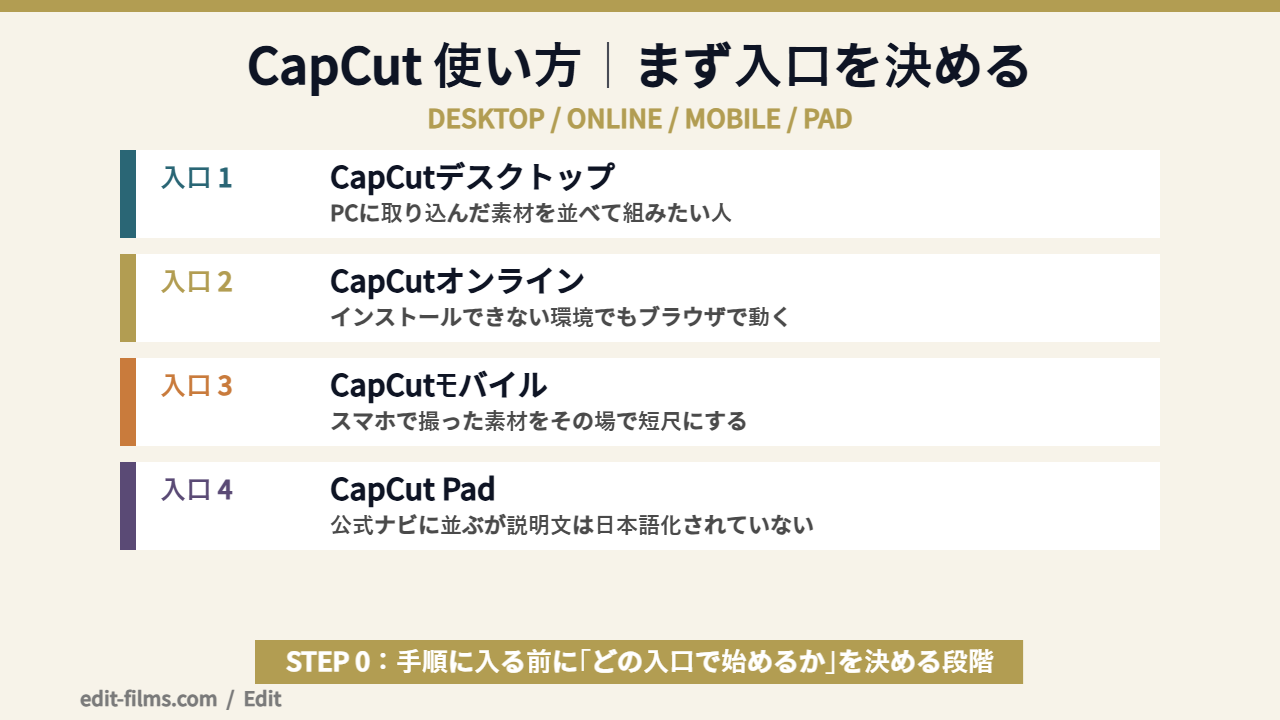
2026年8月26日時点で、capcut.com の日本語ページのナビゲーションに並んでいるCapCut本体は次の4つです。表記は公式のものをそのまま書きます。
最初に押さえるべきなのは、この4つが「同じソフトの別バージョン」ではなく、公式上は別々の入口として案内されているという点です。解説記事のボタン名が食い違うのは、書き手が別々の入口を前提にしているからなんですよ。
迷ったときの基準はシンプルです。編集したい動画ファイルが今どこに入っているかで入口を選ぶと、いちばん手数が少なくなります。
スマホで撮った動画をそのまま短尺にするなら、モバイル版が近道です。カメラで撮った素材をPCに取り込んである、あるいは複数の素材を並べて長めの尺を組むなら、デスクトップ版が向きます。会社や学校のPCでインストールができない環境なら、ブラウザで動くオンライン版という選択肢があります。
公式のトップページには、オンライン版のCTAの下に「クレジットカードは必要ありません」という定型文が置かれています。試すだけなら支払い情報の登録を求められない設計です。
先に守備範囲をはっきりさせておきます。この記事は「手順」に特化した記事です。動作の軽さや操作感といったPC版の評価は、別記事の担当にしています。
PC版を実際に触ったときの使用感や、他ソフトと比べた評価が知りたい人はCapCut PC版レビューのほうが答えに近いです。逆に「まず動かしたい」ならこの記事を上から読んでもらえれば大丈夫です。
同じように、料金の話はCapCut料金の記事、無料でどこまで使えるかはCapCut無料の記事、仕事で使えるかどうかはCapCut商用利用の記事にまとめてあります。この記事では要点だけ触れて、深いところはそちらに渡します。
CapCut 使い方 pc編は、ダウンロード・インストール・サインインの3段階です。公式ヘルプがログイン手順を明記しているので、ここは迷わず進められます。対応OSの条件も公式に書かれています。
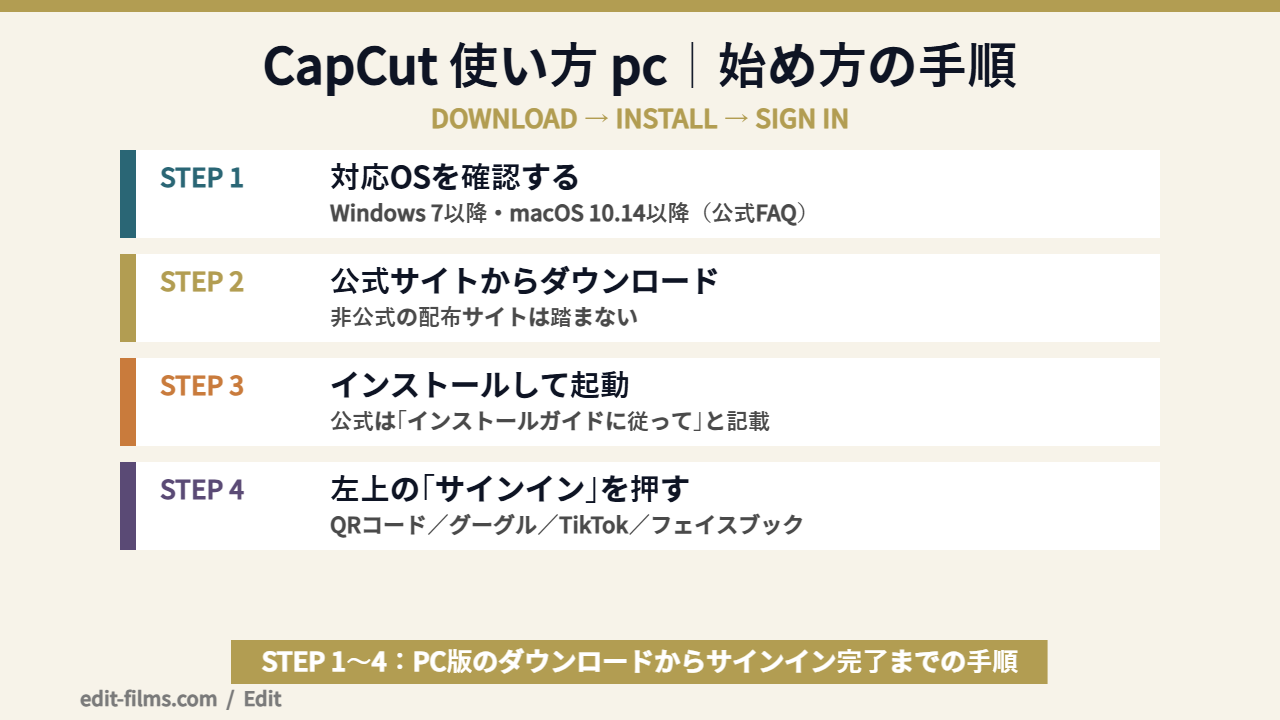
デスクトップ版のページにあるFAQに、対応環境がそのまま書かれています。原文はこうです。「CapCutデスクトップは以下と互換性があります。Windows 7以降(Windows 10推奨) macOS 10.14以降」。
Windowsは7以降、macOSは10.14以降。この2行が、公式が出している唯一の動作条件の記述です。CPUやメモリの推奨値までは書かれていませんでした。
同じFAQには「CapCutデスクトップは、インポートとエクスポートの両方で幅広いオーディオおよび動画の形式をサポートしています」という記述もあります。ただし具体的な形式名(MP4やMOVなど)は1つも列挙されていません。手持ちの素材が読めるかどうかは、短いクリップを1本入れて確かめるのが早いです。
公式サイトの「ダウンロード」ボタンは、トップページ・製品ページのいずれからも同じ配布ページに向いています。ヘッダー右上とページ内のボタン、どちらを押しても行き先は同じでした。
ここで1つ正直に書いておきます。その配布ページの中身は、今回の確認では本文が返ってこず、記載内容を読み取れませんでした。ファイルサイズや必要スペックの表があるのかどうかも分かっていません。だからこの記事では「配布ページはここ」までにとどめ、ページ内の記述は書きません。
ダウンロードは公式サイト経由で行ってください。CapCutの公式ヘルプは、非公式に配布されている版について認められたものではないという趣旨の記述を置いています。検索で上に出てきた配布サイトを踏まない、という基本だけ守れば問題ないです。
公式ヘルプのログイン解説には、この段階がこう書かれています。「ダウンロード後、インストールガイドに従って正しくインストールしてください。次に、CapCutPCを開きます」。
インストーラーの画面遷移についての詳細な説明は公式にありません。ここは一般的なアプリと同じ流れだと考えて大丈夫です。
ここが公式に明記されている、いちばん具体的な手順です。起動したら左上の「サインイン」をクリックします。公式ヘルプの原文は「左上の『サインイン』をクリックしてログインしてください」です。
そこで選べるログイン方法として、公式が列挙しているのは4つです。
公式ヘルプは「CapCutPCは電話番号ログインをサポートしていません」と明示的に書いています。ここでつまずく人が多い場所です。スマホで電話番号ログインしていた人は、PC側では別の方法を選ぶことになります。
その場合に公式が案内しているのが、QRコードでのクロスプラットフォームログインです。先にスマホでログインしておき、PC側に出たQRコードをスマホで読み取れば、同じアカウントでPCに入れます。
アカウントをまだ持っていない場合は、ブラウザ版から作るのが公式の案内です。
公式ヘルプによると、CapCutオンラインを開いて右上の「サインアップ」を選び、グーグル・TikTok・フェイスブック・QRコード(先にスマホ版でログインしてから読み取る)・メールアドレスの5種類から選べます。メールアドレスでの新規作成ができるのはここです。なお、ブラウザ版のログインについても「CapCut WebはApple IDまたは電話番号のログインをサポートしていません」と公式に書かれています。
PC版が自分の環境で快適に動くのかどうか、動作の重さや操作感の評価はCapCut PC版のレビュー記事で詳しく書いています。この記事は手順の担当なので、そちらと役割を分けています。
スマホ版のCapCut 使い方は、ストアからアプリを入れてログインするまでが入口です。公式ヘルプがiOSとAndroidそれぞれの入手先を書いているので、そこだけ押さえれば迷いません。
公式ヘルプの原文はこうです。「iOS(iPhoneまたはiPad)ユーザーの場合は、App StoreでCapCutを見つけてダウンロードしてください。Androidユーザーの場合は、デバイス上のGoogle Playストアにアクセスし、ダウンロードCapCutを検索してください」。
日本語訳が少し崩れていますが、iOSはApp Store、AndroidはGoogle Playストアから入手する、というのが公式の案内です。
ここで1つ注意があります。公式サイト内でも、ヘッダーの「CapCutモバイル」とフッターの「CapCutモバイル」でリンク先が違っていました。片方はAndroid向けのダウンロードに関するページ、もう片方はモバイル版の紹介ページです。公式サイト内の導線が揃っていないので、アプリはストア検索から入れるのが確実です。
アプリを開いたら、ホーム画面の「ログイン」をタップします。公式ヘルプが列挙しているログイン方法は、TikTok・グーグル・メール・フェイスブックの4つです。
PC版と違って、スマホ版はメールアドレスでのログインが選択肢に入っています。SNSアカウントと紐づけたくない人はここでメールを選ぶことになります。
iPadについては、公式ヘルプに独立した記事があります。そこには「専用のiPadアプリが現在ベータ開発中」という趣旨の記述と、「CapCut for iPadはより高度で複雑な編集ワークフロー向けに設計されています」という説明が並んでいました。
ただ、このページの記述が本日時点の最新状況を反映しているのかは判断できませんでした。iPadで使いたい人は、App Storeの実際の配信状況を先に見るのが早いです。
もうひとつ。公式ヘルプで手順が書かれている書き出しの説明は、PC版とブラウザ版のものだけでした。スマホ側の書き出し手順をステップで説明したページは、今回の確認では見つかっていません。この点は後半でもう一度触れます。
CapCut 使い方の基本操作は、素材を並べて切って文字を乗せる、この3つが軸です。公式が機能名を挙げているものだけを拾うと、覚えるべき範囲は思ったより狭くなります。
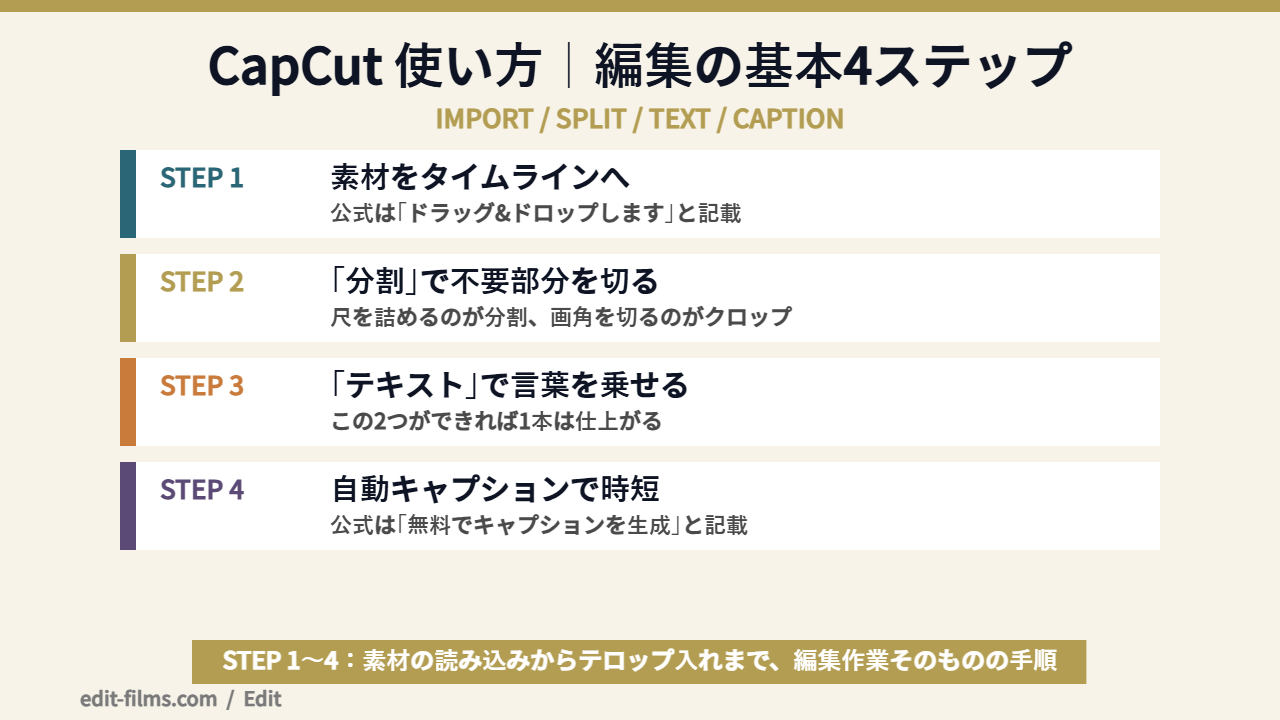
オンライン版の製品ページに、動画を作る流れがステップで書かれています。素材をアップロードしたあとの説明を、公式の表現のまま引きます。
「メディアファイルを編集タイムラインにドラッグ&ドロップします。クリップをトリミング、クロップ、分割、反転、またはミラーリングすることができます。ビデオを魅力的にするために、オーディオ、テキスト、ステッカー、エフェクト、トランジション、フィルターを適用してください。必要に応じて、ビデオのサイズを変更したり、背景を削除したり、キャプションを生成したりすることもできます」。
この1段落に、CapCutの基本操作がほぼ全部入っています。素材をタイムラインに置く、切る、文字とBGMを乗せる、必要なら背景を抜く。順番もこのとおりです。
機能名を並べられると、全部覚えないといけない気がしてくるじゃないですか。でも実際に1本仕上げるために要るのは2つだけです。
いらない部分を「分割」で切って捨てる。伝えたい言葉を「テキスト」で乗せる。この2つができれば動画は完成します。トランジションもエフェクトも、後から足せばいい装飾です。
ちなみに公式のページを横断して見ると、切る系の操作は「トリミング」「クロップ」「分割」という3つの言葉で説明されています。日本語としては紛らわしいのですが、尺を詰めるのがトリミングと分割、画角を切るのがクロップだと考えると混乱しません。
ブラウザ版の紹介ページには、機能の見出しとして「自動キャプション」「音楽・サウンドエフェクト」「複数のトラックを使って編集」「クロッピング、トリミング、サイズ変更」「背景を削除」が並んでいます。
このうち、初心者が最初に恩恵を感じるのは自動キャプションだと思います。公式は「即座に動画から無料でキャプションを生成します」と書いています。テロップを手打ちする時間がまるごと消えるので、短尺を数多く出す人ほど効きます。
あわせて、公式は「動画、オーディオ、画像、テキストトラックを無制限に編集できます」「著作権フリーの楽曲とサウンドエフェクトの豊富なライブラリ」とも書いています。BGMを外から探してこなくても組める設計です。
ただしライブラリの楽曲や素材を仕事で使えるかどうかは、機能の話ではなくライセンスの話になります。ここは分けて考えたほうが安全です。詳しくはCapCutの商用利用を規約から読み解いた記事にまとめました。
公式ヘルプの中に、映像がぼやけて見えるときの対処をステップで説明した記事があります。ここがPC版のパネル名を確認できる数少ない場所でした。
そこに出てくるのは「右側の調整パネル」と、その中の「シャープ」スライダーです。別の箇所では「『調整』または『強化』セクション」から「明瞭度」「コントラスト」「テクスチャ」を触る、と書かれています。
デスクトップ版の製品ページ側には、機能名として「キーフレームとグラフ」「カラーホイールと自動調整」「強力な検索ツール」「多数のエフェクト」が挙がっています。キーフレームとカラーホイールがある、という点はPC版を選ぶ理由になります。
一方で、ショートカットキーの一覧や、メニューの階層(「◯◯メニュー→△△」のような表記)は、公式ヘルプに見当たりませんでした。他サイトで見かけるキー割り当ての表は、書き手の環境で確認したものだと考えてください。この記事では書きません。
CapCut 使い方の最後は書き出しです。PC版は右上の「エクスポート」から設定ウィンドウを開き、解像度とフレームレートを選んでもう一度押す、という流れが公式ヘルプに書かれています。
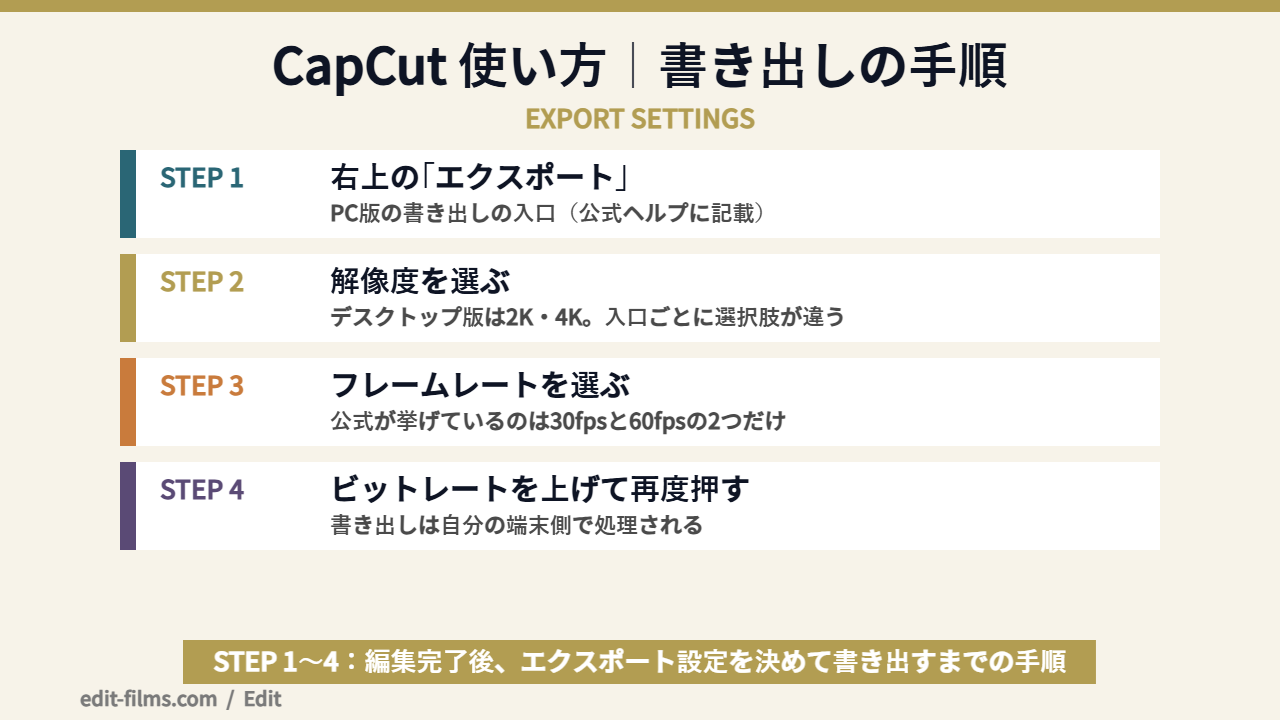
公式ヘルプが書いている順番はこうです。
解像度・フレームレート・ビットレートの3つが、書き出し画面で触れる項目です。この3つの名前を知っているだけで、書き出し画面を開いたときの迷いはかなり減ります。
解像度については、高解像度の書き出しを扱った別の公式ヘルプ(2026年1月付)にもう少し細かい記載があります。それによると、選べる解像度はブラウザ版・デスクトップ版・スマホ版で別々に案内されていて、同じCapCutでも入口によって出せる上限が変わります。ブラウザ版は1080p・2K・4Kの選択肢があるものの、ハードウェアアクセラレーションに対応したブラウザかどうかや回線の安定度が条件として挙げられています。デスクトップ版のエクスポートパネルは2K(2560×1440)と4K(3840×2160)が案内されていて、スマホ版はエクスポートボタンの横にある解像度ラベルをタップして720P・1080P・2K・4Kから選ぶ流れです。
ただし同じページには、「すべてのクリップが1080p以下の場合、4Kをエクスポートすることはできません」「解像度メニューに4Kが表示されない場合は、デバイスまたはプロジェクトが要件を満たしていません。これは正常な動作です」とも書かれています。素材の解像度が上限を決めるので、選択肢が出てこないこと自体は不具合ではない、ということですね。
オンライン版の手順も公式に書かれています。「ファイル名と解像度をカスタマイズします。品質、フレームレート、フォーマットを設定するには、詳細設定をクリックしてください。最後に、エクスポートボタンを押してビデオをダウンロードするか、ソーシャルプラットフォームで共有してください」。
ブラウザ版はフレームレートや形式が「詳細設定」の中にたたまれています。最初の画面で見つからなくても、そこを開けば出てきます。
もうひとつ、公式ヘルプに「エクスポートはデバイス上でローカルに実行される」という記述があります。つまり書き出しの速度は自分のマシンの性能に依存します。書き出しが遅いと感じたときに、回線を疑っても意味がないということですね。
書き出しについて公式が書いているのは、上の範囲までです。それ以外は今回の確認で見つかりませんでした。
プロジェクトを作った直後に、10秒だけの短いタイムラインを1本書き出してみるのがおすすめです。
理由は3つあります。自分の環境で選べる解像度がその場で見えること。書き出しにかかる時間の見当がつくこと。そして、仕上がりに透かしが入るかどうかを、作り込む前に確認できることです。1分もかからないのに、後半の不安が消えます。30分かけて組んでから書き出しで気付く、という順番がいちばんきついので、先に1回試しておくのが安全です。
無料の範囲で書き出しがどこまでできるのかは、CapCutは無料でどこまで使えるかを検証した記事で掘り下げています。この記事では手順に集中します。
CapCut 使い方を調べていて情報が食い違うのは、公式が答えを出していない領域があるからです。どこが空白なのかを先に知っておくと、他サイトの記述に振り回されずに済みます。
料金については、公式ヘルプに考え方だけが書かれています。「市場環境に応じて、CapCut Proの価格は変動します。特に、休日、季節限定セール、期間限定キャンペーンなどの特別なプロモーションイベント中は、価格が変動します」。さらに「お住まいの地域、プラットフォーム、および適用される税金によって異なる場合がある」とも書かれています。
つまり公式は、最終的な金額は支払いページに表示されるものだ、という立場を取っています。だから当サイトでは、CapCutの月額や年額を「定価」として書きません。金額の確かめ方はCapCut料金に定価が存在しない理由をまとめた記事に手順ごと書いてあります。
ここは正直に書いておきたいところです。CapCut公式サイトの中でも、透かしについての前提がページによって揃っていません。
ツール紹介系のページでは「ウォーターマークなしでビデオをエクスポート」できる、という断定的な書き方が複数箇所にあります。一方でヘルプセンター側は、ProとStandardという有料プランの存在と、AI機能で消費するクレジットの購入を前提に記述が組まれています。
どちらかが間違っているというより、宣伝用のページとサポート用のページで語っている層が違うのだと思います。ただ読者からすると、これは判断できません。だから当サイトは「透かしは入る/入らない」を断定せず、自分の環境で10秒テスト書き出しをして確かめる方法をおすすめしています。
この食い違いの詳細はCapCut無料の記事とCapCut商用利用の記事の両方で、該当ページを挙げながら整理しています。
逆に、はっきり書かれていることもあります。公式ヘルプは、クレジットを消費する機能としてAI画像生成・AIスクリプトからビデオ・AIポートレート・スマートカットアウト・プレミアムボイスオーバーなどを挙げています。
課金が絡むのはAI系の機能だという整理は、公式の記述から読み取れます。カットやテロップといった手作業の部分でクレジットを求められる、という記述は見当たりませんでした。
CapCut 使い方 初心者がつまずく場所は、だいたい決まっています。操作の難しさではなく、前提の食い違いが原因になっている場面が多いです。4つに分けて回避策まで書きます。
手順は分かってきました。でも解説動画のとおりにやると、途中で自分の画面にないボタンが出てくるんです。バージョンが古いんでしょうか…?
いちばん多いのがこれです。原因は2つあります。
ひとつは、書き手が別の入口(PC版とスマホ版とブラウザ版)を前提にしていること。もうひとつは、公式が「すべてのプラットフォームで定期的に更新をリリースしている」と書いているとおり、UIが更新されることです。半年前の解説がそのまま通じるとは限りません。
回避策はシンプルで、読む前に「その解説はPC版か、スマホ版か」を確認するクセをつけることです。それだけで無駄な混乱の半分は消えます。
ログイン方法ひとつ取っても、PC版とスマホ版で選択肢が違います。PC版は電話番号ログインに対応していないと公式が明記しているのに、スマホで電話番号ログインした人はそのままPCに入ろうとして詰まります。
回避策は、QRコードでのログインを最初から使うことです。スマホ側で入っておいて、PC側のQRコードを読む。この順番なら、どのログイン方法を使っていても揃います。
AI系の機能はクレジットを消費する設計です。前の見出しで挙げたとおり、公式が具体的な機能名を列挙しています。
最初の1本は、AI系の機能をあえて使わずに仕上げてみるのがおすすめです。分割・テキスト・BGMだけで1本作りきる。それができてから、AI機能を1つずつ試したほうが、どこで何が減るのかが分かりやすいですよ。
これがいちばん痛い場面です。編集は問題なく終わったのに、使った音楽や素材のライセンス区分が理由で、出したい場所に出せない。
CapCutの素材ライセンスは「無料か有料か」ではなく「非商用か、商用も可か」という別の軸で区切られています。ここは操作の話ではないので、手順を覚えても回避できません。
納品や広告に使う予定がある人は、素材を選ぶ前にCapCutの商用利用の記事に目を通しておいてください。作り直しの手間を考えると、先に読むほうが圧倒的に速いです。
CapCut 使い方を覚えたあと、それが仕事につながるのかは気になるところだと思います。MVを作る側の立場から、どんな仕事に当たりやすくて、どこで別の道具が要るのかを書きます。
正直に書きます。僕はMVの本編をCapCutで組んだことがありません。普段の仕事で使っているのはPremiere ProとAfter Effects、3DはMayaとBlender、音まわりはCubaseです。
なので、CapCutの操作感を語る資格は僕にはありません。代わりにできるのは、現場の仕事を要件に分解して、公式の記述から読めるCapCutの設計がその要件に当たるかどうかを判断することです。この記事ではその角度で書きます。
僕が案件を分解するときに見ているのは、機能表ではなく「作ったものがどう扱われるか」です。CapCutの設計に当たりやすいのは、次の3条件が揃う仕事だと考えています。
この3つが揃う仕事は、実務でけっこう多いです。短尺の告知動画、店舗のSNS運用代行、イベントのダイジェスト。この帯はCapCutの自動キャプションとテンプレートの設計が素直に効く領域だと思います。
逆に、僕がPremiereやDaVinciを手放せない理由は、CapCutの機能不足ではなく、仕事の側の要件です。
特に2つ目が大きいです。CapCutの素材ライセンスは、書き出した1本ごとに条件が付く形が公式の規約に明記されています。ちょっと直して出し直す、という現場の当たり前が、そのまま条件の再確認になるんですよね。
MVは半年後に「TikTok用に15秒で」と言われるのが普通です。そのとき、素材の条件を毎回追い直すのは現実的ではありません。だから僕は骨格の部分に外部素材を入れない組み方をしています。これはツールの優劣ではなく、仕事の性質の話です。
まとめると、ツールを選ぶ順番は「機能を比べる」ではなく「出口を決める」が先です。出口が決まれば、要る機能はあとから自動的に決まります。
僕自身、After Effectsを腰を据えて触り始めてから3か月で少し大きめの案件を受けたことがあって、あのときも決め手は機能を覚えたことではありませんでした。「この納品形式に対応できます」と言えるようになったことが、そのまま受注につながったんです。ソフトの操作は、その手段でした。
合う人:まず編集そのものに慣れたい人/スマホで撮った素材をその日のうちに出したい人/SNS運用の一部として動画を作る人/PCとスマホを行き来して作業したい人。出口が自分か依頼主のアカウントなら、CapCut 使い方を覚えるだけでかなり長く戦えます。
合わない人:最初から納品前提の案件を狙う人/素材の権利関係を書面で説明する立場の人/カラーグレーディングを詰めたい人/長尺のプロジェクトを何年も引き継ぐ人。この帯は、最初から別のソフトで慣れておいたほうが遠回りになりません。
CapCut 使い方をひととおり覚えたあと、次にどのソフトへ進むかは目的で分かれます。色を詰めたいならDaVinci、案件対応を狙うならAdobe系、という分岐が現実的です。
始め方の手数という視点で3つを並べます。金額については、今回の確認で裏が取れたものだけを日付つきで書き、取れていないものは「本記事では未確認」と書きます。
| 比較の軸 | CapCut | DaVinci Resolve(無償版) | Premiere Pro |
|---|---|---|---|
| 始めるまでの手数 | ダウンロード+サインインの2段階。ブラウザだけでも動く | 公式サイトからのダウンロードと登録が要る | Adobeアカウントの作成と契約手続きが要る |
| ログイン方法 | QRコード・グーグル・TikTok・フェイスブック(PCは電話番号非対応) | Blackmagic Designのアカウント | Adobe ID |
| 書き出しで触る項目 | 解像度・フレームレート・ビットレート(公式ヘルプに記載あり) | 書き出し設定の項目が細かく分かれている | 書き出し設定の項目が細かく分かれている |
| 費用の構造 | 無料で使える範囲がある。有料側の金額は公式が定価を公開していない | 本体は無料。上位のStudio版は51,980円(税込・2026年8月19日に公式で確認した値) | 本記事ではAdobe公式を未確認(契約前に公式で要確認) |
| 向く出口 | SNSの短尺を速く出す | 色を詰めた仕上げをする | 他ツール連携を前提にした業務用の編集 |
始めるまでの手数だけを見れば、CapCutがいちばん短いです。ブラウザ版なら、インストールすらせずに編集画面まで行けます。
カラーグレーディングに興味が向いたなら、DaVinci Resolveの無償版が自然な次の一歩です。無償版でもカラー機能が丸ごと使えるという構造そのものが珍しいので、なぜ無料なのかを知っておくと選びやすくなります。
そのあたりはDaVinci Resolveがなぜ無料なのかを解説した記事にまとめました。PremiereとDaVinciのどちらから触るか迷っている人は、PremiereとDaVinciの選び方の記事のほうが直接的です。
一方で、受注を視野に入れるならPremiere ProとAfter Effectsが現場の共通言語になっている場面が多いのが実情です。データのやり取りで名指しされることがあるんですよね。
まず触ってみたいだけなら、体験版から入る方法があります。範囲はPremiere Proは無料で使えるのかを検証した記事に書きました。継続して使う前提なら、Premiere Proの料金の記事で構造を確認してからのほうが判断しやすいです。
そのうえで、どうせライセンス費用を払うなら講座がセットになったルートもある、という選択肢だけ置いておきます。急いで決める話ではないので、更新のタイミングが近い人だけ見比べてみてください。
価格目安:通常68,800円(税込・Adobe CCライセンス1年ぶんを含む)。時期によりセールで割引されることがあり、2026年9月には「9月30日まで5%OFF」として期間限定65,360円(税込)が表示されていましたが、2026年10月2日の確認時点では通常価格のみの表示でした(セールの期限や金額は入れ替わるため、実際の適用額は申し込み画面で確認するのが確実です)
販売元:デジタルハリウッド株式会社(デジハリ・オンラインスクール)
用途:受講期間3ヶ月の通信講座。Adobe CC学生・教職員版ライセンス1年分が付属
公式:online.dhw.co.jp/course/adobe/
教材はIllustrator基礎・Photoshop基礎・Dreamweaver基礎・Premiere Pro基礎・After Effects基礎の5本立てです。公式のカリキュラムにはPremiere側に「素材の読み込みと配置」「トランジションの設定」「動画の書き出し」、After Effects側に「キーフレーム」「ロゴアニメーション制作」といった項目が並んでいます。受講後は「アドビ認定プロフェッショナル」でのスキルチェックが推奨されています。
CapCutで足りている段階の人が慌てて申し込むものではありません。「案件を受ける気がある」「Adobeの更新月が近い」のどちらかに当てはまる人だけ、内容を見比べてみるくらいで十分です。講座の中身はデジハリ Adobeマスター講座の解説記事にまとめています。
CapCut 使い方について、検索でよく見かける質問に答えます。公式で裏が取れていないものは、そのことも含めて書きます。
素材がどこにあるかで決めるのが早いです。スマホで撮った動画を編集するならスマホ版、カメラ素材をPCに取り込んであるならPC版。両方使う予定があるなら、先にスマホでアカウントを作っておいて、PC側はQRコードで入るのがいちばん詰まりにくい順番です。
分割とテキストの2つが分かれば形にはなります。公式のオンライン版ページも、素材をタイムラインに置いて切って文字を乗せる、という3ステップで作成手順を説明しています。トランジションやエフェクトは後回しで大丈夫ですよ。
公式のボタンの下には「クレジットカードは必要ありません」という定型文が置かれていて、支払い情報なしで試せる設計になっています。ただしAI系の機能はクレジットを消費する仕組みが別にあります。どこまでが無料の範囲かはCapCut無料の記事、金額の確かめ方はCapCut料金の記事に分けて書いています。
ここは断定できません。前述のとおり、公式サイトの中でもツール紹介ページとヘルプセンターで前提が噛み合っていないためです。10秒の短いタイムラインを1本書き出して、自分の環境で確認するのがいちばん確実な方法です。
使った素材ごとに判断が変わります。CapCutの素材は商用が認められる区分とそうでない区分に分かれていて、混ぜると全体の扱いが厳しいほうに寄る構造です。操作を覚えても、この部分は回避できません。詳細はCapCutの商用利用を規約から精読した記事で確認してください。なお、この記事は法律の助言ではありません。
毎回つまずくなら、基礎を通しで学ぶ方が早いこともある
やり方はこの記事で足ります。ただ「設定の意味が分からないまま進めている」状態が続くなら、一度体系的に学ぶ方が結果的に速い。デジハリ・オンラインは、申込前に個別相談会(無料・オンライン)で必要な範囲を相談できます。
無料の個別相談を予約する(デジハリ・オンライン)CapCut 使い方の手順を、公式の記述だけで組み立ててきました。最後に要点をまとめます。
手順の記事なのに「公式に書かれていません」が何度も出てきて、歯切れが悪いと感じたかもしれません。でもここを曖昧にしたまま断定するほうが、あとで読者に迷惑をかけます。分かっていることと分かっていないことを分けて渡すのが、いちばん実用的だと思っています。
そのうえで、大事なのは操作の暗記ではありません。CapCut 使い方を覚えるときも、作った動画をどこに出すかを先に決めておくと、必要な機能も次に触るソフトも自然に決まります。出口が自分のアカウントなら、CapCutだけでかなり遠くまで行けます。
まずは今日、10秒でいいので1本書き出してみてください。それだけで、あなたの環境でのCapCutの挙動がはっきりします。そこから先は、作りたいものが教えてくれます。一緒に、映像で食べていける仲間になりましょう。
テロップ・字幕まわりだけをもっと詳しく知りたい人は、CapCutで文字入れする方法|テロップ・フォント・アニメーションもあわせてどうぞ。手打ちと自動字幕の使い分けから、読みやすいテロップの基準まで掘り下げています。
CapCutを使い続けるうえで気になる規約やデータの扱いは、CapCutの安全性は大丈夫?規約とデータの扱いを整理で公式文書をもとにまとめています。
音楽まわりだけをもっと詳しく知りたい人は、CapCutで音楽を入れる方法!取り込みから音量調整までもあわせてどうぞ。