CapCut商用利用はバレる?YouTube収益化と規約の真相
edit-films
Edit
この記事にはプロモーション(広告)が含まれます。

同じ動きをずっと繰り返したいだけなのに、キーフレームをコピペで並べてタイムラインが埋まっていく…。尺が伸びるたびに作り直しになるし、After Effectsのループって結局どうやるのが正解なんですか?
わかります。僕も最初、揺れる背景を8秒ぶん手でコピペして並べて、あとから尺が12秒になって全部やり直したことがあるんですよね。
先に結論です。After Effectsのループは、キーフレームを2つ以上打ってから loopOut を1行足すだけで作れます。コピペで並べる作業は、ほぼ丸ごと不要になります。
そして、ここがこの記事のいちばんの山場。loopOut には cycle・pingpong・offset・continue という4つの種類があって、カッコの中を1語変えるだけで動きの性格が別物になります。この4つを一望できるようにするのが、今日の目的です。
もうひとつ大事な前置きを。「After Effects ループ再生」で検索する人の意図は、実は2つに割れています。「素材や動きをループさせて作りたい」のか、「プレビューをループ再生して確認したい」のか。この記事では両方を扱いますので、必要な章だけ拾い読みしてもらって大丈夫です。
なお、この記事は2026年8月28日にAdobe公式ヘルプを1ページずつ開き直して、UI名称・引数・仕様を取り直したうえで書いています。公式の日本語ページには、英語版と意味がズレている箇所や、そもそも記載がない項目がいくつかありました。そこも隠さず書いていきますね。
3DCG・VFXを仕事にするか迷っているなら、まず無料カウンセリング
相談だけなら無料です。
受講はその場で決めなくて大丈夫なので、デジタルハリウッド CG・VFXスクールの無料カウンセリングをいますぐ予約して、いまの作り方がどこまで通用するか聞いてみてください。
無料カウンセリングを予約する(デジタルハリウッド)カウンセリング無料/来校型(東京本校・大阪本校)/勧誘は断ってOK
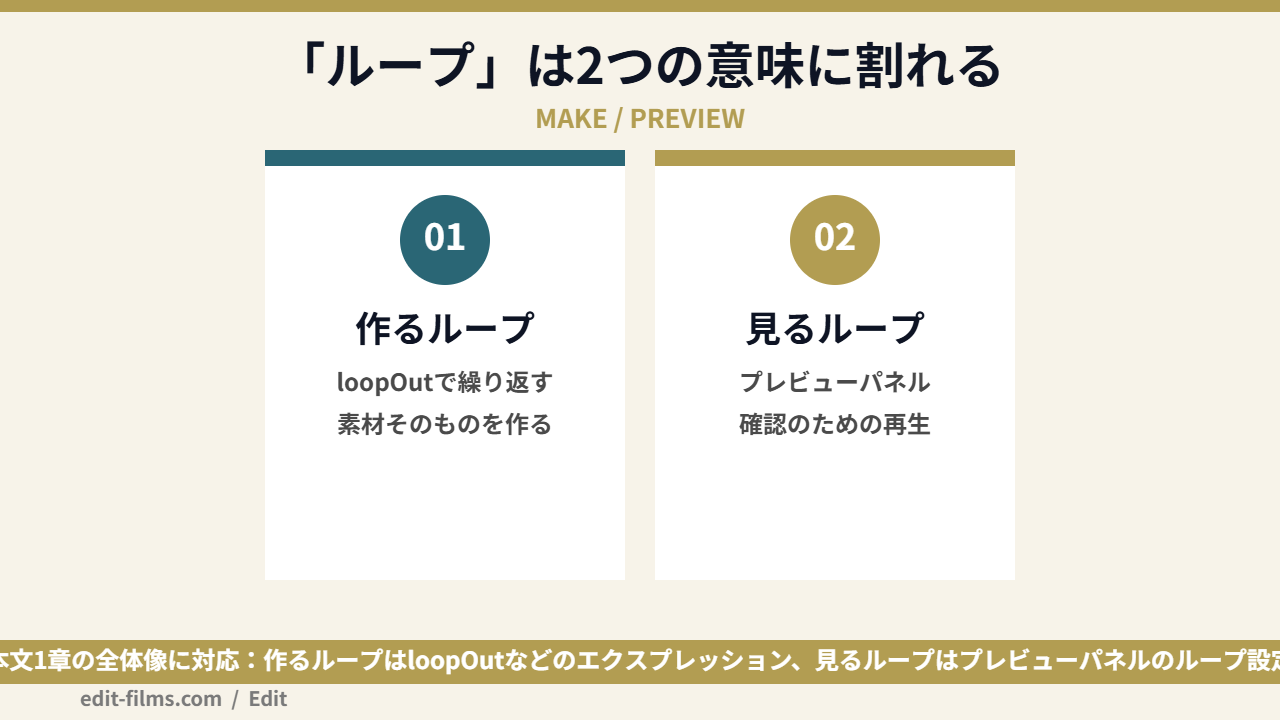
After Effectsのループは、キーフレームを繰り返して「作る」ループと、プレビューを繰り返し「見る」ループの2つに分かれます。
目的が違うので、触る場所もまったく別です。ここを混ぜたまま検索すると、欲しい答えの手前で迷子になります。まず自分がどっちを探しているのかを、はっきりさせておきましょう。
| やりたいこと | 触る場所 | この記事の該当章 |
|---|---|---|
| 動きを繰り返して素材を作りたい | プロパティのエクスプレッション(loopOut など) | 2章〜5章 |
| 素材の尺より長く動かし続けたい | 同上+レイヤーのアウトポイント | 2章・4章 |
| 確認のために繰り返し再生したい | プレビューパネルの「ループ」 | 6章 |
| キーフレームを使わずに繰り返したい | キーフレーム複製・プリコンポジション等 | 7章 |
作るループの主役が、エクスプレッションの loopOut です。キーフレームを打ったプロパティに1行足すだけで、最後のキーフレームから先をずっと繰り返してくれます。
一方の見るループは、プレビューパネルの設定項目です。こちらは書き出しには影響しません。あくまで作業中の確認用ですね。
この記事は loopOut に特化した実践編です。エクスプレッションそのものの入り方(何ができるのか・どう書き始めるのか・wiggleの使い方)はAfter Effectsエクスプレッション入門にまとめてあるので、そちらを土台にしてください。
キーフレームの打ち方・ベジェ・イージングの基礎はAfter Effectsのキーフレームの基本へ。ソフト全体の地図がほしい人はAfter Effectsの使い方 完全ガイドから入るとスムーズです。
After Effectsループの作り方は4ステップ。キーフレームを2つ打ち、ストップウォッチをAltクリックし loopOut(); と書いて、尺を伸ばすだけ。
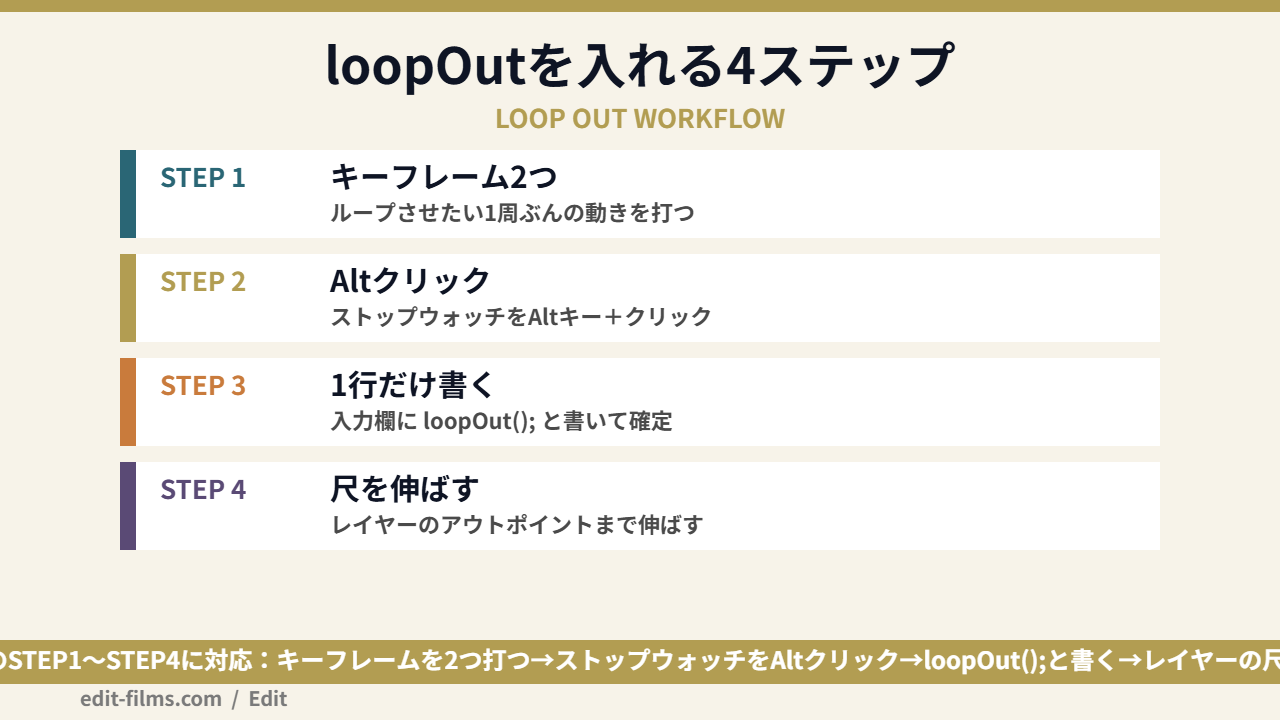
まず、繰り返したい動きの「1周ぶん」だけをキーフレームで作ります。回転なら0度から360度、上下の揺れなら上から下まで。
キーフレームが1つだけの状態では、loopOutを入れても何も起きません。公式リファレンスでも、ループの対象は「セグメント」つまりキーフレームとキーフレームに挟まれた区間だと説明されています。区間がなければ繰り返しようがない、というだけの話ですね。
キーフレームの打ち方そのものに不安がある人は、先にAfter Effectsのキーフレームの基本を読んでからのほうが早いです。
公式ヘルプ「エクスプレッションの基本」には、タイムラインパネルでAltキー(Windows)またはOptionキー(macOS)を押しながらプロパティ横のストップウォッチをクリックすると、そのプロパティにエクスプレッションが追加されると書かれています。
追加されると、プロパティの値の表示が青から赤に変わります。公式の説明では、この赤い色が「値にアクティブなエクスプレッションがある」ことを示すサインです。
エクスプレッションの追加まわりのUI(等号ボタン、ピックウイップ、エクスプレッション言語メニュー)の細かい役割はエクスプレッション入門の記事で扱っているので、ここでは深追いしません。
赤くなった入力欄に、こう書きます。
loopOut();これで確定です。引数を何も書かない場合、公式リファレンスの定義では type は “cycle”、numKeyframes は 0 が初期値として使われます。つまり「打ったキーフレーム全部を、そのまま繰り返す」動きになります。
明示的に書くなら、こうです。意味はまったく同じですよ。
loopOut("cycle", 0);ここが忘れられがちなポイント。公式リファレンスの loopOut の定義には、「ループはレイヤーのアウトポイントまで再生します」と明記されています。
裏を返すと、レイヤーのアウトポイントが最後のキーフレームの直後で切れていると、ループする余地がありません。「書いたのに動かない」の原因、体感でいちばん多いのがこれです。レイヤーの右端をコンポジションの終わりまでドラッグしてみてください。これだけで直ることが本当に多いですよ。
公式リファレンスには「タイムラインパネルで単純な数値で表現できないプロパティでは使用できない」と明記されています。
例として挙がっているのは、ソーステキストプロパティ、パスシェイププロパティ、レベルエフェクトのヒストグラムプロパティの3つ。テキストの中身をループで差し替えたい、マスクパスの形をループさせたい、といった用途は、この方法の範囲外という理解でいいと思います。
テキストを動かしたい場合は、文字そのものではなく位置・不透明度・スケールなど数値のプロパティに入れます。文字アニメーション全般はAfter Effectsのテキストアニメーションのほうが詳しいです。
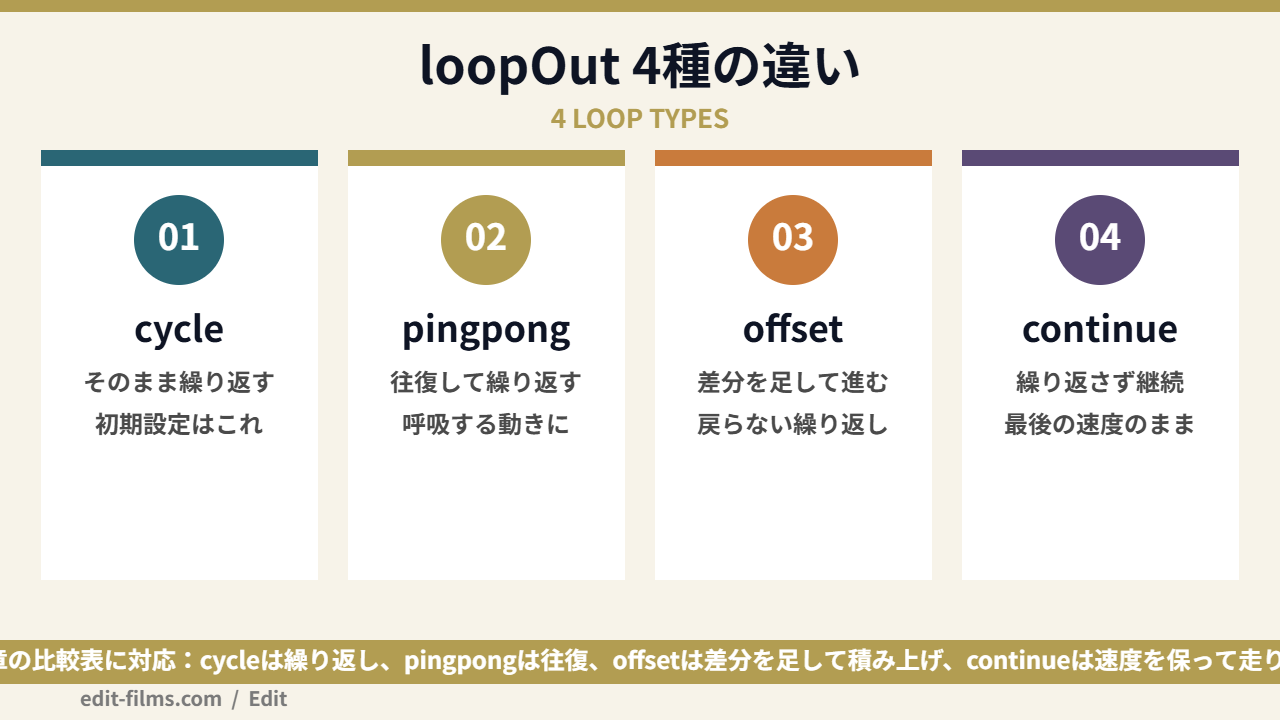
loopOutのカッコに入れる「ループの種類」は4つ。cycleは繰り返し、pingpongは往復、offsetは積み上げ、continueは繰り返しません。
公式リファレンスでは、この4つが「ループの種類」という表にまとめられています。まずはその定義を、実際の見え方と並べて一望してみてください。
| 種類 | 公式リファレンスの説明 | 実際の見え方 | 向いている場面 |
|---|---|---|---|
| cycle | (初期設定)指定したセグメントを繰り返す | 1周ぶんが最初に戻って何度も再生される | 回転、点滅、無限スクロールの下地 |
| pingpong | 指定したセグメントの先頭から末尾へ、次に末尾から先頭へと交互に繰り返す | 行って戻ってを往復し続ける | 呼吸するような上下動、ゆらぎ |
| offset | 繰り返すが、セグメントの最初と最後の値の差にループ回数を掛けた値だけ各サイクルをオフセットする | 1周ごとに前回の終点から続けて積み上がる | 果てしなく進む移動、階段状の増加 |
| continue | 繰り返さず、最初または最後のキーフレームの速度に基づいてプロパティのアニメートを継続する | 最後の勢いのまま、そのまま走り続ける | 止めずに流し続けたいスケールや回転 |
cycleは初期設定なので、loopOut(); と書いた時点でcycleが動いています。1周ぶんの動きが終わったら、また最初の値に戻ってやり直す。いちばんイメージどおりのループです。
loopOut("cycle");注意点は、最初の値と最後の値が違うと、戻る瞬間にカクッと段差が出ること。回転なら0度と360度、位置なら始点と終点をぴったり同じにしておくと、継ぎ目が見えなくなります。
公式の言葉を借りると「先頭から末尾へ、次に末尾から先頭へと、交互に繰り返します」。行って戻ってを延々やってくれます。
loopOut("pingpong");cycleと違って、最初と最後の値を揃えなくても継ぎ目が出ません。ふわっと上下する、明るさがゆっくり行き来する、といった「呼吸」系の動きはこれが手っ取り早いです。
表記についてひとつ。公式リファレンスの表記は pingpong(ハイフンなしの1語)です。解説記事によってはping-pongと書かれていることもありますが、公式の表で確認できたのはハイフンなしのほうでした。
4つの中でいちばん理解しづらいのがこれだと思います。公式の説明はこうです。「指定したセグメントを繰り返しますが、セグメントの最初と最後のプロパティの値の差にセグメントがループした回数を掛けた値だけ、各サイクルをオフセットします」。
loopOut("offset");かみ砕くと、「1周ぶんの移動量を、毎回いまの場所に足していく」動きです。X座標を0→200と動かしたなら、次の周は200→400、その次は400→600。cycleのように戻らず、そのまま先へ進み続けます。
横に流れ続けるテロップ、ずっと落ち続ける雪、終わらないスクロール。この手の「戻ってほしくない繰り返し」は、offsetが向いています。
名前にloopと付いていますが、continueは公式の定義上、繰り返しをしません。「指定したセグメントを繰り返さずに、最初または最後のキーフレームの速度に基づき、プロパティのアニメートを継続します」と書かれています。
loopOut("continue");公式が挙げている例がわかりやすいです。レイヤーのスケールプロパティの最後のキーフレームが100%なら、そのレイヤーはアウトポイントへ向かって100%でスケールされ続ける、という説明になっています。
使いどころは「最後のキーフレームで止まってほしくないとき」。ゆっくり流していたカメラの動きを、最後の速度のまま画面外まで送りたい、みたいな場面ですね。
4つあるのはわかったんですけど、正直どれを覚えれば足りますか?全部使い分ける自信がなくて…。
安心してください。実務で出番が多いのは cycle と pingpong の2つです。まずこの2つだけ体に入れて、「戻ってほしくない」と思ったときにoffsetを思い出す、くらいの順番で十分だと思います。
loopOutの2つめの引数 numKeyframes は、「最後から数えて何区間ぶんをループさせるか」を決める数字。初期値の0なら全キーフレームが対象です。
ここ、けっこう誤解されているところなんですよね。数字は「キーフレームの本数」ではなく「区間の数」に近い意味で使われます。公式の例を2つ並べると、意味がはっきりします。
つまりloopOutの数字は「最後のキーフレームから逆に数えた区間数」、loopInの数字は「先頭のキーフレームから数えた区間数」。方向が逆なので、そこだけ気をつけてください。
// キーフレームを5個打ったうち、最後の2個ぶんだけ繰り返す
loopOut("cycle", 1);実務でこれが効くのは、「登場のアニメーションは1回だけ、そのあとの揺れだけをループさせたい」というパターン。前半のキーフレームを巻き込まずに済むので、作り直しが減ります。ここを知っているだけで、修正のたびのストレスがだいぶ違うんですよ。
「キーフレームまたはデュレーションの値が大きすぎる場合は、有効な最大値に縮小されます。値が小さすぎる場合は、一定のループとなります」と公式リファレンスに記載があります。
つまり、キーフレームが3つだけなのに loopOut(“cycle”, 99) と書いてもエラーにはならず、上限に丸められるという理解でいいと思います。数字を盛りすぎても壊れないのは、地味にありがたい仕様ですね。
公式リファレンスに載っているループ系のメソッドは4つ。方向がloopIn/loopOutの2種類、区間指定がキーフレーム数/秒数の2種類の組み合わせです。
| メソッド | 方向 | 2つめの引数 | 公式の定義(要約) |
|---|---|---|---|
| loopIn(type, numKeyframes) | 先頭キーフレームより前 | キーフレームの数 | 先頭キーフレームからアウトポイント方向のセグメントがループ。ループはインポイントから再生 |
| loopOut(type, numKeyframes) | 最後のキーフレームより後 | キーフレームの数 | 最後のキーフレームからインポイント方向のセグメントがループ。ループはアウトポイントまで再生 |
| loopInDuration(type, duration) | 先頭キーフレームより前 | コンポジション秒数 | 指定したデュレーションでループする区間を決める。1なら最初の1秒 |
| loopOutDuration(type, duration) | 最後のキーフレームより後 | コンポジション秒数 | 指定したデュレーションでループする区間を決める。最後のキーフレームから逆に数える |
loopInは「レイヤーの頭側」を埋めるメソッドです。最初のキーフレームより前の時間にも、同じ動きを繰り返して詰めてくれます。冒頭から動いていてほしい素材に使います。
Duration系の2つは、区間を「キーフレーム何個ぶん」ではなく「何秒ぶん」で指定するバージョン。公式の例では、loopInDuration(“cycle”, 1) がアニメーション全体の最初の1秒をループする、と説明されています。
この「秒」の部分、日本語ページの記述が英語版と食い違っています。詳しくは8章にまとめましたが、先に結論だけ書いておくと、英語版で composition seconds(コンポジション秒数)となっている箇所が、日本語版では「コンポジションの数」になっていました。
頭と後ろの両方を埋めたいときは、2行つなげて書く方法もあります。ただしこの書き方は公式リファレンスの例として掲載されていたものではありませんので、参考程度に見てください。
loopIn("cycle") + loopOut("cycle") - value;プレビューをループ再生したいときは、プレビューパネルの「ループ」を設定します。公式ヘルプの説明は「ループ再生するかどうかを指定します」の1行だけです。
ここが冒頭で書いた「もうひとつのループ」。作った素材の中身には一切影響せず、確認のための再生だけを繰り返す設定です。
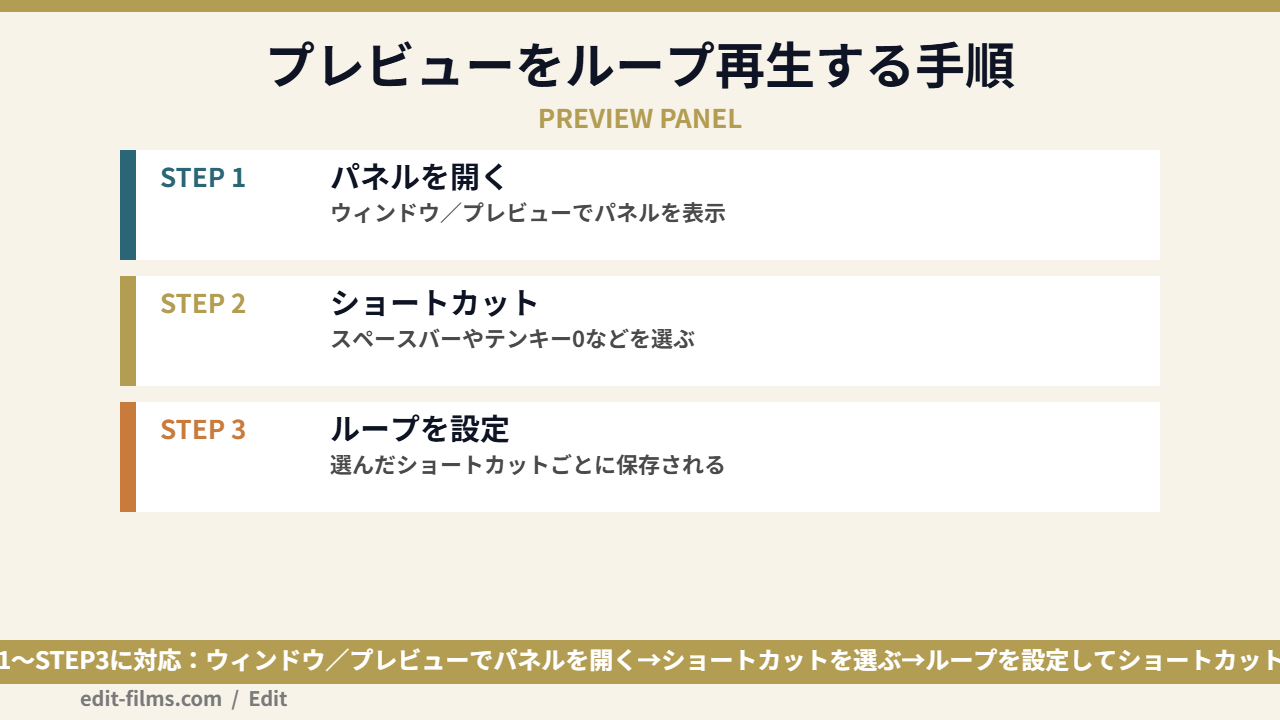
公式ヘルプによると、初期設定ではほとんどのワークスペースでプレビューパネルが開いています。閉じてしまった場合は「ウィンドウ」から「プレビュー」を選んで開きます。
ここが面白いところ。公式の説明では、プレビューの動作はキーボードショートカットごとに別々に設定できます。選べるショートカットとして挙がっているのは、スペースバー、Shift+スペースバー、テンキーの0、Shift+テンキーの0、そしてOptionまたはAlt+テンキーの0です。
つまり「スペースバーはループ再生、テンキー0は1回だけ再生」といった住み分けを、自分で組めるということですね。
選んだショートカットに対して、ループの設定を切り替えます。公式ヘルプがこの項目について書いているのは、先に引用した1行だけです。
選択肢が何種類あるのか、それぞれがどう表記されるのかについては、公式の当該ページに記載がありませんでした。実機の表示は環境やバージョンで変わる可能性があるので、この記事では断定しません。手元のプレビューパネルで、ループのアイコンを順番に切り替えて確かめてみてください。
公式にはもうひとつ、Optionキー(macOS)またはAltキー(Windows)を押しながら「リセット」をクリックすると、After Effects CC 2014およびそれ以前に近い動作に戻せるという記載があります。昔の挙動に慣れている人はこちらですね。
ループはエクスプレッション以外でも作れます。キーフレームのコピー&ペースト、プリコンポジションを並べる方法、タイムリマップを使う方法の3つが代表的です。
ただし、ここは正直に書いておきます。これらを「ループのやり方」として説明した公式ページは、今日の確認では見つかりませんでした。以下は公式の機能説明から筋道が立つ範囲での整理です。
| 方法 | 向いている場面 | 弱点 |
|---|---|---|
| キーフレームを選択してコピー&ペースト | 繰り返す回数が2〜3回で決まっているとき | 尺が変わるたびに手作業が発生する |
| プリコンポジションにまとめて並べる | 複数プロパティが絡む動きをまとめて回したいとき | レイヤーが増えて重くなりやすい |
| タイムリマップ | 読み込んだ動画素材そのものを繰り返したいとき | 公式ヘルプにループ手順としての記載がない |
| loopOut(エクスプレッション) | 尺が変わる前提の案件、長尺のループ | 使えないプロパティがある |
公式の「時間伸縮とタイムリマップ」のページを開いて本文を確認しましたが、「ループ」という語は本文中に1度も出てきませんでした。見出しは「レイヤーの時間伸縮」「レイヤーのタイムリマップ」「グラフエディターを使用したタイムリマップ」といった構成です。
タイムリマップでループを作る手順は、公式ヘルプではなく現場のノウハウとして広まっているもの、という位置づけになります。動くかどうかではなく「公式に書いてあるか」の話なので、そこは切り分けて受け取ってください。
ちなみに、読み込んだフッテージ側でループ回数を指定する方法についても調べました。公式の「フッテージアイテムの読み込みと変換」ページには、ループに関する記載を見つけられませんでした。実機のダイアログにその項目があるかどうかは、公式ページで裏が取れないので断定しません。
動きの設計そのものを組み立て直したい人は、After Effectsのモーショングラフィックスのほうが体系的です。背景をループさせて使う話は背景の透過と書き出しとセットで考えると早いですよ。
今日の一次確認で、公式ヘルプの中に食い違いや記載漏れが4つ見つかりました。どれもループを調べる人が引っかかりやすい場所なので、隠さずに共有しておきます。
以前は「プロパティ属性とメソッド」という独立したページにloopOutの定義が載っていました。今日そのURLを開いたところ、「404. Page not found.」が表示されました。日本語ページ、英語ページ、他ロケールのいくつかでも試しましたが、返ってくるのは同じ404です。
現在は「After Effects でのエクスプレッション言語」という1本の巨大なページに統合されていて、その中の「プロパティの属性とメソッド(エクスプレッションのリファレンス)」という見出しの下に4種の定義があります。
ややこしいのは、旧URLの生死が一律ではないこと。エクスプレッション言語リファレンス自体の旧URLは新URLへ転送されて生きていましたが、プロパティのページは404。国別サイトによっても結果が違いました。古い解説記事のリンクが切れていても、機能がなくなったわけではありません。
Adobe公式には「After Effects でエクスプレッションを使用してキーフレームをループさせる」というそのものズバリのページがあります。日本語版も生きていて、最終更新は2024年10月22日と表示されていました。
ところが中身は、「エクスプレッションを使用したループの基本的な例を示します」という1文と、動画の埋め込み、そして「エクスプレッションの基本」への案内リンクだけでした。コードもキャプチャも本文にはありません。
タイトルで期待して開くと肩透かしを食らうページなので、loopOutの定義を確かめたいなら、エクスプレッション言語リファレンスのほうを開いてください。
これがいちばん実害のあるズレでした。loopInDuration の引数について、英語版は the number of composition seconds in a segment to loop、つまり「ループする区間のコンポジション秒数」と書いています。
ところが日本語版は「ループさせるセグメント内のコンポジションの数を設定します」となっていて、「秒数」が「数」になっています。日本語だけを読むと、何の個数を指定するのか分からない文章です。
正しくは「秒」です。loopOutDuration(“cycle”, 1) なら、最後のキーフレームから逆算した1秒ぶんがループ区間になります。同じ表現がloopOutDurationの説明にも出てくるので、両方まとめて読み替えてください。
loopOutを入れる前段の手順が載っている「エクスプレッションの基本」でも、日本語版に訳のズレがありました。
日本語版の手順には「レイヤーを選択してキーボードのPキーを押すと、スケールプロパティが表示されます」と書かれています。ところが、その次の手順では「位置の横にあるストップウォッチをクリック」と書かれていて、ページの中で言っていることが変わっています。
英語版を確認したところ press P on your keyboard to reveal the position property となっていました。Pキーで表示されるのは位置プロパティ。日本語版の「スケール」が訳のミスです。
補足をひとつ。エクスプレッション入門の記事を書いた2026年8月4日の時点では、僕が確認できたloopOutの引数は “cycle” だけでした。今回あらためて公式リファレンスの「ループの種類」表にたどり着けたので、4種すべての公式定義をこの記事に載せています。
loopOutを書いたのにループしないときは、キーフレームの数、レイヤーの尺、プロパティの種類、引数のスペル、エクスプレッションの有効状態を順に見ます。
書いたはずなのに、最後のキーフレームでピタッと止まっちゃうんです。エラーも出てないのに…。
その症状、原因はだいたい2番目ですよ。順番に見ていきましょう。
それでも動かないときは、エクスプレッション言語メニューから loopOut を選び直してみてください。そのバージョンで有効な書き方がそのまま入るので、つづりの取り違えを一発でつぶせます。
エラー表示の読み方や、エクスプレッションが原因で重くなるケースの切り分けはエクスプレッション入門の記事にまとめてあります。書き出しの段階で止まる・進まないという症状はループとは別の話なので、そちらはエンコードが止まるときの対処を見てください。
実務でloopOutが効くのは、尺が動く案件と、背景のように「ずっと動いていてほしい」レイヤーです。逆に、見せ場の芝居はループにしないほうが早く仕上がります。
僕はVJやライブ演出の映像もやっているんですが、この領域は「終わらない映像」を作るのが前提なので、ループを組めるかどうかがそのまま作業時間に直結します。当日その場で尺が変わることも普通にあるんですよね。
そういう現場でキーフレームをコピペして並べていると、尺が変わった瞬間に全部作り直しです。loopOutを1行入れておけば、レイヤーの右端を伸ばすだけで済みます。
歌詞のキメに合わせた2〜3秒の動きは、手でキーフレームを打ったほうが速いです。ループにすると、タイミングを1フレーム動かすたびに周期全体がズレてしまって、かえって時間を食います。
もうひとつ、pingpongの落とし穴。往復するぶん、1周期の長さが片道の倍になります。曲のBPMに合わせて周期を計算しているときは、ここでズレやすいので気をつけてください。cycleと同じ感覚で秒数を決めると合いません。
音楽との同期を数値で詰めていく作業は、正直ループより先に覚えることがあります。動きの設計全体はモーショングラフィックスの記事、道具の全体像はAfter Effectsの使い方 完全ガイドのほうが土台になりますよ。
loopOutを覚えるべき人:尺が変わる案件を受けている人/VJ・ライブ演出など長尺のループ素材を作る人/背景やパーティクルを何レイヤーも重ねる人/同じ動きを別プロジェクトでも使い回したい人。1行で済む手軽さが、そのまま修正耐性になります。
キーフレーム複製で足りる人:繰り返し回数が2〜3回で決まっている人/尺が固定の納品物だけを作っている人/エクスプレッションの入力欄を開くこと自体にまだ抵抗がある人。無理にコードを触らなくても、コピー&ペーストで十分に成立します。
迷っている人へ。まずは今開いているプロジェクトの背景レイヤー1枚だけに loopOut(); を入れてみてください。1行で済むので、合わなければ消せばいいだけです。
loopOutのような小さな武器は、知っているかどうかで作業時間が変わります。ただ独学だと「その機能を知らないまま何年も遠回りしていた」ということが起きやすい領域でもあるんですよね。
ライセンスを正規に持ちながら、動画教材で基礎を一周したい人には、教材とAdobe Creative Cloudライセンスがセットになった通信講座という選択肢もあります。
受講期間:全3か月/Adobe Creative Cloud(学生・教職員版)ライセンス1年分が付属
学べる内容:Illustrator基礎・Photoshop基礎・Dreamweaver基礎・Premiere Pro基礎・After Effects基礎の5本立て。基本操作に加えて生成AIの活用も扱うと案内されています
カリキュラムの進め方:ベテラン講師の動画教材を自分のペースで視聴し、課題を進めていく構成。受講期間中は質問対応も用意されています
受講後の目安:教材を一周したあと、自分の制作物を並べて主戦場のアプリを決める段階へ。公式ページでも受講後のスキルチェックとしてアドビ認定プロフェッショナルの受験が案内されています
販売元:デジタルハリウッド株式会社(デジハリ・オンラインスクール)
受講料:ページ内で表示が変動しているため、申し込み画面の金額をご確認ください(2026年8月28日時点)
公式:デジハリ・オンラインスクール Adobeマスター講座の公式ページ
すでにライセンスを持っている人が慌てて乗り換えるものではありません。更新時期が近い人だけ、内容を見比べてみるくらいで十分だと思います。
loopOutまわりで質問をもらいやすい5つに答えます。プロパティの制限、回数指定、つづり、動画素材の扱い、プレビューの重さの5点です。
いいえ。公式リファレンスに「ほとんどのプロパティで使用できます」と書かれたうえで、例外が明記されています。ソーステキストプロパティ、パスシェイププロパティ、レベルエフェクトのヒストグラムプロパティなど、タイムラインパネルで単純な数値で表現できないプロパティでは使えません。
loopOutの引数で回数を指定する書き方は、公式リファレンスには載っていませんでした。公式の定義では、ループはレイヤーのアウトポイントまで再生され続けます。回数を絞りたいときは、レイヤーの尺そのものを1周ぶん×3の長さに切るのが素直なやり方です。
公式リファレンスの「ループの種類」表に載っているのは、ハイフンなしの pingpong です。日本語版・英語版ともに同じ表記でした。ハイフンありで書かれた解説も見かけますが、迷ったらエクスプレッション言語メニューから選ぶのが確実です。
loopOutが対象にしているのは「キーフレームを打ったプロパティ」です。動画ファイルの再生そのものを繰り返す機能としては、公式リファレンスに記載がありません。
一般には、タイムリマップのプロパティにループを組む方法が知られています。ただし7章で書いたとおり、公式の「時間伸縮とタイムリマップ」ページには「ループ」という語自体が出てきませんでした。公式の裏付けがある手順ではない、という前提で試してみてください。
プレビューはキャッシュに載った範囲を再生する仕組みなので、キャッシュが埋まりきる前は途切れやすくなります。プレビューパネルには解像度やフレームレートの設定もあるので、確認だけなら軽い設定に落とすのが早いです。
なお、ループのエクスプレッション自体が重さの主犯になるケースは、体感ではそこまで多くありません。重さの切り分けは使い方 完全ガイドの環境設定まわりも合わせて見てみてください。
Element 3DやAEの先で、3DCG・VFXを本格的にやるなら
プラグインで作れる範囲を超え始めたら、独学で進むか体系的に学ぶかの分かれ道です。デジタルハリウッドのCG・VFXスクール(東京本校・大阪本校)は、無料カウンセリングで「今の作業がどこまで通用するか」「短期のCGGYMで足りるか」を聞くところから始められます。
デジタルハリウッド CG・VFXスクールの無料カウンセリング※広告(PR)。カウンセリングは無料・来校型(東京・大阪)。受講の勧誘を断っても問題ありません。
最後に整理します。After Effectsのループは、loopOutを1行入れて、4種類のどれを使うか選ぶ。作業としてはこれだけです。
そして今回いちばん伝えたかったのは、loopOutの4種類は、ちゃんと公式リファレンスに定義が載っているということです。ただ、そこへたどり着くまでのURLが404だったり、期待して開いたページが動画だけだったりして、素直には見つかりません。
日本語ページの訳が英語版とズレている箇所もありました。解説記事とUIが食い違っていても、あなたの操作が間違っているとは限りません。訳が揺れているだけ、というケースが本当に多いんですよ。
まずは背景レイヤー1枚に loopOut(); を入れて、レイヤーの右端を伸ばしてみてください。コピペで埋まっていたタイムラインが、キーフレーム2個ぶんまで痩せます。そのスッキリ感を味わったら、たぶんもう手作業には戻れないですよ。
基礎から順番に押さえたい人はAfter Effectsの使い方 完全ガイドから、隣の工程もぜひ。一緒に、映像で食べていける仲間になりましょう。