Adobeセール情報 2026|年4回の最安時期を年間カレンダーで完全整理|ブラックフライデー狙い方
edit-films
Edit
この記事にはプロモーション(広告)が含まれます。

CapCutで文字は出せたんですが、なんだか素人っぽいというか、読みにくいんです。フォントもアニメーションも種類が多すぎて、どれを選べば正解なのか分からないまま時間だけ溶けていきます…。
その気持ち、すごく分かります。僕も昔、テロップだけで丸一日を溶かしたことがあるんですよね。
結論から書きます。CapCut 文字入れで最初に決めるのは、フォントでもアニメーションでもなく「手で打つのか、自動字幕で起こすのか」というルート選びです。ここを先に決めると、そのあとの選択がほぼ自動的に絞れます。逆にここを決めないまま機能を触るから、選択肢の多さに飲み込まれるんです。
この記事の役割もはっきりさせておきます。CapCutというソフト全体の始め方・入口の選び方・書き出しまでの流れはCapCutの使い方をまとめた記事が担当しています。この記事はそこから枝分かれして、文字入れというひとつの作業だけを深掘りする記事です。全体像から知りたい人は、先にあちらを読んでもらったほうが早いです。
そしてもうひとつ、先に正直なことを書いておきます。この記事は2026年9月5日にCapCut公式サイトと公式ヘルプセンターを実際に開いて確認したうえで書いていますが、CapCut公式は、テロップの入れ方について具体的な操作手順を日本語でほとんど文書化していません。だからこの記事では、公式で裏が取れる範囲と、ソフトに依存しない普遍的な判断基準を分けて書きます。どちらがどちらなのかは、都度はっきりさせます。
動画編集を通しで学ぶか迷っているなら、まず無料の個別相談
相談だけなら無料です。
受講はその場で決めなくて大丈夫なので、デジハリ・オンラインの個別相談会をいますぐ予約して、いまの自分に必要な範囲を聞いてみてください。
無料の個別相談を予約する(デジハリ・オンライン)個別相談は無料・オンライン/受講は相談後に決められます
CapCut 文字入れには、手で1つずつ打つルートと、自動字幕でまとめて起こすルートの2つがあります。
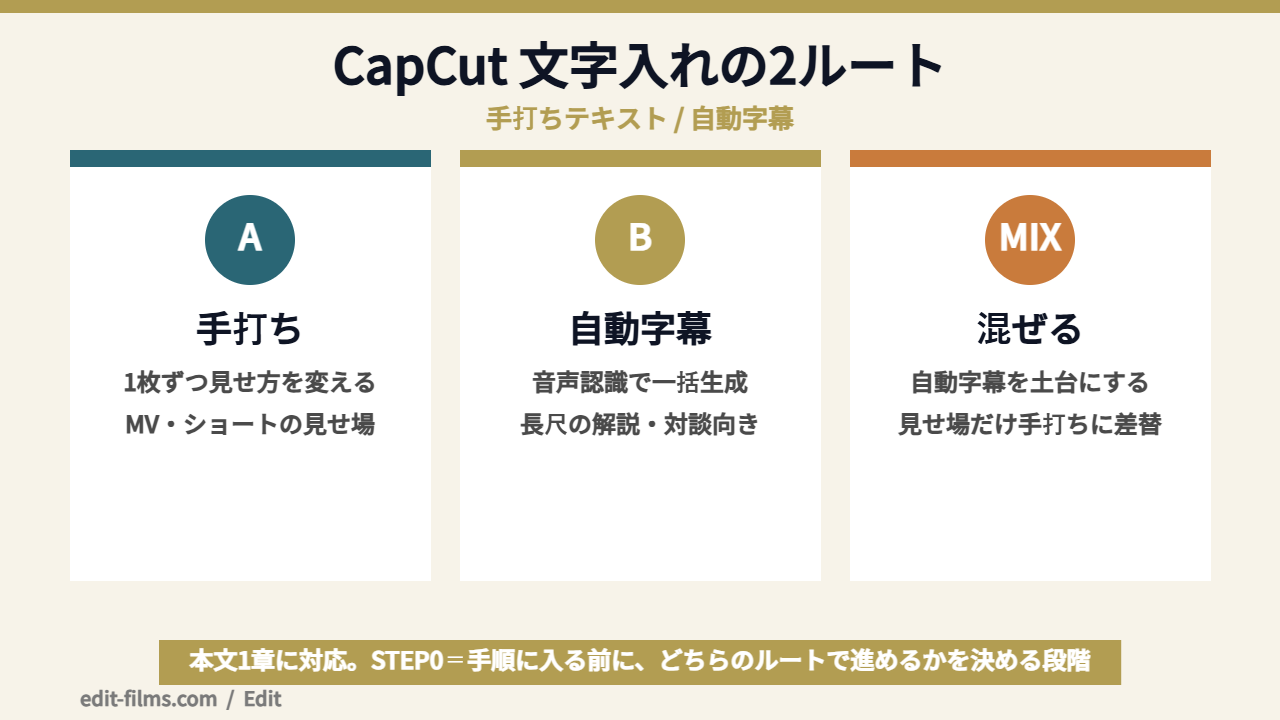
この2つは、同じ「画面に文字を出す」作業に見えて、中身も向いている場面もまったく別物です。まずここを分けて考えるところから始めます。
テキスト系のメニューから文字を追加して、内容を打ち込み、フォントや色や位置を1つずつ決めていく方法です。いわゆる「テロップを作る」と言われたときにイメージするのは、たいていこちらだと思います。
手打ちの強みは、1枚ごとに見せ方を変えられることです。キャッチコピーだけ大きくする、歌詞だけ別の色にする、曲の展開に合わせて出し方を変える。こういう「見せ場を作る」用途には、こちらしかたどり着けません。
弱点はそのまま裏返しで、枚数が増えるほど作業時間が線形に増えることです。10分の解説動画に手打ちで字幕を入れると、そこだけで数時間が消えます。
もうひとつが、動画に入っている音声を認識して、字幕をまとめて生成させる方法です。CapCut公式はこの機能を「自動キャプション」という名前で案内していて、ブラウザ版の紹介ページでも機能の見出しとして並べています。
公式の表現では「即座に動画から無料でキャプションを生成します」と書かれています。話し声が入っている動画なら、テロップの下書きが一気に出そろうということです。
ここが速さの本丸です。10分のインタビューでも、手打ちなら数時間かかるところが、下書きの段階までは一気に飛べます。あとは誤認識を直していく作業になります。
迷ったときの基準はシンプルです。その文字が「聞こえない人のための補助」なら自動字幕、「見せ場そのもの」なら手打ち。この一行で、だいたい決まります。
解説動画・インタビュー・ゆっくり喋る系の長尺は、文字が補助です。ここは自動字幕が圧倒的に速い。一方でMVやショート広告のキャッチコピー、リリックビデオの歌詞は、文字そのものが演出です。ここを自動で流すと、ただの字幕になってしまいます。
実際の現場だと、この2つを混ぜることも多いです。ベースは自動字幕で起こしておいて、見せたい2〜3箇所だけ手打ちで作り直す。全部を手作りしようとしないのが、時間を守るコツです。
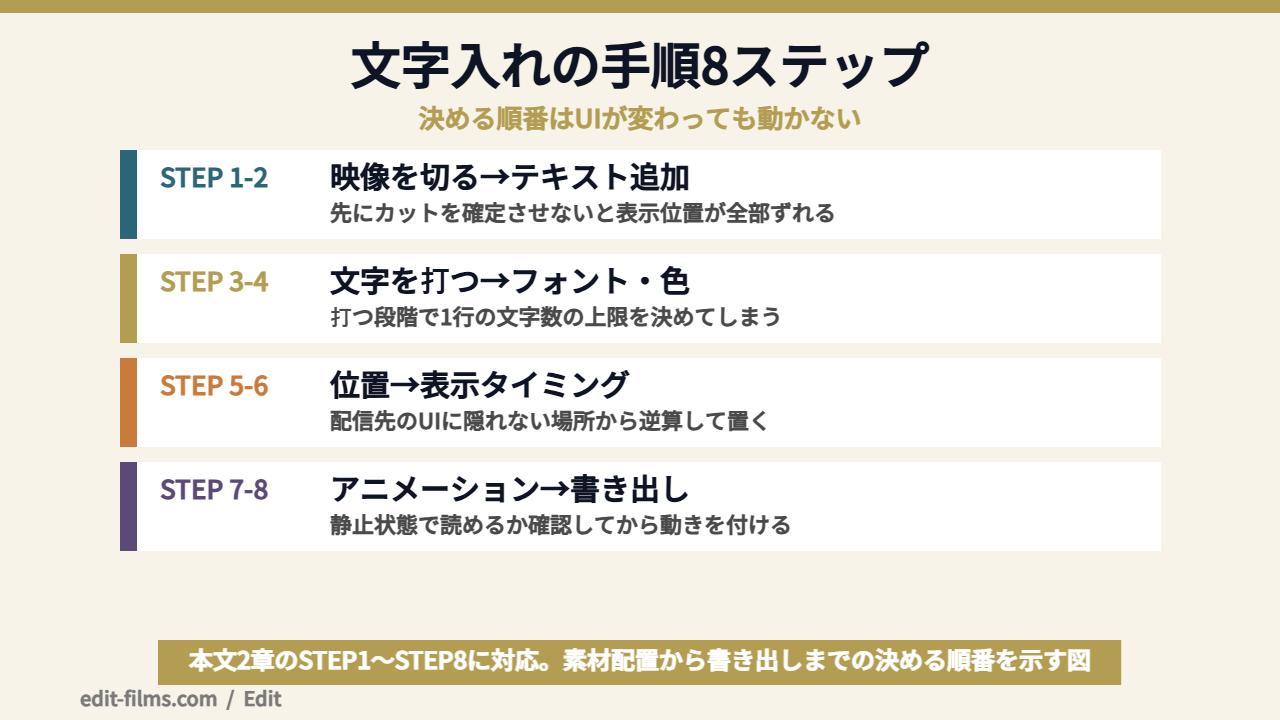
CapCut 文字入れの基本手順は、素材を置く・テキストを追加する・見た目を整える・書き出す、の4段階です。
ここで先に断っておきたいことがあります。CapCut公式のヘルプセンター日本語版には、テキストやテロップの入れ方を扱った手順記事が見当たりませんでした。カテゴリは「アカウント設定」「ユーザーインターフェースと設定」「テンプレートとトレンド」「AIの特徴」「編集とエクスポート」「ダウンロードとインストール」「支払いと請求」「CapCut Proプラン」の8つで、テキスト関連はトラブル系の記事しか置かれていません。
そのため、この章では「どのボタンがどこにあるか」ではなく「何を、どの順番で決めるか」を書きます。ボタンの位置は更新で動きますが、決めるべきことの順番は動きません。実はそちらのほうが長く使える知識なんですよ。
順番の話です。文字より先に、映像のカットを決めてください。
理由は単純で、あとからカットを詰めると、文字の表示タイミングが全部ずれるからです。テロップを30枚置いたあとに冒頭を3秒切ると、30枚分の位置を直すことになります。これは本当にきつい。
CapCut公式のオンライン版ページも、作成の流れを「メディアファイルを編集タイムラインにドラッグ&ドロップします。クリップをトリミング、クロップ、分割、反転、またはミラーリングすることができます。ビデオを魅力的にするために、オーディオ、テキスト、ステッカー、エフェクト、トランジション、フィルターを適用してください」という順で説明しています。切る作業が先で、テキストは後、というのは公式の説明順とも一致しています。
映像の骨格ができたら、テキスト系のメニューから文字を追加します。CapCutは公式の機能一覧に「テキスト」という項目名を置いていて、これはPC版・ブラウザ版・スマホ版のいずれにも存在します。
ここでひとつ注意です。メニューの正確な配置や項目名は、バージョンによって変わることがあります。これは推測ではなく、公式ヘルプに「なぜCapCutを更新した後に機能の場所やUIが変更されたのですか?」というタイトルの記事が実際に置かれているからです。つまり公式自身が「場所は変わるもの」として案内している状態です。
だから、この記事も含めて解説記事のボタン位置は「そのあたりにある」くらいの参考情報として読むのが正しい付き合い方です。覚えるべきは名前のほうで、位置ではありません。
テキストが置けたら、内容を打ち込みます。この段階でやっておくと後がラクなのが、1枚に載せる文字数の上限を先に決めてしまうことです。
僕は横型なら1行13〜16文字、縦型のショートなら1行10〜13文字を目安にしています。これを超えたら、文章を削るか、2枚に分けるかのどちらかです。フォントサイズを小さくして押し込むのは、いちばんやってはいけない解決です。
この数字の根拠は次の章でまとめて書きます。ここでは「打つ段階で長さを決める」という順番だけ覚えてもらえれば大丈夫です。
次が見た目です。フォント、サイズ、文字色、そして縁取りや背景の帯。この4つはセットで考えます。
最初の1本を作るときは、フォントは1種類、色は2色までに縛るのがおすすめです。制限をかけたほうが、結果として見やすくまとまります。慣れてきたら後述の基準6のとおりフォント2種類・色3色まで広げて構いませんが、最初はここまで絞ったほうが失敗しません。フォント選びで引っかかりやすい落とし穴は、後の章で別立てにしました。
画面のどこに置くか。ここは感覚で決めず、「配信先のUIに隠れない場所」から逆算するのが実務的です。
縦型のショート動画だと、画面の下側にはキャプション文やユーザー名、右側にはアイコンが重なります。ここに文字を置くと、投稿した瞬間に読めなくなります。プレビューでは問題なく見えていたのに、投稿したら半分隠れていた、というのがいちばん多い事故です。
テキストもタイムライン上のクリップなので、長さを持っています。この長さが、そのまま「何秒間表示されるか」になります。
クリップの端をつまんで伸ばす・縮めるという操作は、映像のクリップと同じ考え方です。音声に合わせるなら、話し始めの少し前から出して、言い終わってから少し残すと自然になります。ぴったり合わせると、かえって忙しなく見えるんですよね。
ここでようやく動きを付けます。順番が最後なのには意味があって、動きから先に決めると、読めるかどうかの判断が甘くなるからです。
アニメーションの考え方は、専用の章で書きます。ここでは「静止した状態で読めているか」を先に確認してから動かす、という順番だけ押さえてください。
最後に書き出しです。手順そのものはCapCutの使い方の記事でまとめてあるので、そちらに任せます。公式ヘルプが書いているのは、右上の「エクスポート」から解像度・フレームレート・ビットレートを設定してもう一度押す、という流れです。
文字入れの視点で大事なのは、書き出したファイルを、実際に見せる端末で1回再生してみることです。編集画面の大きなプレビューでは読めた文字が、スマホの実機だと潰れて読めない、というのはよくあります。
テロップを1枚だけ置いた状態で、10秒の短いタイムラインを試し書き出ししてみてください。
理由は3つあります。フォントが書き出し後もそのまま出るか確認できること。スマホの実機で読めるサイズかどうかが分かること。そして、透かしが入る設定になっていないかを、作り込む前に知れること。30枚組んでから書き出しで気付く、という順番がいちばん時間を失います。
CapCut 文字入れを自動字幕で行うルートは、話し声が入っている長尺の動画ほど効きます。
ここは手打ちルートとは作業の質が変わります。自動字幕を使うときの仕事は「作ること」ではなく「直すこと」になります。この切り替えができるかどうかで、体感の速さがまるで違ってきます。
CapCut公式のブラウザ版紹介ページには、機能の見出しとして「自動キャプション」「音楽・サウンドエフェクト」「複数のトラックを使って編集」「クロッピング、トリミング、サイズ変更」「背景を削除」が並んでいます。自動キャプションが、この並びの先頭に置かれています。
また公式サイトのナビゲーションを見ると、「テキストとオーディオ」というグループの中に「自動キャプション」「キャプションテンプレート」「音声認識」「テキスト読み上げ」といったツールが並べられています。文字まわりの機能を、CapCutは製品の目玉として扱っているということです。
音声認識である以上、100点で上がってくることはありません。日本語だと、だいたい次の4種類の直しが発生します。
この4つのうち、仕上がりの印象をいちばん壊すのは4つ目の「区切り位置のズレ」です。誤字は気付かれても笑って済みますが、読み切れない字幕は視聴者が離脱します。
だから直す順番は、まず全体をざっと見て長すぎる枚を分割し、そのあとで誤字を潰すのがおすすめです。誤字から潰し始めると、体感の作業時間が倍くらいに感じます。
これは編集の話ではないんですが、効きます。自動字幕の精度は、編集ソフトより先に「録音の状態」で決まります。
BGMをかけながら喋った素材、エアコンの音が乗っている素材、口とマイクが遠い素材。この3つは認識率が目に見えて落ちます。逆に、静かな部屋でマイクを近づけて、少しゆっくり喋るだけで、直しの量が半分くらいになる感覚があります。
撮影の段階で「あとで字幕を自動で起こす」と決めておくと、喋り方も変わります。ここは編集より前の工程ですが、文字入れの時間を左右する部分なんですよね。
CapCut 文字入れのフォント選びは、日本語が表示できるかと、有料素材が混ざっていないかの2点で見ます。
デザインの好みの話は最後でいいです。先に「そのフォントが問題なく最後まで通るか」を確かめるほうが、作業のやり直しを防げます。
フォント一覧には、日本語の字形を持たないものも並びます。英字専用のフォントを選んで日本語を打つと、代替の書体で表示されたり、意図した見た目にならなかったりします。
回避策はシンプルで、フォントを選ぶときは、プレビューに実際の日本語を打ち込んだ状態で見比べることです。サンプル表示のアルファベットだけで決めると、あとで日本語に切り替えた瞬間に印象が変わります。
もうひとつ地味に効くのが、漢字・ひらがな・カタカナ・数字・英字をすべて含んだ文字列で試すことです。「編集テクニック2026 Edit」みたいな1行を用意しておくと、判断が速くなります。
CapCutのフォントやテンプレートの一覧には、無料で使えるものと、有料プラン向けのものが同じ画面に並びます。ここは正直に書きますが、選んだ素材の区分によって、書き出しの段階で扱いが変わる可能性があります。
ここを断定しない理由があります。CapCut公式のヘルプは、クレジットを消費する機能としてAI系の機能を列挙していますが、フォント単体についてどう扱われるかを日本語で明記した記述は見当たりませんでした。つまり「有料フォントを使うとこうなる」と言い切れるだけの公式の裏が取れていません。
だから当サイトのおすすめは、凝ったフォントを使う前に、そのフォントで10秒だけ書き出して確かめることです。これが一番確実で、しかも1分で終わります。
料金の構造そのものや、どこからが有料の領域なのかは、この記事の担当ではありません。金額の考え方はCapCut料金の記事、無料でどこまでできるのかはCapCutを無料で使う範囲をまとめた記事のほうが詳しいので、判断はそちらでしてください。
もうひとつ、納品する予定があるなら押さえておきたい軸があります。CapCutの素材は「無料か有料か」だけでなく「商用に使えるかどうか」という別の軸でも区切られています。
フォントもテンプレートも素材の一種です。自分のSNSに出すだけなら気にしなくていい場面が多いですが、依頼を受けて作ったものだと話が変わります。ここは操作を覚えても回避できない領域なので、CapCutの商用利用を規約から読み解いた記事に先に目を通しておくのが安全です。
CapCut 文字入れのアニメーションは、イン・アウト・ループの3種類を目的で使い分けます。
テロップの動きは、種類そのものより「どのタイミングで動かすか」で意味が変わります。ここを整理しておくと、一覧から選ぶときに迷わなくなります。
文字が画面に現れる瞬間の動きです。フェード、スライド、タイプライター風に1文字ずつ出るもの、拡大しながら出るものなどがあります。
役割は「ここから新しい情報が始まりますよ」という合図です。3種類のなかで、いちばん効果が分かりやすいのがインです。迷ったらインだけ付けて、アウトとループは無しにする。それだけで十分に整って見えます。
文字が画面から去るときの動きです。役割は「この情報はここまで」という区切りを付けること。
注意点があります。アウトの時間は表示時間の中に食い込むので、付けるとその分だけ読める時間が短くなります。ここを見落として「なぜか読み切れない」となるケースは多いです。
対策は、アウトを付けたらクリップの長さを少し伸ばして、実際に読める時間を確保すること。動きを足したら尺も足す、とセットで覚えておくといいです。
文字が出ている間じゅう、揺れたり跳ねたり点滅したりするタイプです。ここがいちばん扱いが難しい。
正直に書くと、ループは「読ませたい文字」との相性が良くありません。動いているものを目で追いながら文章を読むのは、思っている以上に負荷が高いんです。
使うなら、1〜3文字の短い言葉に限定するのが安全です。「NEW」「限定」「聴いて」くらいの長さなら、動いていても読めます。逆に1行の文章にループを付けると、読み手はほぼ諦めます。
アニメーションを付けすぎて画面が騒がしくなる。これ、初期にほぼ全員が通る道だと思います。僕も通りました。
止めるための基準を3つ書きます。どれか1つでも引っかかったら減らす、という使い方をしてみてください。
3つ目がいちばん効きます。音を消して1回通しで見ると、装飾過多かどうかが一瞬で分かります。音が付いていると耳が誤魔化してくれるので、気付けないんですよね。
手順もアニメーションも分かってきました。でも自分のテロップと、伸びてる人のテロップって、明らかに何かが違うんです。その差ってどこで生まれてるんでしょうか…?
CapCut 文字入れで見やすいテロップを作る鍵は、装飾ではなく、コントラストと表示秒数の設計です。
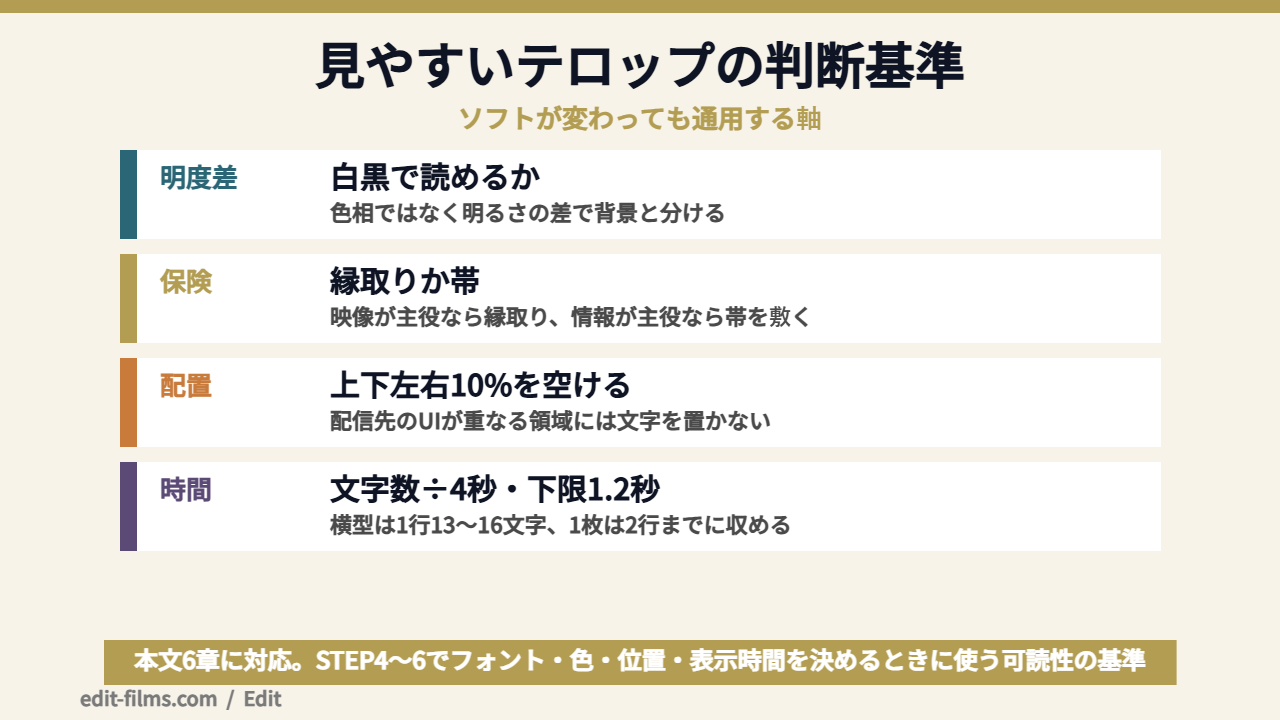
ここがこの記事でいちばん書きたかった部分です。これから書く7つは、CapCutに限らずどのソフトでも通用する判断基準です。ソフトの機能ではなく、人間が文字を読む速さの話だからです。
先に立場を書いておきます。僕が普段MVで使っているのはPremiere ProとAfter Effectsで、CapCutでMVの本編を組んだことはありません。なので操作感の話はしません。代わりに、道具が変わっても変わらない「読ませ方の基準」だけを書きます。ここは何百枚もテロップを打ってきた実務から出しているので、そのまま使ってもらって大丈夫です。
読みにくいテロップの原因で圧倒的に多いのが、背景と文字の明るさが近いことです。色が違っても、明るさが同じだと文字は沈みます。
確認方法があります。プレビューを白黒で見たときに文字が読めれば、明度差は足りています。カラーで判断すると、脳が色の違いで補正してしまうので当てになりません。
白黒にする手段がなければ、画面をぐっと目を細めて見るだけでもけっこう分かります。ぼやけても文字の形が残っていれば大丈夫です。
映像は動きます。つまり背景の明るさは1秒ごとに変わるので、「今読める」だけでは足りません。3秒後に背景が明るくなって文字が消える、というのは普通に起きます。
だから保険をかけます。文字の縁取り(ふちどり)を入れるか、文字の後ろに帯を敷くか。背景が動く映像では、このどちらかを入れておくと事故がほぼ消えます。
僕の使い分けはこうです。MVのように映像を見せたい場面では、帯だと画面を覆ってしまうので縁取り。解説動画のように情報が主役の場面では、読みやすさを優先して帯。映像が主役なら縁取り、情報が主役なら帯、と覚えると迷いません。
画面の端ぎりぎりに文字を置かない、という話です。理由は2つあります。配信先のUIが重なること、そして端の文字は視線が届きにくいこと。
僕は上下左右それぞれ画面の10%を「文字を置かない帯」として空けています。縦型のショートだと、下側はさらに広めに取ります。キャプション文やアイコンが乗ってくる領域だからです。
この10%という数字に厳密な根拠はなくて、実務の中で「これくらい空けておけば事故らない」に落ち着いた値です。配信先が決まっているなら、その画面を実際に開いてUIの位置を確認するのがいちばん正確ですよ。
前の章でも触れましたが、大事なのでもう一度書きます。横型は1行13〜16文字、縦型は1行10〜13文字を上限にする。これが僕の基準です。
理由は、行が長くなるほど視線の移動距離が伸びて、読み終わりから次の行の頭に戻るときに迷子になるからです。新聞や雑誌が細い段組みになっているのと同じ理屈ですね。
そして1枚のテロップは2行までにするのがおすすめです。3行を超えると、動画のテロップというより資料のスライドになります。読ませる時間も足りません。
ここがいちばん実務的な基準かもしれません。僕は「1秒あたり4文字」を目安にして、最低でも1.2秒は表示するという決め方をしています。
たとえば16文字のテロップなら、16÷4で4秒。8文字なら2秒。3文字なら計算上は0.75秒ですが、最低ラインの1.2秒を下回るので1.2秒にします。
この数字も、業界の公式基準というわけではありません。自分の映像を人に見てもらって「速い」と言われなくなったラインとして固まった値です。大事なのは数字そのものより、自分の中に基準を1つ持つことです。基準があると、迷う時間が消えます。
種類を増やすと、統一感が消えます。1本の動画で使うフォントは2種類まで、色は3色まで。この縛りだけで、見た目のまとまりはかなり変わります。
2種類の内訳は、本文用と見出し用です。本文用は素直に読める書体、見出し用は少し個性のある書体。この2つを決めたら、あとは1本を通して同じものを使い続けます。
色の3色も同じ考え方で、基本色・強調色・縁取り色で3つです。「ここだけ目立たせたい」と思うたびに新しい色を足すと、全部が強調されて、結果的にどこも目立たなくなります。
最後はこれです。書き出したファイルを、実際に見られる端末で1回再生する。この一手間を飛ばすと、他の6つの基準を守っていても事故ります。
編集画面のプレビューは、実際の視聴環境よりずっと条件が良いです。大きい画面、明るい部屋、集中して見ている状態。本番の視聴者は、小さい画面を、明るい屋外で、片手間に見ています。この差はかなり大きい。
だから僕は、書き出したら必ずスマホに送って1回通しで見ます。ついでに音を消して見ると、基準5でも書いた「装飾過多かどうか」も一緒に判定できます。1本あたり数分の作業で、直しの発生率が本当に下がりますよ。
CapCut 文字入れがうまくいかないときは、公式ヘルプに実在する2本の記事が最初の手がかりになります。
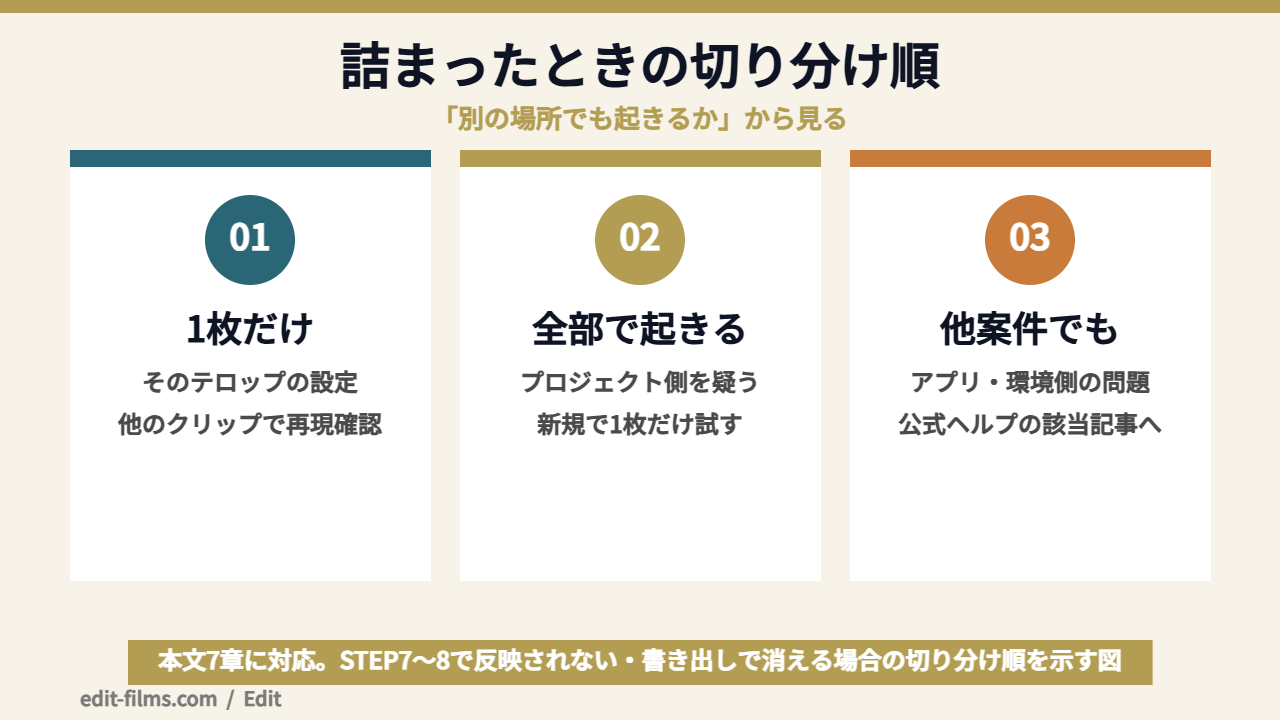
CapCut公式ヘルプセンターの日本語版には、テロップの入れ方そのものを説明した記事はありませんが、不具合が起きたときの記事はいくつか置かれています。ここではその中から、文字入れに関係するものを紹介します。
テキストにアニメーションを付けたのに動かない、という症状です。これについては公式ヘルプに「なぜCapCutに効果が適用されないのですか?」というタイトルの記事があります(2026年3月26日付)。
つまり、これは自分の操作ミスとは限らない、公式が把握している症状です。同じことで悩んでいる人がいるからヘルプ記事が立っている、と考えていいと思います。
自分でできる切り分けとしては、次の順番が現実的です。別のテキストクリップでも同じ症状が出るかを見る。プロジェクトを作り直して1枚だけで試す。それでも出るならアプリの更新状況を見る。「他でも起きるか」を先に確かめると、原因の範囲が一気に狭まります。
打ったテキストを音声にする機能が反応しない、という症状です。これも公式ヘルプに「テキスト読み上げ機能がCapCutで機能しないのはなぜですか?」という記事が立っています(2026年3月26日付)。
文字入れそのものとは少し離れますが、テキスト関連で公式が記事を用意しているのは、現時点ではトラブル系だけです。ここは覚えておくと、公式ヘルプを探すときに無駄な時間を使わずに済みます。
これは不具合ではありません。公式ヘルプに「なぜCapCutを更新した後に機能の場所やUIが変更されたのですか?」という記事が置かれています。更新でボタンの位置が動くのは、公式が想定している挙動です。
対処というより、付き合い方の問題ですね。解説記事のスクリーンショットと自分の画面が違っても、それは記事が間違っているわけでも、あなたのバージョンが壊れているわけでもありません。
だからこそ、この記事では位置ではなく名前と順番で説明しています。「テキスト」「フォント」「アニメーション」といった言葉さえ覚えていれば、配置が変わっても探し出せます。
編集画面では出ていた文字が、書き出したファイルだと消えている・違う書体になっている・にじんでいる、という症状です。ここは公式に該当する記事を見つけられなかったので、切り分けの考え方だけ書きます。
この4つを上から順にやると、たいていどこかで原因が見えます。いきなり全部を疑うと沼にはまるので、1つずつ変えるのが早道です。
「別の場所でも同じことが起きるか」を最初に確かめる。これだけで原因の範囲が半分以下になります。
同じテロップでのみ起きるならその1枚の設定、どのテロップでも起きるならプロジェクトかアプリ側、他のプロジェクトでも起きるなら環境側。この切り分けをせずに設定を片っ端から触ると、直っても何が効いたのか分からなくなります。
CapCut 文字入れについて、公式の日本語ページは手順を書いておらず、中国語の残骸まで混ざっています。
ここは煽るための章ではありません。「どこに情報がないのか」を先に知っておくと、無駄な検索をせずに済むという実用的な話です。2026年9月5日に実際に確認した内容を、そのまま4点にまとめます。
CapCut公式ヘルプセンターの日本語版に並んでいるカテゴリは、「アカウント設定」「ユーザーインターフェースと設定」「テンプレートとトレンド」「AIの特徴」「編集とエクスポート」「ダウンロードとインストール」「支払いと請求」「CapCut Proプラン」の8つです。
このなかを見ていっても、テキストやテロップの入れ方を手順で説明した記事は見当たりませんでした。テキスト関連で置かれているのは、前の章で挙げた「テキスト読み上げ機能がCapCutで機能しないのはなぜですか?」のようなトラブル系だけです。
公式サイトには日本語のチュートリアルページが存在します。タイトルは「動画にテロップ・文字を入れる方法|動画 文字 入れ方をCapCutでやさしく進める」です。
ところが中身を読むと、STEP1〜STEP4がすべて抽象的な心構えで、具体的なUI操作が1つも書かれていません。実際の記述は「使う素材を並べ、不要な部分を先に落とす」「主役になる場面を決めて、前後の流れを短く整える」「最後に全体を通して見て、長さ・見やすさ・音量を確認する」といったものです。
言っていること自体は間違っていません。むしろ考え方としては正しいです。ただ「文字の入れ方」を調べに来た人が求めている情報とは、明らかにズレています。
ここがいちばん具体的で、確認しやすい事実です。同じチュートリアルページの本文中に、「文字花字教程」「主推点」「主推機能」という中国語の語句が、翻訳されないまま残っています。
たとえば「文字花字教程を使い、一番見せたい瞬間だけを強調する」という一文がSTEPの説明として書かれています。日本語としては意味が通りません。「花字」は中国語圏のバラエティ番組などで使われる装飾テロップを指す言葉で、「教程」はチュートリアルの意味です。
これをどう受け取るかは読む人次第だと思います。ただ事実として、CapCutの日本語チュートリアルは、日本語話者の手で最終確認されている状態には見えません。だから公式ページを読んで意味が分からなくても、それは読み手の理解力の問題ではないんですよ。
もう一段だけ踏み込んで確認しました。CapCutの日本語サイトマップに登録されているURLは84,576件ありますが、その全件が自動生成のページで、ヘルプ記事やチュートリアルは1件も含まれていません。
つまり構造として、日本語圏のCapCut情報は自動生成のページが大半を占めている状態です。検索して出てきたページに手順が書かれていないことが多いのは、この構造から来ています。
ここまで書いておいてなんですが、これはCapCutというソフトの品質の話ではありません。ソフト自体は無料で使える範囲が広くて、自動字幕のように強い機能も持っています。ドキュメントの日本語対応が追いついていない、というだけの話です。使うのをやめる理由にはなりません。
とはいえ、契約や解約のような手続きが絡む場面では、情報の少なさが不安につながることもあると思います。有料プランをやめるときの流れはCapCutの解約手順をまとめた記事で別途整理してあるので、必要な人はそちらを見てみてください。
CapCut 文字入れを量産する段階に入ったら、Premiere Proのテキスト機能のほうが手数は減ります。
誤解のないように先に書いておくと、これは「CapCutでは足りない」という話ではありません。作る本数と、直しの回数が増えたときに、道具の設計が効いてくるという話です。
1本作って出して終わりなら、道具は何でもいいです。差が出るのはここからで、「フォントを全部変えてほしい」「色をブランドカラーに揃えてほしい」と言われたときに、何枚のテロップを手で直すことになるかが分岐点になります。
Premiere Proには、テキストの見た目を「スタイル」としてまとめて、複数のテロップに一括で当てる仕組みがあります。エッセンシャルグラフィックスと呼ばれるパネルまわりの機能です。1箇所を直すと、当てた全部のテロップが同時に変わります。
50枚のテロップに対して「フォント変更」の依頼が来たとき、この差はそのまま作業時間の差になります。案件でテロップを扱うなら、ここは効きます。
一方で、短尺を数多く出す運用なら、CapCutのほうが速いままです。自動字幕から入れる導線の短さは、そのまま速さになります。
僕自身、道具を1本に絞る必要はないと思っています。SNS運用の短尺はCapCut、納品する案件はPremiere、という分け方をしている人は普通にいます。出口ごとに道具を変えるのは、手抜きではなく合理的な判断です。
移行を考えるタイミングになったら、まず費用の構造を見ておくと判断しやすくなります。金額の考え方はPremiere Proの料金をまとめた記事に整理してあります。
ここは急いで決める話ではないので、選択肢として置いておくだけにします。Adobeのライセンス費用をどうせ払うなら、講座がセットになっているルートを比べてみるという手もあります。
受講期間:全3か月/Adobe Creative Cloud(学生・教職員版)ライセンス1年分が付属
学べる内容:Illustrator基礎・Photoshop基礎・Dreamweaver基礎・Premiere Pro基礎・After Effects基礎の5本立て。テロップまわりで言えば、Premiere Proのテキスト機能とAfter Effectsの文字アニメーションを、順番に触れる構成になっています
カリキュラムの進め方:ベテラン講師の動画教材を自分のペースで視聴し、課題を進めていく構成。受講期間中は質問対応も用意されています
販売元:デジタルハリウッド株式会社(デジハリ・オンラインスクール)
受講料や申込条件は改定されることがあるので、最新の内容は公式ページで確認してみてください
公式:Adobeマスター講座
教材はIllustrator基礎・Photoshop基礎・Dreamweaver基礎・Premiere Pro基礎・After Effects基礎の5本立てです。Premiere側には「素材の読み込みと配置」「トランジションの設定」「動画の書き出し」、After Effects側には「キーフレーム」「ロゴアニメーション制作」といった項目が並んでいます。テロップの見た目を作り込む方向に進みたい人は、After Effects側の内容が効いてきます。
CapCutで足りている段階の人が、慌てて申し込むものではありません。「案件でテロップを量産する予定がある」「Adobeの更新月が近い」のどちらかに当てはまる人だけ、内容を見比べてみるくらいで十分です。学び方をもっと広く比べたいなら動画編集スクールの比較記事のほうが判断材料は多いです。
CapCut 文字入れが合うのは短尺中心の人、合わないのは案件でテロップを量産する人です。
ここは判断材料として並べるだけにします。どちらが優れているという話ではなく、作っているものとの相性の話です。
合う人:SNSの短尺を数多く出したい人/話し声のある動画に字幕を付けたい人/スマホで完結させたい人/まずテロップという作業そのものに慣れたい人。自動字幕からの導線の短さは、他のソフトにはない強みです。
別の道具も検討したい人:1本あたり50枚以上のテロップを扱う人/クライアントから一括の修正指示が来る立場の人/テロップの見た目を細かく作り込みたい人/数年後に同じプロジェクトを開き直す前提がある人。この帯は、早めに別の道具に慣れておくほうが遠回りになりません。
もうひとつ付け加えると、合う・合わないは今の作業内容で決まるので、時間が経てば変わります。今CapCutが合っているなら、それでいいんです。手が足りなくなったときに考え直せば済みます。
CapCut 文字入れについて検索でよく見かける質問に、裏の取れている範囲だけで答えます。
テキストを追加して打つ、という基本の部分は無料で使える範囲に入っています。公式のボタンの下には「クレジットカードは必要ありません」という定型文も置かれています。ただしフォントやテンプレートには有料プラン向けのものも混ざっているので、素材単位で見る必要があります。どこまでが無料の範囲かはCapCutを無料で使う範囲をまとめた記事で詳しく書いています。
手持ちのフォントファイルを読み込めるかどうかについて、公式の日本語ページに明確な記述を見つけられませんでした。確認していないことを「できます」とは書けないので、ここは断定しません。自分の環境で試すのがいちばん早い部分です。
数値としての精度は公式が公開していないため、書けません。ただ一般的に、音声認識の結果は録音状態に大きく左右されます。BGMが乗っている・マイクが遠い・早口といった条件では、直しの量が増えます。静かな環境でゆっくり喋った素材ほど、直しは減ります。
公式の基準はありません。僕が使っている目安は「文字数÷4秒」で、下限は1.2秒です。16文字なら4秒、8文字なら2秒。これはCapCutに限らず、どのソフトでも同じ考え方で使えます。まずこの数字で1本作ってみて、自分の動画のテンポに合わせて調整するのがおすすめです。
使った素材によって判断が変わります。CapCutの素材は商用が認められる区分とそうでない区分に分かれていて、混ぜると全体の扱いが厳しいほうに寄る構造です。操作を覚えても、この部分は回避できません。詳細はCapCutの商用利用を規約から精読した記事で確認してください。なお、この記事は法律の助言ではありません。
毎回つまずくなら、基礎を通しで学ぶ方が早いこともある
やり方はこの記事で足ります。ただ「設定の意味が分からないまま進めている」状態が続くなら、一度体系的に学ぶ方が結果的に速い。デジハリ・オンラインは、申込前に個別相談会(無料・オンライン)で必要な範囲を相談できます。
無料の個別相談を予約する(デジハリ・オンライン)CapCut 文字入れは、機能を覚えることよりも、読める状態を作ることのほうが大事です。
この記事では「公式に書かれていません」という書き方が何度も出てきました。歯切れが悪いと感じた人もいると思います。でも確認できていないことを、確認したように書くほうが読者に迷惑をかけます。分かっていることと分かっていないことを分けて渡すのが、結局いちばん役に立つと思っています。
そのうえで、覚えてほしいのは操作ではありません。CapCut 文字入れで迷ったときは、機能一覧ではなく「これは読めているか」に戻ってください。白黒にして読めるか、1行が長すぎないか、表示は文字数÷4秒を超えているか。この3つを見るだけで、テロップの印象は変わります。
まずは今日、テロップを1枚だけ置いた10秒の動画を書き出して、スマホで見てみてください。それだけで、自分の環境での見え方がはっきりします。そこから先は、作りたいものが教えてくれます。一緒に、映像で食べていける仲間になりましょう。