Blender 5.2 ノードベース物理シミュレーションの使い方|Geometry Nodesで布と髪を動かす手順
edit-films
Edit
この記事にはプロモーション(広告)が含まれます。

タイムラインに出てくる「ひし形のアイコン」、アレ何…?打ち方も消し方もよくわからん。
After Effectsキーフレームの使い方、これだけはぶっちゃけ最初の壁ですよね。Premiereと違ってAEはレイヤーの「位置・大きさ・回転」を全部キーフレームで動かすので、ここを越えないと何も作れないんです。
結論から言うと、キーフレームは「動きの開始点と終了点」を打つだけです。あいだの動きはAEが自動で補完してくれる。これだけわかれば、もう半分マスターしたようなものなんですよ。
僕も最初の頃、ストップウォッチのアイコンを見て「何これ怖い」って閉じた人間です。でもAE歴3年でMV案件を年20本回せるくらいにはなったので、当時の自分に教えるつもりで、入りたて初心者がいちばん最初に押さえるべきキーフレームの基礎を一気にまとめます。
3DCG・VFXを仕事にするか迷っているなら、まず無料カウンセリング
相談だけなら無料です。
受講はその場で決めなくて大丈夫なので、デジタルハリウッド CG・VFXスクールの無料カウンセリングをいますぐ予約して、いまの作り方がどこまで通用するか聞いてみてください。
無料カウンセリングを予約する(デジタルハリウッド)カウンセリング無料/来校型(東京本校・大阪本校)/勧誘は断ってOK
After Effectsキーフレームとは、ざっくり言うと「いつ・どんな状態にしたいか」を2点以上記録しておくマーカーのことです。タイムライン上にひし形のアイコンとして並んで表示されます。
たとえば「0秒のとき画面の左にあって、1秒後に画面の右にいる」と決めれば、その間の動きはAEが計算して自動で補完してくれる。これが、After Effectsキーフレームの基本の考え方です。
Premiereもキーフレームは打てますが、用途はエフェクトコントロールパネルの「不透明度フェード」「音量調整」などのワンポイント装飾が中心。
対してAEは、レイヤーのほぼ全プロパティを「キーフレームで動かす前提」で設計されたソフト。位置も大きさも色も、全部キーフレームを通して時間軸で変化させていきます。「Premiereの感覚」で触ると間違いなくつまずくので、AEを学ぶ=キーフレームに慣れる、と頭を切り替えるのが大事です。
Premiere=カット中心・たまにキーフレーム/AE=最初から最後までキーフレームの世界
「Premiereのときみたいにマウスでドラッグして動きを作る」発想は一旦リセット。AEでは値の数字を時間ごとに記録していく、と頭を切り替えると一気に楽になります。
レイヤーを選択して「P・S・R・T・A」のショートカットを押すと、それぞれのプロパティが展開されます。プロパティ名の左にあるストップウォッチが青く光った状態が、キーフレームが有効になっているサイン。
有効になると、タイムラインにひし形のキーフレームマーカーが打たれます。これが「動きの記録ポイント」。慣れるまでは、このひし形だけを目で追いかける感覚でOKです。
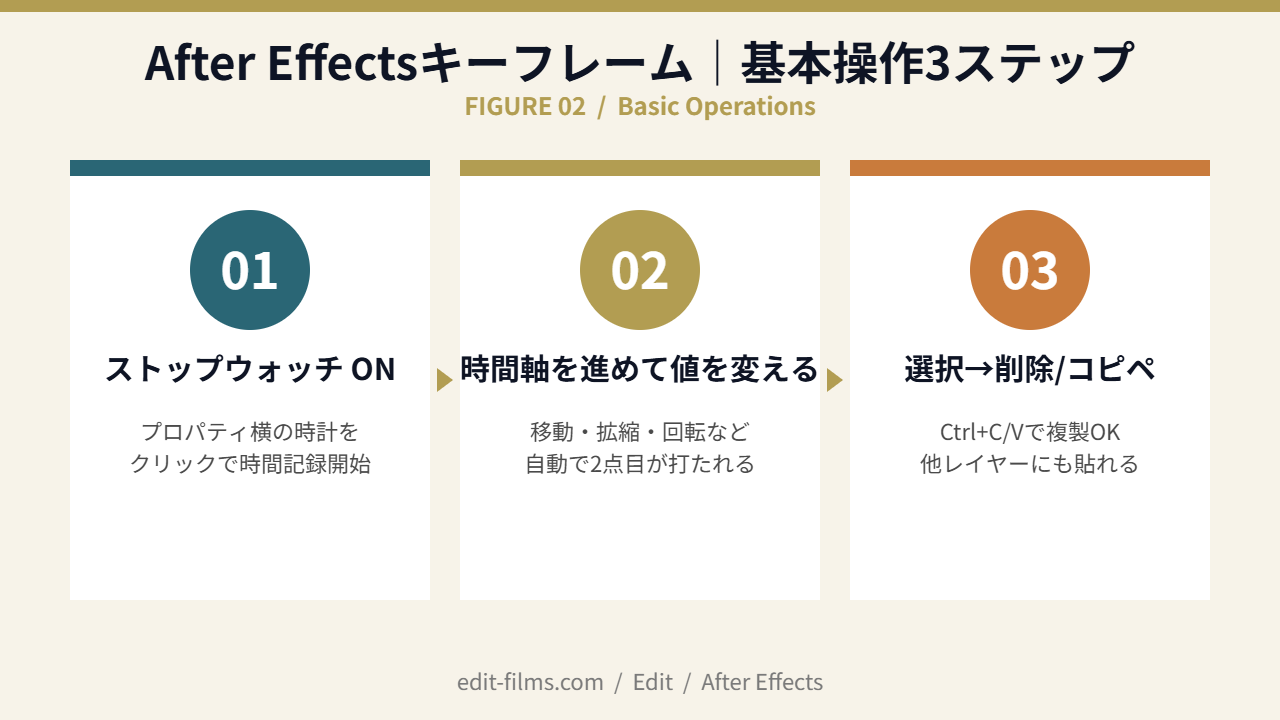
After Effectsキーフレームの操作は、覚えるべきは3つだけです。打ち方・削除・コピペ。これさえできれば、もう「動かす」作業の8割はクリアできるんですよ。
動かしたいプロパティ(例:位置)を展開して、左側のストップウォッチアイコンをクリック。これだけで、現在の時間軸に最初のキーフレームが1個打たれます。
このストップウォッチが「時間で値を動かしますよ」のスイッチ。一度ONにすれば、あとはタイムインジケーターを進めて値を変えるだけで、自動で2点目以降が打たれていきます。
タイムインジケーター(青い縦線)を1秒先などに移動して、位置の数値を変えるなり、コンポジション画面でドラッグするなりして変化させると、その瞬間に2点目のキーフレームが追加されます。
これでもうアニメーション完成。再生すると「0秒の状態 → 1秒の状態」へ自動で動いてくれます。「え、こんな簡単でいいの?」って僕も最初思ったやつです。
キーフレームを選択(クリック)してDeleteで削除。複数選びたければShiftで追加選択、ドラッグで範囲選択もできます。
コピペは普通にCtrl+CとCtrl+VでOK。別のレイヤーに貼り付けると、現在のタイムインジケーターの位置から同じ動きが再現されます。これがめちゃくちゃ便利で、「同じ動きを複製したい」場面で重宝します。
ストップウォッチを「切る」とキーフレーム全部消えるので注意
ストップウォッチを再クリックするとキーフレームが全削除される仕様です(環境設定で警告ダイアログを切っている場合は確認なしで消える)。間違って押しがちなので、慣れるまでこまめにCtrl+Sで保存しておきましょう。
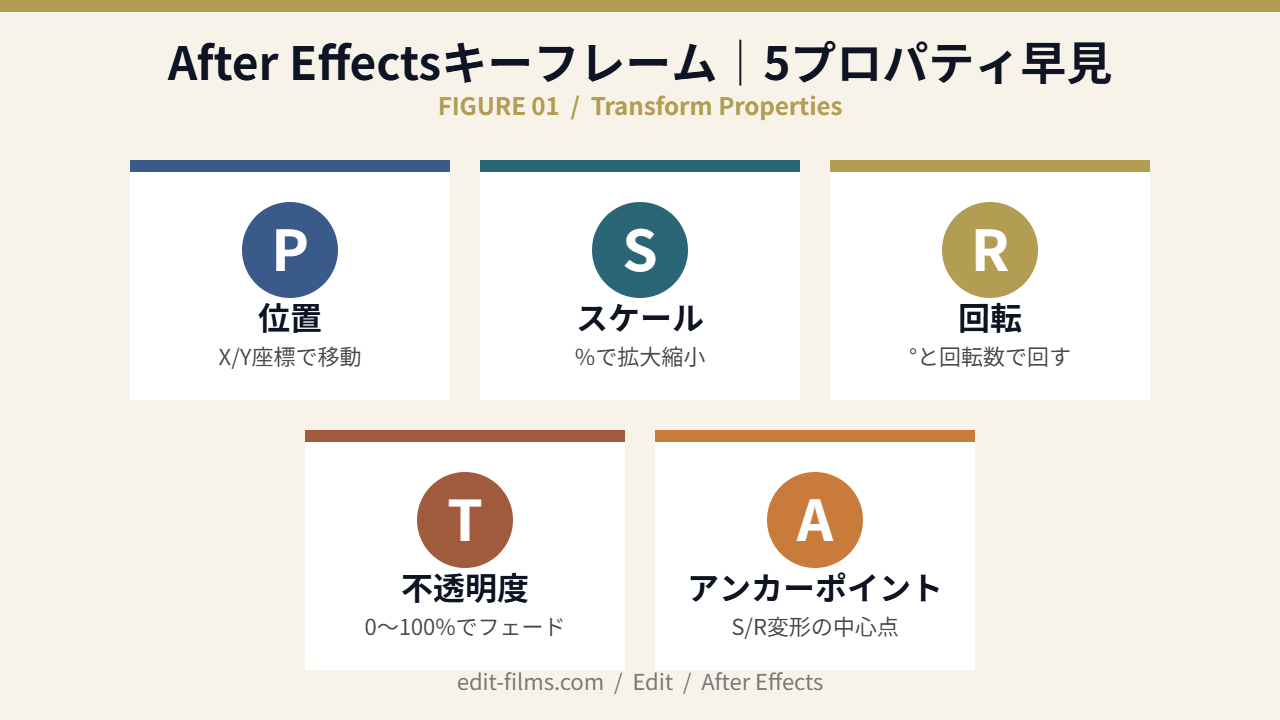
After Effectsキーフレームを打てる基本プロパティは、トランスフォーム配下の5つです。これを覚えるだけで、ほとんどの動きが作れるようになります。
ショートカットは頭文字を取ってP/S/R/T/A。レイヤーを選んで「U」を押すとキーフレームを打ったプロパティだけ展開、「UU」だと値を変更した全プロパティが一気に展開されて便利です。
X座標・Y座標を変えて、レイヤーを画面内で移動させるプロパティ。After Effectsキーフレームのスタートは、まずこの位置から触るのが定番です。
テキストを画面外から登場させる、ロゴをスーッと滑り込ませる、みたいな動きは全部これ。シンプルだけど一番使う頻度が高いです。
レイヤーのサイズを%で変えるプロパティ。0%→100%にすればポンッと出現する動きが作れます。「ロゴをドンと登場させる」のはスケールキーフレームの定番。
注意点として、スケールはアンカーポイントを中心に拡大縮小するので、アンカーポイントの位置を先に合わせておかないと「中心がズレてる…」って事故が起きます(後述)。
角度(°)を変えると回ります。0°→360°なら1回転。「1x+0°」のように回転数+度数で書けば、完全に1回転+追加角度の制御もできるのがAEらしい仕様です。
0%(透明)→100%(不透明)でフェードインの完成。テキストのフェード演出はほぼ全部これでまかなえます。
不透明度キーフレームは「初心者でもほぼ失敗しない」安パイのスタート地点。動きを足したいけど派手にしたくない時、まずこれを足すだけで品が出ます。
アンカーポイントはスケール・回転の基準になる中心点。デフォルトではレイヤーの中央にありますが、テキストや非対称なロゴだと中心がズレていることが多いです。
ここを意識してないと「ロゴを拡大したら変な方向に動いた」「テキストを回したら画面外に飛んだ」と必ず詰まります。アンカーポイントは動かす前に合わせる、これは初心者がいちばん最初に身につけるべき癖です。
アンカーポイントの調整はショートカット「Y」でアンカーポイントツールに切替→コンポ画面上でドラッグでOK
ツールバーから「アンカーポイントツール(Pan Behind Tool)」を選んでもいいんですが、Yショートカット→ドラッグの方が圧倒的に早いです。慣れたら数秒で済む作業。
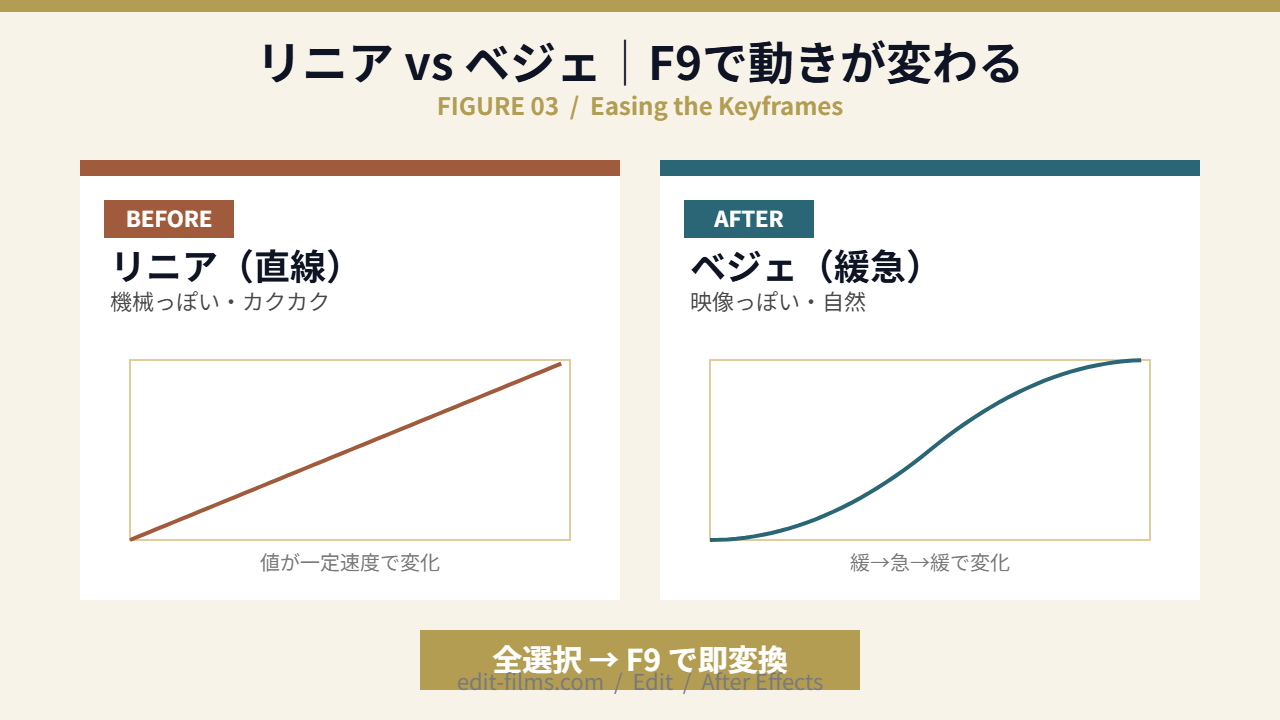
After Effectsキーフレームを打っただけだと、動きは直線的でカクカクした「リニア」になります。これがいわゆる「機械っぽい動き」の正体。
ここに「イージング」を加えると、動きが急にプロっぽくなるんです。じわっと加速して、すーっと減速する、みたいな緩急が出る。
イージングって聞くだけで難しそう…。グラフとか出てくるんでしょ?
大丈夫です。最初はF9キー1個を覚えればOK。グラフは「もうちょっと欲が出てから」で間に合います。
リニアは「常に同じ速度」で動く。ベジェは「最初ゆっくり→真ん中速い→最後ゆっくり」みたいに緩急がついた動き。After Effectsキーフレームをベジェにするとプロっぽくなるのは、この緩急の有無が理由です。
キーフレームのひし形アイコンが「ひし形のまま」ならリニア、「砂時計みたいな形」になっていたらEasy Easeが効いている、と覚えるとわかりやすいです。Easy Easeを効かせると、いきなり映像っぽい動きに化けます。
キーフレームを全選択してF9を押す。これだけで全てのキーフレームに「Easy Ease」が適用されて、ベジェ補間に変わります。
F9は初心者がいちばん最初に覚えるべきショートカット。これだけで「素人っぽい動き」から「映像っぽい動き」に一段階上がります。マジで使う頻度1位。
F9だけだと物足りなくなったら、グラフエディタの出番。タイムラインの上のグラフアイコンをクリックすると、キーフレームの動きが曲線で表示されます。
初心者には「値グラフ」がおすすめ。プロパティの値そのものを上下に動かす感覚で、視覚的にわかりやすい。「速度グラフ」は慣れてからで全然OKです。
After Effectsキーフレームを打ち始めた人が、ほぼ全員ぶつかる3つの壁を整理します。原因と対処法が1ペアでわかれば、初心者の8割は乗り越えられるはず。
「自分で作るとなぜか機械っぽい…」の9割はイージング未適用が原因です。リニアのまま放置している状態。
対処は超シンプル。全キーフレーム選択→F9。これだけで世界が変わります。プロの動きはほぼ全てこれが土台にあると思っていいです。
「フェードインの逆を作りたい」「ロゴ登場の逆を作りたい」場面はよくあります。でも普通にCtrl+C→Ctrl+Vだと同じ向きでコピーされるだけ。
解決策は「アニメーション→キーフレーム補助→時間反転キーフレーム」。この機能で時間軸が反転して、自然に逆再生のキーフレームが作れます。覚えておくと作業がめちゃくちゃ早くなる隠れ機能。
「速度グラフ」を見て頭が爆発する人、めっちゃ多いです。僕も最初そうでした。あれは加速度の変化を見るための上級者ツールなので、最初は無視でOK。
「値グラフ」を選択して、値そのものの動きをマウスで曲線として調整するところから始めましょう。これだけでも十分プロっぽい動きが作れます。慣れたら速度グラフも自然と読めるようになります。
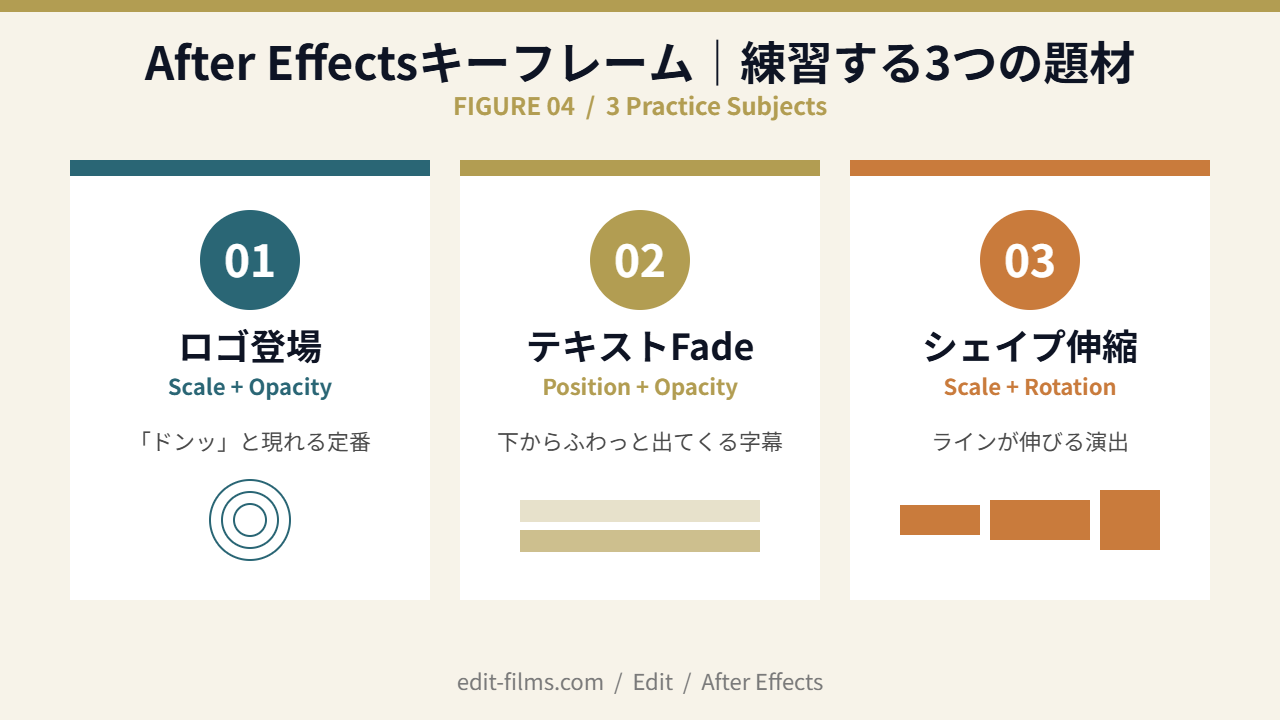
After Effectsキーフレームは、何かを「真似て作る」のがいちばん早い上達ルート。現役MVクリエイターである僕が、いまだに案件で使っている基礎ネタ3つを紹介します。
ロゴを「0% → 100%」にスケールしながら、不透明度も「0% → 100%」で同時にフェードイン。これだけで「ドンッ」と現れる定番のロゴ登場が完成します。
F9でEasy Easeをかけて、終わりの方を少し早めにすれば「跳ねるような着地感」が出る。アンカーポイントをロゴの中央に合わせるのを忘れずに。
テキストレイヤーを少し下から上にスライドさせながら、不透明度を0→100。「下からふわっと出てくる字幕」は、どんな映像にもなじむ万能アニメです。
MV案件だと、歌詞テキストの登場でこれを大量に使います。「位置を上から20pxくらい下に置いてフェードイン」をワンセットで即組める感覚を持てると、作業がめちゃくちゃ早くなります。
四角や円のシェイプを、スケールで横に伸ばす&回転で少し傾ける、を組み合わせるだけで「ラインが伸びる」「ボックスがにょきっと出る」演出が作れます。
MVだとイントロのアクセントやサビ前の引きで多用する基礎ネタ。シェイプはAEの中でも軽い素材なので、複製してたくさん並べても重くなりにくく、練習素材として最適です。
3題材を「1秒の中で完結させる」縛りで作るのが上達のコツ
短い尺の中でキーフレームを動かす感覚をつかむと、実案件で「ここに2フレームの動き足したい」みたいな細かい調整がスッとできるようになります。最初は3秒くらいで作って、慣れたら1秒の縛りに挑戦するのがおすすめ。
After Effectsキーフレームは、慣れるまでに時間がかかる学習投資型のスキル。合う人にはとことん合うけど、合わない人にはしんどいのも事実です。
動きを少しずつ調整して「あ、これだ」って瞬間を楽しめる人。MVや短尺コンテンツ、モーショングラフィックスをやりたい人にはAfter Effectsキーフレームは必修スキルです。
逆に「すぐ完成させたい」「とりあえず動いてればいい」って人は、Premiereのエフェクトプリセットや、テンプレ販売されているAEテンプレで十分なケースも多いです。
YouTube編集や講義動画のような「カット+テロップ+BGM」中心の編集者なら、After Effectsキーフレームを深く学ぶ必要は実はそこまでない。Premiereだけで完結します。
自分の目指す映像ジャンルが「動きを作る系」なのか「カット組み中心」なのかを最初に決めて、AE学習の投資判断をするのが個人的にはおすすめです。
独学の先で3DCG・VFXを本格的にやるなら
作れる範囲を超え始めたら、独学で進むか体系的に学ぶかの分かれ道です。デジタルハリウッドのCG・VFXスクール(東京本校・大阪本校)は、無料カウンセリングで「短期のCGGYMで足りるか」から相談できます。
無料カウンセリングを予約する(デジタルハリウッド)After Effectsキーフレームの使い方は、最初の見た目こそ難しそうですが、「動きの2点を打って、F9をかける」。やることはこれだけです。
5プロパティ(位置・スケール・回転・不透明度・アンカーポイント)を一通り触って、3つの基礎題材(ロゴ・テキスト・シェイプ)を真似て作ってみる。これだけで、もうあなたはAEで「動かせる人」の仲間入りです。
After Effectsキーフレームは「動きの言語」を覚える最初の段階。ここを抜けると、モーグラもリリックMVもエクスプレッションも、全部その延長線上で繋がっていきます。一緒に映像で食べていける仲間になりましょう!