【本音】Plexus レビュー|試して買わなかった3つの理由
映像の仕事、どう始める?編集部
映像の仕事、どう始める?

記事内に商品プロモーションを含む場合があります。

Premiere Proを外でも使いたくてノートパソコンを探しているのですが、「推奨スペック」はデスクトップの話ばかりで、ノートだと何を見ればいいのかわかりません。
MacBookでいいのか、Windowsのゲーミングノートがいいのかも決めきれていません。
わかります。
「premiere pro 推奨 ノートパソコン」で調べても、Adobeの公式の表に「ノート用」の列はなく、私も出張用のサブ機(M3 MacBook Air)を使う立場で同じ疑問を持ちました。
結論は、メモリはフルHDなら16GB・4K以上なら32GB、GPUメモリは推奨の8GB(4GBは最小)を、ノートでは「あとから増やせない前提」で最初に積むことです。
Appleシリコンのノートは、メモリとGPUを兼ねる「統合メモリ(チップに一体で載っているメモリ)」が16GB以上なら、この2つの数字を同時に満たします。
Adobeの必要システム構成はデスクトップとノートを区別していないので、ノートでは同じ数字を「増設できないメモリ」「電力枠で性能が変わるノート用GPU」「画面の解像度と色域」「外付けドライブ前提のストレージ」「電源と放熱」の5つに読み替えて確認します。
この記事では、2026年10月17日にAdobeの公式ヘルプとApple・マウスコンピューター・NVIDIAの公式ページを開いて確認した数字をもとに、ノートパソコンだけに絞った5つのチェックと、用途別の現実ライン、当日表示の価格で見た候補をまとめました。
公式の「最小」と「推奨」の表そのものの読み方(HDと4Kで線が変わる理由、Windows 10やIntel Macの扱い)は、Premiere Pro 推奨スペック|HDと4Kで違う現実ラインで1行ずつ読んでいます。
この記事は、その表を「ノートパソコンで買うなら」に絞って読み替える位置づけです。
先に答えを表にします。
数字の根拠は、Adobe公式ヘルプ「Adobe Premiere の必要システム構成」(最終更新日 2026年9月30日)の最小仕様と推奨仕様で、ノート向けの読み替えは次章以降で説明します。
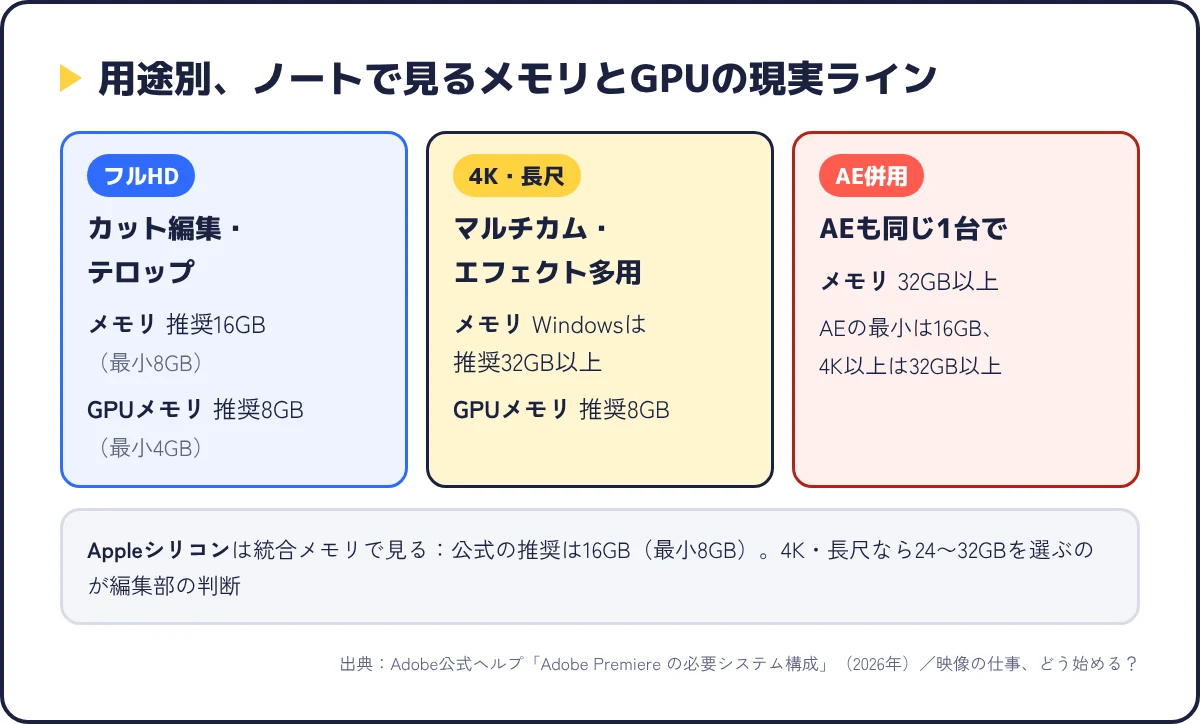
| 用途 | メモリ(公式) | GPUメモリ(公式) | 画面 | 該当しやすいノート(当日表示) |
|---|---|---|---|---|
| フルHDのカット編集・テロップ(YouTube・副業の入口) | 推奨16GB(最小8GB) | 推奨8GB(最小4GB)。Appleシリコンは統合メモリ 推奨16GB(最小8GB) | 1920×1080以上 | MacBook Air M5(統合16GB・224,800円〜)=メモリ・GPUの推奨を満たす/DAIV R4(RTX 4050 6GB・299,800円〜)=メモリは推奨・GPUは最小のみ |
| 4K・長尺・マルチカム・エフェクト多用 | Windowsは推奨32GB以上。Appleシリコンは公式の推奨が統合メモリ16GB(4K・長尺なら24〜32GBを選ぶのが私の判断) | 推奨8GB。Appleシリコンは統合メモリ16GB以上 | 1920×1080以上。色を見るならP3やsRGB比100%の表記があるもの | MacBook Pro 14 M5 Pro(24GB〜・429,800円〜)/DAIV S5・Z6(RTX 5060/4060 8GB・32GB構成) |
| After Effectsも同じ1台で使う | 32GB以上(AEは最小が16GB・4K以上は32GB以上) | AE公式の最小は4GB(推奨の行は本記事では扱わない) | 同上 | 上の帯で、メモリを32GB以上にした構成 |
表の「推奨」「最小」はAdobeの表の列の名前で、GPUの推奨は解像度に関係なく「8 GB の GPU メモリ」1本です。
ノートで迷ったら、メモリは「推奨の列の数字をそのまま」、GPUは「ノート用の名前ではなくGPUメモリの容量で」見る、この2つだけ先に決めてみてください。
Appleシリコンのノートはメモリ・GPUが統合メモリ1本の数字で決まるので、公式の表では16GB以上でメモリ・GPUの推奨を満たしますが、チップの推奨の列(M1 Pro・Max・Ultra以降)には無印のM5は入りません。
この「メモリ・GPUの行は満たすが、チップの行は満たさない」帯にMacBook Air M5がいる、と覚えておくと表が読みやすくなります。
MacとWindowsのどちらにするかの考え方そのものは、【用途別に断言】動画編集はMacとWindowsどっち?|選び方の基準で分けて書いているので、ここでは「ノートとして何を見るか」に集中します。
まず前提を1つ押さえます。
2026年10月17日時点のAdobe公式ヘルプの必要システム構成(最終更新日 2026年9月30日・適用対象は26.0〜26.5.2の各バージョン)は、WindowsタブとmacOSタブに分かれているだけで、デスクトップとノートの区別はありません。
原文は「最小仕様は、HD ビデオの編集用です。 推奨される仕様は、ビデオ HD、4K またはそれ以上の解像度の編集用です。」で、形状ではなく「扱う解像度」で列が分かれています。
| 項目 | 最小仕様(HD向け) | 推奨仕様(HD・4K以上) |
|---|---|---|
| CPU(Windows) | Intel 第6世代以降/AMD Ryzen 1000シリーズ以降。AVX2対応が前提 | Quick Sync(Intel CPUに内蔵された動画の再生・書き出しを速くする仕組み)搭載のIntel 第11世代以降/Ryzen 3000・Threadripper 3000以降 |
| チップ(Mac) | Intel 第8世代以降、またはAppleシリコン A18以降(MacBook Neo) | Appleシリコン M1 Pro・M1 Max・M1 Ultra以降 |
| OS | Windows 11 v24H2/macOS 15 Sequoia | Windows 11 v25H2/macOS 26 Tahoe以降 |
| メモリ | 8GB(ARM版Windowsは16GB) | HDは16GB、4K以上は32GB以上(Appleシリコンは統合メモリ16GB) |
| GPU | GPUメモリ4GB以上(NVIDIAはMaxwell世代以降)。Appleシリコンは統合メモリ8GB | GPUメモリ8GB。Appleシリコンは統合メモリ16GB |
| ストレージ | 空き8GB。リムーバブルフラッシュストレージにはインストール不可。メディア用に追加の高速ドライブ | アプリとキャッシュ用に内蔵高速SSD。メディア用に追加の高速ドライブ |
| ディスプレイ | 1920×1080 | 1920×1080以上。HDR作業はDisplayHDR 1000(明るさの規格の1つ) |
Intel Macは27.0で対象外になる予告が出ているので、中古のIntel Macノートを候補にしている人はPremiere Pro 推奨スペックの記事の8章を先に見ておいてください。
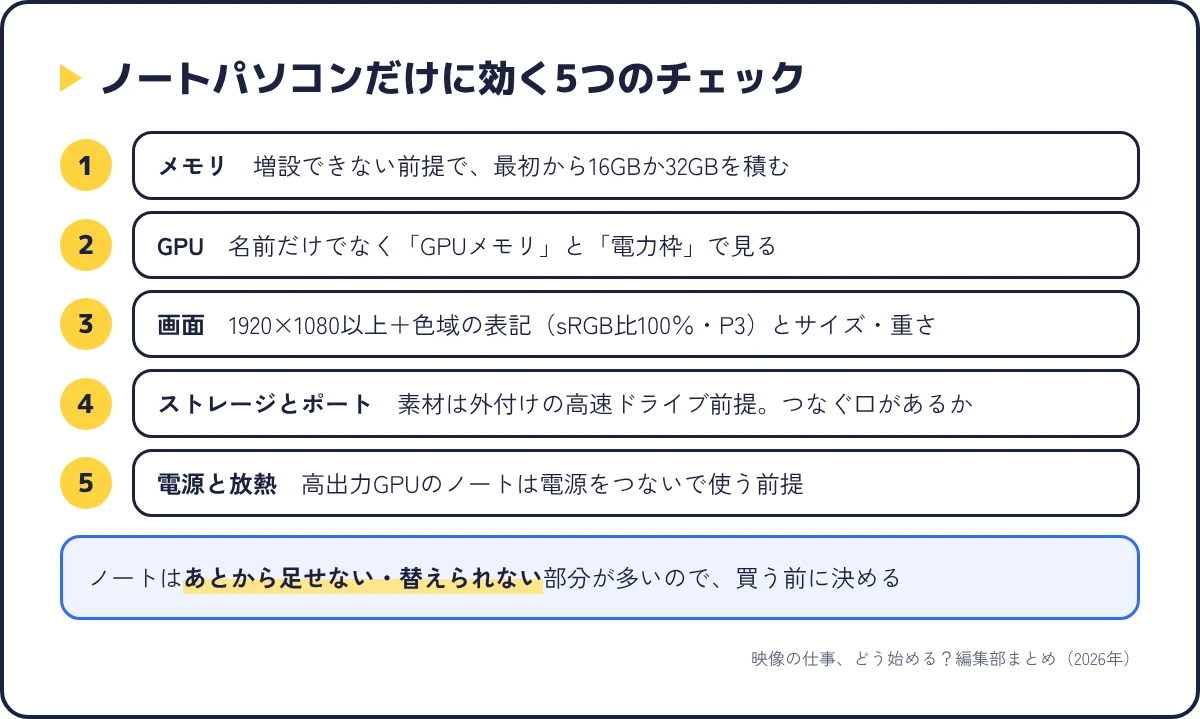
この表をノートパソコンで満たそうとすると、デスクトップにはない制約が5つ出てきます。
ノートはメモリを後から増やせない機種が多く、同じ名前のGPUでも電力枠が違い、画面は買ったものが固定で、内蔵ドライブが1本の機種が多く、電源とファンの余裕も小さい。
だから、この記事ではチェックを次の5つに分けます。
公式の表の細かい読み方(「最小」はインストールが通る線、「推奨」は解像度で条件分岐、27.0からの変更予告)は、Premiere Pro 推奨スペックと動画編集パソコンの必要スペック!用途別の現実ラインに譲ります。
5つのチェックの中で、ノートで最も取り返しがつかないのがメモリです。
公式の推奨は「HD メディアの場合は 16 GB の RAM」「4K 以上の場合は 32 GB 以上」で、最小の8GBは「インストールが通る線」と読むのが安全です。
Appleシリコンのノートは、メモリとGPUが同じ「統合メモリ」を使います。
Adobeの表でも、GPUの行はAppleシリコンについて最小が「8 GB の統合メモリ」、推奨が「16 GB の統合メモリ」と、1つの数字で書かれています。
2026年10月17日にApple公式の購入ページを見ると、MacBook Airは「ユニファイドメモリ 16GB、24GB、32GBから選択可能」、MacBook Proは「現在のチップでは、最大128GBのオプションから選択可能」でした。
最も安いMacBook Neo(A18 Pro)は8GBの統合メモリで、Adobeの最小仕様に「Apple シリコン A18 以降(MacBook Neo システムで使用される Apple シリコン)」と名指しで入っていますが、推奨の16GBには届きません。
Macなら、標準で16GBのMacBook Air M5以上がメモリ・GPUの推奨を満たす入口で、4Kや長尺が見えているなら注文時に24GBか32GBにしておく、と決めてしまうのが安全です。
Apple公式の購入ページでは、メモリは注文時に選ぶ項目になっているんですよ。
Windowsのクリエイター向けノートは、今回見た3機種はいずれも標準構成が16GBで、32GBにすると価格が上がります。
2026年10月17日にマウスコンピューターのDAIVノート一覧を見ると、14型のR4・15.3型のS5・16型のZ6はいずれも標準が16GB(16GB×1)で、32GB(16GB×2のデュアルチャネル)と1TBの増量モデルが各80,000円高い価格になっていました。
デュアルチャネルは、一般に2枚のメモリを並べて動かす方式のことで、製品ページにこの記載があります。
購入後に自分でメモリを足せるかどうかは機種ごとに違い、空きスロットの有無は仕様ページで、保証の扱いは保証規定で確認してみてください。
After Effectsも使うなら、最小が16GBに上がる
Adobe公式ヘルプ「After Effects の必要システム構成」(最終更新日 2026年9月9日・2026年10月17日確認)では、メモリの最小が「16 GB の RAM」、推奨が「HD メディアの場合は 16 GB の RAM」「4K 以上の場合は 32 GB 以上」です。
Premiere Proの最小8GBの2倍なので、同じノートで両方を使う予定があるなら、After Effectsの4K以上の推奨32GBを目安に選ぶほうが、あとで悩みません。
ゲーミングノートに「RTX 4060」と書いてあれば、動画編集でも安心ですよね?
同じ名前なのに値段が10万円くらい違う機種があって、何が違うのかわかりません。
GPUは、ノートとデスクトップで名前の読み方が変わる項目です。
Adobeの表は、最小が「4 GB 以上の GPU メモリ」、推奨が「8 GB の GPU メモリ」で、どちらも容量で線を引いています。
2026年10月17日にNVIDIAの公式ページ「GeForce RTX ノート PC 比較」で「標準メモリ構成」を見ると、ノート用(Laptop GPU)はRTX 4050が6GB、RTX 4060・RTX 4070が8GB、RTX 5050・5060・5070が8GB、RTX 5070 Tiが12GB、RTX 4080が12GB、RTX 5080が16GBでした。
| ノート用GPU(NVIDIA公式の標準メモリ構成) | GPUメモリ | Adobeの表での位置 | GPUサブシステム電力(公式の範囲) |
|---|---|---|---|
| GeForce RTX 4050 Laptop GPU | 6GB | 最小(4GB以上)は満たすが、推奨の8GBには届かない | 35〜115W |
| GeForce RTX 4060/4070 Laptop GPU | 8GB | 推奨の8GBを満たす | 35〜115W |
| GeForce RTX 5050/5060/5070 Laptop GPU | 8GB | 推奨の8GBを満たす | 35〜100W(5050)/45〜100W(5060)/50〜100W(5070) |
| GeForce RTX 5070 Ti/4080 Laptop GPU | 12GB | 推奨を超える | 60〜115W/60〜150W |
| GeForce RTX 5080/4090 Laptop GPU | 16GB | 推奨を超える | 80〜150W |
同じ表に「GPU サブシステム電力 (W)」という行があり、たとえばRTX 4060 Laptop GPUは「35 – 115 W」と、1つの名前に3倍以上の幅があります。
これはノートの設計によって、GPUに回せる電力の上限が機種ごとに違うことを示す数字です。
つまり、同じ「RTX 4060」と書かれたノートでも、電力枠の小さい機種と大きい機種とでは、GPUの働き方に差が出る可能性があります。
ノートを比べるときは、GPUの名前の次に「GPUメモリ」、できれば製品ページの電力の表記(TGPや最大グラフィックスパワーなどと書かれる、GPUに回す電力の上限)まで見てほしいんですよ。
Appleシリコンの場合、GPUの行も「Apple シリコン:8 GB の統合メモリ」(最小)と「Apple シリコン:16 GB の統合メモリ」(推奨)です。
3章のメモリと同じ数字なので、Macでは「16GB以上を選べばGPUの推奨も同時に満たす」と考えて差し支えありません。
Apple公式の比較ページでは、MacBook Neo・Air・Proのいずれも「ハードウェアアクセラレーテッドH.264、HEVC、ProRes、ProRes RAW」のメディアエンジン(動画の再生・書き出しを専門に受け持つ回路)を載せていて、チップのクラス(M5/M5 Pro/M5 Max)でCPU・GPUのコア数が分かれます。
27.0から「GPUなし」では起動しなくなるという予告の中身は、Premiere Pro 推奨スペックの記事の5章に書いたので、ノートでもGPUを持たない構成を選ぶ前に目を通してみてください。
画面は、ノートだけが持つ「買ったら交換できない」部品です。
Adobeの表は最小が「1920×1080 ピクセル」、推奨が「1920×1080 ピクセル以上」で、HDR作業だけ「DisplayHDR 1000」が足されています。
解像度は今のクリエイター向けノートならほぼ満たすので、見るべきは色域と大きさです。
2026年10月17日にApple公式の比較ページを見ると、MacBook Neoの画面は「sRGB」、13インチMacBook Airと14インチMacBook Proは「広色域(P3)」でした。
P3は、sRGBより広い範囲の色を出せる規格です。
14インチと16インチのMacBook Proは「Liquid Retina XDR」で、ミニLEDという細かい光源で明暗を出す画面です(14インチの表記はXDR輝度1,000ニト持続・ピーク1,600ニト。ニトは明るさの単位)。
14インチ MacBook Pro(M5)の比較表には「ProMotion 最大120Hz」(画面の書き換え回数が最大120回/秒)の表記もありました。
マウスコンピューターのDAIVでは、14型のR4と16型のZ6(増量モデル)に「sRGB比100%」の記載があり、15.3型のS5は色域の記載が見当たりませんでした。
テロップや色の仕上がりをノートの画面だけで判断する人は、「sRGB比100%」か「P3」の表記がある機種を選ぶと、見ている色と書き出した色のずれで悩む場面が減ります。
本気で色を追い込むなら、ノートの画面ではなく外部モニターを基準にする運用になるので、その選び方は動画編集向け4Kモニター おすすめ6選比較を参照してください。
| 機種(Apple公式・マウス公式の当日表示) | 画面 | 重さ |
|---|---|---|
| MacBook Neo(A18 Pro) | 13.0インチ 2,408×1,506・sRGB | 1.23kg |
| 13インチ MacBook Air(M5) | 13.6インチ 2,560×1,664・P3 | 1.23kg |
| 15インチ MacBook Air(M5) | 15.3インチ Liquid Retina | 1.51kg |
| 14インチ MacBook Pro(M5/M5 Pro) | 14.2インチ 3,024×1,964・XDR・P3・120Hz | 1.55kg/1.60kg |
| 16インチ MacBook Pro(M5 Pro) | 16.2インチ・XDR | 2.14kg |
| DAIV R4-I7G50WT-B(14型) | 14型 ノングレア・sRGB比100% | 約1.41kg |
| DAIV Z6-I7G60SR-A(16型) | 16型 ノングレア・16:10・90Hz | 約1.60kg |
| DAIV S5-I7G60SR-A(15.3型) | 15.3型 ノングレア・16:10・180Hz | 約1.92kg |
持ち運ぶ頻度で許せる重さは変わります。
画面が大きいほどタイムラインは見やすくなる一方で、表のとおり16インチ級は2kgを超える機種もあるので、持ち出す頻度と一緒に決めるのがおすすめです。
私のM3 MacBook Airは、出張時に持ち出すサブ機です。
残りの2つのチェックは、ノートの「本体の外」に関わる話です。
Adobeの表は、最小の列で「リムーバブルフラッシュストレージにはインストールできません。」「メディア用に追加の高速ドライブ」、推奨の列で「アプリのインストールおよびキャッシュ用に内蔵高速 SSD」「メディア用に追加の高速ドライブ」と書いています。
内蔵ドライブが1本のノートでは、この「追加のドライブ」が外付けSSDになります。
公式が書いているのは「アプリとキャッシュは内蔵SSD、素材は追加のドライブ」という分け方で、「アプリも外付けに入れればいい」という読み方はできません。
素材を外付けに置くなら、つなぐ口が要ります。
2026年10月17日のApple公式比較ページでは、MacBook Neoが「USB 3(USB-C)ポート、USB 2(USB-C)ポート」、13インチMacBook Airが「Thunderbolt 4(USB-C)ポート x 2」、14インチMacBook Pro(M5)が「Thunderbolt 4(USB-C)ポート x 3」に加えて「HDMIポート」「SDXCカードスロット」でした。
カメラのSDカードを直接読みたい人、外部モニターにHDMIでつなぎたい人は、MacならProの系統か、変換アダプタをセットで考えることになります。
外付けSSDに素材を置いてプロキシ(重い素材の代わりに使う軽い複製)で編集する運用は、Premiere Pro プロキシ運用|4K/8Kも軽快な編集環境構築の3ステップに手順があります。
Apple公式の比較ページには、MacBook Neoが「最大16時間」、13インチ MacBook Airが「最大18時間」、14インチ MacBook Pro(M5)が「最大24時間」(M5 Proは「最大22時間」)という駆動時間が書かれています。
これはApple社の測定条件での「最大」で、Premiere Proで4K素材を再生し続けたときの時間ではありません。
一般に、GPUの電力枠(4章)が大きいWindowsノートほど、電源アダプタをつないだ状態を前提に性能が設計されています。
電力枠の大きいWindowsノートは「電源アダプタをつなげる席で作業する」前提で考え、私のM3 MacBook Airのようにカット編集中心なら電源なしで1日使う運用も見込める、と分けて考えると買ったあとのがっかりが減ります。
私のM3 MacBook Airは、カット編集くらいの作業なら電源アダプタなしで1日戦えています。
ファンの音は、一般に薄型ほど高負荷時に目立ちやすいとされるので、静かな場所で長時間の書き出しをする予定があるなら、放熱の余裕がある機種を候補に入れてみてください。
ここまでの5つのチェックを、2026年10月17日にApple公式とマウスコンピューター公式で表示されていた価格と構成に当てはめます。
価格はすべて税込の「〜から」表示で、構成や時期で変わります。
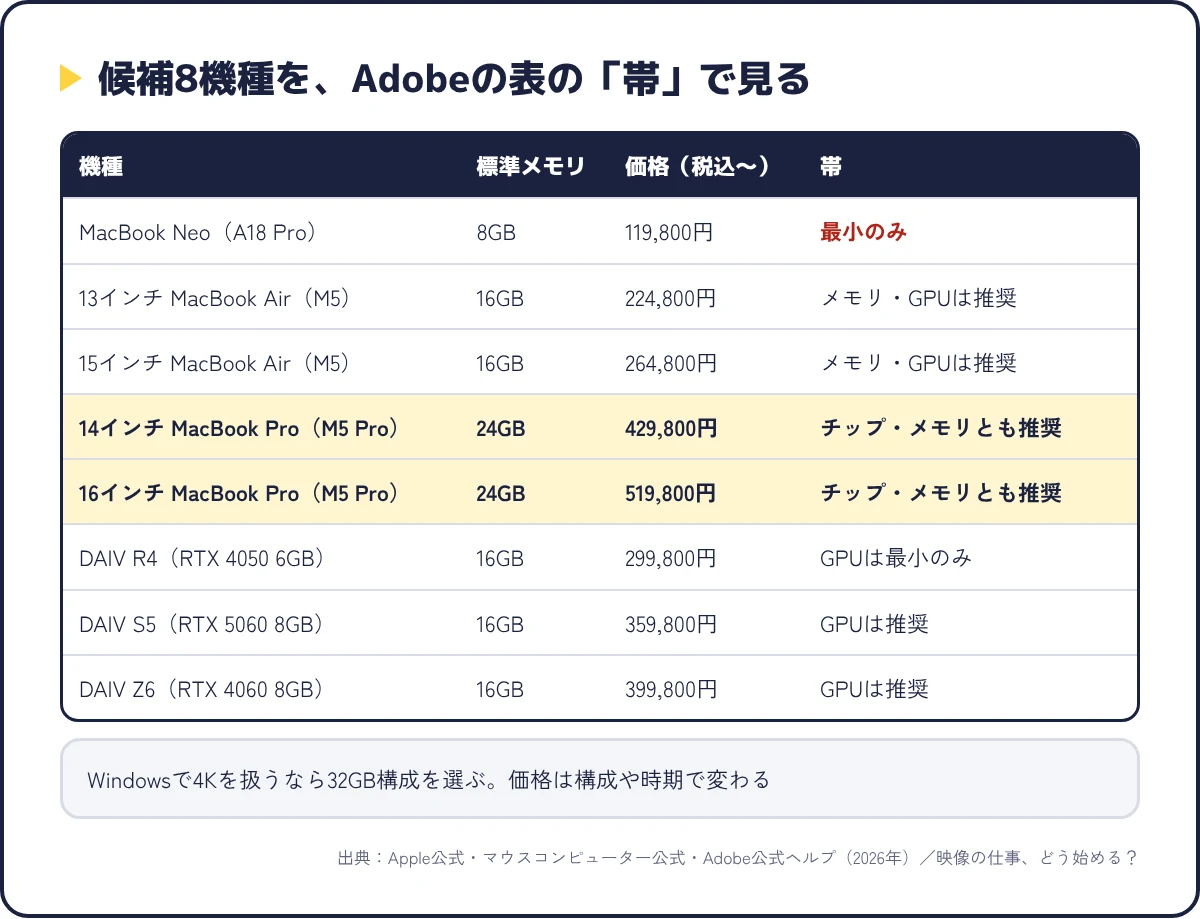
| 機種(当日表示) | チップ/GPU | 標準メモリ | 価格(税込・〜から) | Adobeの表での帯 |
|---|---|---|---|---|
| MacBook Neo(A18 Pro) | A18 Pro(6コアCPU・5コアGPU) | 8GB | 119,800円 | 最小のみ(A18以降・8GB)。推奨の16GBに届かない |
| 13インチ MacBook Air(M5) | M5(10コアCPU・8コアGPU〜) | 16GB | 224,800円 | メモリ・GPUは推奨の16GBを満たす。チップは推奨の列(M1 Pro以降)には入らない |
| 15インチ MacBook Air(M5) | M5(10コアCPU・10コアGPU) | 16GB | 264,800円 | 同上 |
| 14インチ MacBook Pro(M5 Pro) | M5 Pro(15コアCPU〜・16コアGPU〜) | 24GB | 429,800円 | チップ・メモリとも推奨の列に入る |
| 16インチ MacBook Pro(M5 Pro) | M5 Pro(18コアCPU・20コアGPU) | 24GB | 519,800円 | 同上 |
| DAIV R4-I7G50WT-B(14型) | Core i7-13620H/RTX 4050 Laptop(6GB) | 16GB(×1) | 299,800円(32GB・1TBは379,800円) | メモリはHD推奨。GPUメモリ6GBは最小は満たすが推奨8GBに届かない |
| DAIV S5-I7G60SR-A(15.3型) | Core Ultra 7 155H/RTX 5060 Laptop(8GB) | 16GB(×1) | 359,800円(32GB・1TBは439,800円) | GPUは推奨8GB。4Kなら32GB構成 |
| DAIV Z6-I7G60SR-A(16型) | Core i7-13700H/RTX 4060 Laptop(8GB) | 16GB(×1) | 399,800円(32GB・1TBは479,800円) | GPUは推奨8GB。4Kなら32GB構成 |
表の見方を2つだけ補足します。
1つ目は、MacBook Air M5が「メモリとGPUは推奨を満たすが、チップの推奨の列(M1 Pro・Max・Ultra以降)には入らない」中間の帯にいることです。
2つ目は、WindowsのGPUが「4050=6GB」「4060・5060=8GB」で帯が分かれるので、価格差を見るときはGPUメモリの列を先に確認することです。
フルHD中心ならMacBook Air M5(16GB)かDAIV R4、4Kや長尺が見えているならMacBook Pro 14 M5 Pro(24GB〜)かDAIV S5・Z6の32GB構成、というのが当日の価格で見た現実的な組み合わせです。
Windows側はマウスコンピューター以外にも同じ構成帯のクリエイター向け・ゲーミングノートが各社にあるので、この表の「GPUメモリ8GB・32GB」を基準に横並びで見てください。
価格・構成は日々変わるので、記事の表はあくまで当日の表示です。
Appleの価格はApple公式の購入ページ、DAIVはマウスコンピューター公式ストアの表示で、販売店によって価格・在庫・構成が異なります。
デスクトップも含めた機種選び(Mac mini・BTOタワーとの比較)は動画編集PCおすすめ完全ガイド、BTO・自作・Macの3ルートの考え方は動画編集PC BTO vs 自作 vs Mac 徹底比較で扱っていて、この記事はノートだけに絞っています。
私の環境を書いておきます。
メインは3DCGとAfter Effectsのために自分で構成したWindowsのデスクトップで、もう1台のM3 MacBook Airを出張時の編集と軽い案件、メール業務に使っています。
M3 MacBook Airは無印のMシリーズなので、Adobeの推奨の列(M1 Pro・Max・Ultra以降)には入っていません。
それでも、実写MVのカット編集と書き出しくらいまでは、出張先で困った記憶がありません。
ファンがないので、動作音がほぼ出ないのも助かっているんですよ。
足りないと感じるのは、順番がはっきりしています。
最初に来るのは画面の狭さで、ノートの画面だけだとタイムラインとプログラムモニターを同時に大きく見られず、外部モニターがほしくなります。
次に来るのが素材の置き場で、一般に内蔵SSDに4K素材を入れ始めると空きがすぐ減るので、外付けの高速ドライブが公式の表でも前提になっています。
重い作業は、メインのWindows機に戻してからです。
私の線引きは「出先ではM3 MacBook Airでカット編集と書き出しまで、重い作業はメインのWindows機」で、この分担ができているから、サブ機は無印のMacBook Airで足りています。
ノート1台で全部をまかなう人は、この「足りない順番」を最初から潰す構成、つまり16インチ級の画面、32GB以上のメモリ、外付けSSDの3点を用意する形になると考えてみてください。
2台の使い分けの背景(なぜメインを自作Windowsにしたか)は、動画編集パソコンの必要スペックの記事の9章にも書いています。
最後に、そもそもノートにするかどうかの線引きです。
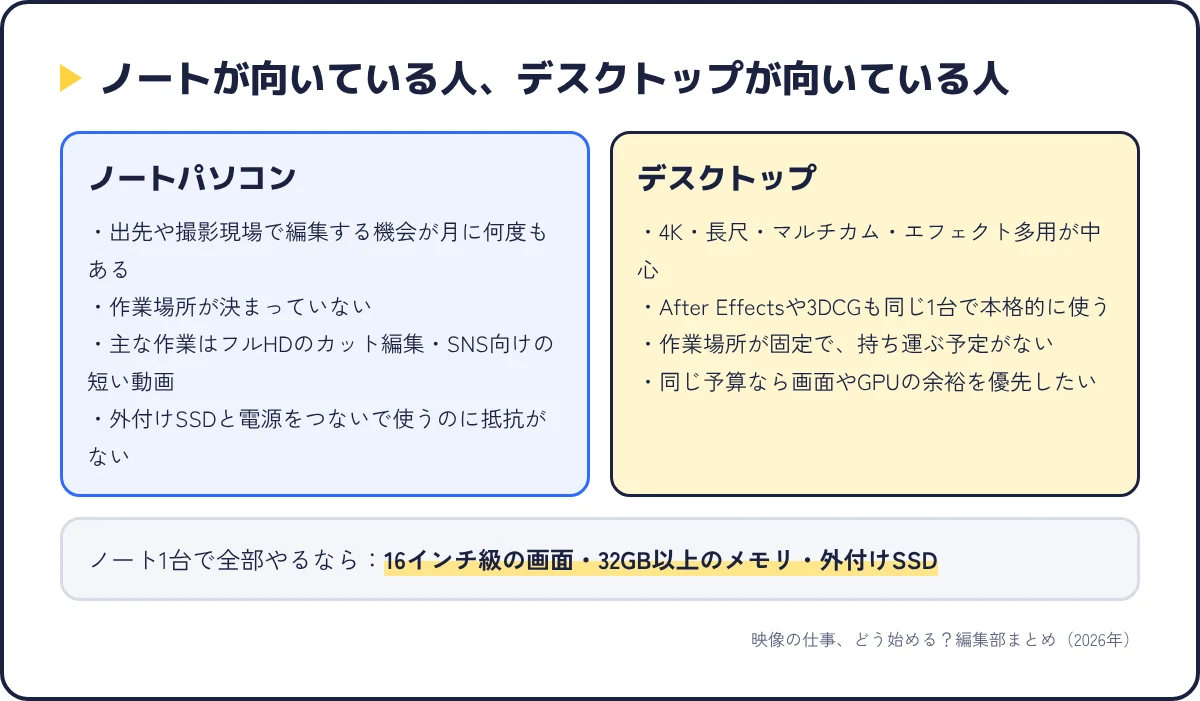
ノートとデスクトップの両方を見比べて迷っているなら、「どこで編集するか」を1週間分書き出してみてください。
持ち出す日が週に1日もないなら、ノートの価格差は画面とメモリの余裕に回したほうが、Premiere Proは快適になりますよ。
ノートではなくiPadで編集できないか、という相談もありますが、iPadで使えるのはモバイル版なので、その話はadobe premiere pro ipad|モバイル版の現状と代わり3つに分けています。
使えます。
Adobeの推奨は「HD メディアの場合は 16 GB の RAM」なので、メモリについてはフルHDの編集なら推奨の線です(GPUメモリは別に推奨8GBの行があります)。
4K以上は「32 GB 以上」が推奨なので、4Kを扱う予定があるなら注文時に32GBにしておくほうが安全ですよ。
メモリとGPU(統合メモリ16GB)は推奨の数字を満たしますが、チップの推奨の列は「M1 Pro、M1 Max、M1 Ultra 以降」で、無印のM5は入っていません。
最小は満たし、推奨には一部入らない中間の帯と考えてくださいね。
私は無印のM3 MacBook Airで、カット編集と書き出しまでは出先で使えています(8章)。
GPUメモリ8GB以上のノート用GPUとメモリ16GB以上なら、表の数字は満たします。
ただし、画面の色域(sRGB比100%やP3の表記)が製品ページに書かれていない機種もあるので、色を見る用途なら5章のチェックを先にしてください。
クリエイター向けと銘打ったモデルとの違いは、動画編集PCおすすめ完全ガイドの判断軸が参考になります。
はい。
Adobeは推奨の列で「アプリのインストールおよびキャッシュ用に内蔵高速 SSD」と書いていて、キャッシュ(作業を速くするための一時ファイル)は内蔵SSDに置く前提です。
素材を外に逃がしても、内蔵の空きはキャッシュで減っていくので、容量に余裕のある構成を選ぶか、キャッシュの置き場所と掃除の頻度を決めておくと安心ですよ。
2026年10月17日時点のAdobeの表では、最小仕様のチップに「Apple シリコン A18 以降(MacBook Neo システムで使用される Apple シリコン)」と名指しで入っています。
ただし統合メモリは8GBで、推奨の16GBには届かず、画面もsRGB、ポートもUSB 3とUSB 2の2つです。
私の判断では「Premiere Proがインストールできて、フルHDの短い動画を触れる入口」と考え、仕事の道具として選ぶならMacBook Air M5以上を候補にしてください。
ノートパソコン選びで迷う原因の多くは、公式の表にノートの列がないことです。
メモリとGPUメモリの2つの数字を「推奨の列」で決めて、画面・ストレージ・電源の3つをノートの制約で確認すれば、候補は自然と2〜3機種に絞れます。
価格は毎週のように変わるので、この記事の表は目安にして、注文前に公式ページの構成と数字をもう一度確認してください。
次に読むなら、公式の表そのものを1行ずつ読んだPremiere Pro 推奨スペック|HDと4Kで違う現実ラインと、ノートで4Kを軽く扱うためのPremiere Pro プロキシ運用がつながります。
本記事の数字と引用文は、2026年10月17日に次のページを開いて確認したものです。
価格はすべて税込の「〜から」表示で、構成・時期・販売店によって変わります。
8章の体験は、私がメインの自作Windows機とサブのM3 MacBook Airを実写MVの制作で使っている範囲の話で、記事中のWindowsノート(DAIV)は公式の仕様と価格を調べた結果として書いています。
Intel CPUのQuick Sync(2章で触れた、内蔵グラフィックスに含まれる仕組み)の有無は型番ごとに違うので、Windowsノートを選ぶときは型番の公式仕様で内蔵グラフィックスの有無を確認してください。