【7つに整理】アフターエフェクト できること|Premiereとの境界線と向く人
edit-films
Edit
この記事にはプロモーション(広告)が含まれます。

ライブMVで複数アングルから撮影した素材、どうやって揃えて編集するの?
ライブMV・インタビュー動画・複数アングル撮影で複数カメラ素材をフレーム単位で揃えて編集するのがマルチカメラ編集。Premiere Proのマルチカメラ機能を使えば、4-6アングルの切替編集が数分でできるようになります。
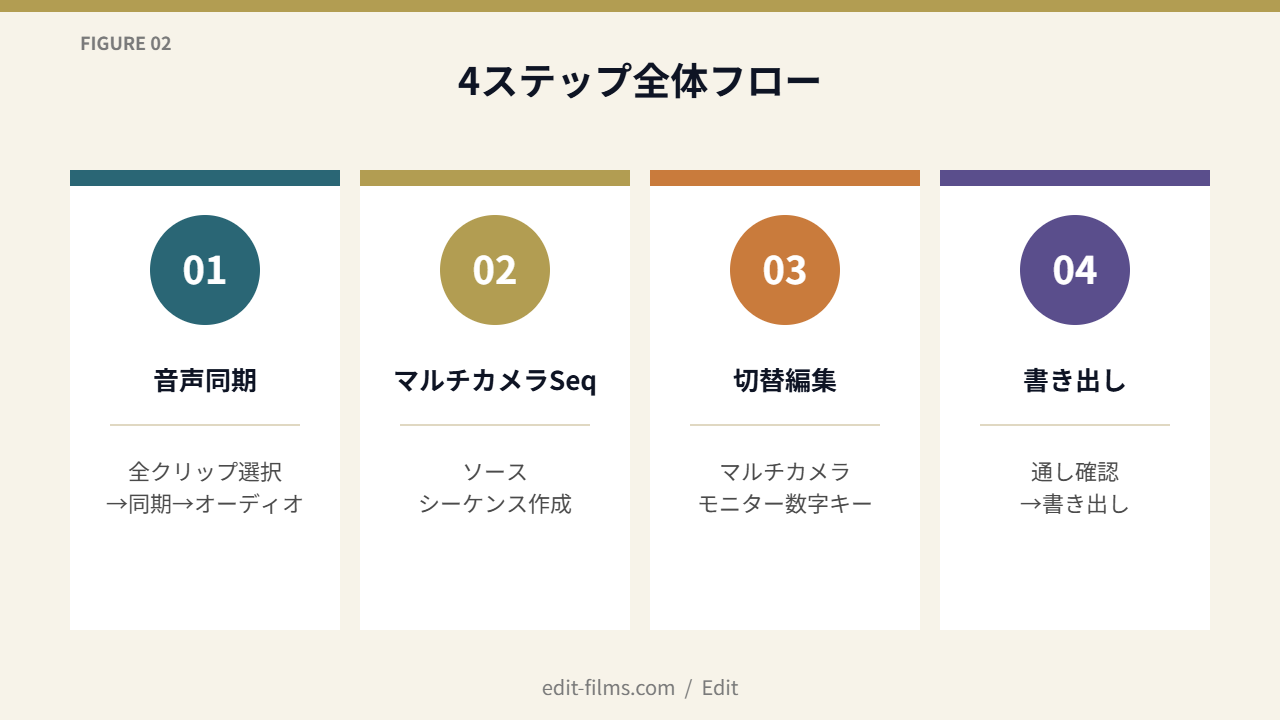
結論を先に言うと、Premiere Proのマルチカメラ編集は、音声同期→マルチカメラソースシーケンス作成→切替編集→書き出しの4ステップで完成。音声を基準にした自動同期が劇的に楽で、5カメ素材も5分以内に整列できます。
今回はPremiere Proでマルチカメラ編集する手順を、4ステップで完全解説。ライブMVやインタビュー動画案件のクリエイター必読の内容です。
動画編集を通しで学ぶか迷っているなら、まず無料の個別相談
相談だけなら無料です。
受講はその場で決めなくて大丈夫なので、デジハリ・オンラインの個別相談会をいますぐ予約して、いまの自分に必要な範囲を聞いてみてください。
無料の個別相談を予約する(デジハリ・オンライン)個別相談は無料・オンライン/受講は相談後に決められます
マルチカメラ編集とは「同じシーンを複数アングルから撮影した素材を、時間軸で揃えて切替編集する手法」。ライブMV・インタビュー・対談動画・スポーツ中継などで定番のワークフローです。
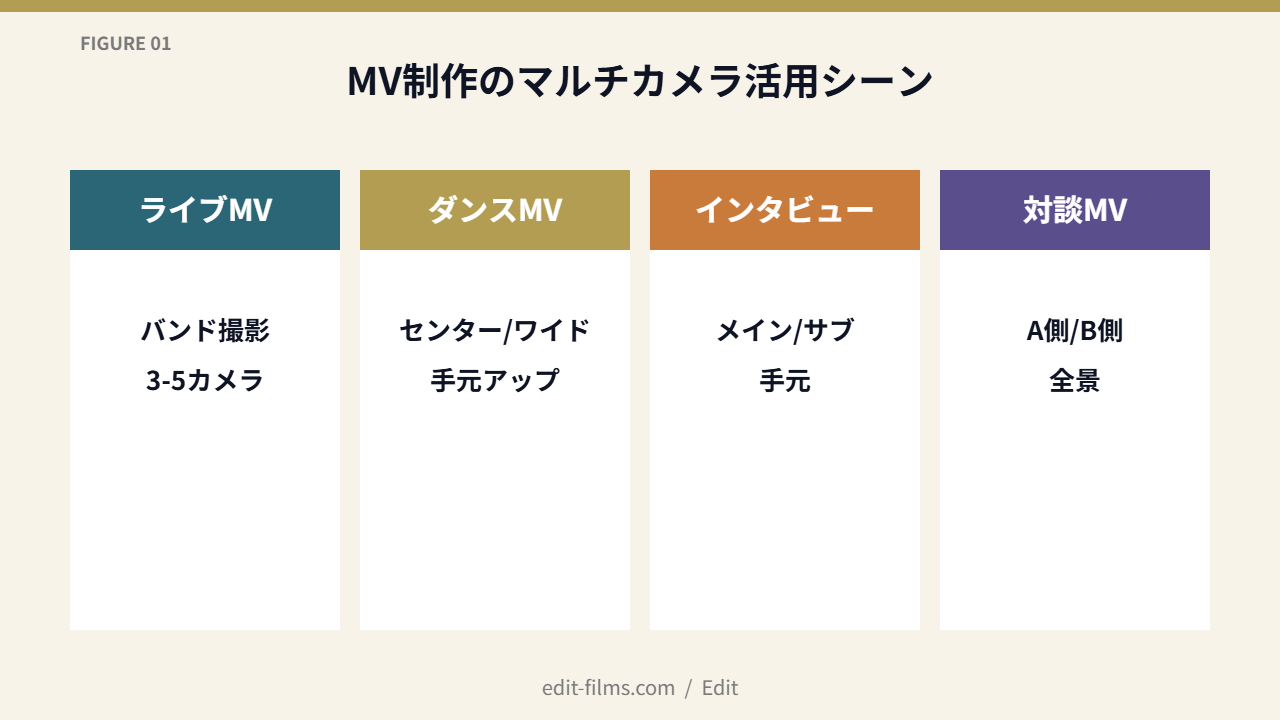
MV制作のマルチカメラ活用シーン
① ライブMV(バンド撮影・3-5カメラ)
② ダンスMV(センター/ワイド/手元アップ)
③ インタビュー動画(メイン/サブ/手元の3カメ)
④ 対談MV(A側/B側/全景の3カメ)
マルチカメラ編集の第1の関門が「複数カメラ素材のフレーム単位の同期」。Premiere Proの音声同期機能を使えば、自動で揃ってくれるので手動でカチンコ合わせが不要です。
プロジェクトパネルで同期したい複数クリップを選択→右クリック→「同期…」→「オーディオ」を選択。Premiereが各クリップの音声波形を解析し、自動で位置を揃えてくれます。
音声同期を成功させるコツは「全カメラに同じ音声が録音されていること」。スマホで現場音を録っておく、各カメラのオンボードマイクをONにしておく、などで音声情報を確保します。
音声同期完了後、同期した複数クリップから「マルチカメラソースシーケンス」を作成。これがマルチカメラ編集の母艦になります。
同期済みクリップを全選択→右クリック→「マルチカメラソースシーケンスを作成」→同期方法を「オーディオ」「タイムコード」「マーカー」から選択。音声同期済みなら「オーディオ」を選ぶのが鉄板。
作成したマルチカメラソースシーケンスを編集用シーケンスにドラッグ&ドロップ。これでタイムライン上は1本のクリップに見えるが、中身は複数カメラが揃って入っている状態になります。
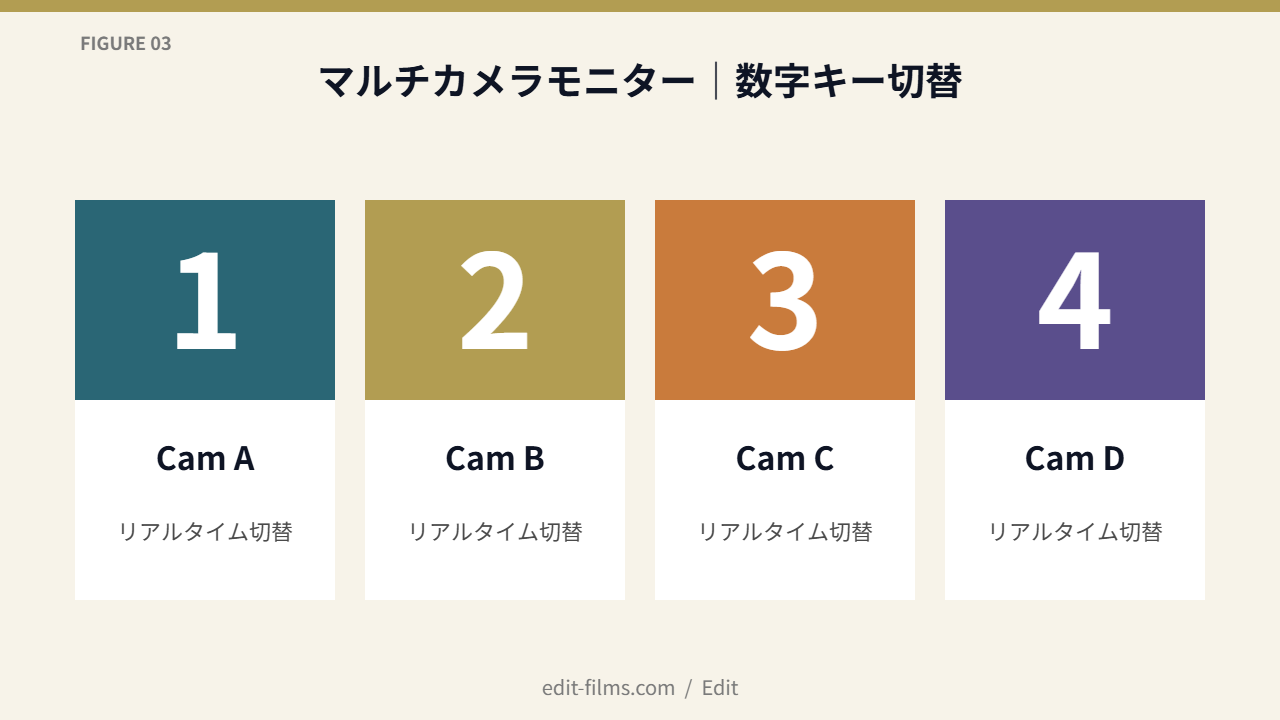
マルチカメラソースシーケンスをタイムラインに配置したら、「マルチカメラモニター」を有効化して切替編集に入ります。これがマルチカメラ編集の醍醐味です。
プログラムモニター右上の「+」ボタン→「マルチカメラを切り替え」を追加→アイコンをクリックでマルチカメラモニターON。全カメラのプレビューが同時表示されます。
再生中に数字キー「1」「2」「3」…を押すと各カメラに即切替。再生しながらリアルタイムで切替操作するだけで、マルチカメラ編集が完成。1回の再生で粗編集が終わる速さです。
切替編集が完成したら、通常のシーケンスとして書き出し。書き出し時はマルチカメラの内部構造は意識せず、選択中のカメラ映像のみが書き出されます。
書き出し前に必ずタイムラインを最初から最後まで再生確認。切替忘れがあると同じカメラで延々と続く部分が出来てしまうので、必ず通し確認します。
音声同期がうまくいかない場合は?
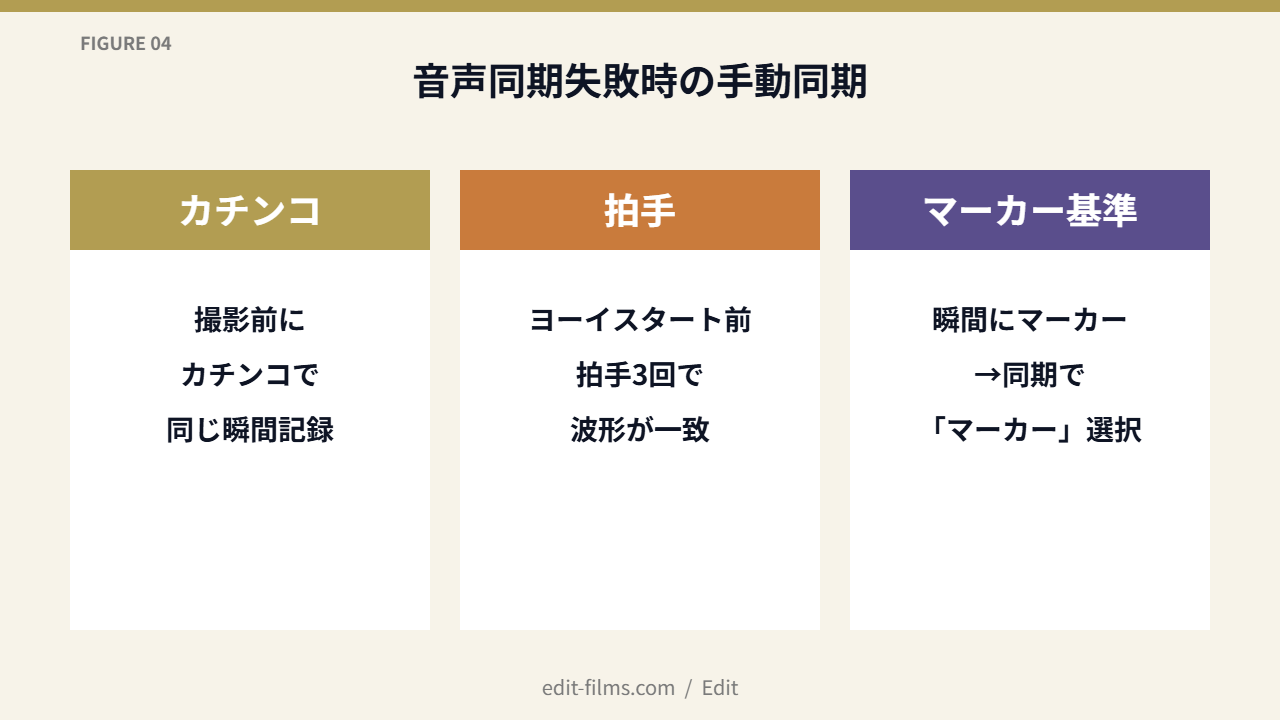
音声同期が失敗する原因は「音声が録音されていない」「環境音が少なすぎる」「カメラ間の距離で位相がズレる」の3パターン。失敗時は手動同期に切り替えます。
撮影前にカチンコや拍手で全カメラに同じ瞬間を記録すれば、編集時にその瞬間を基準にマーカー同期で揃えられます。「ヨーイ・スタート」前の拍手は現場の定番です。
ライブMV・対談・インタビュー・スポーツ中継など同じ時間軸を複数アングルから撮影した素材にはマルチカメラ編集が最適。手動で1カットずつ揃えるより圧倒的に高速です。
シングルカメラ撮影やドラマ系で各カット別撮影の案件にはマルチカメラ機能は不要。通常のタイムライン編集で十分です。
毎回つまずくなら、基礎を通しで学ぶ方が早いこともある
やり方はこの記事で足ります。ただ「設定の意味が分からないまま進めている」状態が続くなら、一度体系的に学ぶ方が結果的に速い。デジハリ・オンラインは、申込前に個別相談会(無料・オンライン)で必要な範囲を相談できます。
無料の個別相談を予約する(デジハリ・オンライン)Premiere Proのマルチカメラ編集は「音声同期→マルチカメラソースシーケンス作成→マルチカメラモニター切替→書き出し」の4ステップで完成します。5カメ素材も5分以内に整列、リアルタイム切替で粗編集も1回の再生で終わる速さ。
ライブMV案件・対談動画・インタビュー動画で「複数アングル編集」がボトルネックだったクリエイターには、まさに革命的な機能ですよ。