【現役直伝】After Effectsキーフレームの使い方|初心者の最初の一歩
edit-films
Edit
この記事にはプロモーション(広告)が含まれます。

Premiere慣れたから次AE行こうと思ったけど、3D表現のために Element 3D 入れる予算もないし、Blender に逃げる時間もない。AEだけで本格3Dってどこまでイケるの?
わかります。僕も同じ場所にいました。
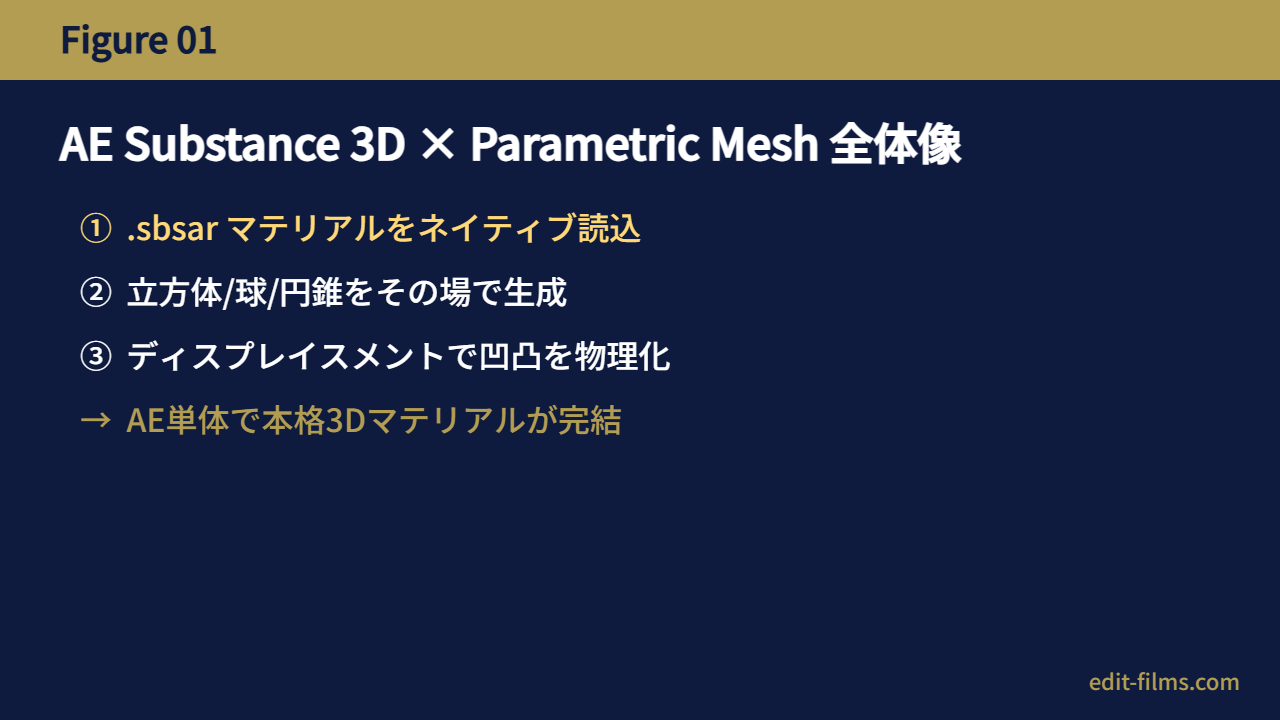
After Effects Substance 3Dとパラメトリックメッシュは、AE 26.0で正式にネイティブ統合された「AE単体で本格3Dマテリアルを動かす」ための新基盤です。Substance のマテリアルライブラリ(数千種類)が .sbsar ファイルとして直接読み込めて、立方体や球体をその場で生成して、ディスプレイスメントで立体に押し出せる──ここまでが全部AEの中で完結します。
僕は現役のMV/PV制作者で、これまで3D表現は Element 3D V2 と Blender で使い分けてきました。それで AE Substance 3D + パラメトリックメッシュをガッツリ触ってみて、「どこまでが AE 単体で済むのか」「Element 3D / Blender を残すべき領域はどこか」 を整理してきました。
結論から言うと、MVのワンカット程度の3D表現なら、もうAE単体で十分。ただし、複雑なモデリングと物理シミュは引き続き別ツール、という棲み分けが現実的です。
読み終わる頃には、自分のMV/PV案件で AE Substance 3D を採用すべきか、Element 3D や Blender を残すべきかが判断できる状態になっています。
3DCG・VFXを仕事にするか迷っているなら、まず無料カウンセリング
相談だけなら無料です。
受講はその場で決めなくて大丈夫なので、デジタルハリウッド CG・VFXスクールの無料カウンセリングをいますぐ予約して、いまの作り方がどこまで通用するか聞いてみてください。
無料カウンセリングを予約する(デジタルハリウッド)カウンセリング無料/来校型(東京本校・大阪本校)/勧誘は断ってOK
まず、全体像を先に押さえます。After Effects 26.0 で追加された「Substance 3Dマテリアルのネイティブ統合」と「パラメトリックメッシュ」は、AEの3D表現の歴史を分ける機能です。
これまでのAEで3Dマテリアルを当てるには、外部プラグイン(Element 3D など)か、テクスチャを画像で擬似的に貼るしかありませんでした。AE 26.0 以降は、Substance 3D Sampler や Adobe Substance ライブラリで公開されている数千種類の .sbsar ファイルをそのままプロジェクトに取り込み、3Dレイヤーやパラメトリックメッシュに直接適用できます。
ポイントは、.sbsar が「数値で変化するマテリアル」だという点。たとえば「金属の錆び具合」「布の織り目」「コンクリートのひび」を、スライダーひとつで調整できます。これがプラグイン不要でAEに来たのは、3D表現を案件で使うMVクリエイターにとって大きい。
「AEには3Dレイヤーはあるけど、立体物そのものがない」というのが、ずっとプラグインに頼っていた理由でした。パラメトリックメッシュは、立方体(Cube)/球体(Sphere)/円錐(Cone)/円柱(Cylinder)/プレーン(Plane)などの基本ジオメトリを、レイヤーひとつで生成します。
サブディビジョン数や半径などのパラメータはタイムラインから操作できるので、「コンポジションの中でその場で立体物を生む」 感覚で扱えます。これが Substance マテリアルと組み合わさった瞬間、表現の幅が一気に広がる。
3D表現の見た目を決める最大の要素は「凹凸」です。AE Substance 3D は、マテリアルの height データを使ってメッシュを物理的に押し出す(Displacement)ことができます。Intensity(強さ)と Subdivision Count(分割数)を調整するだけで、ノーマルマップでは出せない本物の立体感が乗ります。
ただし、Subdivision Count を上げすぎると一気にレンダリングが重くなる ので、ここのバランスが現場の腕の見せ所です。
ぶっちゃけ、「AEだけで案件用の3Dが動く」という感覚は、これまでなかった景色なんですよね。
ここからは実戦手順に入ります。まずはパラメトリックメッシュの作り方から。
タイムラインで右クリック →「New → Parametric Mesh」を選びます(または上部メニュー Layer → New → Parametric Mesh)。プリミティブの種類を選ぶダイアログが出るので、Cube / Sphere / Cone / Cylinder / Plane の中から選びます。
最初の練習なら、Cube(立方体)から始めるのがおすすめ。サイズ感の調整がいちばん直感的に効きます。
タイムラインを開くと、選んだプリミティブごとに「Size」「Subdivision」「Radius」などのプロパティが表示されます。MV/PV案件で扱う場合の目安:
いきなり Subdivision を 128 以上にすると、プレビューがガタつく ので、ここは段階的に上げていくのが安全です。
パラメトリックメッシュは最初から3Dレイヤー扱いです。カメラレイヤーを追加して回り込みを作るだけで、もう立体物が空間に存在する画になります。
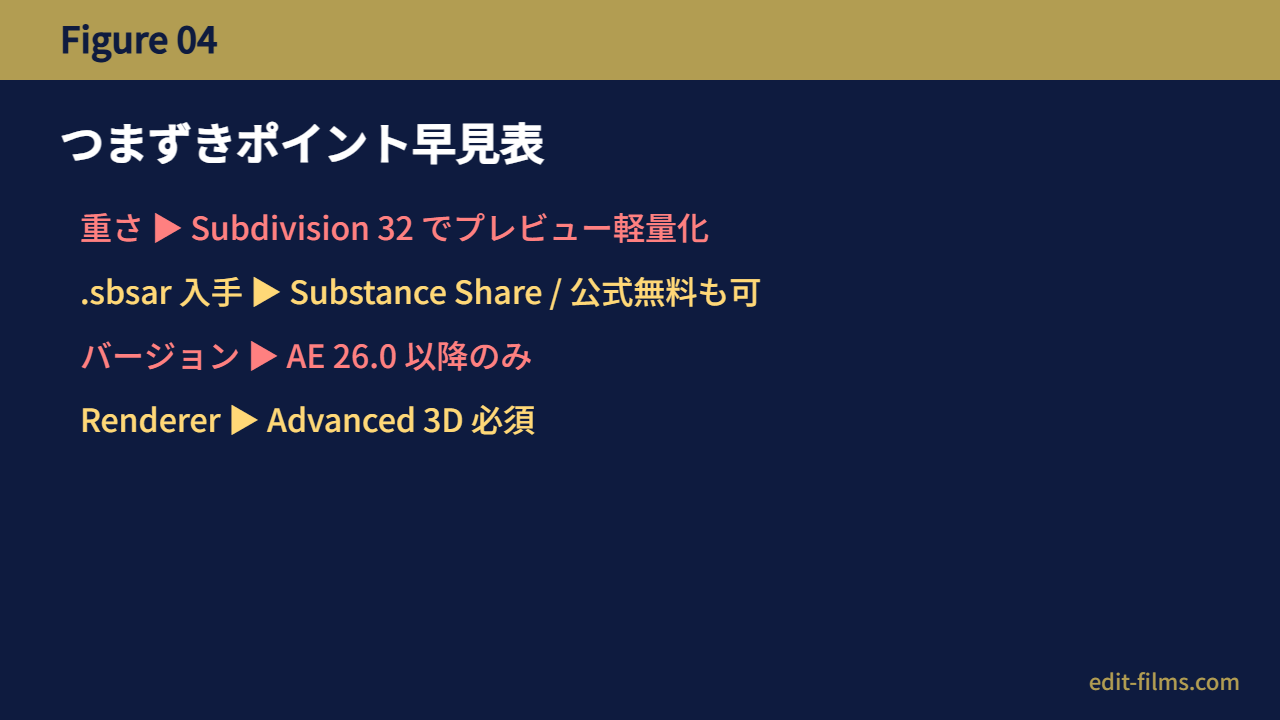
パラメトリックメッシュを使うには、コンポジション設定の Renderer が「3D」モードになっている必要があります。古い Classic 3D のままだと、メッシュが正しく表示されません。
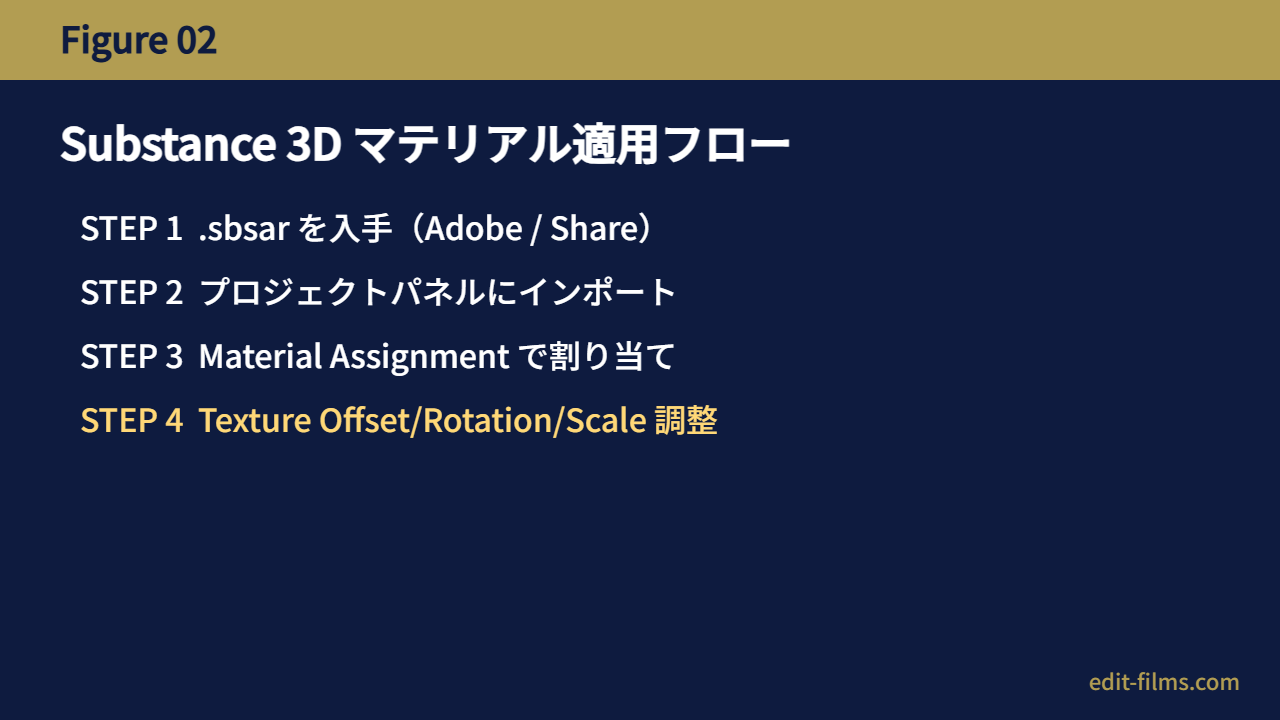
パラメトリックメッシュができたら、次は Substance 3D マテリアルを適用します。ここが本記事のメインです。
Substance マテリアルは Adobe Substance 3D Assets ライブラリ(Substance 3D サブスクに含まれる)から数千種類が無料でダウンロード可能。サブスク未契約でも、Adobe が一部の .sbsar をフリーで配布しています。
それ以外の入手元としては、Substance Share(コミュニティ配布)や、外部マーケット(ArtStation Marketplace など)もあります。商用利用条件はマテリアルごとに違うので、案件で使うなら必ずライセンスを確認してください。
通常の素材と同じく、ファイルメニュー → Import → File から .sbsar ファイルを選びます。インポート後はプロジェクトパネルに表示されます。タイムラインにドラッグする必要はありません──プロジェクトパネルに存在しているだけで、マテリアルとして指定可能です。
タイムラインでパラメトリックメッシュレイヤーを選択 → プロパティパネル(または Material Assignment セクション)で、適用したい .sbsar を選択します。ここで「割り当てた瞬間にマテリアルが反映」される快感が、AE 3D の新しい体験です。
割り当てた .sbsar は、3つのプロパティで見た目を調整できます。
たとえば「金属の傷の入り方を、メッシュごとに変えたい」みたいな案件は、Texture Offset を少しずらすだけで成立します。
パラメトリックメッシュに Substance マテリアルを当てるとき、Projection Mode(投影モード)を選ぶ必要があります。これが見落とされがちな重要ポイント。
マテリアルパターンの比率を保ったままメッシュに投影します。立方体の各面でパターンの大きさが揃うので、レンガ・タイル・木目など「素材としての一貫性」が大事な案件はこちら。
ただし、メッシュのサイズが変わるとパターンの密度が変わって見える場合があります。
マテリアルパターンをメッシュの形状に合わせて引き伸ばすモードです。アニメーションでメッシュが拡大縮小しても、パターンが「ピッタリ張り付いた」まま動きます。
MVのタイポグラフィに3Dマテリアルを当てるなら、Stretchの方が破綻しにくい場面が多いです。
| シーン | 推奨モード | 理由 |
|---|---|---|
| 静的なオブジェクトに素材感 | Proportional | パターンが安定 |
| アニメーションで形が変わる | Stretch | 張り付き感が出る |
| タイポグラフィに3D質感 | Stretch | 文字に合わせて伸びる |
| 反復パターンの背景 | Proportional | 比率が崩れない |
| MV用ループ素材 | Proportional | 違和感が出にくい |
「とりあえずデフォルトのまま」だと、案件によって違和感が出やすいので、最初に Projection Mode を意識する癖をつけると安定します。
Substance 3D マテリアルの中でも、特に映えるのが Displacement(ディスプレイスメント) です。
通常の3Dマテリアルは「色」「光沢」「ノーマル(凹凸の擬似表現)」しか持っていません。Displacement は、マテリアルの height データを使って、実際にメッシュの形状を押し出す機能です。
たとえば「コンクリートのひび割れ」マテリアルを Displacement モードで適用すると、ひびが本当の凹みとして見えます。光の当たり方・影の落ち方が物理的に正しくなるので、ノーマルマップとは段違いのリアリティが出ます。
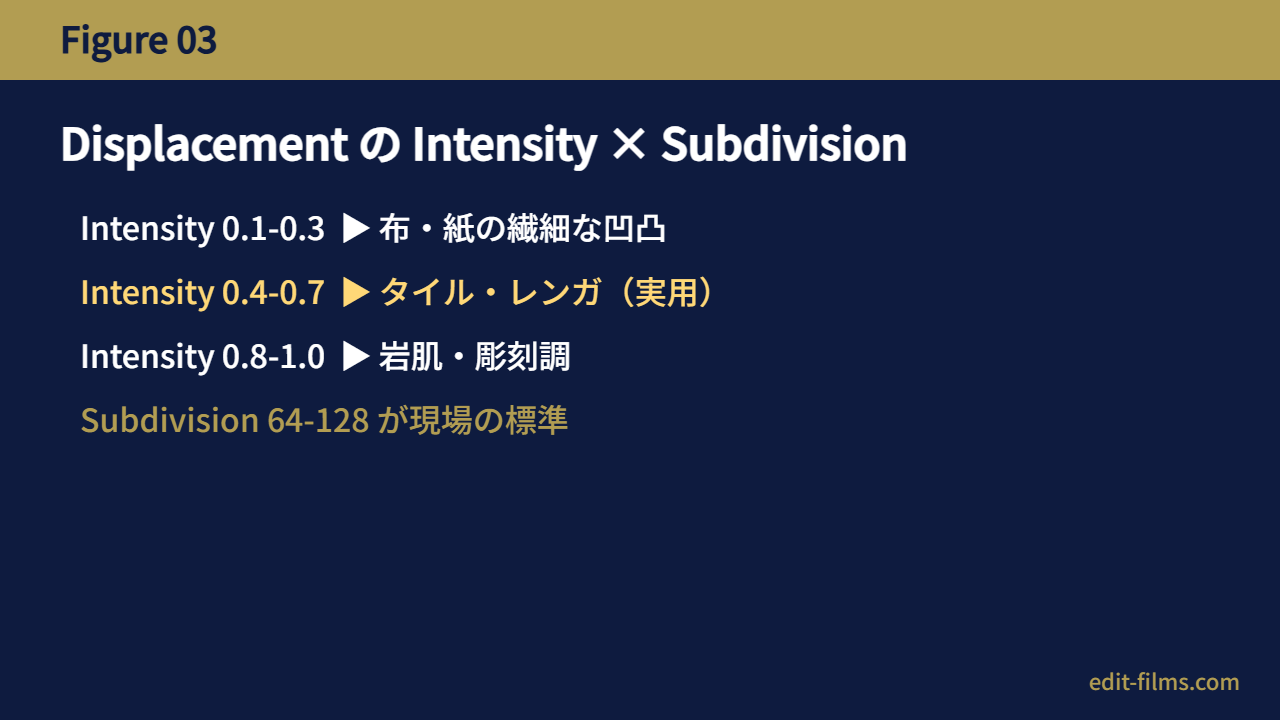
Intensity は「どれだけ深く押し出すか」のパラメータです。0〜1.0 の範囲で動きます。
案件で最初に Intensity 1.0 にすると、たいてい派手すぎて映像になりません。0.2 から始めて、目的の表現に近づくまで上げていくのが現場のコツです。
Displacement は、メッシュの「分割数」が足りないと滑らかに見えません。Subdivision Count を上げると、ディスプレイスメントのディテールが細かく描画されます。
ここで実案件視点に切り替えます。AE Substance 3D × パラメトリックメッシュが、MV/PV案件で本当に刺さるシーンを3つに絞って紹介します。
リリックMVや歌詞表示で、文字に「金属」「ガラス」「コンクリート」のマテリアルを当てたいケースは多いです。これまでは Element 3D で押し出してからテクスチャを貼る、という2段構えでした。
AE Substance 3D なら、Extrude(押し出し)した文字レイヤーに直接 .sbsar を割り当てるだけで完成します。Projection Mode を Stretch にしておけば、文字のアニメーションにも追従。
リリックMVの参考はリリックMVの作り方に詳しく書いています。
MV案件で「キャラの周りに浮かぶ立方体」「リフトアップする球体」みたいなプロップを足したいとき、これまでは Element 3D の OBJ 読み込みか、Blender でモデリング→書き出しでした。
パラメトリックメッシュなら、Cube や Sphere をその場で生成して、即マテリアルを当てるだけ。簡単な形状なら数分で完成します。
「カメラがゆっくり前進すると、地面のテクスチャが流れていく」みたいなカットは、Plane(プレーン)に Substance マテリアルを当てて、Texture Offset をキーフレームで動かすだけで作れます。
Displacement を弱めに乗せておくと、平面なのに微妙に立体感が出るので、シネマティックな雰囲気作りに使えます。
AE単体で3Dマテリアルが動くって、なんか怪しくない?本当に案件で使えるレベル?
わかります、最初は僕も半信半疑でした。実際に触ってみると、軽い3D表現は十分カバーできるけど、複雑なモデリングは無理──という線引きが見えてきます。次のH2でつまずきポイントも正直に共有します。
メリットだけ書くと不公平なので、現場で実際にハマるポイントも先回りで共有します。
Substance 3D マテリアル + ディスプレイスメントは、CPUとGPU両方を食います。古いマシン(GPU 4GB 未満)だとプレビューが止まる場面が多いです。
回避策:
Adobe Substance 3D サブスクに入れば数千種類のマテリアルが使えますが、サブスク料金は別途かかります(Substance 3D Collection は月額約7,000円台)。
無料で済ませたい場合:
「Substance 3D Materials」を使うために Substance 3D サブスクが必須」と勘違いされがちですが、.sbsar ファイル自体は外部から入手しても問題なく動きます。
パラメトリックメッシュ + Substance 3D ネイティブ統合は AE 26.0 以降の機能です。25.x 以前を使い続けている場合、これらの機能はそもそも表示されません。
Adobe Creative Cloud の自動更新がオフになっていないか、まず確認してください。チーム案件で他メンバーが古い AE を使っていると、プロジェクトを開き直したときに 3D メッシュが消える事故もあります。
最後に、現役のMV/PVクリエイター目線で「他の3Dツールとどう棲み分けるか」を整理します。
| シーン | 推奨ツール | 理由 |
|---|---|---|
| 3Dタイポ + シンプルプロップ | AE Substance 3D | AE単体で完結・速い |
| 複雑なキャラクターモデル | Blender | モデリング機能が圧倒的 |
| 物理シミュレーション(布・流体) | Blender | AEには無い機能 |
| パーティクル系3D表現 | Element 3D / Blender | 大量複製はプラグイン優位 |
| OBJ/FBX外部モデル流用 | Element 3D | 読み込み互換が高い |
| パチンコ文字・遊技機系3D文字 | Element 3D | 既存ワークフローが確立 |
AE Substance 3D は「Element 3D / Blender の置き換え」ではなく、「AE の標準機能としての3D表現」と理解するのが正解です。複雑な案件はこれまで通り Blender や Element 3D に頼り、軽い3D表現は AE 単体で済ませる──この使い分けが、2026年以降のMV/PV制作の現実解になります。
Element 3D との具体的な比較はElement 3D V2 レビューとAfter Effects 3D の基本も合わせて読むと、判断軸がクリアになります。
Blender 派の人はBlender 5.0 で映像制作は何が変わるとBlender vs Element 3D 比較も参考になります。
独学の先で3DCG・VFXを本格的にやるなら
作れる範囲を超え始めたら、独学で進むか体系的に学ぶかの分かれ道です。デジタルハリウッドのCG・VFXスクール(東京本校・大阪本校)は、無料カウンセリングで「短期のCGGYMで足りるか」から相談できます。
無料カウンセリングを予約する(デジタルハリウッド)After Effects Substance 3D × パラメトリックメッシュは、MVのワンカット程度の3D表現なら、AE単体で十分カバーできるところまで来ました。これは2026年のAE 3D表現を語るうえで外せないトピックです。
本記事の要点を最後にもう一度:
After Effects Substance 3D を案件で初めて使うなら、まずは Cube + Substance マテリアル1枚から始めるのがおすすめです。Subdivision を 64 にして、Displacement Intensity を 0.3 に設定して、カメラレイヤーで回り込む──この最小構成で「AE単体で3Dが動く」感覚をつかんでください。
これでMV/PV案件のターンアラウンドが体感30%は早くなります。一緒に映像で食べていける仲間として、次の案件で試してみてください。