DaVinci Resolve iPad版の実力|PC版との違い
edit-films
Edit
「MV のナレーション差し替えが入って、夜中に声優さんに頼むわけにもいかず、結局自分の Mac の Siri で読み上げて当て込み」みたいな経験、現役クリエイターなら一度はありますよね。
僕も MV/PV を回していて、ディレクターから「あ、ここの台詞、別パターンも欲しい」と土曜の夜に飛んできたことが何度もあって、その都度「仮ナレでも貼っとくか……」と苦肉の策を打っていました。
ところが2026年6月3日に正式リリースされた DaVinci Resolve 21 Studio に搭載されたAI Speech Generatorで、その手の応急処置が一気に「本番品質に近い仮ナレ/本番ナレ」まで上がりました。
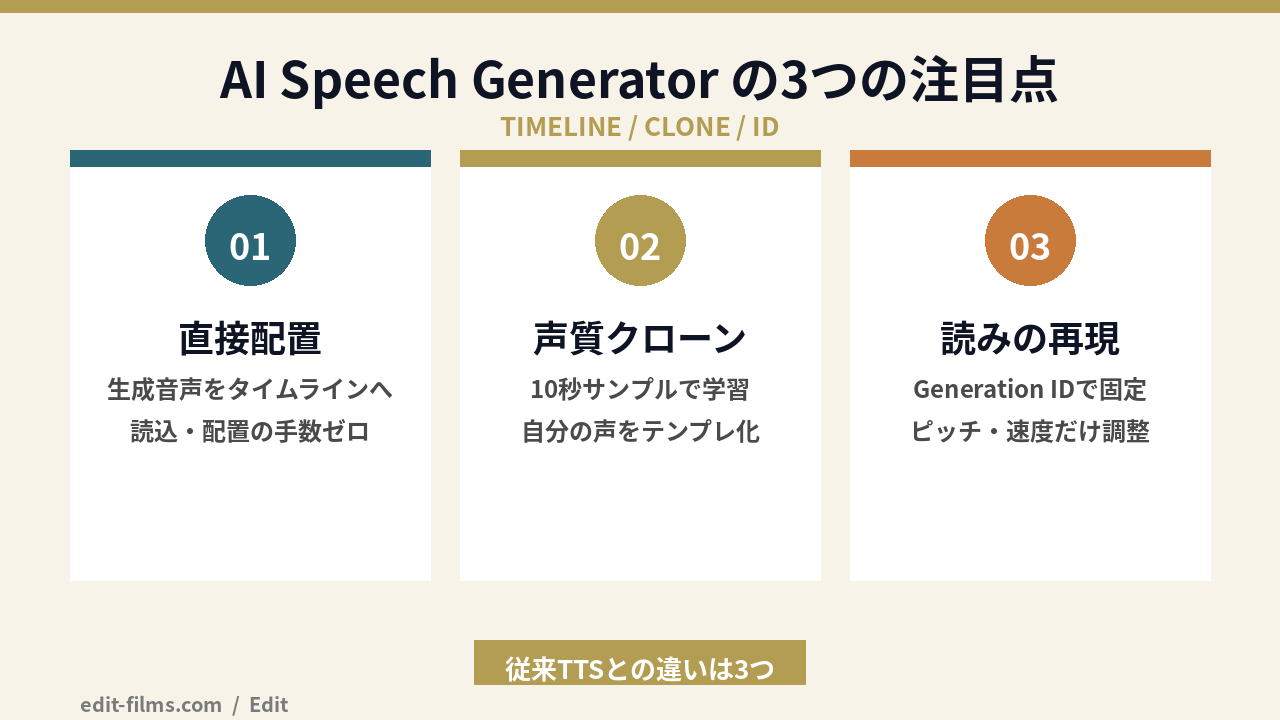
AI Speech Generator は「テキスト入力で即音声化/10秒のサンプル音声から声質を学習/Generation ID で再現性のある読み上げ」という3点が揃った、DaVinci 内完結のテキスト音声化機能。
しかもElevenLabs などの外部 AI 音声に近い品質を、DaVinci Studio ライセンスがあれば追加課金なしで使えるのが大きい。
僕は仮ナレ・差し替え・多言語版で実際に運用してみて、「DaVinci 内で完結する」ことのワークフロー上のメリットがここまで大きいとは思いませんでした。
この記事では、AI Speech Generator の3つの注目点・前提・基本操作・声質クローン・Generation ID 活用・MV 案件での活用・ElevenLabs との使い分けまで、現役 MV クリエイター視点で全部書きます。
読み終わる頃には、「ナレーション差し替えで土日が潰れる」呪縛から解放される運用イメージが手に入っているはずです。
まず DaVinci AI Speech Generator が、どのレベルで「従来の TTS(テキスト音声合成)と違うのか」を3つの軸で押さえます。
AI Speech Generator は生成した音声を直接 DaVinci のタイムラインに配置します。Mac の Siri 読み上げや外部 TTS のように「MP3 をダウンロードして読み込んで配置」という手順が要りません。
Timeline メニュー → AI Tools → Speech Generator から開いて、テキストを入れて Generate を押すと、現在再生ヘッドがある位置にオーディオクリップとして即配置されます。
AI Speech Generator はわずか10秒程度のサンプル音声から、その人の声質を学習して読み上げる「ボイスクローン機能」を備えています。
自分の声、ナレーターさんから事前にもらったサンプル、過去案件で許諾を得た声などを学習させれば、「その人の声で別テキストを読み上げさせる」ことが可能。これが ElevenLabs などのクラウド AI 音声と肩を並べる品質に達してきた点が、2026 年版の大きな進化です。
AI Speech Generator にはGeneration ID というパラメータがあり、これが「同じ読み(リズム・抑揚)を保ったまま、ピッチ・速度・声色だけ変える」ためのキーになります。
たとえば「この読み方の抑揚は気に入ったけど、もう少し落ち着いた声色にしたい」というとき、Generation ID を固定したまま声質を変えれば、「リズムだけ流用して声色を変える」調整ができる。仮ナレ→本番化のときに地味に効きます。

ぶっちゃけ、外部 TTS から DaVinci に音声を持ち込む作業って、「テキスト書く→生成→ダウンロード→読み込み→配置→尺合わせ」で 1 シーン 5 分は飛ぶんですよ。AI Speech Generator はこれが「テキスト書く→Generate」の 30 秒で済むので、案件中の差し替え対応が圧倒的に楽になりました。
AI Speech Generator を使うための前提条件を整理します。
AI Speech Generator はDaVinci Resolve 21 Studio(有償版)専用機能です。無料版の DaVinci Resolve では使えません。
無料版ユーザは、AI Speech Generator を使うためにStudio へのアップグレードか、Blackmagic 製品(Pocket Cinema Camera など)購入時に同梱されるライセンスの活用が現実的な選択肢になります。
初回起動時には、AI Speech Generator 用の言語モデルファイルを追加ダウンロードする必要があります。DaVinci Resolve メニュー → Extras → Download Manager から「Speech Generator Models」を選択してダウンロードしておきましょう。
英語モデルだけでなく、日本語を含む多言語モデルも順次追加されていますが、2026/06 時点で日本語の自然さは英語より一歩遅れているのが現実です。日本語ナレを本気で使うなら、後述の ElevenLabs との使い分けを推奨します。
ローカル処理ベースなので、M シリーズ Mac(M2 以降推奨)または NVIDIA RTX 30 シリーズ以降の Windows マシンが現実的なライン。CPU 内蔵 GPU のみの構成では生成時間が分単位になります。
AI Speech Generator で音声を生成する基本操作です。
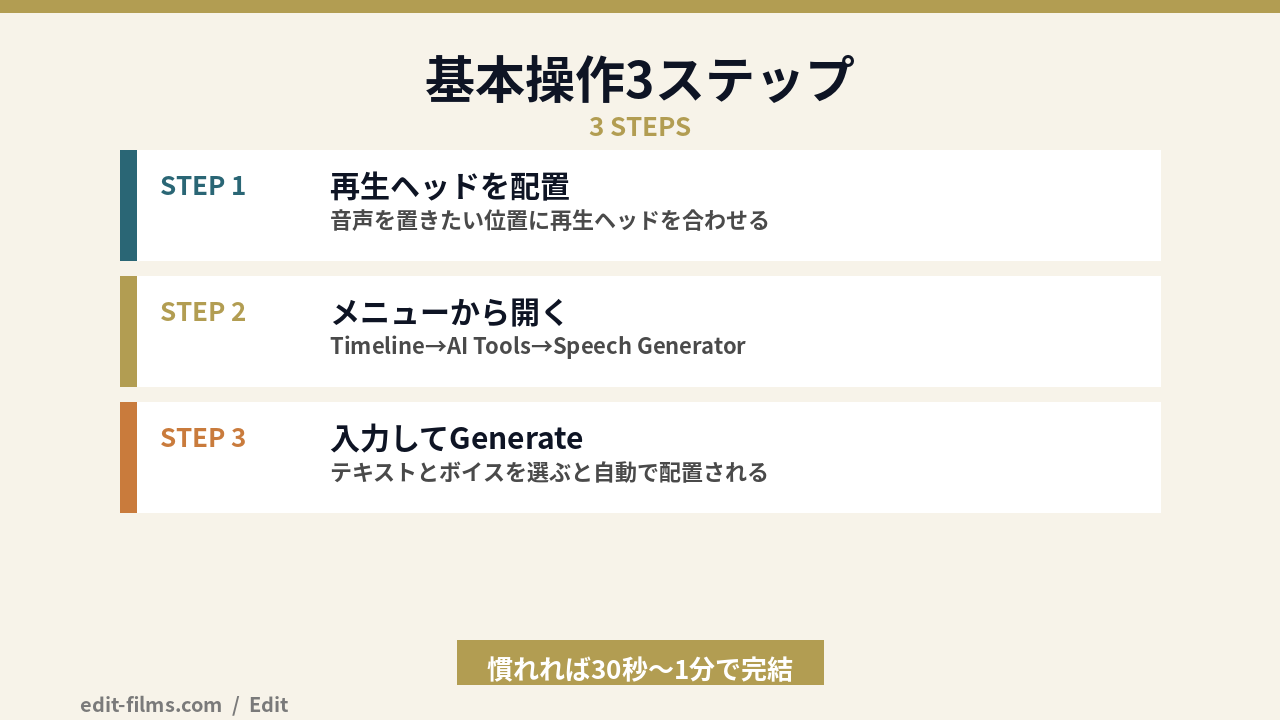
まず音声を配置したい位置に再生ヘッドを置きます。AI Speech Generator は、Generate を押した瞬間にこの再生ヘッド位置にオーディオクリップを作成するので、ここがゼロステップ目。
メニューから Timeline → AI Tools → Speech Generator を選択。専用ウィンドウが開き、テキスト入力欄・ボイス選択・パラメータ調整欄が並びます。
テキスト欄に読み上げたい文章を入力し、Voice ドロップダウンからプリセットボイスを選び、Generate ボタンを押します。
数秒〜数十秒で音声が生成され、タイムラインのオーディオトラックにクリップとして配置されます。気に入らなければSpeed や Pitch を調整して Re-generate、またはGeneration ID を変えて別バージョンを試す。
ここまでで「テキストを書いてからタイムラインに音声が乗るまで」が、慣れれば30秒〜1分で完結します。
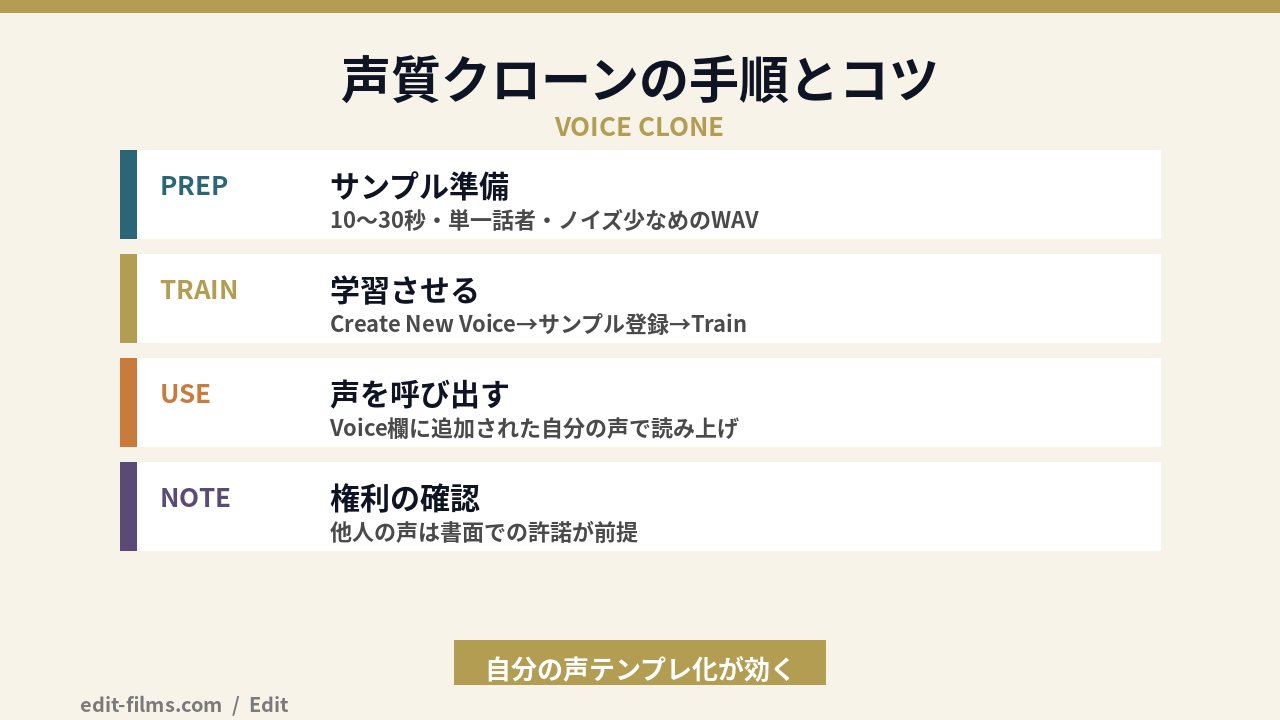
DaVinci AI Speech Generator のもう一つの強みが、ボイスクローン機能です。
声質クローンに使うサンプル音声は、「10秒程度の単一話者・ノイズ少なめ・自然な抑揚のあるクリーンな録音」が理想。
僕の運用では、自分の声を「仮ナレ用テンプレート声」として登録しておくことで、案件中の差し替え対応が一段早くなりました。
AI Speech Generator の地味だけど効く機能が Generation ID です。
AI Speech Generator は、生成時に内部で乱数シードを使って読み方(リズム・抑揚・微妙な間)を決めています。この乱数シードを固定するのが Generation ID。
僕は MV ナレ案件で「気に入った読み方の Generation ID をスプレッドシートに控える」運用をしています。これをやっておくと、ディレクターから「やっぱりさっきの読みでピッチだけ少し上げて」と言われたときに、ID 固定+Pitch だけ変更で即対応できます。
逆に毎回 ID をランダムにすると同じ読みが二度と再現できないので、「あの読みもう一回出して」と言われて再現不能になる事故が起きます。Generation ID はメモ推奨のパラメータと覚えておきましょう。
僕が実際に AI Speech Generator を使って効いた、MV/PV 案件3つのシーンを紹介します。
MV/PV 案件でカット尺を決めるための仮ナレって、結局後で本番声優さんの声に差し替えるけど、編集中はあるとないとで作業効率が全然違います。
従来は Mac の Siri 読み上げや外部 TTS でやっていたのを、AI Speech Generator なら DaVinci 内 30 秒で完結。タイムラインへの配置も自動なので、「とりあえずナレ尺仮で乗せて編集を進める」の判断が一段速くなりました。
「ここの台詞、別パターンも欲しいんだけど」と土曜の夜に飛んでくる差し替え依頼。声優さんに頼める時間でもないし、月曜まで待っていられない。
ここで AI Speech Generator + Voice クローンが効きます。事前に登録した「仮ナレ用テンプレート声」で 3〜5 パターンを即生成、月曜日にディレクターに提示。「土日に作業者がどれだけ削れるか」はフリーランス MV クリエイターの生死を分けるので、これは本当に大きい。
海外配信を想定した MV の英語版ナレ・中国語版ナレの試作。Speech Generator の言語モデルを切り替えれば、同じテキストの多言語版が即生成できます。
本番ナレは現地ネイティブに頼むとしても、「多言語版を作ったらどんな雰囲気になるか」をディレクターと事前共有できる価値が大きい。日本語の自然さは現状一歩遅れていますが、英語・中国語・スペイン語などのモデルは2026/06時点でかなり実用レベルです。
補足:商用案件で AI 生成音声を本番ナレに使う場合は、「AI 生成音声であること」を制作チーム内で共有し、許諾・契約面を整理しておくのが安全です。ナレーターのギャラ・クレジット・著作権隣接権など、現場の慣習と AI 生成のすり合わせは案件ごとに判断が必要。
「ElevenLabs を既に契約しているけど、DaVinci AI Speech Generator に切り替えるべき?」という疑問に、僕の運用ベースで答えます。
僕の運用では以下のように使い分けています。
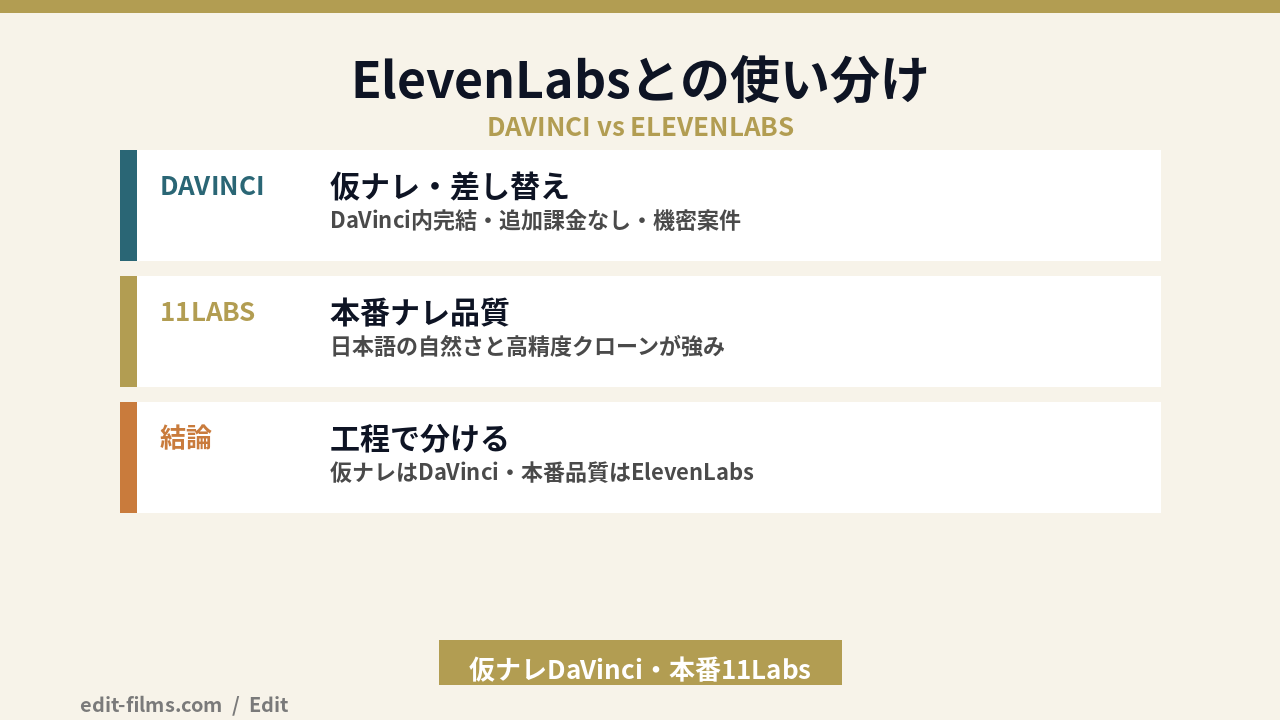
DaVinci AI Speech Generator が向くシーン
ElevenLabs が向くシーン
要は「仮ナレ・社内・差し替えは DaVinci、本番納品で品質最優先なら ElevenLabs」が今のところの現実解。
DaVinci 21.x のアップデートで日本語モデルの自然さが上がってきたら、近い将来この棲み分けも変わる可能性があります。
ElevenLabsの詳細はElevenLabs 使い方完全ガイドで扱っているので、本気で AI ナレを案件投入するなら合わせて読んでみてください。
最後に、AI Speech Generator が合う人・合わない人を整理します。
要は「DaVinci Studio を既に持っていて、仮ナレや差し替え対応の工数を削りたい」クリエイターには、追加課金なしで効く一級の武器になります。逆に「日本語本番ナレを AI で完結したい」「契約環境的に AI NG」という人は、現状は無理に切り替える必要はないですよ。
DaVinci Resolve 21 Studio の AI Speech Generator は、「仮ナレ・差し替え・多言語試作」をDaVinci内30秒で完結させるための一級の武器です。
特に効いてくるのは以下のポイント。
一方で日本語ナレの自然さは2026/06時点でElevenLabsの方が一歩上なので、本番ナレで品質最優先のときは ElevenLabs と棲み分けるのが現実解。
「仮ナレ・差し替え対応で土日が潰れる」という現役 MV クリエイターの呪縛を、AI Speech Generator は確実に軽くしてくれます。
DaVinci Resolve 21 の他の AI 機能(CineFocus・9機能の実戦投入ガイド)と合わせて使うと、DaVinci 1 本で完結する案件運用が一段現実味を帯びてきますよ。