Blender VSE×コンポジターで実写合成の手順|AEワークフローをBlenderで再現
edit-films
Edit
この記事にはプロモーション(広告)が含まれます。

「映画的な編集」って言うけど、具体的に何をどうすれば映画っぽくなるの?カラグレだけじゃない気がするんだけど…
MVやPV、ライブ映像を作る現場で必ず出てくるオーダーが「もっと映画っぽくしてほしい」。クライアントから言われた瞬間、編集者は心の中で「映画的って何…?」と途方に暮れる、あの瞬間。
結論から言うと、「映画的な編集」は3つの要素に分解できます。カット・テンポ・カラグレ。この3つの要素を意識的にコントロールするだけで、撮って出しの素材でも一気に「映画っぽい」仕上がりに化けます。
うちはMV・シネマティック案件をずっと多めにやってきて、「映画的な編集」を依頼される機会も多かったので、「結局この3要素を押さえれば、9割の映画感が出せる」という経験則が固まってます。本記事ではその要素分解と、現場で使ってる具体的な手法を整理しました。
動画編集を通しで学ぶか迷っているなら、まず無料の個別相談
相談だけなら無料です。
受講はその場で決めなくて大丈夫なので、デジハリ・オンラインの個別相談会をいますぐ予約して、いまの自分に必要な範囲を聞いてみてください。
無料の個別相談を予約する(デジハリ・オンライン)個別相談は無料・オンライン/受講は相談後に決められます
まず「映画的」という曖昧な言葉を、編集者目線で具体化します。
案件で「映画的にして」と言われた時、クライアントが求めてるのは大抵この4つ。
この4つを意識的に組み合わせれば、「素材が普通でも、編集だけで映画っぽさを足す」ことができます。
注意点。「映画的」と「シネマティック」は近いけど、厳密には違うこともある。
本記事は「映画的=物語感・余白・落ち着いたテンポも含めた広義」として扱います。MV案件で求められるのも、たいていこっち。
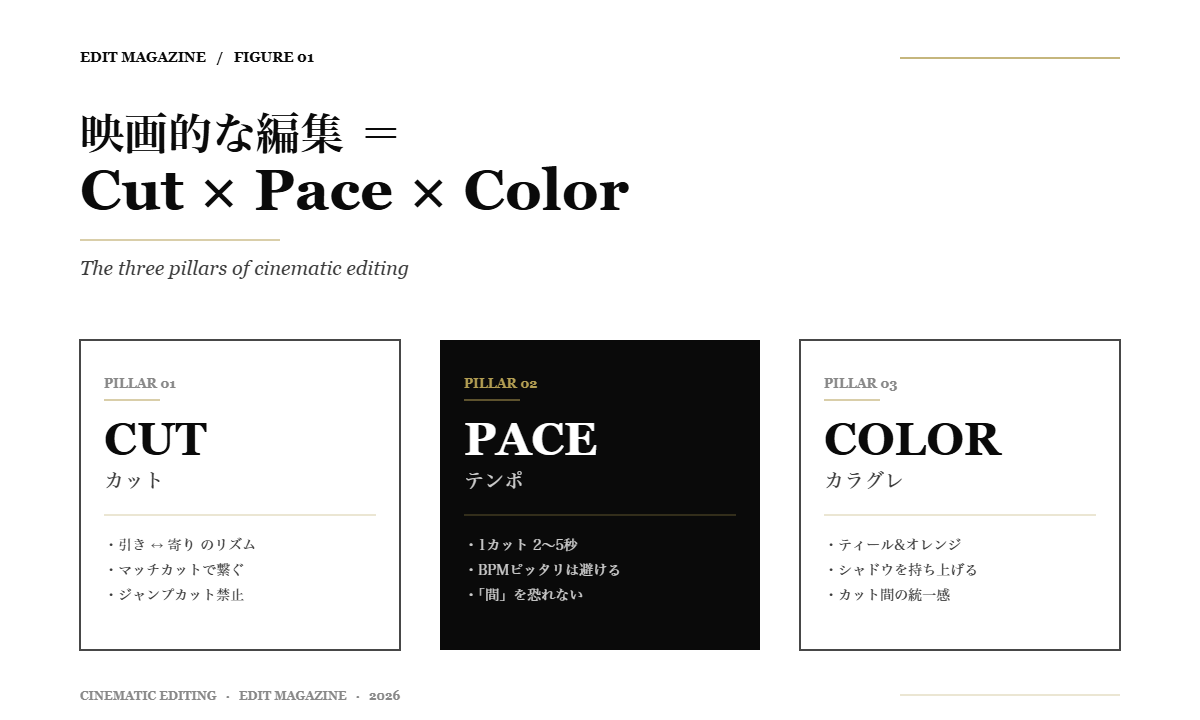
うちの現場で使ってる3要素分解がこれです。
これに加えて、音・フレームレート・アスペクト比という補強要素があります。3要素が骨組み、補強要素が肉付け、という構成です。
多くの初心者は「カラグレだけ頑張って映画的にしよう」とするんですが、カラグレ単体では映画感は出ません。3要素を組み合わせて初めて完成する。これが本記事のコアメッセージです。
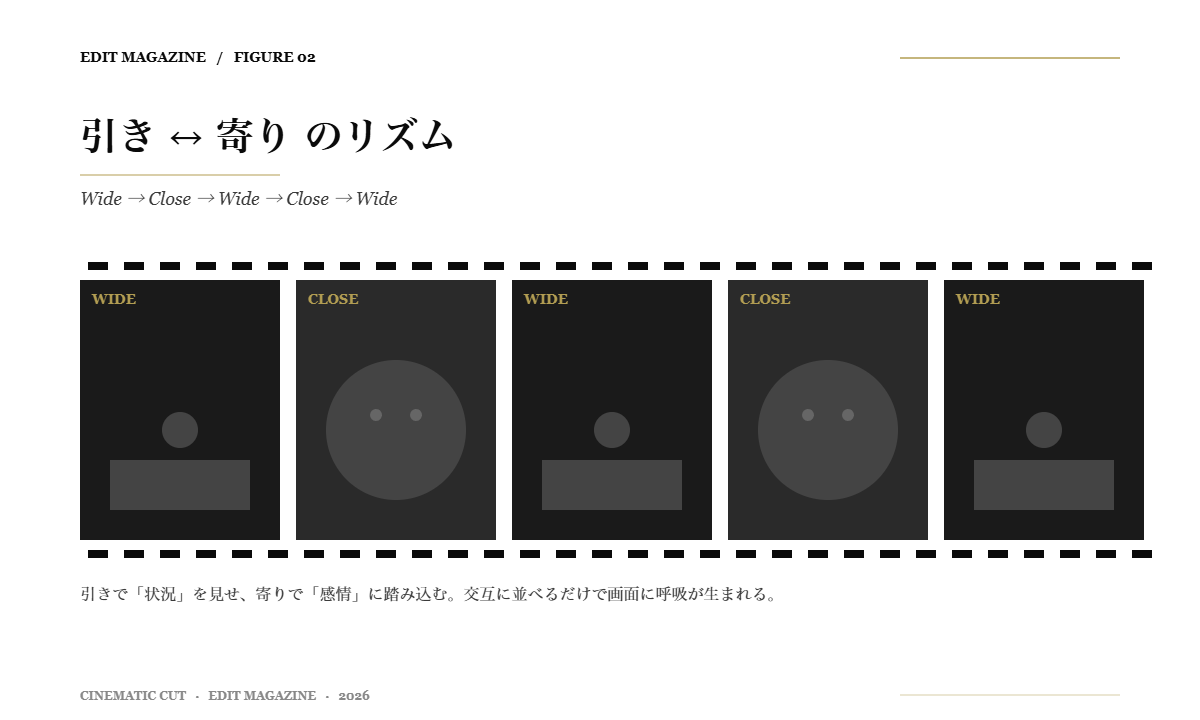
カットは映画的編集の一番大事な土台。テンポやカラグレで誤魔化しても、カットが下手だと絶対に映画的にならない。
映画的編集の鉄則:「引き → 寄り → 引き」のリズムを作る。
初心者作品は「寄り寄り寄り」か「引き引き引き」の単調なリズムになりがち。意識的に引きと寄りを交互に並べるだけで、画面に呼吸が生まれて映画的になります。
映画では「マッチカット」という技法がよく使われる。前のカットと後のカットを、動き・色・形・音などで繋ぐテクニック。
うちが現場で意識してるのは、「カットが切り替わったことを視聴者に気づかせない」繋ぎ。これができると、編集の存在感が消えて「物語に没入してる感」が生まれます。
YouTubeの解説動画でよく使われる「ジャンプカット」(同じ位置・同じ画角での突然のカット)は、映画的編集ではNG。
ジャンプカットは「テンポを上げる」「冗長さを削る」効果があるけど、映画的編集の対極にある。映画的に仕上げたいなら、ジャンプカットせずに別アングルへの繋ぎを使う。
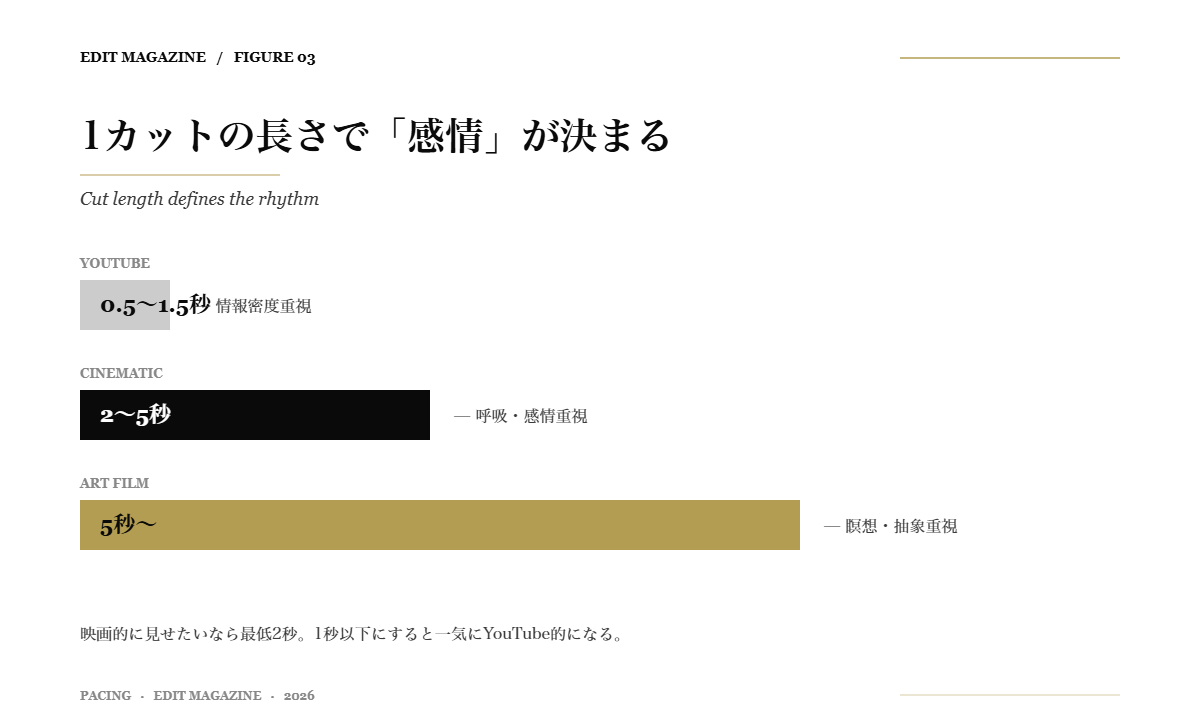
テンポは映画的編集の「呼吸」を作る要素。これをミスると、どんなに映像が綺麗でも映画的に見えない。
映画的編集の基本:1カットは最低でも2秒、長くて5秒。これより短くするとYouTube的、長すぎるとアート系になる。
「あ、映画っぽくない」と感じる時、9割はカットが短すぎるのが原因。意識的に2秒以上伸ばすだけで、画面が一気に落ち着きます。
MVクリエイターは音楽のBPMに合わせてカットしがちですが、映画的にしたいなら BPM ピッタリでカットしないのがコツ。
BPMピッタリだとリズムゲームみたいになって、テンポが機械的に感じる。0.5秒〜1秒ズラして、ビートと映像が「ズレてるけど絡んでる」状態にすると、映画っぽい奥行きが出る。
映画的編集で最も難しいのが「間(ま)」を作ること。台詞も音もない、ただの風景や表情のカットを3秒入れる勇気。
初心者は「3秒も無音だと退屈じゃない?」と不安になるけど、「間」こそが映画的編集の正体です。意識的に「何もしない3秒」を入れる練習をすると、映像のクオリティが一段上がる。
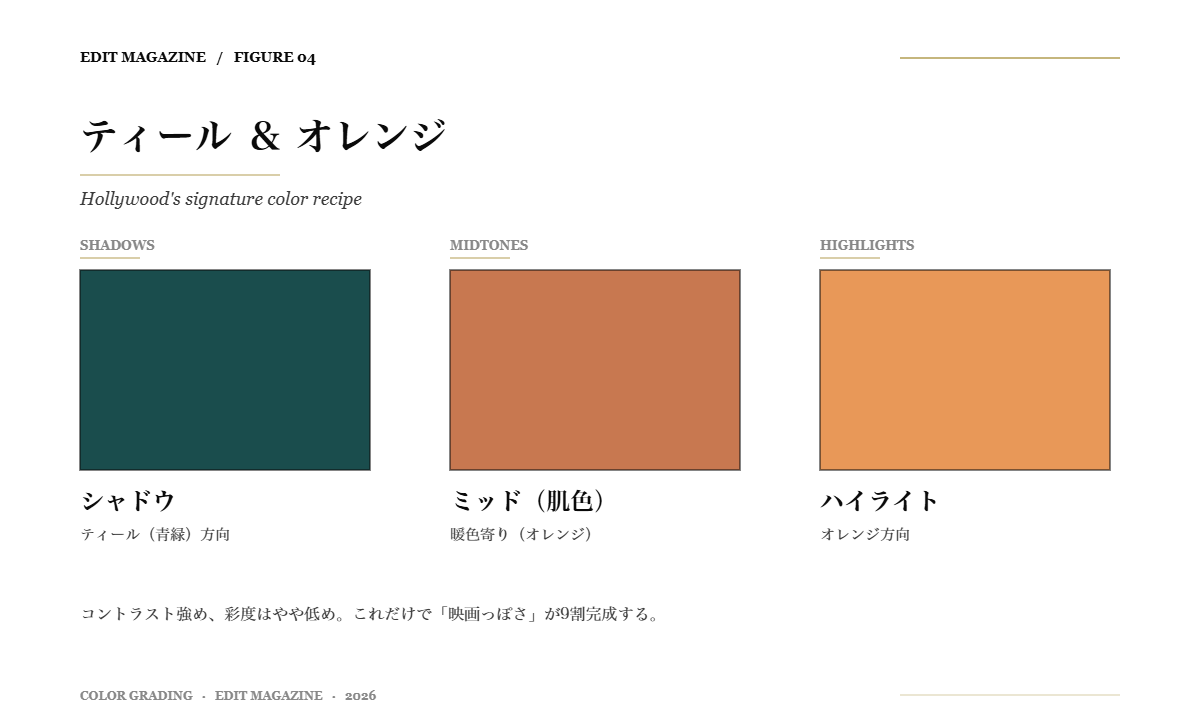
3要素の最後、カラグレ。これは多くの人が「映画的=カラグレ」と思ってる要素だけど、実はカット・テンポを揃えた上での仕上げ作業。
ハリウッド映画の半分以上はティール(青緑)&オレンジのカラグレ。
このレシピを当てるだけで、撮って出しの映像が一気に映画っぽくなる。詳しい手順はカラグレ完全ガイドにまとめてます。
「映画っぽい色」のもう1つの特徴は、シャドウ(暗部)が完全に黒くないこと。
映画フィルムは暗部にも色情報が残るので、シャドウを少し持ち上げて「グレーがかった黒」にすると映画感が出る。Lumetri Colorで以下のように調整:
これだけで、画面の中に「映画的なリッチさ」が生まれます。
意外と忘れがちなのが、複数カット間の色の統一感。1カットずつカラグレすると、繋いだ時に「ここだけ色が違う」が頻発する。
対策:1つの「リファレンス用カット」を決めて、他のカットの色をそれに合わせる。Lumetri Color の「比較表示」や DaVinci の「カラーマッチ」機能を使うと効率的。
3要素の骨組みに加えて、映画感を一段引き上げる補強要素が3つあります。
映画的編集で意外に重要なのが音。「絵が映画的でも、音がYouTube的だと映画にならない」。
映画は24fpsで撮られてます。「映画的な動きの質感」は24fps特有のブレ感(モーションブラー)から来てる。
映画的にしたいなら、必ず24fpsで撮影・編集・書き出しする。これ守るだけで一気に「絵の質感」が映画寄りになります。
映画館のスクリーンは細長いシネスコ(2.35:1)。映像を「映画っぽく」見せたいなら、上下を黒帯で覆って2.35:1にトリミングする。
Premiere の「クロップ」エフェクトで上下 約12.2% ずつカットすれば、16:9 から 2.35:1 相当の細長さになります。これだけで一気に「映画館っぽい」見え方に化けます。
映画的編集は「編集だけ」じゃ完成しない。撮影段階で仕込んでおく必要がある要素がいくつかあります。
カラグレで自由に色を作るためには、Log(S-Log3 / V-Log / C-Log 等)で撮影するのが鉄則。Logは色情報を最大限残した撮影モードで、編集時にカラグレの自由度が桁違いに高い。
標準ピクチャーで撮ると、その時点でカメラ側がコントラストや彩度を「焼き付け」るので、カラグレで戻すのが難しくなる。
編集で24fps書き出ししても、撮影が30fpsや60fpsだと「24fps映画っぽさ」は出ない。撮影時点で24fps(厳密には23.976fps)に設定すること。
シャッタースピードも重要で、1/48秒(24fpsの場合)が映画の基本。これで適度なモーションブラーが入って、映画的な動きの質感になります。
1/48秒のシャッタースピードで日中屋外を撮ると、確実に露出オーバーになる。これを抑えるためにNDフィルター(減光フィルター)が必須。
うちは可変NDをメインで使ってる。日中〜屋内まで1枚で対応できて、レンズ交換のたびに付け替える手間も少ない。
逆に、これをやると一気に映画感が消える、というNGパターン。
1カット1秒以下の短いカットを連発すると、映画的編集は絶対に作れない。「もっと早く情報を見せたい」という焦りを我慢して、2秒以上を意識する。
映画にはテロップが少ない(あっても字幕程度)。画面にテキストが大量に出ると、それだけで映画感が消える。MV案件でテロップ依頼があるなら、最小限・端っこ・控えめにする。
「映画的=カラグレ」と思って彩度爆上げ・コントラスト爆上げにすると、PV的・YouTube動画的になる。
映画的カラグレは「控えめ・地味めに見える」が正解。彩度は標準より−10くらい、コントラストは強めだけど黒つぶれはさせない、というバランス感覚が大事です。
最後に、映画的編集を上達させる練習方法。「映画を見る」を分析的に行うことが一番の近道です。
映画を観る時、気に入ったシーンの「1カットの長さ」をストップウォッチで計る。
「あ、このシーンは1カット3秒で繋いでる」「ここは7秒の長回しだ」と意識できると、自分の編集でも同じテンポを再現できるようになります。「測ること」が映画的編集上達の一番のショートカット。
「お気に入りの映画のあるシーン」を、自分の手持ち素材で真似て1本作ってみる。カット割り・テンポ・色を完全コピーする練習。
うちもMV案件取り始めた頃、よくこの「コピー練習」をやってた。やってみると、「ここは引きが2秒入ってるから余韻が出てるのか」「ここでカラグレが暖色寄りに変わってる」と、自分の手で発見できる。本を読むより圧倒的に早く上達します。
「映画的な編集」って言葉は曖昧だけど、3要素に分解すれば誰でも実装できるスキルです。撮って出しの素材でも、カット選び・テンポ・カラグレを意識するだけで、一気に映画っぽい仕上がりになる。
うちもMV案件で「映画的にして」と言われた時、最初の頃は途方に暮れてました。でも「カット・テンポ・カラグレの3軸」というフレームで整理してからは、依頼を分解して具体的に作業できるようになった。「映画的=フィーリング」じゃなく「映画的=技術の集合」と捉えるのが、上達の最大のコツです。
次のMV案件で「映画的に」と言われたら、本記事の3要素分解を当ててみてください。きっと作業が一段クリアになります。
独学で続けるか、講座に切り替えるかは「目的」で決まる
趣味で作りたいなら独学で十分。仕事にしたい・案件を取りたいなら、添削と質問ができる環境の方が近道です。デジハリ・オンラインの動画クリエイター講座(Premiere・AE実習)は、個別相談会(無料・オンライン)で今の自分に必要な範囲を聞いてから決められます。
デジハリ・オンライン 動画クリエイター講座を見るスクールを比べるなら 動画編集スクールおすすめ5社比較 へ。
※広告(PR)。個別相談は無料。