Premiere Proノイズ除去の全手法!音声・映像別のやり方
edit-films
Edit
この記事にはプロモーション(広告)が含まれます。

AEでテキストを動かすと、いつも同じ動きになっちゃう…。リリックMVの歌詞演出、どう変化を付ければいいの?
こんにちは、現役 MV クリエイターの青来です。
「After Effects でテキストを動かしたいけど、いつも同じ動きになる」「リリック MV で歌詞に変化を付けたいのに手が止まる」──この悩み、動画編集を始めた頃の青来もずっと抱えていました。
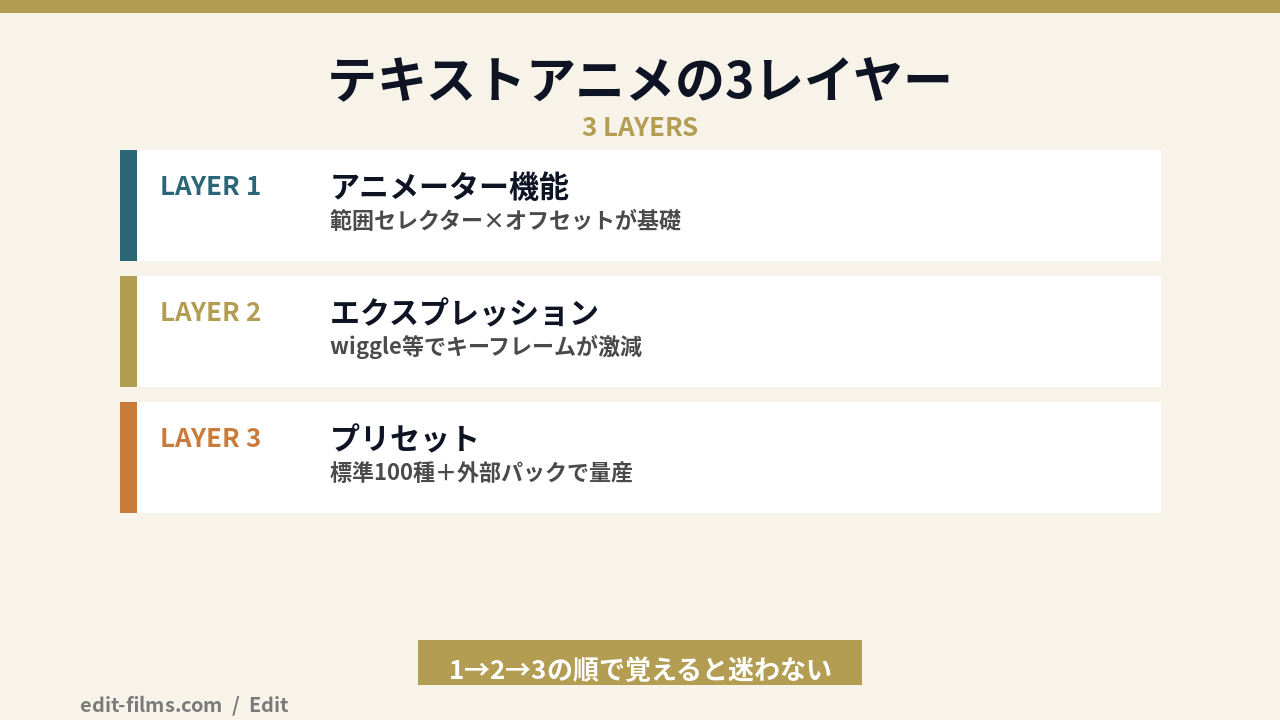
AE のテキストアニメーションは、実は3つのレイヤーで理解すると迷わなくなります。①アニメーター機能 ②エクスプレッション ③プリセット、この3層。
この記事では、6つの実装パターンをテンプレートとして使えるレベルで書きます。案件で「今日中にテロップ演出30種類作って」と言われても大丈夫、を目指す構成です。
3DCG・VFXを仕事にするか迷っているなら、まず無料カウンセリング
相談だけなら無料です。
受講はその場で決めなくて大丈夫なので、デジタルハリウッド CG・VFXスクールの無料カウンセリングをいますぐ予約して、いまの作り方がどこまで通用するか聞いてみてください。
無料カウンセリングを予約する(デジタルハリウッド)カウンセリング無料/来校型(東京本校・大阪本校)/勧誘は断ってOK
まず全体像を掴んでおくと、迷い時間が減ります。
レイヤー1|アニメーター機能:AE の標準機能。「範囲セレクター」と「オフセット」で1文字ずつ動かす基礎中の基礎。
レイヤー2|エクスプレッション:JavaScript ベースのスクリプトで動きを記述する方法。wiggle・loopOut・valueAtTime あたりを覚えると、キーフレーム打つ回数が激減します。
レイヤー3|プリセット:AE 標準のテキストプリセット(100種類以上)と、AEJuice / Animation Composer などの外部プリセット。時短の最終手段。
MVクリエイター的な優先順位:まずレイヤー1を骨まで理解 → レイヤー2で応用力を上げる → レイヤー3で量産する、の順です。プリセットから入ると「なぜその動きになるか」が理解できなくて、案件対応の幅が狭まります。
テキストレイヤーを選択して、右側の「テキスト」パネルの右上の三角メニューから「アニメーション」を選ぶと、動かせるプロパティが出てきます。
MVクリエイターがよく使うのは「オフセット」です。「開始=0%」「終了=100%」で全文字を対象にして、オフセットだけで「1文字ずつ出現」「1文字ずつ落下」を作ります。
「開始/終了」で凝ろうとすると、大抵思ったより時間食います。オフセット1本で戦うクセを付けると効率的なんですよ。
迷ったら「開始0%・終了100%・オフセットだけ動かす」が基本形。
この基本形さえ手が覚えれば、あとはプロパティ(不透明度/位置/スケール/回転)を差し替えるだけで動きのバリエーションが作れます。
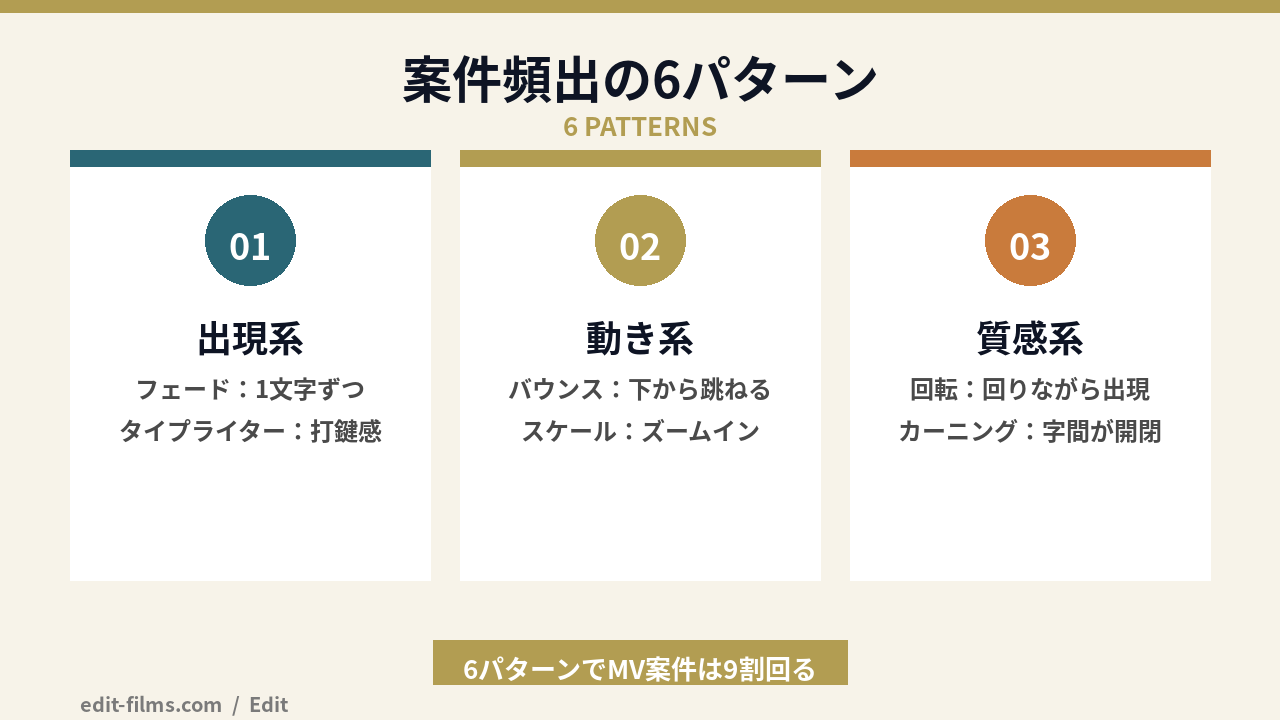
案件で頻出の6パターンを、青来が普段使うプリセット値付きで書きます。
MVで歌詞を出すときの基本形。ここから派生させます。
範囲セレクターのシェイプを「なし」にすると、境界がバチっと切れて打鍵感が出ます。ここが「タイプライター感が出ない」の主犯なので気を付けて。
より本格的にやるなら、エクスプレッション(4章参照)の bounce() 相当を書きます。
サビの入り、歌詞の「タイトルコール」で使うと決まります。
これを不透明度アニメーターと重ねると、「詰まりながら現れる」上品な動きが作れます。
まずパターン1(フェード)とパターン2(タイプライター)をテンプレ化する。
案件で一番出るのはこの2つ。プロジェクトファイルとして保存しておけば、テロップ30種の依頼にも即応できます。
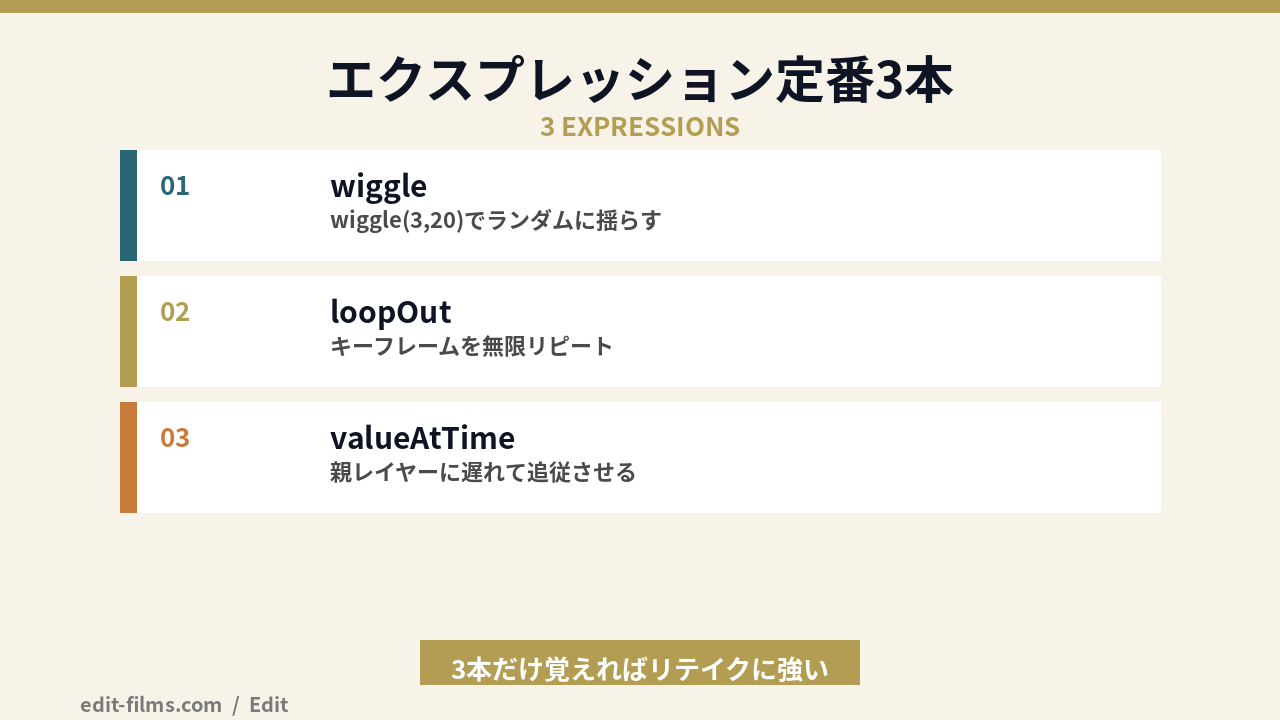
キーフレームだけで戦うと、案件のリテイクで死にます。エクスプレッションを3本だけ覚えるとラクになります。
wiggle(3, 20)「1秒間に3回、±20px 揺らす」の意味。
MVで「歌詞が微妙に揺れる」演出、これ1行で終わります。位置プロパティに書けば位置揺れ、スケールに書けばサイズ揺れ。
loopOut()キーフレームを最後まで打ったら、あとは無限ループ。
「ずっと点滅させたい」「ずっとバウンスさせたい」テロップに使います。
[transform.position[0], transform.position[1] - 30]みたいな「参照系」で使うと、文字を親レイヤーに合わせて動かせます。
例えば「メインタイトルが動くと、サブタイトルも同じタイミングで少し遅れて追従する」みたいな連携が組めます。
MVクリエイター推し:wiggle(0.5, 8) を位置に入れるだけで「歌詞が生きてる感」が出ます。イージングいじるより速い。
覚えるのは wiggle・loopOut・valueAtTime の3本だけでいい。
エクスプレッションは全部覚える必要はなくて、この3本でリテイク対応の9割をカバーできます。
「今すぐ量産したい」ときは、AE標準プリセットと外部プリセットの2択です。
エフェクト&プリセットパネル → 「Animation Presets」→ Text → 好きなカテゴリ選択 → テキストレイヤーにドラッグ。
100種類以上あって、青来もいまだに「タイプライター系」を叩き台に使うことがあります。無料でここまで使えるのは十分に強い。
Text Animation Presets パックで有名。1ジャンル約$29〜$49で買い切り。ワンクリック適用で日本の案件では鉄板です。After Effects プラグインおすすめ20選 で詳しくレビューしています。
Mister Horse 社の無料プラグイン。100種類以上のプリセットが無料で使えて、AEJuice より軽い印象。パック追加で拡張可能。
選び方:AE 触りたての人は Animation Composer 無料版から。案件で量が出るようになったら AEJuice を買い足す、が青来のおすすめルートです。
プリセットは「仕組みを理解した後の時短手段」として使う。
アニメーターとエクスプレッションの土台があれば、プリセットの中身も読めるようになり、カスタマイズの幅が一気に広がります。
6パターンは作れるようになったけど、実際のリリックMVでどう組み合わせればいいの?
MV クリエイターとしての実案件応用を3つ。
パターン4(スケール)とパターン3(バウンス)を重ねて、サビの入りで歌詞をド派手に出す。
さらに Deep Glow を薄くかけて発光させると、それっぽさが増します。
wiggle(3, 15) を Aメロ〜Bメロで薄く、サビ直前で wiggle(6, 30) に瞬間差し替え。歌詞が「震えて」サビに繋がる印象が作れます。
パターン6(カーニング)を逆再生気味に使い、文字を「詰めながら消していく」上品な演出。
リリック MV 全体の作り方は リリックMVの作り方 で通しの手順を書いていますので、あわせて読んでみてください。
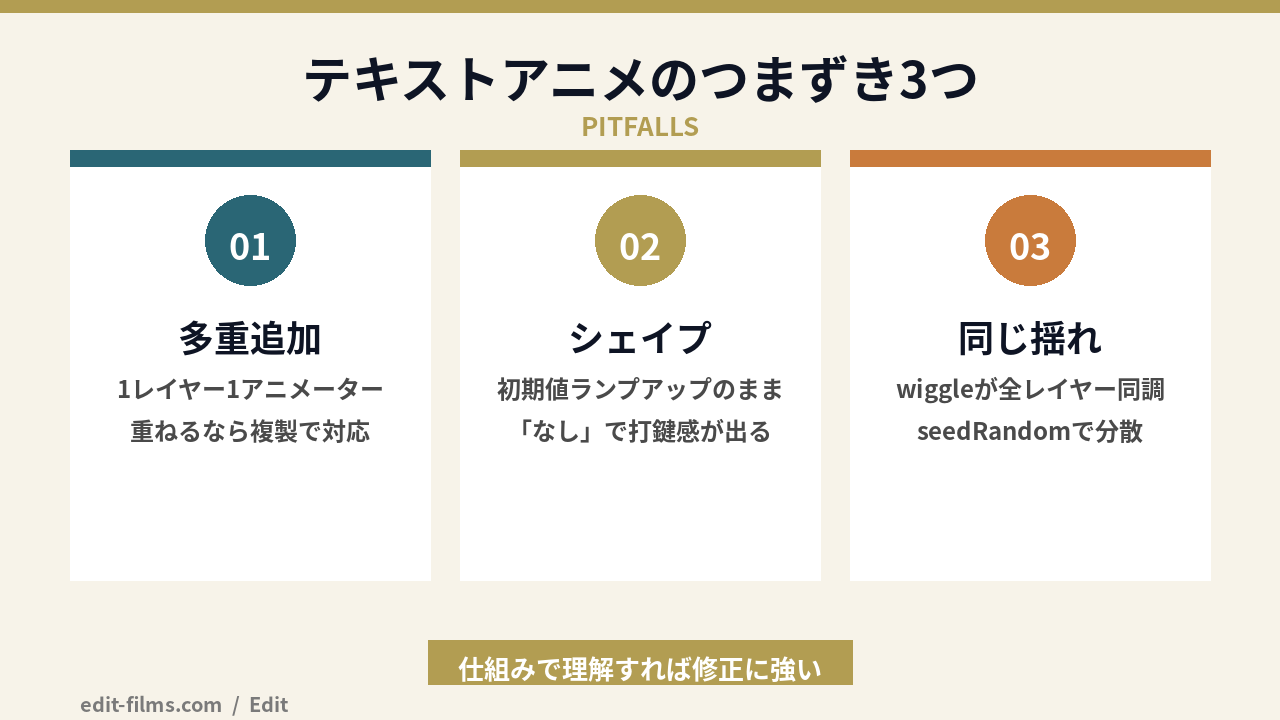
初心者〜中級者がよくハマる罠を3つ。
1つのテキストレイヤーに5個も6個もアニメーターを追加すると、後で修正できません。
対策:1つのテキストレイヤー = 1アニメーターの原則。動きを重ねたいなら、テキストレイヤーを複製してブレンドモード「加算」で重ねる。
タイプライター系がバチっと決まらないのは、「シェイプ」の設定が「ランプアップ(デフォルト)」だから。「なし」に変えると境界が真っ直ぐになります。
wiggle を複数レイヤーに書くと、全部同じ揺れになりがち。seedRandom(index) を先頭に書くと、レイヤーごとに違う揺れになります。
seedRandom(index, true);
wiggle(2, 15)
これ、案件テロップの見栄えが一段上がります。
合う人
合わない人
Element 3DやAEの先で、3DCG・VFXを本格的にやるなら
プラグインで作れる範囲を超え始めたら、独学で進むか体系的に学ぶかの分かれ道です。デジタルハリウッドのCG・VFXスクール(東京本校・大阪本校)は、無料カウンセリングで「今の作業がどこまで通用するか」「短期のCGGYMで足りるか」を聞くところから始められます。
デジタルハリウッド CG・VFXスクールの無料カウンセリング※広告(PR)。カウンセリングは無料・来校型(東京・大阪)。受講の勧誘を断っても問題ありません。
After Effects テキストアニメーションの全体像をまとめます。
「今日から手を動かす」なら、まずパターン1(フェード)とパターン2(タイプライター)を作ってみてください。この2つは案件で一番出るので、テンプレ化しておくと後がラクです。