【決定版】Blender 5.1で映像制作はどう変わる?モーションデザイン強化点と現役MV視点の使い分け
edit-films
Edit
この記事にはプロモーション(広告)が含まれます。

Lumetriでやっと手が慣れたのに、また覚え直し?
こんにちは、現役 MV クリエイターの青来です。
Premiere Color Mode(カラーモード)の使い方を、MV/PV 制作者の目線で解説していきます。Color Mode は NAB 2026 で発表された Premiere の新しいカラーグレーディング専用環境で、Lumetri 登場から約10年ぶりとなるカラー機能の全面刷新です。
「Lumetri でやっと手が慣れたのに、また覚え直し?」「カラグレは DaVinci に投げればよくない?」——わかります。僕も発表を見た瞬間、期待半分・警戒半分でした。
でも結論から言うと、Color Mode は「編集ソフトの中でカラーグレーディングまで完結させたい人」にとって本命のアップデートです。DaVinci Resolve とのラウンドトリップ(往復書き出し)を減らせる可能性を秘めています。
先に断っておくと、Color Mode は執筆時点(2026年7月)で公開ベータの機能です。この記事は Adobe 公式ドキュメントと海外一次レビューの整理+MV クリエイターとしての想定ワークフローとして書いています。正式リリースまでに仕様が変わる可能性がある前提で読んでください。
Premiere 全体の操作から固めたい人は、Premiere Pro の使い方完全ガイドを先にどうぞ。
動画編集を通しで学ぶか迷っているなら、まず無料の個別相談
相談だけなら無料です。
受講はその場で決めなくて大丈夫なので、デジハリ・オンラインの個別相談会をいますぐ予約して、いまの自分に必要な範囲を聞いてみてください。
無料の個別相談を予約する(デジハリ・オンライン)個別相談は無料・オンライン/受講は相談後に決められます
Color Mode は、2026年4月15日に Adobe が NAB 2026 に合わせて公式ブログで発表した、Premiere 内蔵の新しいカラーグレーディング専用ワークスペースです。現在は Premiere(Beta)に搭載されていて、全 Premiere サブスクライバーが追加費用なしで試せる公開ベータとして提供中。正式リリースは2026年内の予定です。
ポイントは、これが「Lumetri のアップデート」ではないこと。既存機能の改修ではなく、ゼロから設計し直した独立のカラー環境です。Adobe いわく、3年以上かけて400人を超える現役エディターの声を反映して開発したとのこと。片手間の新機能ではなく、10年使ってきた看板を丸ごと作り直すレベルの本気度なんですよ。
背景も少し補足しておくと、ここ数年の映像業界では「編集は Premiere、カラーは DaVinci Resolve」という分業が半ば定着していました。Color Mode は、その「カラー工程だけ他ソフトへ流れていく」状況に対する Adobe の回答と見るのが自然です。
ワークスペースは大きく3つの要素で構成されます。
さらに内部処理は 32bit float 精度で、ハイライトやシャドウの階調が意図せず切り捨てられる「クリッピング」が起きにくい設計です。ここは Lumetri 時代に泣かされてきた部分なので、次の見出しで詳しく触れます。
ちなみに Color Mode は NAB 2026 の会場でも評価されていて、Videomaker の「Best Software Update」を受賞しています。Adobe は AI によるカラー補正(Firefly のセマンティックカラー補正)も並行して進めていて、2026年の Adobe は明らかに「色」へ投資している流れです。
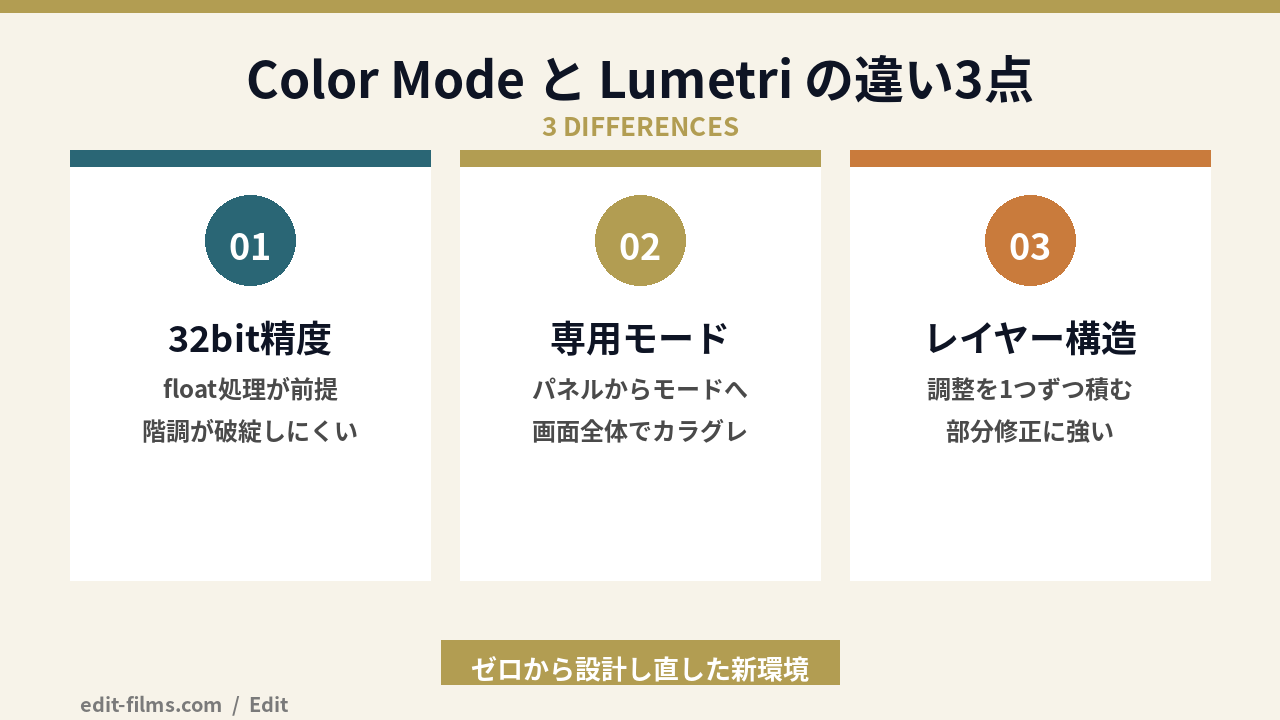
「で、Lumetri と何が違うの?」を3点に絞ります。
Lumetri は約10年前、Adobe が買収した SpeedGrade をベースに作られた仕組みです。当時としては十分でしたが、HDR・広色域・Log 撮影が当たり前になった今の素材に対して、内部処理の精度が追いついていませんでした。
Color Mode は32bit float 処理が前提。強めに露出を持ち上げてもハイライト情報が破綻しにくいのは、Log 素材を日常的に扱う MV 屋には素直にうれしい変化です。
Lumetri は編集画面の横に出すパネルでした。Color Mode はヘッダーのタブで切り替える、画面全体を使うカラー専用モードです。DaVinci Resolve の「カラーページ」に発想が近く、編集の頭とカラグレの頭をタブひとつで切り替えられます。
Lumetri は基本補正からビネットまでを1つのエフェクト内で完結させるスタック型でした。Color Mode の Color Controls は、1つ1つの調整をレイヤー(ノードに近い概念)として積み上げていく構造です。「ノーマライズ→ルック→仕上げ」を分けて管理する、カラリスト的な考え方をそのまま持ち込めます。
なお、Lumetri Color エフェクト自体は廃止されず、エフェクトブラウザに残っています。既存プロジェクトが開けなくなる話ではないので、そこは安心して大丈夫ですよ。一方で Lumetri パネルは Color Management パネルに置き換えられているので、画面の見た目はかなり変わります。
Lumetri Color エフェクトは併存。既存プロジェクトは慌てなくてOK。
変わるのはパネルまわりで、Lumetri パネルは Color Management パネルに置き換わっています。エフェクトとしての Lumetri Color は今まで通り使えます。
Lumetri の基本操作は Lumetri カラーの基本で解説しています。露出→ホワイトバランス→彩度という調整の順番は Color Mode でもそのまま活きるので、カラー補正が初めての人はセットで読むのがおすすめです。
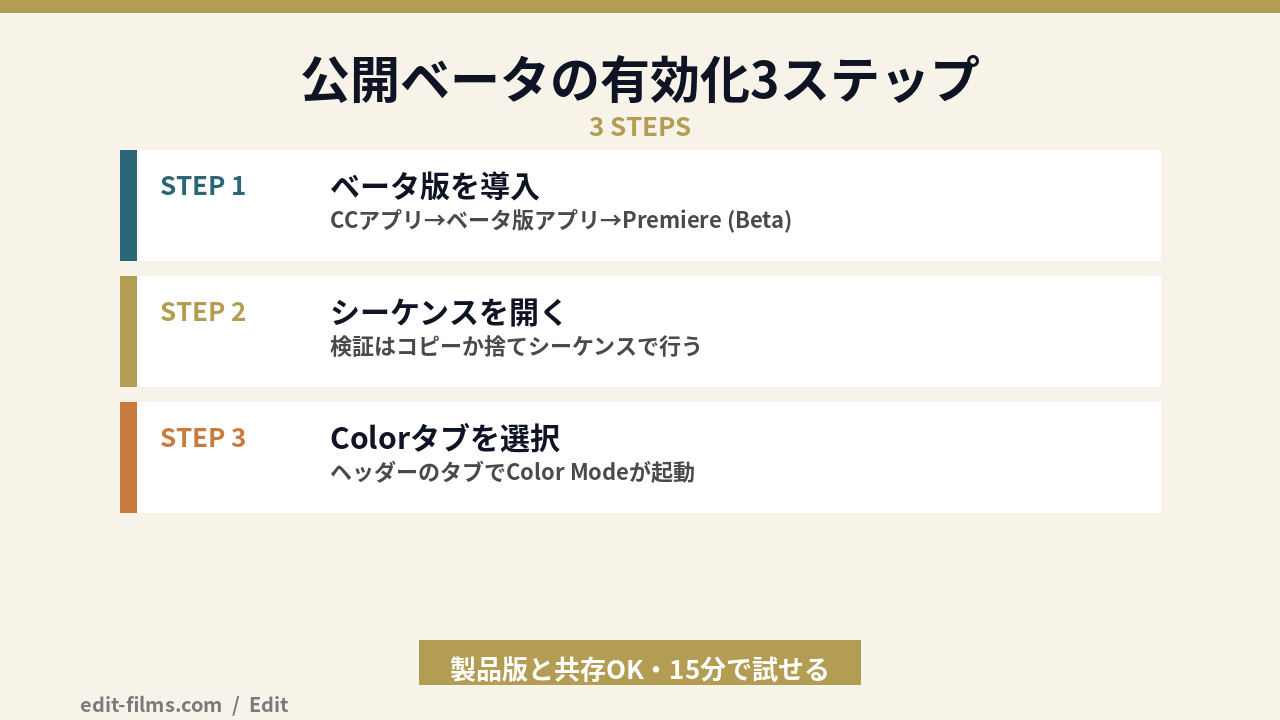
Color Mode を試すまでの手順です。ベータといっても特別な申請は不要で、インストール待ちを入れても15分ほどで触れる状態になります。
Creative Cloud デスクトップアプリを開いて、左メニューの「アプリ」→「ベータ版アプリ」を選択。一覧から Premiere(Beta)をインストールします。
ベータ版は製品版とは別フォルダにインストールされるので、今使っている製品版 Premiere とそのまま共存できます。既存環境が上書きされる心配はないですよ。
Premiere(Beta)を起動してプロジェクトを開き、タイムラインでシーケンスをアクティブにします。
ここで1つだけ注意。進行中の案件プロジェクトをそのままベータで開くのはやめておきましょう。ベータ版で保存したデータの互換性トラブルは定番の事故です。検証には、プロジェクトのコピーか捨てシーケンスを使ってみてください。
ベータ検証は「コピーか捨てシーケンス」が鉄則。
製品版とは別フォルダに入る共存環境なので、検証用プロジェクトさえ分けておけば安全に試せます。
シーケンスを開いた状態で、画面上部ヘッダーの「Color」タブをクリックすると Color Mode が起動します。編集に戻るときもタブを切り替えるだけ。この行き来の軽さが「モード」設計の良さです。
Color Mode の基本ループはシンプルで、「Clip Grid でクリップを選ぶ→Color Controls で調整→Color Monitor で確認」の繰り返しです。
Clip Grid はフィルタ・ソート・グルーピングに対応していて、行表示とグリッド表示も切り替えられます。長いタイムラインでも目的のショットへすぐ飛べる設計です。
Color Controls 側では、選択中のクリップにかけた調整が1つずつレイヤーとして並びます。「どの調整を、どの順番でかけたか」が一覧で見えるので、「ルックは残して露出だけ戻したい」といった部分修正に強い構造です。クライアント修正の多い人ほど効いてくるはず。
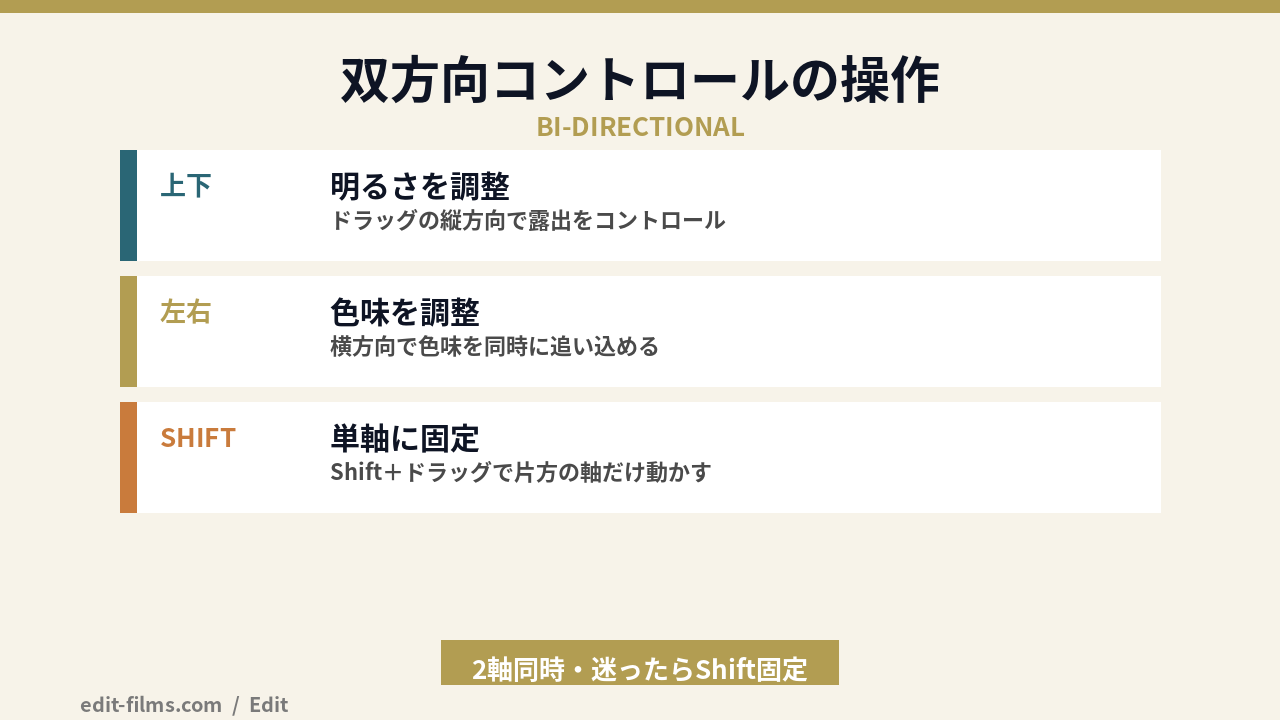
Color Mode の操作系でいちばん特徴的なのが双方向コントロールです。多くのコントロールが「マウスの上下」と「左右」で別のパラメータを同時に動かせる仕様になっています。
1回のドラッグで「上下=明るさ、左右=色味」のように2軸を同時に追い込めるイメージです。片方の軸だけ動かしたいときは Shift を押しながらドラッグすると単軸に固定できます。
スライダーを1本ずつ触っていた Lumetri と比べると、「色を数値で置きに行く」から「色を手で探る」への転換です。トラックボールに慣れたカラリストの感覚を、マウス操作に翻訳した設計だと理解しています。
調整はプレビューへリアルタイムに反映される設計で、NVIDIA RTX 系など GPU アクセラレーション前提でパフォーマンスが作られています。逆に言うと、GPU が非力なマシンだと快適さは大きく落ちるはずです。ベータを試すなら、スペックに余裕のあるマシンでどうぞ。
MV 屋として想定している使い方はこうです。イントロ・A メロ・サビの代表カットを Clip Grid で並べて、双方向コントロールでベースの露出と色温度をサッと合わせる。「並べて・比べて・その場で直す」が1画面で回るのは、Lumetri のパネル往復と比べて明確にテンポが良さそうなんですよね。
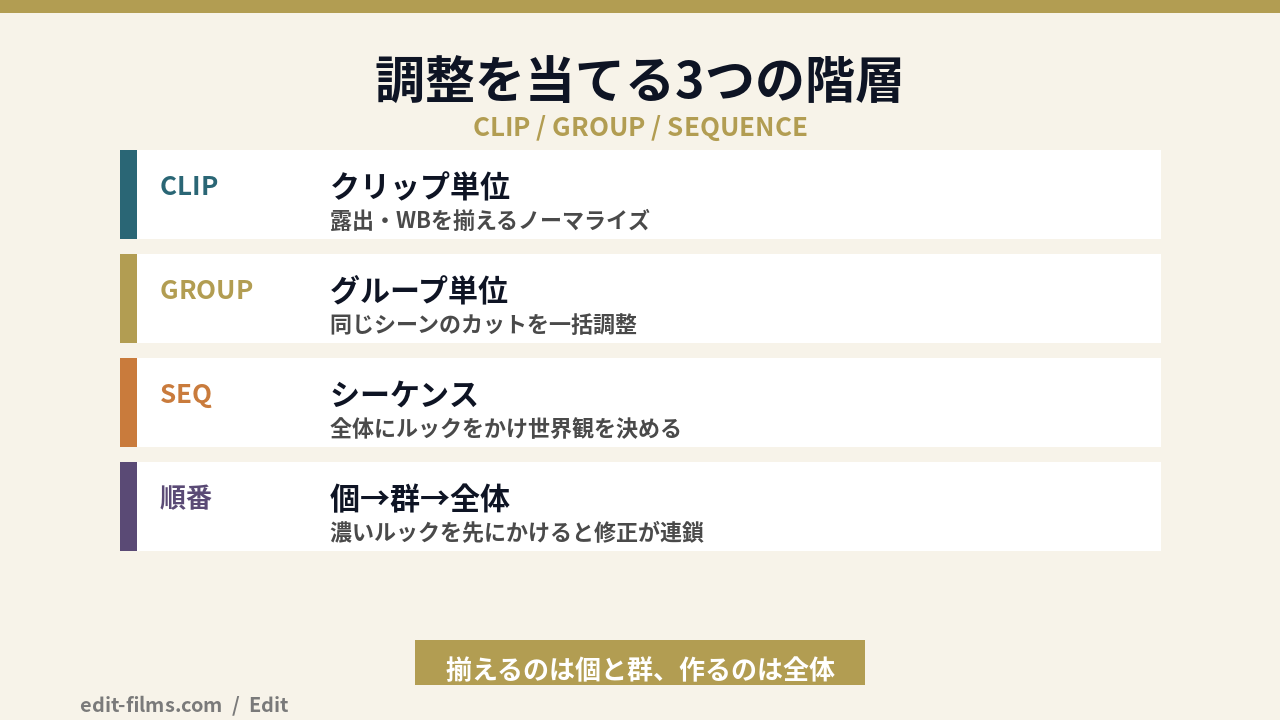
Color Mode では、調整を当てる単位を「クリップ」「グループ」「シーケンス」の3階層で考えます。ここの整理が、カラーグレーディングの仕上がりと作業速度を分けるポイントです。
僕の想定運用はシンプルで、「揃えるのはクリップとグループ、作るのはシーケンス」です。
MV なら、まずクリップ単位で全カットの露出を平らに揃える。次に「サビの屋外カット」「B メロの室内カット」のようなくくりでグループ化して、シーンごとの色をまとめて調整。最後にシーケンス全体へルックを1枚かけて世界観を決める、という3段構えです。
数字で言うと、尺3〜4分の MV でカット数は80〜120本くらいが相場です。全カットを個別に追い込むのは現実的ではないので、グループ単位の一括調整がどれだけ効くかが、そのまま作業時間を決めます。3階層を意識するだけで、カラグレの段取りは見違えますよ。
これ、DaVinci Resolve でいう「クリップノード→グループ→タイムラインノード」とほぼ同じ考え方なんですよ。Resolve で身につけた段取りを Color Mode にそのまま輸入できるのは、両方使う人には地味に大きいメリットです。
逆に注意点として、先にシーケンス全体へ濃いルックをかけてからクリップを触り始めると、修正が連鎖して沼ります。順番は「個→群→全体」。ここは Lumetri でも DaVinci でも変わらない鉄則です。
Color Modeが来たなら、もうDaVinci要らないの?
「Color Mode が来たなら、もう DaVinci は要らない?」——現時点の僕の答えは、「案件によっては要らなくなる。でも全部は置き換わらない」です。
コスト面の補足をすると、Color Mode は Premiere を含む Creative Cloud プランに含まれていて、追加費用なしで使えます。すでに Premiere で編集している人なら、増えるのは学習コストだけです。
このゾーンでは、XML 書き出し→Resolve でグレーディング→書き戻し、の工程がまるごと消えるインパクトが大きいです。往復時の「テロップが消えた」「速度変更が化けた」みたいな事故、経験ある人は多いじゃないですか。あの心労が構造的になくなります。
執筆時点のベータでは、セカンダリー系の作り込みや周辺ツールの厚みはまだ Resolve に分がある印象です。「日常のカラーは Color Mode、勝負の画作りは Resolve」という使い分けが、当面の現実解だと思います。無理にどちらかへ寄せなくていいんですよ。
日常のカラーは Color Mode、勝負の画作りは Resolve。
編集の流れの中で色まで完結させたい案件は Color Mode、ノードを深く組む画作りは Resolve。工程の重さで分けると迷いません。
DaVinci 側の手順は DaVinci Resolve のカラーグレーディング手順に、ソフトを問わないカラグレの理論はカラーグレーディング完全ガイドにまとめています。理論を先に押さえておくと、新 UI でも迷いません。
先回りして、つまずきやすいポイントを3つ挙げておきます。
執筆時点の Color Mode は Premiere(Beta)だけの機能です。製品版をいくら探しても出てきません。Creative Cloud アプリの「ベータ版アプリ」から Premiere(Beta)を入れているか、まず確認してみてください。
なお、ベータは更新頻度が高く、UI や機能の位置が数週間単位で変わることがあります。この記事の説明と実際の画面が多少違っても慌てず、公式のリリースノートをあわせて確認するのがおすすめです。
ベータ版では Lumetri パネルが Color Management パネルに置き換わっています。パネル一覧に Lumetri がなくて焦るやつです。前述の通り Lumetri Color は「エフェクト」としては残っているので、エフェクトブラウザのカラー補正カテゴリから今まで通り適用できます。
慣れないうちは、「明るさだけ変えたいのに色まで動いてしまう」が起きがちです。単軸で動かしたいときは Shift を押しながらドラッグ。これを体が覚えるまでは、双方向がむしろストレスに感じるはずです。最初の1〜2時間は練習と割り切りましょう。
合う人
合わない人
毎回つまずくなら、基礎を通しで学ぶ方が早いこともある
やり方はこの記事で足ります。ただ「設定の意味が分からないまま進めている」状態が続くなら、一度体系的に学ぶ方が結果的に速い。デジハリ・オンラインは、申込前に個別相談会(無料・オンライン)で必要な範囲を相談できます。
無料の個別相談を予約する(デジハリ・オンライン)Premiere Color Mode の使い方とポイントをまとめます。
Premiere のカラーグレーディングが「Lumetri で我慢する時間」から「編集の流れの中で楽しめる時間」に変わるかもしれない——公開ベータの段階でも、そう期待させる設計です。正式リリースで一気に広まる前に、捨てプロジェクトで一度触っておいて損はないですよ。
これできっと、色作りがもっと身近になるはずです!