Kling AI 料金プラン徹底比較【2026年版】|Free/Standard/Pro/Premier/Ultra 損益分岐を現役MVクリエイターが計算
edit-films
Edit
この記事にはプロモーション(広告)が含まれます。

AI動画生成って、無料でどこまでできるんだろう…。課金する前に、限界だけ先に知っておきたいんですけど。
わかります。AI動画生成の無料枠って、公式サイトを読んでも「で、自分は何本作れるの?」がいちばん見えないところなんですよね。
こんにちは、現役MVクリエイターの青来です。
先に結論を書きます。AI動画生成は、無料でも「試作・絵コンテ・SNS用の短尺」までなら十分に届きます。ただし透かし・商用可否・解像度の3点で、納品物にはそのまま使いにくい線引きがある——これが2026年8月31日時点の、公式サイトを1件ずつ当たって出した答えです。
そしてもうひとつ。今回いちばん驚いたのは、同じ会社の公式ページ同士で、無料枠の説明が食い違っているケースが複数あったことです。料金ページとヘルプセンターで書いてあることが違う。この記事では、そこも含めて全部さらけ出します。
AI動画生成を無料で使うと、5〜10秒のクリップが1日に数本〜十数本作れます。ただし透かし・解像度・商用利用の制限は必ず付いてきます。
もう少し具体的に言うと、無料枠の実力はこのあたりに落ち着きます。
「AI動画生成 無料」で検索する人の多くは、たぶん課金前の下見だと思うんですよ。だからこの記事は、各ツールのクレジット数を1桁まで並べる方向にはしません。数値は変わるし、変わったときにいちばん困るのは読者だからです。
代わりに、「無料枠にはどんな型があって、どこで詰まって、そのとき何を見に行けばいいか」という判断のしかたを置いていきます。
Editでは、AI動画生成のお金まわりを目的別に書き分けています。この記事は「無料枠だけで作品を作りたい人が、どこまでできて・どこで詰まるかを判断する」ための入口です。
なお、かつて選択肢に挙がっていたSoraについては、Web版とアプリがすでに終了しています。2026年の今、Soraは「無料で試すAI動画生成」の候補には入りません。詳しくはSora終了と代替の記事にまとめてあります。
AI動画生成の無料枠は、大きく「1回きり型」「日次リセット型」「数値非公開型」の3種類に分かれます。ここを間違えると、使い方の計画がまるごとズレます。
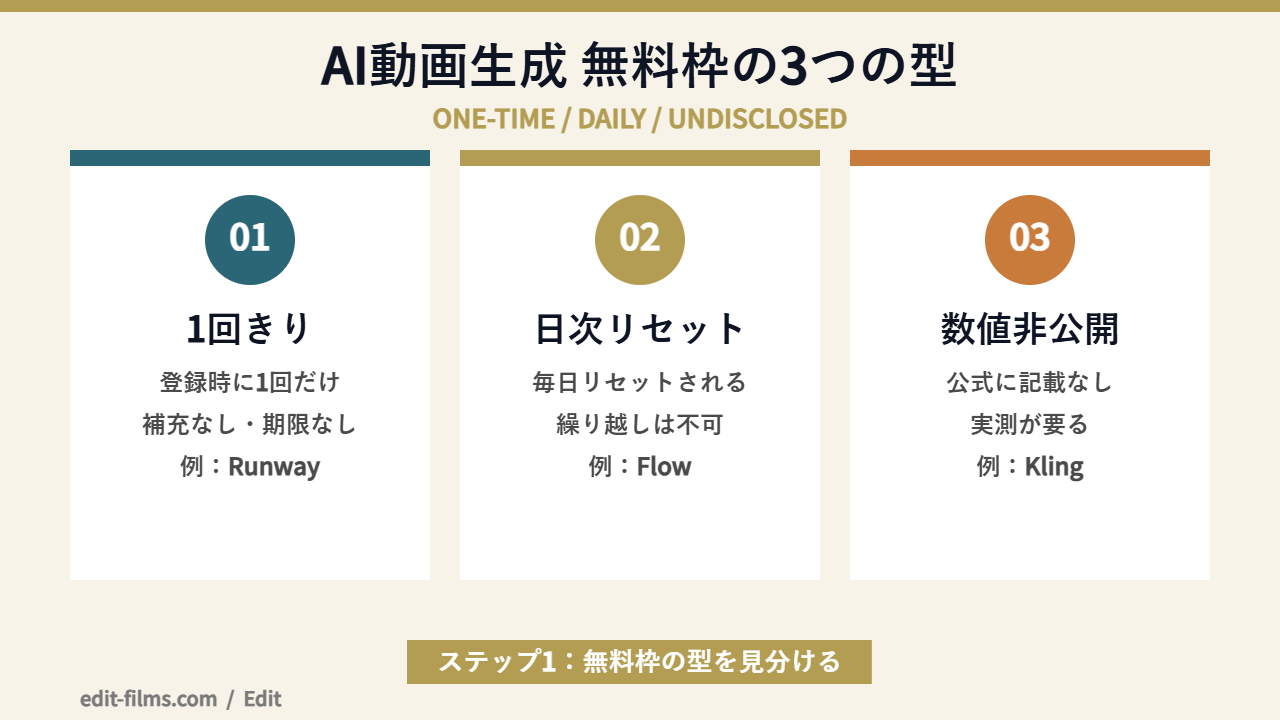
この3つの型は、そのまま「毎日コツコツ回せるのか、それとも一発勝負なのか」という作業の段取りに直結します。順番に見ていきます。
GoogleのGoogle Flowは、Google AIのサブスクに入っていなくても1日あたり50 Google Flowクレジットが無料で付与されると公式ヘルプに明記されています。今回チェックした6ツールのなかでは、無料枠の厚みが頭ひとつ抜けています。
更新のトリガーが独特で、公式ヘルプでは「1日あたりの無料クレジットの更新は、最初の生成によってトリガーされます」と説明されています。つまりカレンダー日ではなく、自分が最初に生成したタイミングが起点。そして使い切らなかった分は翌日に繰り越されません。
生成1回あたりのコストも公式に表が出ていて、Veo 3.1の Lite が10、Fast が20、Quality は全ユーザー一律100とされています。数値の読み解きと検算はVeo無料プランの記事に寄せてあるので、そちらを見てください。
Runwayの無料プランは$0で、公式の料金ページに「Includes 125 credits (one time)」と書かれています。FAQ側でも「the Free plan includes a one-time deposit of 125 credits that doesn’t expire」と説明されていて、月ごとの補充はない代わりに、有効期限もないという設計です。
ここが誤解されやすいポイントなんですよね。「無料で125クレジットもらえる」と聞くと毎月もらえる気がしますが、実際はアカウントを作ったときに1回だけ入る、試供品のような枠です。使い切ったら、そのアカウントでの無料生成は止まります。
また料金ページでは「No watermarks(透かしなし)」がStandard以上の特典として並んでいます。裏を返すと、無料プランの出力には透かしが入る前提で読むのが自然です。クレジットの内訳はRunway無料プランの記事に置いています。
Klingには$0の「Basic」プランがあります。ただし今回、公式の料金比較表を実際に開いて驚いたのが、Basic列の「Daily Free Credits」が空欄(ハイフン)になっていて、無料でもらえるクレジット数がページ上に一切書かれていないことでした。
行の名前自体が「Daily Free Credits for Subscribers」=サブスク加入者向けの特典として設計されているので、表の作りとしては筋は通っています。でも「無料で何ができるか」を知りたい人にとっては、いちばん知りたい数字が抜けている状態です。
一方で、はっきり読み取れることもあります。同じ比較表でBasic列がハイフンになっているのは以下の項目です。
つまりKlingの無料プランは「透かし入り・商用利用の特典なし・1回の生成は1本まで」という位置づけだと、公式の表からは読めます。クレジット数の実測はKling無料プランの記事を参照してください。
ViduのFAQには、無料でクレジットを得る方法が3つ挙げられています。「Sign-up Bonus(新規登録時のトライアルクレジット)」「Daily Login(毎日ログインで獲得)」「Events & Activities(イベント参加)」の3つです。
ただし、この3つのどれについても、公式FAQには具体的な数値が書かれていません。さらに今回の検証では、料金ページの表そのものが「Loading pricing plans…」の表示のまま読み込まれず、無料枠の数値をページ上で確認できませんでした。
クレジットの有効期限だけは明記されていて、サブスク分は30日、購入分とボーナス分は2年とされています。「毎日ログインで貯まる」タイプは、コツコツ型の人と相性がいいですね。数値の実測はVidu無料プランの記事にまとめてあります。
ここは正直に書きます。今回Lumaの公式料金ページを開いたところ、個人向けプランはPlus(月$30)からの3段構成で、無料プランの列そのものが掲載されていませんでした。「Commercial use(商用利用)」もPlusの特典として並んでいます。
過去にDream Machineで無料お試しがあった記憶のまま来ると、ここで面食らうと思います。2026年8月31日時点の公式ページ上では、Lumaは「無料枠で戦うツール」の候補から外して考えるのが安全です。プラン設計の詳しい損益分岐はLuma AI料金プランの記事に譲ります。
Adobe Fireflyのプラン比較表には、そもそも無料列がありません。表の下に別枠で「プランがなくても、画像・動画・音声の無料のデイリー生成が使えます。制限は毎日リフレッシュします」という趣旨の案内が置かれている構成です。
ヘルプ側も同じトーンで、「限られた回数(a limited number)」「厳選されたモデル(a curated set of models)」「回数・機能・モデルは変更されることがあります」と書かれるだけで、数値は出てきません。Adobeは意図的に数を固定していない、と読むのが妥当だと思います。
有料の入口はFirefly Standardの月$9.99・2,000クレジットで、5秒動画なら最大20本という表記になっています。「無料で何本」の代わりに「有料の1段目で何本」を見て、そこから逆算するのが現実的な読み方です。
公式:adobe.com/products/firefly/plans
公式サイトを見に行ったのに、書いてあることがバラバラで余計わからなくなりました…。
それ、たぶん気のせいじゃないです。次の章が、この記事の本題になります。
AI動画生成の無料枠は、同じ会社の料金ページとヘルプで内容が一致しないことがあります。今回は少なくとも3社で食い違いが見つかりました。
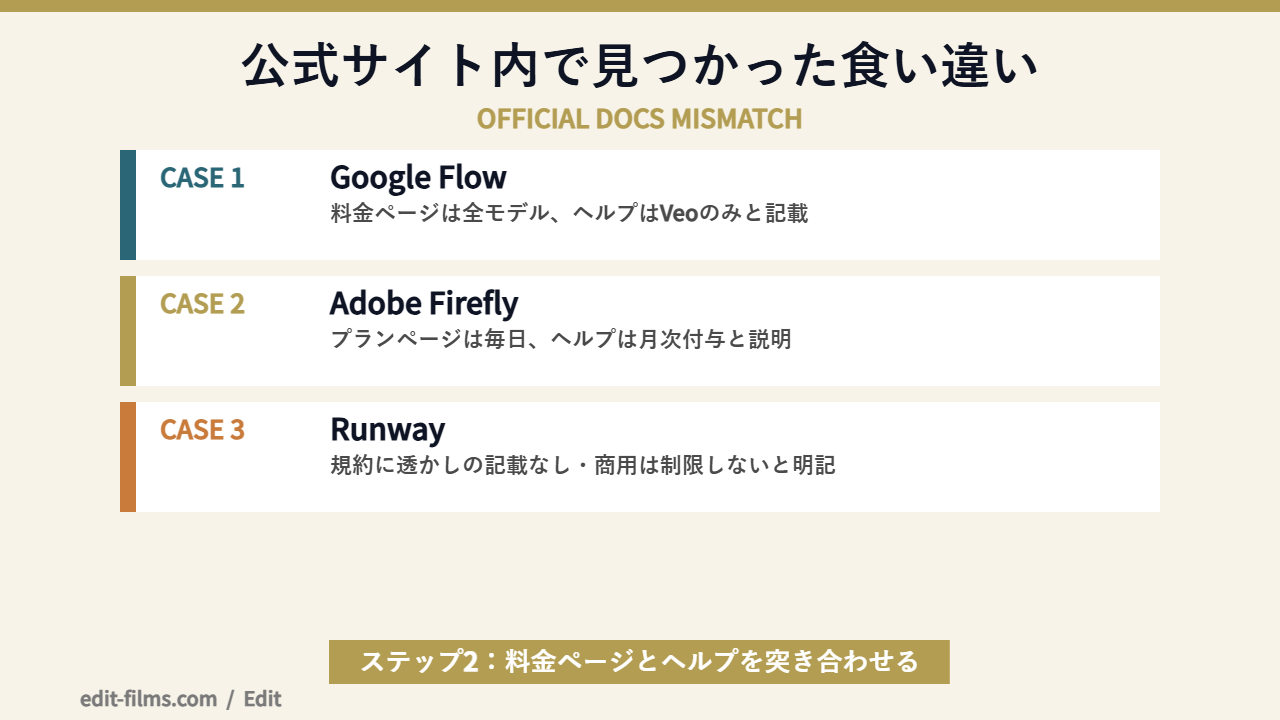
これ、批判したいわけじゃないんです。AI動画生成は仕様の更新が異常に速くて、料金ページとヘルプセンターの更新タイミングがズレるのは構造的にどうしても起きる。だからこそ、読む側が「片方だけ見て決めない」ほうがいいという話です。
食い違い①:Google Flowの無料枠は「全モデル使える」のか「Veoだけ」なのか
Flowの料金ページにある無料プラン(サブスクなし)の機能リストには、Gemini Omni Flash・Nano Banana Pro・Veo 3.1・Agent・Scenebuilder・Characters・Avatars などがずらりと並んでいます。
ところが日本語のヘルプセンターには、無料クレジットの使い道として「この Google Flow クレジットは、Veo 3.1 Lite、Fast、Quality の生成にのみ使用できます」と、はっきり書かれています。機能一覧としては触れるが、無料クレジットで回せるのはVeo系だけ——という理解が実態に近そうです。
ふたつ目は、同じGoogleのヘルプ内で完結している矛盾です。
無料クレジットは「Veo 3.1 Lite、Fast、Quality の生成にのみ使用できます」と書かれています。ところが同じページの料金表では、Veo 3.1 Quality は全ユーザー一律で1生成100クレジット。無料の付与は1日50クレジットなので、計算上、無料枠だけではQualityを1回も回せません。
「使えます」と書かれているのに、数字の側では届かない。こういうところ、事前に知らないと「自分の設定が悪いのかな」と延々悩むやつなんですよね。
食い違い②:Adobe Fireflyの無料は「毎日」なのか「月1回付与」なのか
Fireflyのプラン比較ページは「無料のデイリー生成/制限は毎日リフレッシュ」と案内しています。ところがAdobeのヘルプにあるクレジットのFAQには、無料プランについて「クレジットは最初にFireflyの機能を使った時点で付与され、付与から1か月で失効する」という主旨の説明が載っています。
「毎日リフレッシュされる生成回数」と「1か月で失効する月次クレジット」は、まったく別の仕組みです。おそらく無料ユーザーには両方の枠が並走しているのですが、どちらのページも相手側に触れていないので、片方だけ読むと確実に誤解します。
3社目、Runwayも独特のズレ方をしています。料金ページは「透かしなし」を有料の売りとして掲げているのに、利用規約のほうには watermark という語が1度も登場しません。逆に利用規約4.4には「the Company does not restrict your commercial use of your Outputs(生成物の商用利用は制限しない)」とプラン区別なしで書かれています。
整理すると、規約上は無料でも商用利用を止めていないけれど、料金ページ上は透かしが入る、という状態。「無料でも商用OK」と読むか「透かし入りだから実質使えない」と読むかで、結論が正反対になります。片方のページだけ読んで判断するのが、いちばん危ないパターンです。
ついでに気づいた話をひとつ。日本語の解説記事がよく案内先にしている klingai.com は、現在アクセスすると中国語の可灵AIサイトへ転送され、「Kling’s global website has officially migrated to kling.ai」という告知が出ます。グローバル版の正しい入口は kling.ai です。ドメインが違うだけで表示される言語も料金表も変わるので、ここは押さえておいてください。
もうひとつ、日本の読者にだけ効く話。Google Flowのヘルプには、AIクレジットの追加購入について「サポート対象の地域(日本を除く)」と明記されています。日本からはクレジットの買い足しができない前提で、無料枠の使い方を考える必要があります。
AI動画生成の無料サイトを使い込むと、透かし・商用利用・繰り越し不可・解像度という4つの壁にぶつかります。どれも腕とは無関係の仕様です。
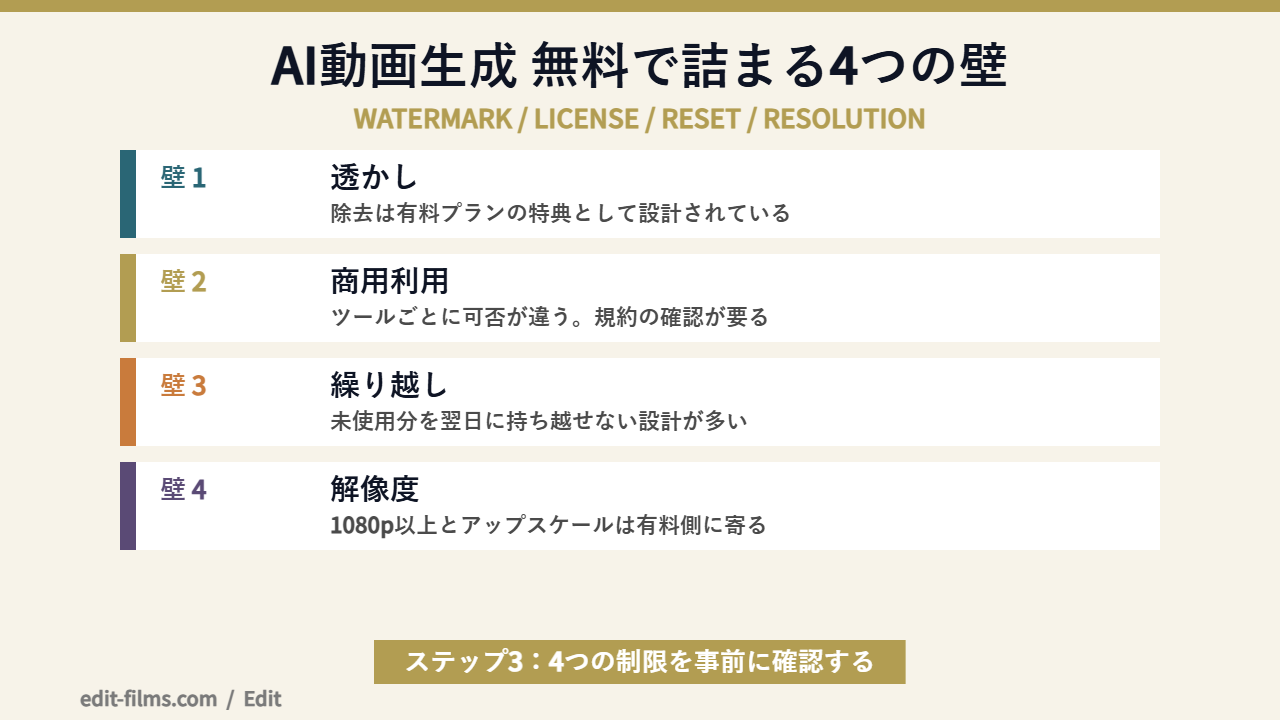
Runwayは「No watermarks」をStandard以上の特典に、Klingは「Brand watermark removal」をBasic以外の特典に置いています。つまり両社とも、透かしの除去は有料の対価として設計されているということです。
透かしはトリミングで消せそうに見えますが、映像制作の現場感覚で言うと厳しいです。ロゴが乗る位置は構図の中で目立つところなので、切ると画角が崩れます。「あとで消せばいい」と思って無料枠で本番素材を作ると、たいてい作り直しになります。
ここが無料枠でいちばん怖いところです。前の章で見たとおり、Klingは公式比較表で「Generated content is for commercial use」をBasic列から外している一方、Runwayは利用規約で商用利用を制限しないと明記している。同じ「無料プラン」でも扱いがまるで違います。
Lumaにいたっては、そもそも「Commercial use」が有料プランの特典として並んでいます。「AI動画生成は無料でも商用OK」とまとめて覚えるのは、けっこう危ないと思ったほうがいいです。使うツールごとに、その日の規約を見に行くのが確実です。
Google Flowのヘルプは、無料クレジットについて「1日に50 Google Flowクレジットすべてを使い切らなかった場合、未使用分は繰り越されません」と明記しています。さらに有料サブスクにアップグレードすると、未使用の無料クレジットは直ちに失効するとも書かれています。
これ、副業や兼業で映像をやっている人にはけっこう痛い設計なんですよ。平日は稼働できなくて週末にまとめて作りたい、という段取りが取れません。日次リセット型は「毎日15分だけ触る人」に有利で、「週末に一気に回す人」には不利。ここは自分の生活リズムと突き合わせて選ぶところです。
Google Flowのクレジット表では、1080pアップスケーリングは「Plus、Pro、Ultra に登録していないユーザー:利用不可」、4Kアップスケーリングは「Ultra のサブスクリプション」のみとされています。Klingも1080p/4K生成をBasic列から外しています。
MVやライブ演出の素材として使うなら、ここは正直きつい。プロジェクションやLEDに出す映像を無料枠の解像度でまかなうのは、現実的ではないです。逆に、SNSの縦動画やモックアップなら十分に足ります。
4つの壁を1文でまとめると、こうなります。AI動画生成の無料枠は「試すため」に最適化されていて、「納品するため」には最適化されていない。この設計思想さえ掴めば、迷いはだいぶ減ります。
結論から言うと、今回検証した主要6ツールには、登録不要・ログインなしでAI動画生成ができるものはひとつもありませんでした。すべてアカウント作成が前提です。
でも「登録不要」って書いてあるサイト、検索するとけっこう出てくるんですけど…あれって使っていいんですか?
気持ちはめちゃくちゃわかります。メールアドレスを渡さずに試したいですよね。ただ、そこは正直に書かせてください。
今回チェックした範囲では、こうでした。
「登録不要」を掲げるAI動画生成サイトは確かに実在します。ただ、そういうサイトは生成物の権利・学習利用・透かし・保存期間の条件が確認しづらいことが多いんですよね。何を作らせて、その出力を誰がどう使えるのかが読めないまま自分の企画を投げ込むのは、仕事で使う前提だとリスクが高いです。
なので僕の考えはこうです。「登録不要」を探すより、Googleアカウントで入れるGoogle Flowを使ったほうが、結果的に安全で無料枠も厚い。多くの人はすでにGoogleアカウントを持っているので、実質的な手間もほぼ変わりません。
AI動画生成の無料アプリは、PCブラウザ版と同じアカウント・同じクレジットを共有するのが基本です。ただし使える機能や解像度が端末側で絞られる場合があります。
クレジットの共有については、Googleのヘルプに「Google Flow クレジットまたは AI クレジットは、使用するデバイスに関係なくアカウント全体で共有されます」と書かれています。つまりスマホで5本回したら、その分PCでの残量が減る。「アプリ版で別枠がもらえる」わけではありません。
一方でFlowのトップには「Features may vary by Google AI subscription tier, platform (web vs. mobile), and region.」という但し書きがあります。プランだけでなく、Web版かモバイル版か、そして地域によっても使える機能が変わるという宣言です。
Runwayも公式サイトのフッターからiOSとAndroidのアプリを配布していますし、Hailuoのように最初からスマホ発の体験を軸にしているサービスもあります。スマホだけで完結させたいなら、まずアプリ版で目当ての機能が動くかを無料枠のうちに確かめるのが手堅い進め方です。
ちなみに僕は、生成そのものはスマホで回して、書き出したクリップをPCに集めて編集する形にしています。移動中にプロンプトを試して、戻ってから組む。この分業がいちばん時間を無駄にしないんですよ。
僕は月5本ペースでMVやライブ演出映像をつくっていますが、AI動画生成の無料枠は本番素材ではなく「絵コンテと当て込みの道具」として置いています。
使っている場所:企画段階のイメージ共有と、編集途中の「仮素材」
実写MVは基本的にα7Ⅳと24-70mm F2.8 GMⅡで撮っています。撮る前にアーティストさんと「こういう空気感で」とすり合わせるとき、言葉だけだと必ずズレるんですよね。そこで短いクリップを何本か生成して並べると、話が一気に早くなります。
編集中もそう。After Effectsでリリックの箱を組むとき、背景がまだ決まっていない状態だと手が止まります。そこに仮の映像を差し込んでおくと、タイポのタイミングだけ先に詰められる。無料枠は「完成品を作る道具」ではなく「判断を前倒しする道具」として、いちばん効きます。
詰まったところ:日次リセット型は、まとめ作業ができない
昼はCG、夜は映像という組み方で動いているので、平日にAIを触る時間はほとんど取れません。それで「土曜に一気に回そう」と考えたのですが、日次リセット型は繰り越しがないので、その発想自体が成立しませんでした。公式の仕様どおりではあるものの、段取りとしては完全に読み違えていましたね。
もうひとつ、実務で線を引いているのが納品物との距離です。無料枠で出したクリップは、そのままクライアントに渡す成果物には回していません。透かしの問題もありますが、それ以上に「このプランで商用利用がどう扱われているか」を毎回確認するコストが、案件のスピードに合わないからです。
企画が通って予算がついたら、そのタイミングで有料プランに切り替える。「無料で試して、通ってから払う」という順番にすると、AI動画生成のコストは案件の中にきれいに収まります。
なお、Adobe CCのコンプリートプランを契約しているので、Fireflyについては仕事の契約の中で触っている形です。ここは「無料枠を検証した」とは言えない立場なので、この記事のFirefly部分は公式ページの記述ベースで書いています。実機で無料枠の回数を数え切ったわけではない、という点は正直に置いておきます。
AI動画生成の無料枠でおすすめなのは、日次リセット型を主軸にして、1回きり型を「勝負どころ用の弾」として温存する組み合わせです。用途別に整理します。
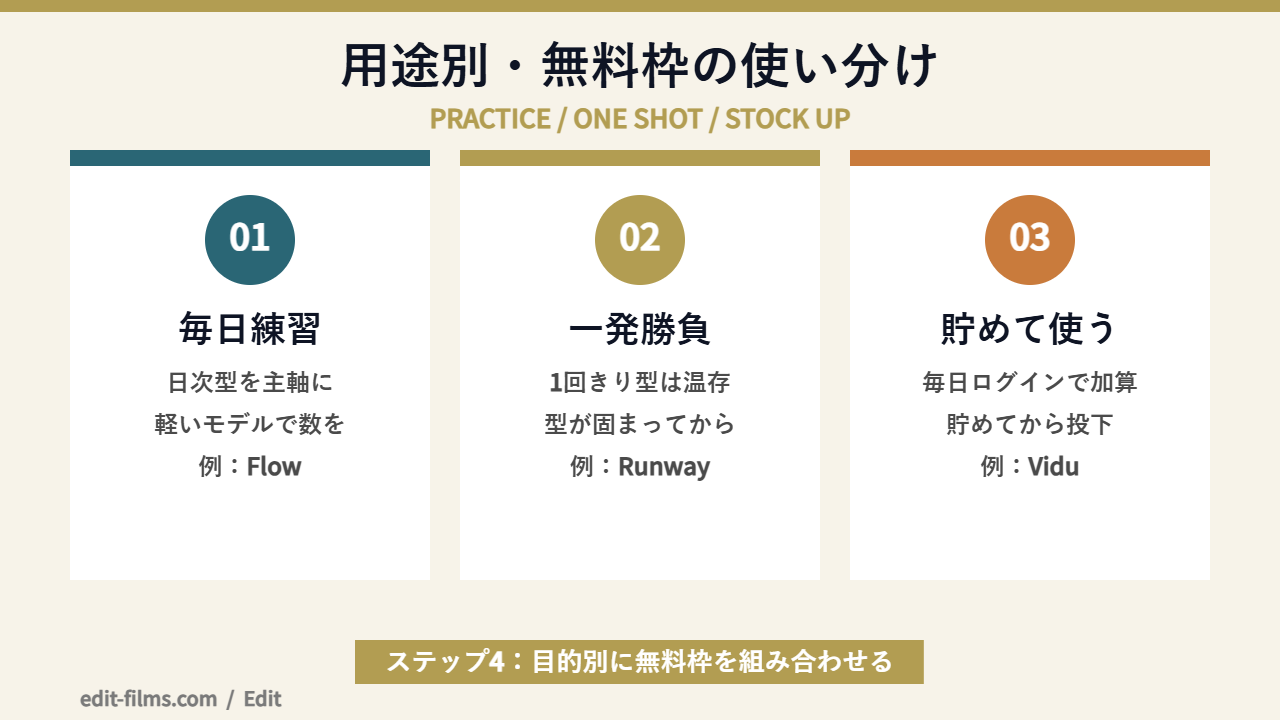
ポイントは1回きり型を最初に使い切らないことです。Runwayの125クレジットは補充されないので、操作に慣れる前に消費すると本当にもったいない。慣れるのは日次リセット型でやって、Runwayは「これを撮りたい」が固まってから開けるのがいいと思います。
合う人
合わない人
合わない側に当てはまった人でも、いきなり高いプランに行く必要はないです。まずは有料の1段目(Fireflyなら月$9.99・2,000クレジット帯)で、必要本数が足りるかを確かめるのが無駄がない。実質コストの計算は料金比較2026の記事に詳しく置いてあります。
「無料で十分だから課金しなくていい」とは言いません。かといって「無料は無意味だからすぐ課金を」とも言いません。無料枠は判断のための道具で、判断が終わったら払う。その順番を守れば、お金の使い方は自然と正しくなります。
ちなみに、編集ソフト側を無料でそろえたい人はDaVinci Resolveという手があります。なぜ無料なのかという構造の話はDaVinci Resolveはなぜ無料かの記事にまとめました。AI側とソフト側の両方を無料で組むと、初期費用ゼロで一本作れる体制になりますよ。
AIで素材が出せるようになると、次に効いてくるのはそれを尺に組んで、音と合わせて、色を整える力のほうです。ここは無料枠では埋まらない部分なんですよね。
独学で回り道した実感で言うと、映像編集の基礎を体系立ててやり直すと、AI素材の使いどころの判断まで一段速くなります。カリキュラムに沿って進めたい人は、デジハリ・オンラインスクールの映像クリエイター向け講座が選択肢のひとつです。受講期間や課題の進め方、修了後の進路相談まで公式ページで確認できます。
AI動画生成の無料枠でよく聞かれる疑問5つに、公式で確認できた範囲だけを根拠に答えます。確認できない点は「書かれていない」と書きます。
ツールによって答えが変わります。Runwayは利用規約で生成物の商用利用を制限しないと明記していますが、料金ページ上は無料プランに透かしが入る前提です。Klingは公式比較表で商用利用の項目を無料プランから外しています。Lumaは商用利用を有料プランの特典として掲載しています。
「AI動画生成は無料でも商用OK」と一括りにはできないので、使うツールの規約をその都度確認してください。
今回検証した主要6ツールでは、できませんでした。Google Flowは「Googleアカウントで」と公式に明記されていて、他の5つもアカウント作成が前提です。登録不要をうたうサイトは存在しますが、生成物の権利や学習利用の条件が読み取りづらいことが多いので、仕事で使う前提ならおすすめしません。
生成までは可能です。ただしGoogleのヘルプには「クレジットはデバイスに関係なくアカウント全体で共有される」と書かれているので、アプリを使ってもPC版とは別の枠がもらえるわけではありません。またFlow公式には、使える機能がWeb版とモバイル版、そして地域で変わりうるという但し書きがあります。
Google Flowは公式ヘルプで「未使用分の Google Flow クレジットは繰り越されません」と明記しています。加えて有料プランへアップグレードすると、未使用の無料クレジットは直ちに失効するとも書かれています。Runwayの125クレジットだけは例外で、公式FAQに「doesn’t expire(期限切れしない)」と書かれています。
「必ず」とは言い切れませんが、透かしの除去を有料の特典として掲げているツールが複数あります。RunwayはStandard以上に「No watermarks」を、Klingは有料側に「Brand watermark removal」を置いています。無料プランは透かしが入る前提で企画を組んでおくほうが、あとで慌てずに済みます。
AI動画生成の無料枠は、試作と検証には十分な性能があります。ただし納品に使うなら、透かし・商用可否・解像度を必ず自分の目で確認してください。
AI動画生成を無料で始めることに、後ろめたさを感じる必要はまったくないです。むしろ無料枠でしっかり試して、自分の作りたいものに本当に効くのかを見極めてから払うほうが、お金も時間も無駄になりません。
そして、この記事に書いた数値や条件も、たぶん数ヶ月で動きます。「公式の中でも書いてあることが違う」という前提で、自分の目で当日の公式ページを見に行く癖——これがAI動画生成の無料枠と長く付き合うコツだと思っています。
まずは1本、無料枠で回してみてください。5秒のクリップが1本出てくるだけで、頭の中の企画がぐっと具体的になりますよ。一緒に、映像で食べていける側に回っていきましょう。