【3パターン】Premiere Pro ぼかし|部分・追従・全体を現役の手順で解説
edit-films
Edit
この記事にはプロモーション(広告)が含まれます。

「Premiere Pro 分割」で調べたのに、出てくるのがカットの切り方ばっかり…。自分がやりたいのは、画面を左右に割って2つの映像を同時に見せるやつなんだけどな。
その感覚、かなり正確です。Premiere Proの分割という言葉には、「クリップを時間で切る分割」と「画面を並べる画面分割」という、まったく別の作業が2つ入っています。検索結果が噛み合わないのは、この2つが同じ言葉で語られているからなんですよね。
この記事は、後者の2画面分割レイアウト(スプリットスクリーン)の組み方を主役にして書いています。前者のカット分割は要点とショートカットだけ押さえて、詳しい手順は別記事に任せる、という役割分担です。
僕は実写MVとVJ映像を月5本ペースで作っていて、Premiere Proは2023年から使っています。画面分割は「作り方を知らないと詰む」タイプの機能ではないんですが、最初に組み方を間違えると、あとから比率を直すときに全カットやり直しになります。そこも含めて書きました。
手順の名称は、2026年9月2日にAdobe公式ヘルプの日本語ページを直接開いて確認しています。ついでに、公式の中で表記が揺れている箇所も見つけたので、そこも正直に書いておきます。
動画編集を通しで学ぶか迷っているなら、まず無料の個別相談
相談だけなら無料です。
受講はその場で決めなくて大丈夫なので、デジハリ・オンラインの個別相談会をいますぐ予約して、いまの自分に必要な範囲を聞いてみてください。
無料の個別相談を予約する(デジハリ・オンライン)個別相談は無料・オンライン/受講は相談後に決められます
Premiere Proの分割は、時間を切る「クリップ分割」と、画を並べる「画面分割」の2種類です。前者はレーザーツールやCtrl+Kで1本のクリップを2本に割る作業、後者は複数の映像を1画面に並べるレイアウト作業で、使う機能がまったく違います。
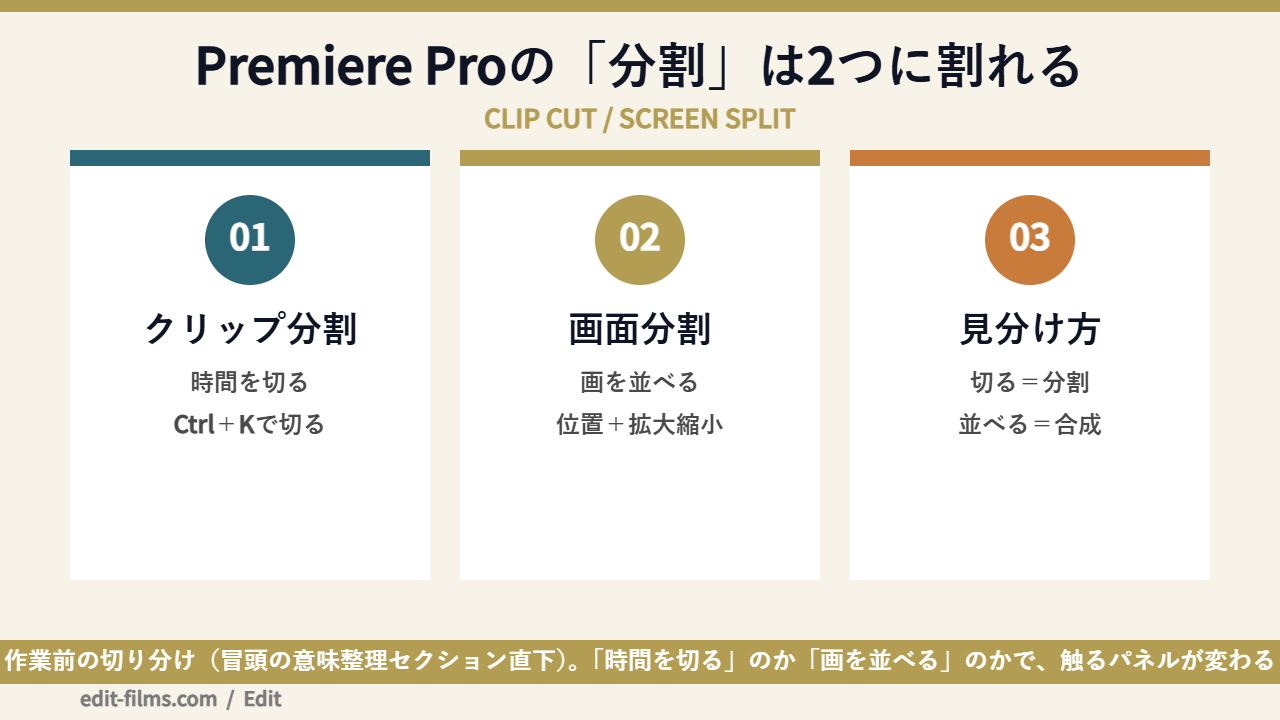
タイムラインに置いた1本のクリップを、任意のフレームで2本に割る作業です。カット編集の入り口で、いちばん回数を打つ操作でもあります。
公式ヘルプでは「クリップをカットする」というページにまとまっていて、レーザーツールで分割位置をクリックする方法が手順として書かれています(2025年10月19日更新のページを確認)。触るのはタイムラインパネルだけです。
こちらは、2本以上の映像を上下のトラックに重ねて、それぞれの表示位置とサイズを調整して1画面に同居させる作業です。日本語では画面分割、英語圏ではスプリットスクリーンと呼ばれます。
使うのはエフェクトコントロールパネルの「モーション」と、ビデオエフェクトの「クロップ」。タイムライン上でいくらクリップを切っても、画面分割には一歩も近づきません。ここを混同していると、検索してもずっと目的の情報にたどり着けないんですよね。
役割をはっきりさせておきます。この記事の主役は「画面分割レイアウトの組み方」です。次のセクションでクリップ分割の要点とショートカットだけ触れますが、レーザーツールの詳しい挙動・リップル削除・トリミングツール4種といった話は、Premiere Proのトリミングのやり方をまとめた記事にひととおり書いてあります。
同じように、クロップエフェクト単体の解説(画角を切る・縦型に持っていく話)もトリミング側の担当です。この記事では「2画面レイアウトを組むための道具としてのクロップ」だけを扱います。読み分けの目安にしてみてください。
検索ワードとしての「premiere pro 分割」は、この2意図が1本にまとまった状態で使われています。
ちなみに「画面分割」単体で検索している人はかなり少数です。多くの人は「分割」の2文字で調べて、出てきたページが自分の用事と合っているかを目視で判定しています。だから記事側も、最初に切り分けを見せるのが親切だと思っています。
クリップ分割の最短ルートは、再生ヘッドを切りたい位置に置いてCtrl+K(macOSはCmd+K)です。マウスで切るならツールパネルのレーザーツールを選んで、分割したい位置をクリックします。どちらも結果は同じで、1本のクリップが2本に分かれます。
Adobe公式のキーボードショートカット一覧に、コマンド名「編集点を追加」としてはっきり載っています。表記はWindows:Ctrl+K/macOS:Cmd+K。ターゲットになっているトラックのクリップが、再生ヘッドの位置で切れます。
その1行下に「編集点をすべてのトラックに追加」も並んでいて、こちらはCtrl+Shift+K/Shift+Cmd+Kです。映像と音を同じフレームで一括して割りたいときはこちらが速いです。
公式ヘルプ「クリップをカットする」に載っている手順は、次の3つだけでした。
そのうえで、リンクしているクリップの映像だけ/音だけを切りたいときは、Altキー(Windows)またはOptionキー(macOS)を押しながらクリックと補足されています。JカットやLカットを作るときに効いてくる操作です。
もうひとつ、公式の説明で地味に大事だと思ったのがここ。クリップをカットすると、元のクリップの新しい独立したインスタンスが作られると書かれています。つまり分割は、素材ファイル本体をどうこうする操作ではありません。切ってもプロジェクトの外にあるファイルは無傷です。
切ったあとに不要部分を消すと、そこに隙間(ギャップ)が残ります。これを自動で詰めるリップル削除や、切ったあとの尺を1フレーム単位で追い込むトリミングモードは、トリミングのやり方の記事にまとめてあります。カット編集を組み立てるところまで含めて知りたい人は、そちらを先に読むのが近道です。
レーザーツールのショートカットキーは、公式のショートカット一覧ページに項目が見当たりません。
実際にページ内を検索してみましたが、「レーザー」という語自体がヒットしませんでした(2026年9月2日時点)。ツール系のキーはアプリ内のキーボードショートカット設定で確認するのが確実です。よく使うキーの整理はPremiere Proのショートカット早見表にまとめています。
ここからが画面分割の本題です。いちばん素直なルートは、2本のクリップを上下のトラックに重ねて、エフェクトコントロールの「モーション」で位置と大きさを振り分けるやり方。エフェクトを1つも追加せずに組めるのが利点です。
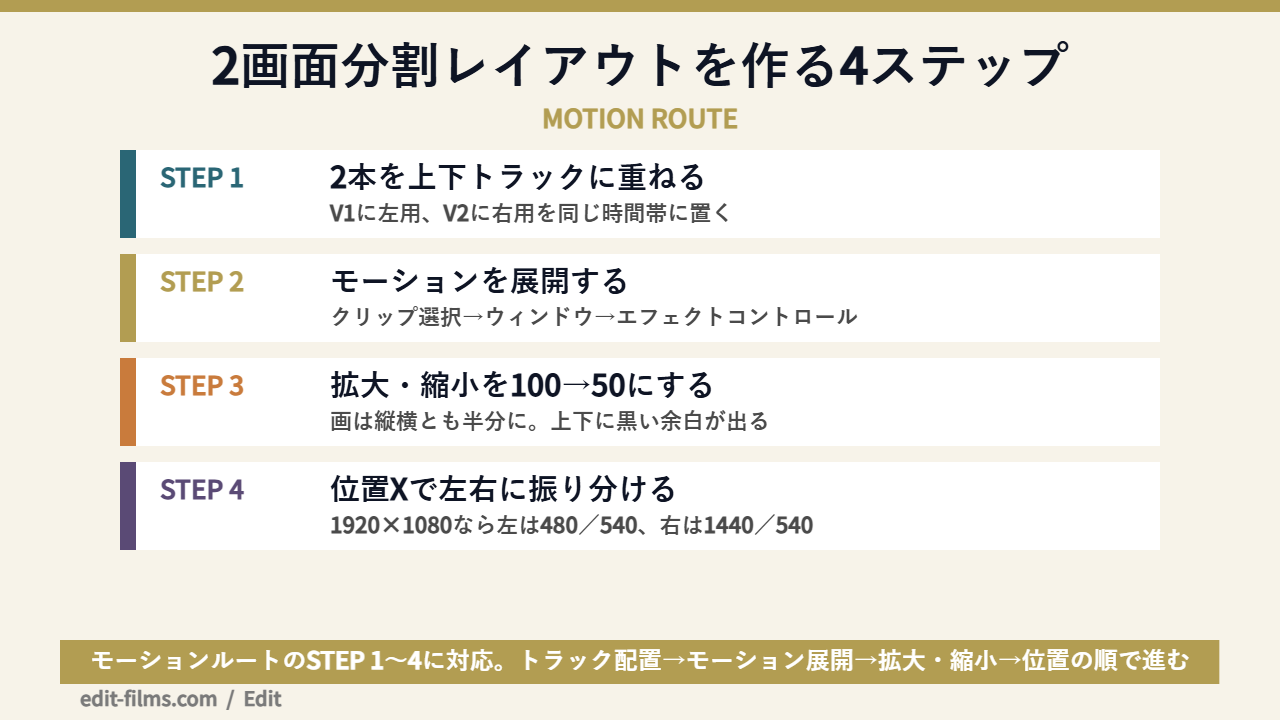
左に出したい映像をV1、右に出したい映像をV2、というように同じ時間帯に上下で重ねて置きます。この時点ではV2しか見えませんが、それで正しい状態です。
公式の「合成の概要」に理屈が書かれていて、下位トラックのクリップは上位トラックのクリップによって隠される、Premiereは下位トラックから上位に向かって合成する、という説明になっています。上のクリップを縮めたり削ったりして、下を見せに行くわけです。
タイムラインでクリップを選択して、ウィンドウメニューからエフェクトコントロールを開きます。「モーション」の横の矢印アイコンを選ぶと、位置・拡大・縮小・回転のパラメーターが出てきます。
公式の「モーションエフェクトの適用」ページによると、モーションはタイムラインに追加したすべてのクリップに、基本エフェクトとしてデフォルトで適用されているとのこと。つまり自分で足す必要はなく、最初からそこにあるんですよ。
上のクリップの拡大・縮小を100から50にします。50にすると画は縦横それぞれ半分になり、面積では4分の1。同じことを下のクリップにもやると、2枚とも小さくなります。
ここで左右にはぴったり並ぶけれど、上下に黒い余白ができます。これはバグではなく、16:9の映像を横半分に収めた当然の結果です。この余白を「レターボックスっぽい見え方」として活かすか、消しに行くかで、次に選ぶルートが変わります。
位置のパラメーターは、XとYの2つの数値で並んでいます。1920×1080のシーケンスなら中央は960/540なので、Xを480にすれば左半分の中心、1440にすれば右半分の中心に来ます。Yは540のままでかまいません。
公式には「プログラムモニターでビデオをクリックして目的の位置にドラッグする」方法も書かれています。ただドラッグだけで揃えると、数ピクセル単位でズレたまま気付かないことが多いので、僕は最後に数値を打ち直して確定させています。
モーションルートが向くのは「素材の画角を丸ごと見せたい」ときです。
被写体が画面の端に写っている素材や、引きの構図をそのまま並べたいときは、切らずに縮めるこちらが安全。逆に「画面いっぱいに2つの映像を敷き詰めたい」なら、次のクロップルートのほうが向いています。
なお、この位置と拡大・縮小はキーフレームを打てるパラメーターです。画面分割をスライドインで登場させたいときは、位置にキーフレームを2点打つだけで成立します。打ち方と補間の考え方はキーフレームの打ち方の記事にまとめてあるので、動かしたくなったら覗いてみてください。
画面を隙間なく2分割したいなら、クロップエフェクトで各クリップの半分を削ってから、モーションの位置で寄せるルートを使います。黒い余白が出ないので、いわゆる「スプリットスクリーンらしい見た目」になるのはこちらです。
公式の「Transform effects」ページに、クロップの説明が3文だけ載っています。クリップの端からピクセルを削る機能で、左・上・右・下のプロパティが「画像の何パーセントを取り除くか」を指定する。もうひとつ、切り抜いた画像をフレーム内にどう収めるかを決める選択肢として「Fit」か「Fill」を選ぶ、と書かれています。
ここで正直に書いておきます。このページは英語版しか存在せず、日本語のクロップ解説ページは404で消えています(2026年9月2日時点で確認)。つまり「Fit」「Fill」が日本語UIで何と表示されるのかは、公式のどこにも書かれていません。手元のエフェクトコントロールパネルで実際の表記を確かめてから触るのが確実ですよ。
ポイントは値がピクセルではなくパーセントであること。だから解像度が違うシーケンスに持っていっても、割合は保たれます。ここは画面分割を組むうえでかなりありがたい仕様です。
やることは2クリップぶんだけです。エフェクトパネルで「クロップ」を検索して、それぞれのクリップにドラッグします。
これだけで、左右にきれいに割れた2画面ができます。位置を触らなくていいのが、このルートの気持ちいいところですよ。
半分に削ると、当然ながら画面の端に写っていた被写体はバッサリ消えます。そこで効くのがモーションの位置です。クロップで残した窓はそのままに、中身の映像だけを左右にずらして、見せたい被写体を窓の中に持ってきます。
ここで「なぜ位置を動かしても窓が動かないのか」が気になると思うんですが、公式の合成の概要に答えが書いてあります。まずビデオエフェクトがレンダリングされ、次にモーションなどのジオメトリックエフェクトがレンダリングされるという順序です。クロップはビデオエフェクト側なので先に効き、モーションはそのあと。だから「削ってから、動かす」になるわけです。
クロップ単体の使い方(画角を切る・縦型に持っていく)は、トリミングの記事側にまとめています。
この記事はあくまで「2画面レイアウトを組むための道具」としてクロップを扱っています。1本の映像の画角を整えたい、黒帯を消したい、といった用途はPremiere Proのトリミングのやり方のほうが詳しいです。
2画面はできた。でも、真ん中で割るんじゃなくて左右の幅を変えたいときは?あと4分割とか、縦動画のときはどうすれば…?
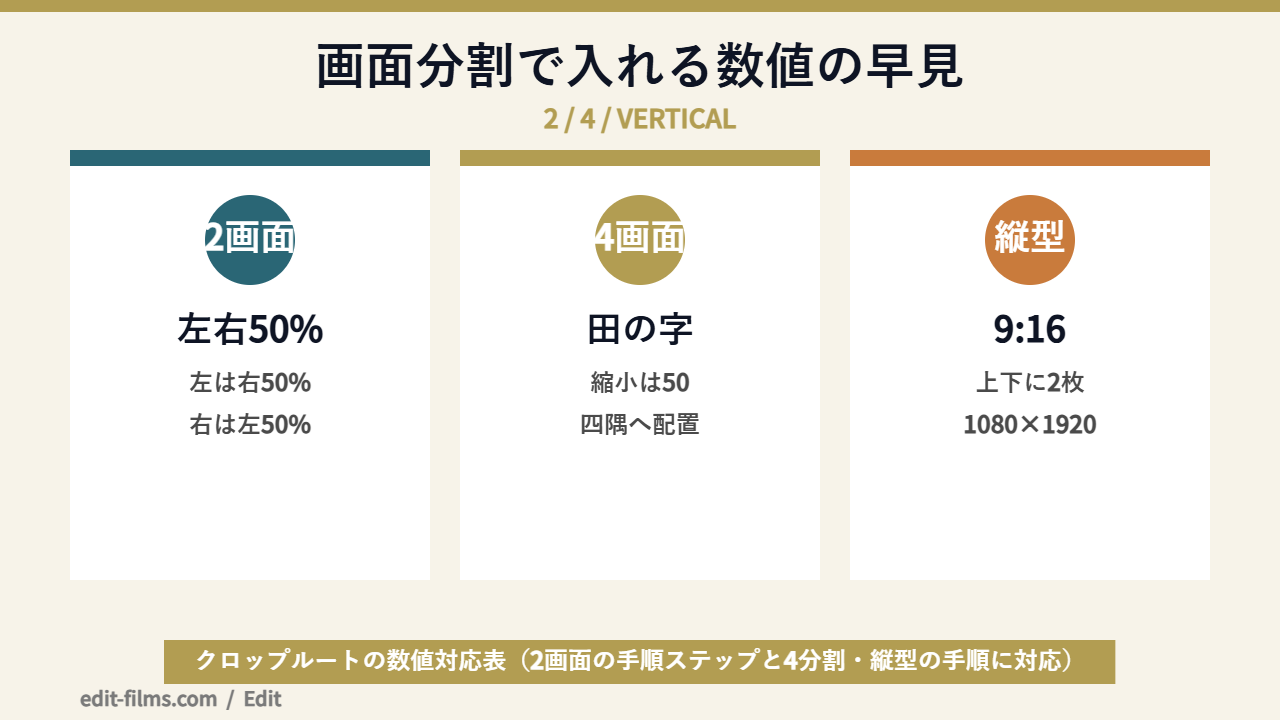
そこはもう、クロップの数値を50から動かすだけですよ。左を70%・右を30%にすれば、7:3の非対称レイアウトになります。次のセクションで、4分割と縦型の数値も具体的に出しますね。
4分割は「上下と左右の両方を削る」だけで作れます。縦型9:16の画面分割は、シーケンス設定を1080×1920にしたうえで、上下に2枚を積む組み方が基本。どちらも2画面分割の考え方をそのまま拡張したものです。
4本のクリップをV1〜V4に重ねて、それぞれ拡大・縮小を50にします。あとは位置で四隅に振るだけ。1920×1080なら、左上が480/270、右上が1440/270、左下が480/810、右下が1440/810です。
拡大・縮小を50にした時点で1枚あたり960×540になるので、4枚でちょうど画面が埋まります。4分割はモーションだけで完結する数少ないパターンで、クロップを足す必要がありません。
被写体が中央から外れて見切れる場合だけ、クロップを足して構図を作り直します。最初からクロップと拡大・縮小を両方かけると、どっちが原因でズレているのか分からなくなりますので、順番は「まずモーションだけ」で組むのがおすすめです。
ショート動画向けの縦型なら、シーケンスを1080×1920で作るところから始めます。上下に2枚を積むレイアウトが、縦型ではいちばん座りがいいと思います。上のクリップは位置Y=480、下は位置Y=1440、Xはどちらも540です。
横向きの素材(16:9)を縦型シーケンスに置くと、左右がはみ出して上下に余白ができます。この状態で拡大・縮小を上げて左右を埋め、はみ出した部分をクロップで削るのが定石。素材の縦横比が変わる作業なので、被写体の位置は必ず目視で詰めてください。
縦横比の変換にはオートリフレームという選択肢もあります。
公式のトランスフォームエフェクトに載っているエフェクトで、「シーケンス全体に一度に適用すると時間を節約できる」と説明されています。ただし被写体を自動追尾して寄せるものなので、画面分割の枠を自分で決めたい場面とは相性が良くないこともあります。用途で選び分けてみてください。
境界線をつける方法は主に2つ。長方形のシェイプを1枚作って線として重ねるか、カラーマットを細く伸ばして分割線の位置に置くかです。どちらもクリップの上に新しいレイヤーを1枚足す発想で、画面分割そのものの設定はいじりません。
いちばん融通が利くのがこれです。ツールパネルから長方形のシェイプを作り、境界の位置に細長く配置します。Shiftキーを押しながらドラッグすると正方形に固定されるので、細い線を引くときは押さずにドラッグしてください。
色や線幅は、選択した状態でプロパティパネルから調整します。ここが少しややこしくて、Premiereのバージョン25.0以降、以前は「エッセンシャルグラフィックス」パネルにあった編集機能の多くが「プロパティ」パネルに移動しています。公式の「プロパティパネルについて」に明記されている変更なので、古い解説記事を見ながら操作すると迷子になります。
テキストやグラフィックまわりの操作全般はこの移動の影響を受けています。テロップ側の話はPremiere Proでテロップを入れる方法の記事にまとめてありますが、現行バージョンでは同じ操作をプロパティパネルで探すと読み替えてもらえれば大丈夫です。
プロジェクトパネルの新規項目からカラーマットを作って、いちばん上のトラックに置きます。あとはモーションの拡大・縮小を縦方向だけ縮めて細い帯にし、位置で境界に合わせるだけ。色を変えたいときはカラーマットをダブルクリックすればカラーピッカーが開くので、あとから調整しやすいです。
枠を4辺つけたいなら、線を4本作るより各クリップのクロップの値を数%だけ余分に削って、下地の黒(または敷いたカラーマット)を見せるほうが早いです。左を51%、右を51%にすれば、真ん中に2%ぶんの隙間ができます。
境界線やエフェクトを複数カットにまとめてかけたいときは、調整レイヤーを使うと管理がラクになります。使い方は調整レイヤーの使い方の記事にまとめました。
画面分割が思い通りにならない原因は、だいたい「重ね順」「解像度の食い違い」「シーケンス設定」「エフェクトの並び順」の4つに絞れます。どれも設定を1つ直せば解決するので、上から順に消し込んでいくのが速いです。
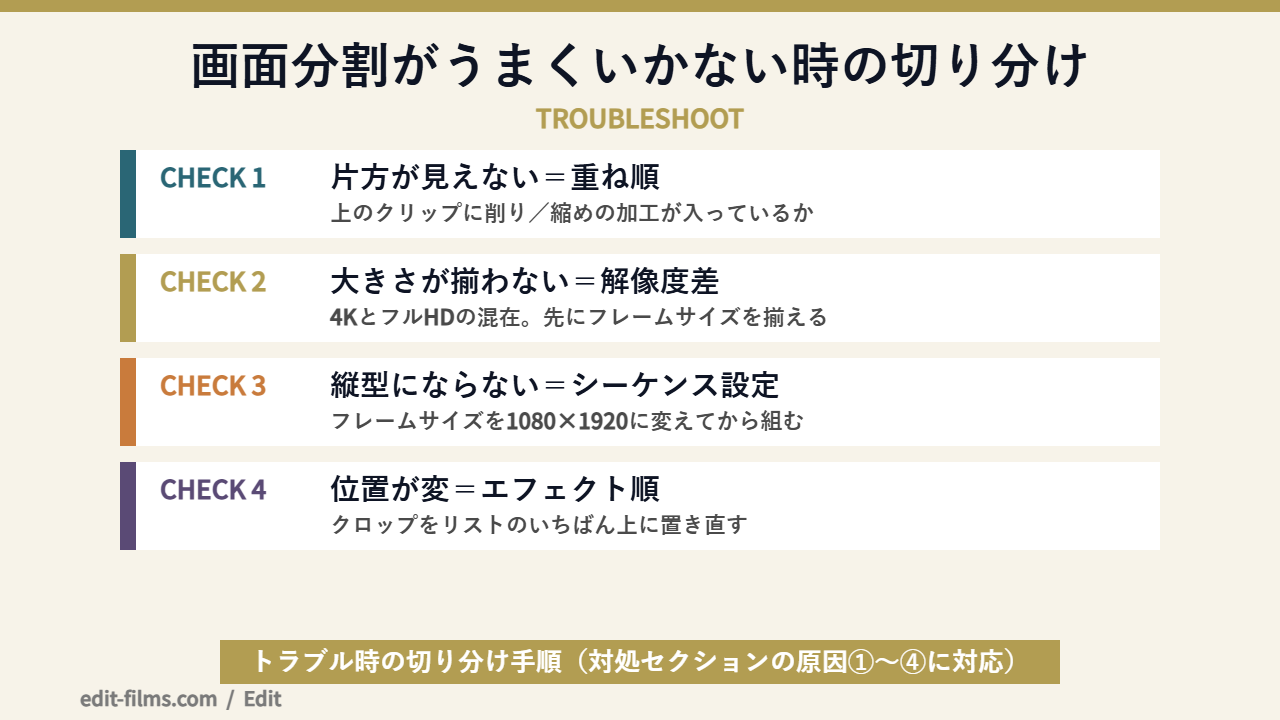
上のトラックのクリップに何も加工していないと、下は完全に隠れます。公式の合成の説明どおり、下位トラックは上位トラックに隠されるからです。
対処は単純で、上のクリップにクロップか拡大・縮小をかけて、下が見える面積を作ること。「エフェクトをかけたつもりで、実は下のクリップにかけていた」というパターンもあるので、エフェクトコントロールのヘッダーに出ているクリップ名も見てください。
4K素材とフルHD素材を同じシーケンスに混ぜると、拡大・縮小を同じ50にしても、画面に占める大きさが揃いません。4K素材のほうがはみ出します。
先にクリップを右クリックして「フレームサイズに合わせる」系の処理で土台を揃えてから、数値を振るのが安全です。クロップはパーセント指定なので解像度差の影響を受けません。素材の解像度がバラバラな案件では、クロップルートのほうが事故が少ないと感じています。
クリップをいくら動かしても、シーケンス自体が1920×1080のままなら書き出しは横型のままです。縦型で納品するなら、シーケンス設定のフレームサイズを1080×1920に変更してから組み直します。
これは後から変えると、それまでに入れた位置の数値が全部ズレます。画面分割を組む前に、納品比率だけは先に確定させておいてください。僕はここで一度やり直しになったことがあります。
エフェクトコントロールに複数のエフェクトを積んでいるとき、順番で結果が変わります。公式には「各エフェクトグループ内では、エフェクトはリストの上位から下位の順番でレンダリングされる」と書かれています。
クロップの上にトランスフォームやワープスタビライザーが載っていると、削る範囲そのものが動いてしまうことがあります。画面分割まわりでは、クロップをリストのいちばん上に置くと挙動が読みやすくなります。
プレビューがカクつくのは、画面分割そのものの不具合ではありません。
複数の映像を同時にデコードしているので、単純に負荷が増えているだけです。再生画質を落とすかプロキシで回すのが現実的。動作が重いときの対処は別記事にまとめてあるので、画面分割を組む前に一度整えておくと快適です。
手順を裏取りするために公式ヘルプを直接読んだ結果、分割まわりでいくつか気になる点が見つかりました。断定を避けたほうがいい箇所として、正直に共有しておきます。すべて2026年9月2日時点で確認したものです。
ヘルプの目次を上から下までたどりましたが、「画面分割」「スプリットスクリーン」という項目名のページは存在しませんでした。マスク、合成、モーション、クロップといった部品の説明はあるのに、それらを組み合わせて2画面を作る手順としてはまとまっていません。
つまり、世に出回っている画面分割の手順は、公式が定めた「正解の手順」ではなく、部品の組み合わせ方の慣習です。だから解説によって手順が違うのは当たり前で、どれかが間違っているという話ではありません。
モーションエフェクトのページでは「配置、拡大・縮小、回転」と書かれています。ところが、プロパティパネルのページでは「変換、配置、スケール、回転およびクリップの不透明度の変更」と、同じものを「スケール」と呼んでいます。
実務上は同じパラメーターを指しています。ただ検索するときは「拡大・縮小」と「スケール」の両方で探したほうが、目的のページに当たりやすいです。地味ですが、けっこう時間を食う落とし穴なんですよ。
ページタイトルが「Premiere Pro でのクリップのカット」なのに、本文の説明は「Premiere の…」で統一されていたりします。ヘルプの住所も premiere-pro から premiere/desktop へ移りつつあって、古いURLをブックマークしていると、リダイレクトされるものと404になるものが混ざります。
公式のショートカット一覧ページ内を検索しても、レーザーという語自体がヒットしませんでした。Ctrl+K(編集点を追加)とCtrl+Shift+K(編集点をすべてのトラックに追加)は明記されているのに、ツール側は載っていない、という状態です。
なのでキーは自分のアプリのキーボードショートカット設定で確認するのが確実です。ここは断定しないでおきます。
ここからは現場の話です。画面分割は「使いどころを外すと一気に安っぽく見える」演出でもあるので、僕が実際にどこで使い、どこで避けているかを書いておきます。合う人・合わない人も最後にまとめました。
実写MVで画面分割を入れるのは、2人が別々の場所で同じ時間を過ごしている、という状況を1カットで示したいときがほとんどです。逆に「素材が余ったから並べる」目的で使うと、たいてい編集後に自分で消しています。
VJやライブ演出のほうは事情が違って、こちらは画面分割を「情報量の調整ツール」として使う感覚です。曲の盛り上がりに合わせて2分割から4分割に増やしていくと、テンポを上げずに密度だけ上げられます。この用途では、あとから枚数を変えられるようにモーションだけで組んでおくことが多いです。
いちばん痛かったのが、横型で組んだ画面分割を「縦型ぶんも欲しい」と言われたときです。位置の数値はシーケンスの解像度に紐づいているので、1080×1920に変えた瞬間、振り分けた座標が全部意味を失いました。
それ以来、複数比率で出す可能性がある案件は、最初からクロップ主体で組むようにしています。クロップは割合指定なので、シーケンスの解像度が変わっても比率の意味が保たれるからです。位置を触る量が減るぶん、作り直しが軽くなります。
僕は2025年からAfter Effectsを本格的に使い始めて、いまは線引きをこうしています。静止した画面分割はPremiere、レイヤー同士が絡んで動く画面分割はAfter Effects。
Premiere側のキーフレームは、位置や不透明度をワンポイントで動かす用途に向いています。6分割の枠が順番に飛び込んでくるような動きを全部Premiereで組もうとすると、エフェクトコントロールが手に負えなくなります。ここは無理をしないほうが、結局は速いですよ。
合成そのものに踏み込むなら、クロマキーで背景を透過する方法やモザイクのかけ方(追尾つき)あたりが、画面分割と同じ「マスクとエフェクトの理解」で回せる領域です。分割の枠内で人物だけを抜いて置く、といった応用にもつながります。
2画面くらいなら自分でも作れそう。でも、こういう「部品の組み合わせ」って、独学だと毎回ゼロから調べ直しになるんですよね…。
それ、僕もずっと同じでした。画面分割みたいに公式が手順化していない操作は、基礎の引き出しが揃っているかどうかで調べる時間が変わります。基礎を一周する手段は、記事の最後で触れますね。
クリップ分割と画面分割の両方について、検索されやすい疑問をまとめました。どれも1〜2分で確認できる内容です。
再生ヘッドの位置で切るならCtrl+K(Windows)/Cmd+K(macOS)です。公式のショートカット一覧にコマンド名「編集点を追加」として載っています。全トラックまとめて切るならCtrl+Shift+K/Shift+Cmd+Kです。
クロップで削るだけなら、残った部分は元の解像度のままなので劣化しません。画質が落ちるのは、拡大・縮小を100より上げて引き伸ばした場合です。フルHDシーケンスに4K素材を置いて縮めるぶんには、むしろ余裕があります。
できます。トラックを増やして、それぞれにクロップと位置を割り当てるだけです。3分割なら、左は右を66.6%・中央は左右を33.3%ずつ・右は左を66.6%が目安。枚数が増えるほど数値管理が面倒になるので、名前をつけたプリセットにしておくとラクです。
切り替えたいフレームでクリップを分割して、後半のクロップと位置を初期値に戻すのが素直な方法です。じわっと戻したいなら、クロップの値にキーフレームを2点打って50%から0%へ動かします。トランジションで繋ぐ手もあるので、トランジションの入れ方の記事も参考にしてみてください。
直後ならCtrl+Z(Cmd+Z)で取り消せます。時間が経ってしまった場合は、分割線を挟んだ2つのクリップを選んで結合する方法があります。手順はトリミングの記事のネスト・統合のセクションが詳しいです。素材ファイル自体は無傷なので、最悪もう一度置き直せば復旧できますよ。
毎回つまずくなら、基礎を通しで学ぶ方が早いこともある
やり方はこの記事で足ります。ただ「設定の意味が分からないまま進めている」状態が続くなら、一度体系的に学ぶ方が結果的に速い。デジハリ・オンラインは、申込前に個別相談会(無料・オンライン)で必要な範囲を相談できます。
無料の個別相談を予約する(デジハリ・オンライン)Premiere Proの分割は、クリップを時間で切る作業と、画面を並べる作業の2つに割れます。前者はCtrl+Kとレーザーツール、後者はモーションとクロップ。この切り分けができた時点で、調べる時間は半分になります。
Premiere Proの分割まわりは、ひとつひとつの操作はどれも簡単です。難しいのは、どの部品をどう組み合わせれば目的の絵になるかという設計のほう。ここは触った回数がそのまま速度になる領域なので、まずは2画面を1本、実際に組んでみてください。
画面分割のように公式が手順化していない操作は、モーション・エフェクト・合成といった基礎の引き出しが揃っているほど早く着地します。そこを体系的にやり直したい人向けの選択肢を、ひとつだけ置いておきます。
受講期間3ヶ月の通信講座で、受講料は68,800円(税込)。Adobe CC学生・教職員版ライセンス1年分が付属します(2026年9月2日に公式ページで確認)。Premiere Pro基礎とAfter Effects基礎の動画教材が含まれていて、After Effects側では位置・スケール・回転・不透明度のキーフレームまで扱う構成です。
すでにAdobe CCを普通に契約していて、操作にも困っていない人が慌てて申し込むものではありません。「これからライセンスを取るところ」「基礎を体系的にやり直したい」のどちらかに当てはまる人だけ、中身を見比べてみるくらいで十分です。講座の詳細はデジハリ Adobeマスター講座の解説記事にまとめています。
2画面が組めるようになると、映像の見せ方の選択肢が一段増えますよ。一緒に手数を増やしていきましょう。