After Effectsは無料で使える?体験版7日間と最安ルート
edit-films
Edit
この記事にはプロモーション(広告)が含まれます。

CapCutに音楽を入れたいだけなのに、解説記事ごとに書いてあるタブの名前が違う。「音楽」って書いてある記事もあれば「オーディオ」って書いてある記事もあって、自分の画面とも一致しない。しかもYouTubeに上げていいのかどうかが、どこにも書いてない…。
CapCutの音楽の入れ方って、操作そのものはすごく簡単なのに、調べれば調べるほど分からなくなるんですよね。僕も今回、公式サイトを端から端まで読んで、その理由がはっきり分かりました。
結論から書きます。CapCut公式が案内しているCapCutの音楽の入れ方は、たったの3ステップです。動画を読み込む、音楽を追加して位置と音量を調整する、書き出す。それだけです。
ではなぜ混乱するのか。理由は2つあります。
1つめは、公式のヘルプセンターに「音楽の入れ方」を主題にした記事が1本も存在しないからです。全カテゴリを開いて確認しましたが、BGM追加を扱ったヘルプ記事はゼロでした。だから解説する側が、それぞれバラバラの表記で書いています。
2つめは、入れた音楽を「どこに公開していいか」の答えが、操作説明のページではなく英語の規約文書の側にしか書かれていないからです。ここが今回いちばん書きたかったところになります。
本文の内容は、2026年9月9日にCapCut公式サイトのツールページ・リソースページ・ヘルプセンター・素材ライセンス契約・利用規約を直接開いて確認しています。確認できなかったこと、公式が書いていないことも、そのまま正直に書きました。
この記事が扱うのは「音楽の入れ方の手順」と「音楽に限った規約の中身」の2つです。それ以外は担当する記事が別にあります。
まず、商用で使っていいかどうかの最終的な可否判断は、CapCutの商用利用の記事に委譲します。この記事では音楽に関する条項だけを読み解きます。案件で使えるかどうかを決めたい人は、そちらを先に読んだほうが早いと思います。
次に、料金の話。この記事にはCapCutの金額を一切書きません。有料プランの内訳や年額の考え方はCapCutの料金の記事にまとめてあります。無料の範囲でどこまでできるかはCapCutの無料版の記事が担当です。
そして、日本語版の正式な規約文書が取得できないという構造上の問題は、CapCutの安全性の記事ですでに扱っています。この記事でも同じ現象にぶつかったので、そこは後半で改めて書きます。
動画編集を通しで学ぶか迷っているなら、まず無料の個別相談
相談だけなら無料です。
受講はその場で決めなくて大丈夫なので、デジハリ・オンラインの個別相談会をいますぐ予約して、いまの自分に必要な範囲を聞いてみてください。
無料の個別相談を予約する(デジハリ・オンライン)個別相談は無料・オンライン/受講は相談後に決められます
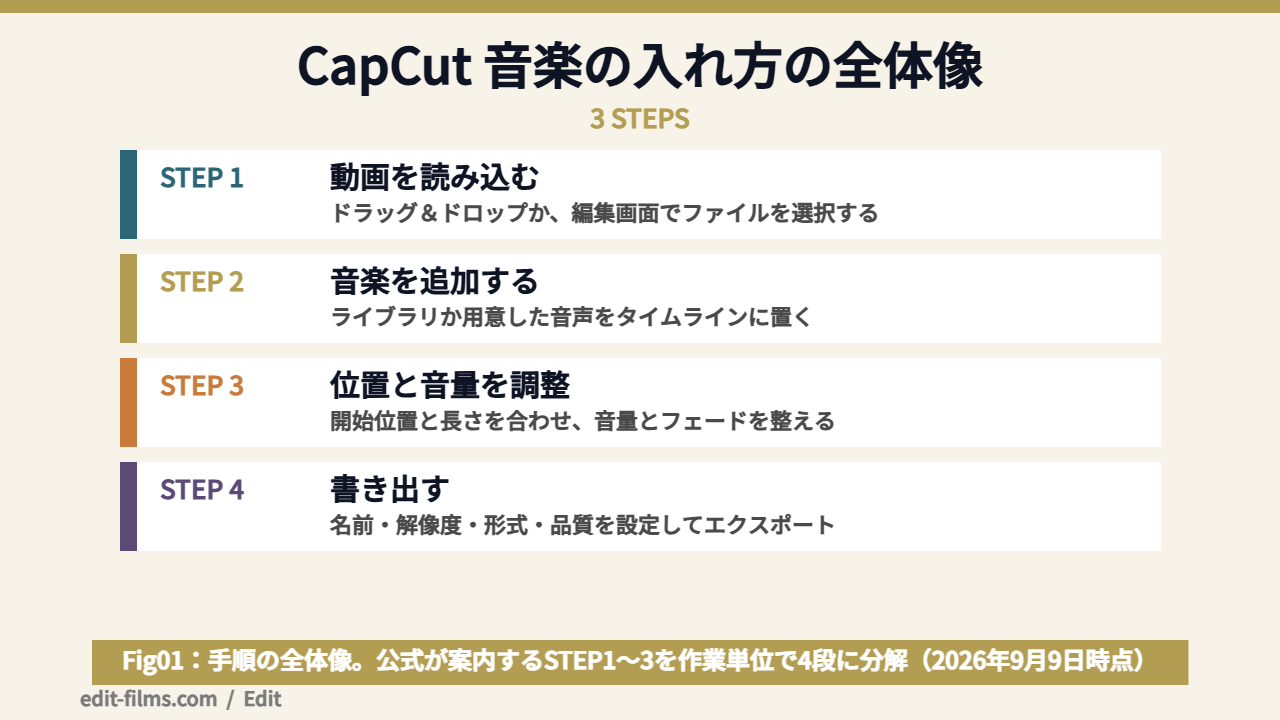
CapCutの音楽の入れ方は、公式ページ上では3ステップで完結します。動画を読み込み、ライブラリの音楽か手持ちの音声をタイムラインに追加し、位置と音量を整えて書き出す。ここまでが公式の案内する全体像です。
CapCut公式の「無料で動画に音楽を追加」というページに、手順がそのまま書かれています。原文の内容を並べるとこうなります。
読んでいて最初に引っかかったのがここです。この公式ページには、どのタブをクリックするかというUIの名称が1つも書かれていません。出てくるのは「ライブラリ」「タイムライン」という一般的な言葉だけです。
つまり、公式のメインページを読んでも、画面のどこを押せばいいかは分かりません。ネット上の解説がバラバラなのは、たぶんこれが原因です。
3ステップと言われると簡単そうに聞こえますが、実際にやることを分解すると4つあります。ここを最初に分けておくと、どこで詰まっているのかが自分で分かるようになります。
公式も、追加したBGMや音声はタイムライン上で開始位置と長さを調整できる、と明記しています。「置く」と「合わせる」は別の作業だと分けて考えるだけで、操作の迷いはかなり減ります。
ちなみに、スマートフォンでも同じ流れで進められると公式は書いています。動画を読み込んで音楽または音声を追加し、音量と長さを調整してから書き出す。パソコンとスマホで考え方は変わりません。
これは操作の話ではなく、順番の話です。僕は「どこに公開するか」と「仕事かどうか」の2つを、曲を選ぶ前に決めておくのをおすすめしています。
理由は後半で詳しく書きますが、先に結論だけ言うと、CapCutのライブラリの曲は、公開先と用途によって使える条件が変わるからです。曲を決めてから「あ、これYouTubeに上げられないかも」と気づくと、やり直しになります。
逆に言えば、その2つさえ先に決めておけば、あとは純粋に「この動画に合う曲か」だけで選べます。作業としてはこっちのほうが気持ちいいですよ。
CapCut全体の操作の流れをまだ掴めていない人は、CapCutの使い方をまとめた記事から先に読むと、この記事の位置づけが分かりやすくなると思います。
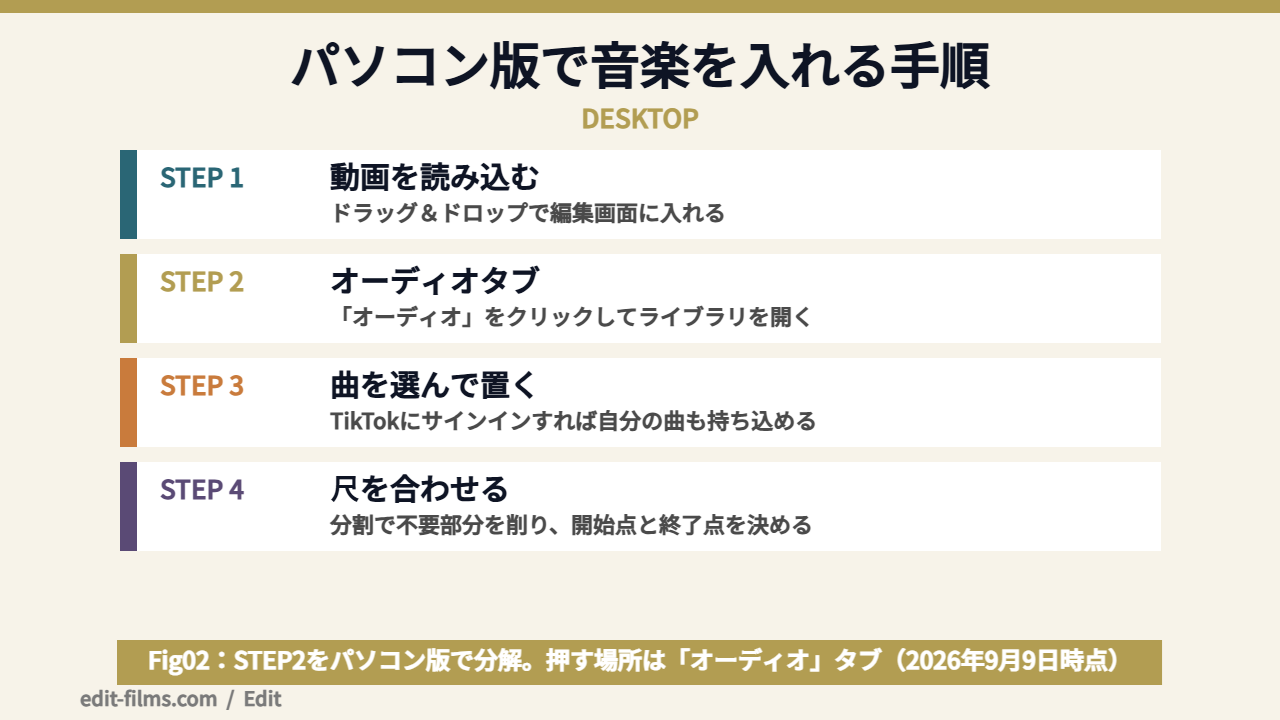
パソコン版のCapCutで音楽を入れる方法は、公式のリソースページにだけ具体的な操作が書かれています。押す場所の名前は「オーディオ」タブです。ここからライブラリの曲を選んで追加します。
最初にやるのは動画の読み込みです。公式の書き方はシンプルで、ファイルをドラッグ&ドロップするか、編集画面でファイルを選択して読み込む、となっています。
ここで1つだけ確認しておきたいのが、読み込んだ動画に元から音が入っているかどうかです。元動画に声や環境音が入っているなら、あとで音量バランスを取る作業が発生します。無音の素材なら、その工程はまるごと省けます。
ここが本題です。公式のリソースページには、「オーディオ」タブをクリックして、CapCutのオーディオライブラリから音楽を選択して追加する、という趣旨で書かれています。
大事なのは名称です。公式の表記は「オーディオ」であって、「音楽」という名前のタブは公式のどこにも出てきません。日本語の解説で「音楽タブ」と書かれているものを見かけたら、それは公式の表記ではない、と思っておいたほうがいいです。
選んだ曲は、そのままタイムラインに追加できます。公式も「音楽トラックやオーディオファイルを選び、動画のタイムラインに追加できます」と書いています。
これは意外と知られていない機能だと思います。公式のリソースページには、TikTokにサインインしてお気に入りの曲をアップロードすることも可能、と明記されています。
ここで押さえておきたい事実が1つあります。CapCut公式が「サインインして曲を取り込める」と名指しで書いている外部サービスは、TikTokだけです。他の音楽配信サービスとの連携について、公式サイト上に記述はありませんでした。
この点は後半のアップルミュージックの話にもつながるので、頭の片隅に置いておいてください。
曲を置いたら、尺を合わせます。公式のFAQには、背景音楽の長さを調整し、音楽を挿入するビデオの開始点と終了点を決める、という趣旨の案内があります。
編集の操作としては、公式が挙げている機能がいくつかあります。
曲の途中から使いたいときは、まず分割して不要な部分を削るのが基本の流れになります。頭出しをしてから長さを詰める、という順番ですね。
この記事では、公式に書かれている操作以外は書きません。
公式が名前を出しているUIは「オーディオ」「サウンド」「マイサウンド」「デバイスから」の4つだけです。それ以外のボタン名・メニュー階層は、公式サイトでは確認できませんでした。アプリのバージョンで表示が変わる可能性もあるので、ここで細かいメニュー名を断定するのは避けます。画面上で意味の近い項目を探す、という読み方をしてもらえると確実です。
ここはパソコン版を選ぶ理由になり得る部分です。公式のリソースページには、デスクトップ版には著作権チェック機能があり、SNSに投稿する前に動画の著作権に関する問題を確認できると書かれています。
そして重要なのが、その直後の一文です。「CapCutのオンライン動画編集ツールとは異なり」という書き方になっていて、ブラウザで動くWeb版には、この著作権チェック機能が無いことが公式に明記されています。
音楽を入れて公開する前に権利まわりを一度見ておきたいなら、パソコンにアプリを入れて作業したほうが手が増える、ということですね。パソコン版の使い勝手そのものはCapCutのパソコン版レビュー記事で評価しています。
なお、このチェック機能が何をどこまで判定するのか、判定の基準は何なのかについては、公式に説明がありませんでした。「チェックを通ったから公開して問題ない」という保証として読むのは、根拠が足りません。あくまで投稿前の目安として使うものだと考えています。
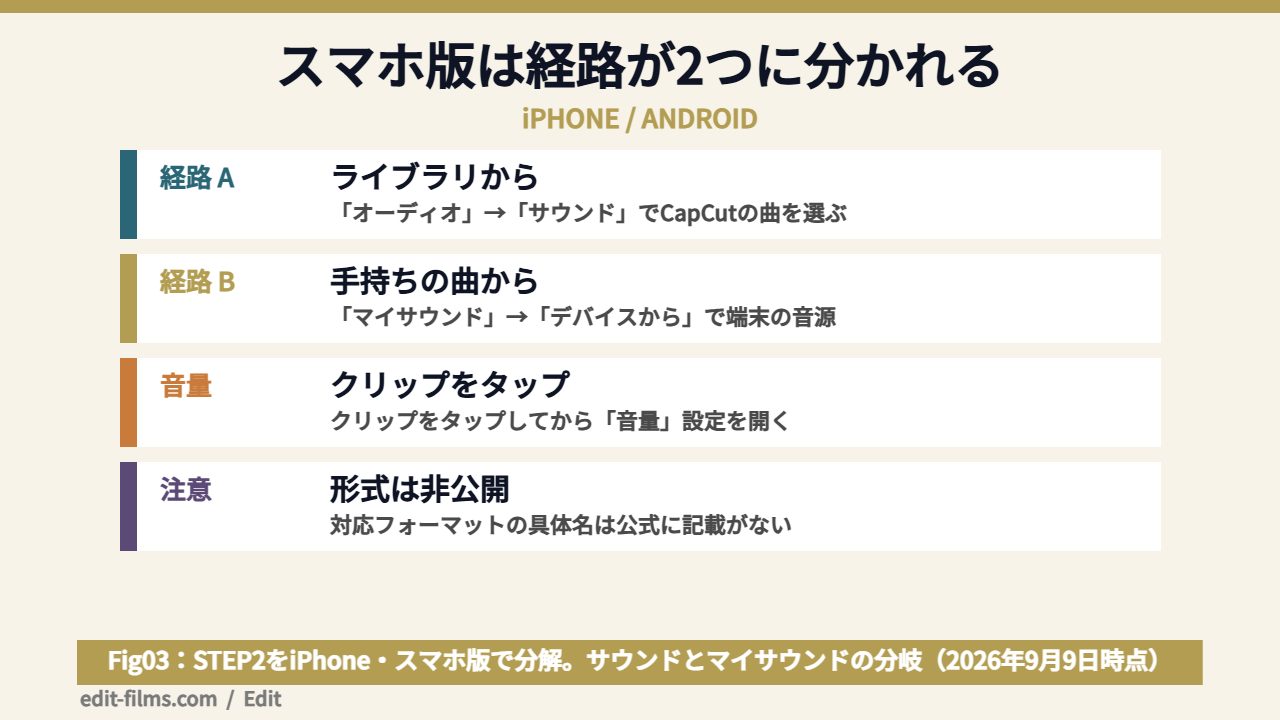
iPhoneを含むスマホ版のCapCutの音楽の入れ方は、経路が2つに分かれます。CapCutのライブラリから選ぶ「サウンド」と、自分の端末に入っている曲を使う「マイサウンド」です。ここを混同すると迷子になります。
CapCutが用意している曲を使う場合はこちらです。公式のリソースページには、「サウンド」オプションに進み、「ロック」「旅行」「Vlog」などの音楽カテゴリーや商業利用向けの曲を選択する、と書かれています。
ここで出てくる「商業利用向けの曲」という表現が、後半で扱う規約の話に直結します。CapCutのライブラリは、通常の曲と商用向けの曲が別枠になっているということです。ジャンルで選ぶ前に、この枠の違いを見ておく価値があります。
自分で用意した音源を入れる場合の手順は、公式にはっきり書かれています。「オーディオ」を選択し、「サウンド」をタップするところまでは同じ。そこで「マイサウンド」を選び、「デバイスから」を選択して端末のストレージから音楽を探してアップロードする、という流れです。
順番を整理するとこうなります。
この4階層は、公式の文章から読み取れるとおりに書いています。「マイサウンド」まで行かないと自分の曲は出てこない、というのがつまずきどころです。「サウンド」の一覧をいくら探しても、自分の曲は出てきません。
ここは正直に書きます。「デバイスから」を開いても目的の曲が出てこない、というケースについて、CapCut公式は原因も対処法も一切説明していません。
公式が書いているのは「端末のストレージから音楽を検索してアップロードする」というところまでです。どんなファイル形式に対応しているのか、その具体名すら公式サイトには書かれていません。公式の回答は「対応する形式は、動画や音声をアップロードする際に表示される案内を確認してください」「幅広いオーディオおよび動画の形式をサポートしています」の2つだけでした。
なので、この記事では「MP3なら大丈夫」「WAVは非対応」といった断定はしません。アップロード時に画面に出る案内が、いちばん確実な情報源です。公式自身がそう言っている以上、それに従うのが安全だと思います。
公式が明記しているスマホ版の守備範囲はこうです。動画を読み込んで音楽または音声を追加し、音量と長さを調整してから書き出す。音楽を入れて書き出すという一連の流れは、スマホだけで完結します。
一方で、書かれていないこともあります。追加できるオーディオトラックの数、1曲あたりの長さの上限、ファイルサイズの上限。この3つは公式のどこにも記載がありませんでした。長尺の音源を扱う予定がある人は、実際に自分の環境で試して確かめる領域になります。
ついでに書いておくと、文字入れまで含めてスマホで完結させたい人はCapCutの文字入れの記事も合わせて読むと、1本ぶんの作業が見通せると思いますよ。
CapCutの音楽の入れ方で最後に効いてくるのが音量です。公式が音量設定の場所を書いているのは、実は不具合対応のヘルプ記事のほうで、パソコン・ブラウザ・スマホで案内が別々に用意されています。
2026年3月26日更新の公式ヘルプ「音声が再生されない」の記事に、環境ごとの案内があります。まとめるとこうです。
共通しているのは「音量」という項目名が3環境とも同じで、探す場所だけが違うということです。パソコンなら画面右側、スマホならクリップを選んでから、と覚えておけば迷いません。
もう1つ、公式のツールページ側には、音量・速度・ノイズリダクション・フェードイン/フェードアウトの時間といったオーディオのパラメータを設定できる、という記述もあります。音量とフェードは、同じパラメータ群の中で扱われていると読めます。
ここも正直に書いておきます。音量の目盛りが0〜100%なのか、デシベル表記なのか、上限が何%まで上げられるのか。この数値仕様は公式のどこにも書かれていませんでした。
だから「BGMは30%にしましょう」といった具体的な数値の推奨は、この記事では出しません。根拠がないからです。代わりに、公式が言っている方向性だけを書きます。
公式の「無料で動画に音楽を追加」ページのFAQに、はっきり書かれている一文があります。声が入る動画ではBGMの音量を下げる、という内容です。
当たり前に聞こえるかもしれませんが、これが公式に明記されている数少ない音量の指針なんですよね。ナレーションやトーク素材にBGMを乗せるなら、まずBGM側を下げる。順番としてはこちらが先です。
公式のツールページには、スピーチの音量、フェードインとフェードアウト、ノイズ除去といったオーディオの特性を1クリックで調整できる、という案内もあります。声とBGMは別々に音量を触れる、という前提で設計されていると読み取れます。
フェードインのやり方を調べたら、CapCutの公式ヘルプに「フェードイン」って記事があったので開いたんですけど、書いてある手順のとおりに操作しても音が変わりませんでした。僕の見落としでしょうか…?
見落としではありません。それ、たぶん罠にかかっています。次で説明します。
ここが今回いちばん驚いた発見です。CapCut公式ヘルプにある「フェードインエフェクトを追加する」という記事は、タイトルは音のフェードに見えますが、中身は映像のフェードインの説明です。2026年3月26日更新の記事で確認しました。
書かれている手順は「サイドツールバーの[効果]をクリックします」「『Fade In』を検索して追加します」というもの。これは映像に対するエフェクトの追加手順であって、オーディオクリップのフェード操作ではありません。
そして、ここからが本題です。オーディオのフェードイン・フェードアウトの操作手順を書いた公式ヘルプ記事は、存在しませんでした。「フェードインとフェードアウトを調整できます」という機能紹介の文言はマーケティング系のページにいくつもありますが、どのパネルのどこを触るのかを書いた記事はゼロです。
この構造を知らずに公式ヘルプを開くと、映像のフェードインの手順を音に対して実行しようとして、当然うまくいかない。「公式どおりにやったのに音が変わらない」の正体は、記事の中身が別物だったからということです。
この点を混同したまま書かれている解説は、たぶんそれなりにあると思います。だからここは正面から書いておきます。オーディオのフェードは「できる」とだけ公式に書かれていて、操作の場所は公式に書かれていません。この記事でも、手順を推測で書き足すことはしません。
音量の考え方そのものを詰めたい人は、同じ作業をPremiere Pro側で扱ったPremiere Proの音量調整の記事のほうが具体的な数値まで踏み込めています。数字で管理したい人はそちらが向いていると思います。
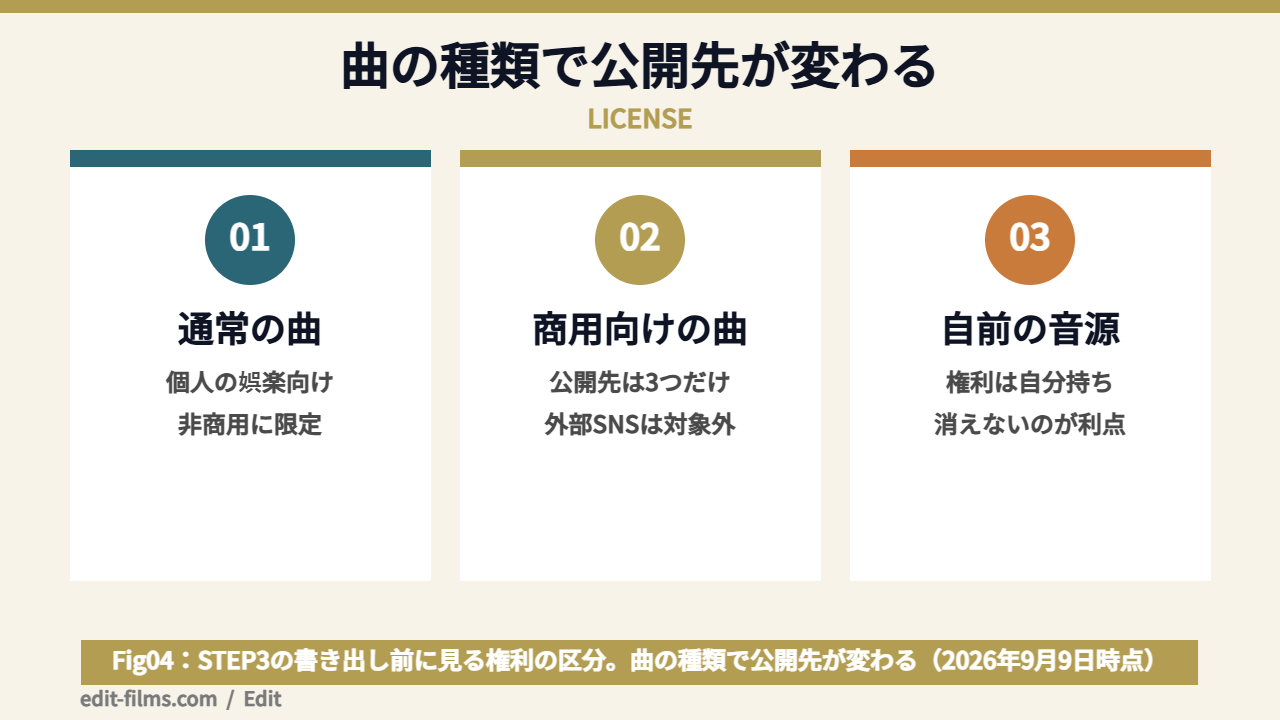
CapCutの音楽の入れ方で、手順より先に知っておきたいのが著作権の扱いです。CapCutの素材ライセンス契約は、音楽を独立したカテゴリとして定義し、使っていい範囲を用途と公開先で分けています。
先に断っておきます。ここで引用する素材ライセンス契約は、英語で公開されている米国ユーザー向けの文書です。
URLに日本語指定のパラメータを付けても英語版が返ってきて、宛先も「United States users」向け、契約主体もTikTok USDS Joint Venture LLCと書かれています。最終更新は2026年1月22日です。日本語版の正式な素材ライセンス契約は、今回取得できませんでした。
この構造そのものはCapCutの安全性の記事でも同じ現象として報告しています。日本のユーザーに適用される契約文書が日本語で読めない、という状態が続いている、ということです。以下は「英語版にはこう書かれている」という前提で読んでください。
まず構造の話から。素材ライセンス契約では、動画に入れるために選べるライセンス済み音楽のライブラリを提供する、その楽曲を「Music Materials」と呼ぶ、という定義が置かれています。
つまり、CapCutが提供する素材の中で、音楽は他の素材と区別された独立カテゴリだということです。テンプレートやエフェクトと同じ扱いではありません。音楽だけ別のルールが用意されている、と読むのが正確です。
ここが多くの人の想定とズレる部分だと思います。契約文書には、Soundsは個人ユーザーが動画に入れるために提供されるものであり、その動画が個人的な娯楽および非商業目的に限られる場合に使える、という趣旨で書かれています。
さらに続けて、音楽をブランドやビジネスと関連付けたり、それらを宣伝したりすることを含め、商業目的でSoundを使うべきではない。その方法で音楽を使うために必要な権利を別途取得していない限りは、という条項があります。
読み替えると、こうなります。CapCutのライブラリにある通常の曲は、趣味の動画に使うぶんには想定内。仕事や商品の宣伝に使うなら、そのままでは想定外。ここが線引きです。
では商用向けの曲、いわゆるCommercial Soundsならどうか。ここが今回いちばん重い事実です。
契約文書には、Commercial Userは、Commercial Soundを含む動画を CapCut・TikTok・TikTok for Business の中で表示または共有できると書かれています。そしてこの3つを「Permitted Platforms(許可されたプラットフォーム)」と定義しています。
続く一文がこうです。許可されたプラットフォームの外でCommercial Soundsを使う場合は、別途の許諾を得て、必要な権利者すべてから直接ライセンスを受ける必要がある。
つまり、こういうことです。
CapCutの商用向けライブラリの曲は、YouTubeでの商用利用が規約でカバーされていません。これは日本語の解説でほとんど触れられていない部分だと思います。
もう1つ、運用に効いてくる条項があります。契約文書には、プラットフォーム素材のライセンスは、書き出したコンテンツ単位で与えられる、という趣旨の記述があります。
「一度この曲を使う権利を買ったから使い放題」ではない、ということです。書き出した動画1本につき1つのライセンス、という数え方になります。同じ曲を別の案件で使い回すときの考え方が変わってきます。
これも見落としやすい部分です。禁止事項の中に、コンテンツに組み込んだプラットフォーム素材やMusic Materialsを、プラットフォームの外で編集または改変してはならない、という条項があります。
CapCutで音楽を入れたあと、書き出したファイルを別の編集ソフトに持っていって音を触る、というワークフローは、この条項に照らすと素直ではありません。CapCutで完結させる前提で設計されていると読むのが自然です。
あわせて、素材や音楽を単体で配布・販売・提供することも禁じられています。曲だけを取り出して別の場所で使う、というのは想定外です。
ライブラリ以外の曲を持ち込む場合の条項もあります。ライセンス済みライブラリから選んだのではない音楽を動画に入れる場合、その音楽の制作者が自分であるか、その音楽を使うために必要な権利と許諾をすべて持っていることを確認したことになる、という内容です。
「マイサウンド」から自分のMP3を入れる操作は、この条項を自分で満たしている前提の行為になります。ファイルを入れられるかどうかと、入れていいかどうかは別の話だということですね。
capcut 音楽 入れ方 youtube という組み合わせで調べている人がいちばん知りたいのは、操作ではなく可否だと思います。結論は、操作は同じ。変わるのは曲の選び方のほうです。
まず操作の話。公開先がYouTubeでもTikTokでも、CapCutで音楽を入れる操作そのものは同じです。オーディオから曲を選んで、位置と長さを合わせて、音量を決めて書き出す。ここに違いはありません。
書き出し時に解像度や形式を選べるので、縦動画にするか横動画にするかといった調整はそこで済みます。公式も、ファイル名・解像度・形式・品質を設定して書き出す、と案内しています。
変わるのは曲の選択肢です。前の章で見たとおり、Commercial Soundsが規約でカバーしている公開先は CapCut・TikTok・TikTok for Business の3つで、YouTubeはそこに入っていません。
これは「YouTubeに上げたら削除される」という話ではなく、「規約がその使い方を保証していない」という話です。保証がない状態で商用の案件に使うと、何かあったときに説明できる根拠を自分が持っていない、ということになります。
個人の趣味の動画をYouTubeに上げるだけなら、そもそも商用利用ではないので、通常のSoundsの想定範囲に近いところにいます。問題になりやすいのは、収益化しているチャンネルや、企業から受けた案件のほうです。
自前の音源を使う人向けに、利用規約側に踏み込んだ条項があります。自分のコンテンツを所有しているか、その全要素について必要な権利・ライセンス・クリアランスをすべて取得している必要がある、というのが前提です。
そのうえで、こう続きます。録音物についての権利だけを持っていて、そこに収録された楽曲そのものについての権利を持っていない場合は、その録音物をアップロードしたり利用可能にしたりしてはならない。
音源のファイルを持っている、あるいは録音した本人である、というだけでは足りないということです。曲そのものの権利と、録音物の権利は別々に確認する。ここは実務でもよくつまずくポイントなんですよ。
これは自分で曲を作っている人向けの話です。利用規約には、楽曲の作曲者または著作者であって、著作権管理団体に所属している場合は、この規約を通じて与えるロイヤリティフリーのライセンスについて、その団体に通知する必要がある、という条項があります。
そもそも、コンテンツを投稿するとCapCut側に対して、自分や第三者へロイヤリティを支払う義務なしにそのコンテンツを利用できる権利を与えることになる、と書かれています。
自作曲を管理団体に預けている人が、その曲をCapCutに上げるとどうなるか。ここは自分の団体に確認する話になります。この記事で結論は出しません。
ここは指摘しておきたい部分です。同じCapCut公式サイトの中で、音楽の権利についての言い方が3段階に割れています。
マーケティング寄りのページほど緩く、規約に近づくほど厳しくなる。この記事では、いちばん厳しい規約側を基準に説明しています。理由は単純で、何かあったときに効力を持つのは規約のほうだからです。
ちなみに、別のツールページには「ウォーターマークやロイヤリティのない音楽インストールを提供します」という翻訳が崩れた一文もありました。日本語ページの整備状況は、正直あまり良くないんですよ。
じゃあ結局、CapCutの音楽って仕事で使っていいんですか? 規約が英語で、しかもページによって書いてあることが違うって言われると、判断のしようがないんですけど…。
そこはまさに、この記事だけで決めきれない部分なんですよね。可否の最終判断はCapCutの商用利用の記事に整理してあります。この記事で持ち帰ってほしいのは、「公開先を先に決める」という順番だけです。
CapCutの音楽の入れ方を覚えたあとに、多くの人がぶつかるのがこの2つです。お気に入りに入れた曲が消える現象と、公開したテンプレートが無音になる現象。どちらも公式が原因を書いています。
2026年2月5日更新の公式ヘルプに、はっきり書かれています。これは通常、ライセンスの制限、プラットフォームの制限、または同期/アカウントの問題が原因であり、バグではありません、という一文です。
具体的な理由として、権利所有者によってトラックが削除された。トレンドや人気のある曲によくある、と説明されています。流行っている曲ほど消えやすい、ということですね。
「バグではない」と公式が明言しているのがポイントです。アプリを再インストールしても、問い合わせても、消えた曲は戻ってこない種類の現象だということになります。
同じヘルプに、対になる記述があります。ローカルにインポートされたオーディオファイル、たとえば手動で追加したMP3などは、コンピュータから削除しない限り消えません。
この2つを並べると、実務的な結論が出ます。
長く残す動画や、あとで作り直す可能性がある動画には、消えない側の音源を使っておく。これが公式の記述から導ける、いちばん現実的な作業設計だと思います。
逆に、その場で消費されるSNS投稿なら、ライブラリの曲で全然かまいません。動画の寿命に合わせて音源の種類を選ぶ、という考え方ですね。
もう1つ、2026年2月25日更新のヘルプに書かれている現象です。公開したテンプレートに音声がない場合は、通常、著作権制限が原因です、と説明されています。
仕組みの説明も踏み込んでいて、著作権契約が成立していない場合、CapCutはそれらのトラックを使用するビデオの音声を削除またはミュートする必要がある、と書かれています。
公式が案内している対処は、サウンドトラックを編集するか、ミュートされたオーディオを使用権のある音楽に置き換える、というものです。曲を差し替える以外の解決策は、公式には提示されていません。
この2つのヘルプ記事を読んで僕が思ったのは、CapCutのライブラリは「今この瞬間に使えるもの」であって、資産として積み上がるものではないということです。
だから、お気に入りに入れて安心するのではなく、繰り返し使う曲は自分の手元にファイルとして持っておく。これが公式の記述から素直に読める、いちばん堅い運用だと思います。
もちろん、手元に持つならその曲を持つ権利が自分にあることが前提です。ここは前の章の条項に戻ってきますね。
ここがこの記事でいちばん書きたかった部分です。CapCutの音楽の入れ方を調べていて、公式に答えが無かったことを12個並べます。断定できない領域を、断定できないまま出します。
1つめ。公式ヘルプセンターの日本語版に、音楽の入れ方を主題にした記事が1本もありません。アカウント設定、UIと設定、テンプレートとトレンド、AIの特徴、編集とエクスポート全6ページ、ダウンロードとインストール、支払いと請求、有料プラン。全カテゴリを確認して、BGM追加を扱った記事はゼロでした。カテゴリの説明文には「オーディオミキシング」のチュートリアルがあると書かれているのに、実体がありません。
2つめ。リソース側の「動画に音楽を追加する」ページは、本文が空で返ってきます。URLは存在するのに中身が読めない状態でした。
3つめ。ブラウザで動くWeb版の音楽追加手順が、公式のどこにも見当たりません。具体的な操作が書かれているのはパソコンのアプリ版とモバイルアプリ版だけです。Web版については音量スライダーの記述しか確認できませんでした。
4つめ。音声のフェードイン・フェードアウトの具体的な操作手順が、公式にありません。「調整できます」という機能紹介だけがあって、どのパネルのどこを触るかは書かれていません。前に書いたとおり、フェードインという名前のヘルプ記事は映像の話です。
5つめ。対応オーディオフォーマットの具体名が1つも書かれていません。MP3、WAV、AAC、M4Aといった形式名は公式サイトに登場しません。回答は「対応する形式は、動画や音声をアップロードする際に表示される案内を確認してください」「幅広いオーディオおよび動画の形式をサポートしています」の2つだけです。
6つめ。ファイルサイズの上限、楽曲の長さの上限、追加できるオーディオトラックの数。この3つとも記載がありません。
7つめ。Apple MusicやSpotifyの曲が使えるかどうかについて、公式の言及がゼロです。DRMという語も、公式サイト内で一度も使われていません。公式が「サインインして曲を取り込める」と明記している外部サービスは、TikTokだけです。
8つめ。音量の数値仕様がありません。0〜100%なのかデシベルなのか、上限は何%か。どこにも書かれていません。
9つめ。手動のビートマーク機能について、詳しい説明がありません。「ビートを自動生成したり手動で追加したり」という一文があるだけで、操作の説明はありませんでした。
10つめ。「音楽」という名称のUIタブの存在が、公式で確認できません。公式表記は「オーディオ」「サウンド」「マイサウンド」「デバイスから」の4つです。
11つめ。日本語版の利用規約・素材ライセンス契約が取得できません。URLに日本語指定を付けても英語版が返り、内容は米国ユーザー向けです。
12つめ。商用向けライブラリの正式な日本語UI名称が分かりません。日本語ページの中でも「Commercially Safe」「CapCutSounds」と英語のまま表記されていて、翻訳が当たっていない状態です。
この12個を並べて見えてくるのは、CapCutの音楽まわりは「使わせる案内」は手厚いのに、「仕様と条件の案内」がほぼ空白だということです。だから僕たちは、規約と断片的な記述から自分で組み立てる立場にいます。
この構造は、無料で使える範囲を判断するときにも同じ問題になります。どこまで無料でできるのかを整理したCapCutの無料版の記事も、合わせて見ておくと立体的になると思います。
ここからは僕自身の話です。まず立場をはっきりさせておきます。CapCutの音楽の入れ方について、操作感や速さを語れる立場ではありません。
僕はMVの本編をCapCutで組んだ経験がありません。主戦場は2023年から使っているPremiere Proと、2025年から本格的に触っているAfter Effects。音まわりはCubaseで効果音を作って持ち込む、という組み方をしています。
この章では、CapCutの操作感・所要時間・処理速度については書きません。
触っていないものについて「3分で終わります」「軽いです」と書くのは嘘になるからです。書けるのは、Premiere ProとCubaseで音を扱ってきた側から見て、「動画に音楽を入れる」という作業が何の集まりなのか、そして公式の記述から読めるCapCutの設計がそこに当たっているかどうかまでです。
仕事で音を扱うとき、僕が意識しているのはこの5つです。ソフトが違っても、やることは変わりません。
公式の記述に照らすと、要件1から4までは、CapCutに機能として用意されていると公式が明言しています。配置も、開始位置と長さの調整も、音量も、フェードも、公式ページに載っています。
引っかかるのは要件4と要件5です。要件4は「できる」と書かれているだけで操作の場所が公式に無く、要件5は英語の規約を読まないと判断材料がそろいません。ここが、この記事で手順以外の話をここまで書いている理由です。
これは僕の仕事の話です。実写MVをPremiere Proでカット編集するとき、音は最初から決まっていて、動かないのは音のほう。動かすのは映像のほうです。
だから作業の順番が、一般的な「動画に音楽を入れる」とは逆になります。先に音源をタイムラインに置いて、そこにカットを当てていく。曲の尺を動画に合わせるのではなく、動画を曲に合わせるわけです。
この順番でやると、曲の構成が編集の設計図になります。Aメロで何カット、サビで何カット、と最初に決められる。音を先に置くだけで、編集の迷いがかなり減るんですよ。
CapCutでも、この順番は真似できると思っています。公式が言っているのは「動画を読み込んでから音楽を追加する」という順番ですが、曲が決まっているなら、先に曲を置いてからカットを詰めていくほうが早い場面はあるはずです。ここは公式に手順として書かれていないので、こういう考え方もある、という提案にとどめておきます。
Premiere Pro側の話です。BGMと声が両方入る素材のとき、僕は先に声を基準として決めて、そのあとBGMを下げていくという順番で作業しています。
逆をやると終わりません。BGMを気持ちいい音量にしてから声を上げていくと、全体がどんどん大きくなって、書き出したら音が割れていた、というのが定番の事故です。上げる方向で合わせにいくと、必ずどこかで頭打ちになります。
おもしろいのは、CapCut公式のFAQも同じことを言っている点です。「声が入る動画ではBGMの音量を下げ」と書かれています。ソフトが違っても、音のバランスの取り方の原則は同じだということですね。
数値で管理する方法まで踏み込みたい人は、Premiere Proの音量調整の記事のほうが具体的です。CapCutは音量の数値仕様が公開されていないので、数字で揃える運用はやりにくいと思います。
僕の場合、効果音の編集と簡易的な整音はCubase側でやっています。映像編集ソフトの中で音を作り込むより、音の作業は音のソフトでやったほうが早いからです。
この組み方をしていると、ある条項が気になります。前に書いた「プラットフォームの外で素材や音楽を編集・改変してはならない」という素材ライセンス契約の条項です。
CapCutのライブラリの曲を書き出して、別のソフトで音を触る。この動きは条項に照らすと素直ではありません。CapCutで音楽を入れるなら、CapCutの中で完結させる。外に持ち出して加工する前提なら、最初から自分の権利がある音源を使う。この切り分けが現実的だと思います。
ここが、僕がこの記事でいちばん伝えたい判断軸です。曲を選ぶ前に、公開先と用途を決める。その2つが決まれば、選べる曲の範囲が自動的に絞られます。
MVの仕事だと、この順番が体に染みついています。使う音源は依頼主から渡されるもので、それをどこに公開するかも契約で決まっている。音を勝手に選べないぶん、権利の所在が最初からはっきりしているんですよね。
逆に、自分で曲を選べる自由がある編集ほど、権利まわりの判断が自分に返ってきます。CapCutのライブラリは選択肢が多いぶん、この判断を自分でやることになる。選べる自由と、説明する責任はセットだと思っています。
とはいえ、これは仕事の話です。趣味の動画をSNSに上げるだけなら、そこまで気を張らなくていいですよ。気にする必要があるのは、お金が動く動画と、他人の名前が乗る動画だけです。
ここまでの内容をふまえて、CapCutの音楽の入れ方が向いている人と、そうでもない人を分けておきます。ソフトの善し悪しではなく、やりたいことと設計が合うかどうかの話です。
この条件に当てはまるなら、CapCutの音楽の入れ方はかなり素直に噛み合います。無理に他のソフトへ移る理由はないです。
この5つのどれかに当てはまるなら、CapCutのライブラリの曲に依存しない作り方を考えたほうが、あとで詰まりません。自分の権利がある音源を使うか、編集の土台そのものを別に持つか、どちらかです。
ここは正直に書きますが、CapCutで足りている人が慌てて乗り換える必要は全くありません。今やっている動画が上の「合う人」に収まっているなら、そのままで問題ないです。
問題になるのは、仕事として受けはじめたときです。お金をもらう動画に音楽を入れるなら、「なぜこの曲を使っていいのか」を説明できる状態にしておく。ここは避けて通れません。
そのときに要るのが、移す先です。移す先がないと、どうしても「まあ大丈夫だろう」で押し切ることになります。僕の場合はPremiere Proがその受け皿になっています。操作の入口はPremiere Proの使い方の記事にまとめてあります。
ただ、Adobeのソフトを一式そろえるとなると費用の話が出てきます。学習とライセンスをまとめて手当てする方法として、こういう選択肢もあります。
受講料:通常68,800円(税込) ※2026年10月2日確認。2026年9月には「9月30日まで5%OFF」の期間限定65,360円(税込)が表示されていましたが、10月2日の確認時点では通常価格のみでした
受講期間:全3か月/Adobe Creative Cloud(学生・教職員個人向け)ライセンス1年分が付属
販売元:デジタルハリウッド株式会社(アドビ プラチナスクールパートナー)
この記事との接点:カリキュラムの「Premiere Pro基礎」の中に「BGMの設定」という項目が実在します。動画に音楽を入れる作業を、そのまま教材として扱っているということです
公式:デジハリ・オンラインスクール Adobeマスター講座の詳細を見る
公式に明記されている注意点も、そのまま書いておきます。Creative Cloud学生・教職員版ライセンスは個人としてのみ利用可能で、法人での利用はできません。また日本国内でのみ利用可能です。
さらに、お支払い完了後のキャンセル・返品はできません。2024年12月以降のアドビ社の規約変更により、教育ライセンス版の購入は1回限りとなっています。お申込み後45日以内に学習システムへのログインが求められる点も、公式に案内されています。
繰り返しますが、CapCutで完結している人が慌てて手を出すものではありません。権利の説明責任が発生する仕事を受けはじめて、受け皿が要るなと感じたときに思い出してもらえれば十分ですよ。
CapCutの音楽の入れ方について、相談されることが多い5つに答えておきます。公式に答えが無いものは、無いと書きます。
判断の軸は2つです。その動画が商用かどうかと、どこに公開するか。この2つで使える曲が変わります。
素材ライセンス契約では、通常のSoundsは個人的な娯楽および非商業目的に限る、と書かれています。商用向けのCommercial Soundsを使う場合でも、公開先はCapCut・TikTok・TikTok for Businessの3つに限られます。
案件で使えるかどうかの最終判断はCapCutの商用利用の記事に整理してあるので、そちらを見てみてください。
操作は変わりません。変わるのは曲の選び方です。CapCutの商用向けライブラリの曲は、YouTubeでの利用が素材ライセンス契約でカバーされていません。
個人の趣味の動画なら商用利用にあたらないので、通常のSoundsの想定範囲に近いところにいます。気をつけたいのは、収益化しているチャンネルと、企業から受けた案件のほうです。
その場合は、自分が権利を持っている音源を使うか、YouTube向けにライセンスされた別の音源サービスを使うのが素直な選択になります。
まず経路を確認してみてください。「オーディオ」→「サウンド」→「マイサウンド」→「デバイスから」まで進まないと、端末の音源は出てきません。「サウンド」の一覧はCapCut側のライブラリです。
そこまで進んでも目的の曲が出てこない場合、原因について公式は何も説明していません。対応フォーマットの具体名すら公式に書かれていないので、この記事でも断定はしません。
公式が案内しているのは、アップロード時に画面に表示される案内を確認してほしい、というところまでです。その場の画面表示が、いちばん確実な情報源になります。
ここは公式に答えがありません。正直に書きます。CapCut公式は、Apple MusicやSpotifyの楽曲について何も述べていません。可否も方法も、公式サイト上に記述がゼロです。
公式が「サインインして曲を取り込める」と明記している外部サービスは、TikTokだけです。それ以外の音楽配信サービスとの連携についての記述は見つかりませんでした。
判断材料になるのは、規約側の条項のほうです。ライセンス済みライブラリ以外の音楽を使う場合、その音楽の制作者が自分であるか、必要な権利と許諾をすべて持っていることが前提になると書かれています。
この条項に自分が当てはまるかどうかを、自分で判断する。そこが答えになります。なお、配信サービスの保護を回避する方法についてはこの記事では扱いません。技術的な裏付けが取れないうえに、日本の著作権法上も踏み込むべきではない領域です。
公式に具体名の記載がありません。MP3やWAVといった形式名は、CapCut公式サイトに一度も登場しませんでした。
公式の回答は2つだけです。「対応する形式は、動画や音声をアップロードする際に表示される案内を確認してください」と「幅広いオーディオおよび動画の形式をサポートしています」。形式で悩むより、実際に入れてみて通るかどうかを見るのが早いと思います。
ついでに言うと、ファイルサイズの上限も、楽曲の長さの上限も、追加できるオーディオトラックの数も公式に記載がありません。ここは自分の環境で確かめる領域です。
毎回つまずくなら、基礎を通しで学ぶ方が早いこともある
やり方はこの記事で足ります。ただ「設定の意味が分からないまま進めている」状態が続くなら、一度体系的に学ぶ方が結果的に速い。デジハリ・オンラインは、申込前に個別相談会(無料・オンライン)で必要な範囲を相談できます。
無料の個別相談を予約する(デジハリ・オンライン)CapCutの音楽の入れ方は、操作としては公式の3ステップで終わります。むしろ時間をかける価値があるのは、曲を選ぶ前に公開先と用途を決めるところのほうです。
CapCutの音楽の入れ方でつまずく原因の大半は、操作ではなく情報の側にありました。公式が書いていない部分を「書いていない」と分かったうえで進めるだけで、無駄な検索がごっそり減ります。
今日のところは、曲を選ぶ前に「どこに公開するか」と「仕事かどうか」を決めておく。ここまでやっておけば、あとの作業は迷わず進められますよ。
操作の全体像をつかみ直したい人はCapCutの使い方の記事から、パソコン版を使うかどうかで迷っている人はCapCutのパソコン版レビューから入ると位置関係が整理しやすいと思います。有料プランをやめるかどうか考えている人向けにはCapCutの解約の記事も用意しています。
音楽の扱いが分かってくると、動画そのものの見え方も変わってきます。一緒に、音まで気持ちいい動画を作っていきましょう。