【現役直伝】Premiere Proの書き出しで色が変わる問題|2象限で原因を切り分ける完全ガイド
edit-films
Edit
この記事にはプロモーション(広告)が含まれます。

AviUtlで文字を動かしたいんですが、解説記事ごとに「テキストオブジェクトの設定」「アニメーション効果」「スクリプトを入れる」と言うことが違って、どこから手を付ければいいのか分かりません……。
わかります。僕も調べ始めて30分で、同じところで止まりました。
先に結論だけ書きます。AviUtlのテキストアニメーションは4つの層に分かれていて、やりたい表現がどの層の話なのかを決めないと、どの解説を読んでも噛み合いません。逆に言うと、層さえ切り分けられれば迷いは一気に減りますよ。
4つというのは、テキストオブジェクトの設定・制御文字・アニメーション効果・外部スクリプトのことです。この記事はその整理から始めます。
そしてもうひとつ、AviUtl特有の事情があります。いまのAviUtlは2系統に割れていて、テキストまわりのスクリプトが片方でしか動きません。ここを知らずに古い記事の手順をなぞると、そもそもファイルが認識されません。
この記事は、2026年9月18日に公式配布ページと主要なスクリプト配布元を1件ずつ開いて確認した内容だけで書いています。公式サイト、公式が名指ししている配布元2件、ExEdit2向けスクリプトの配布リポジトリ、そして第三者が運営しているパッケージのデータベース。当日取得した原文だけを根拠にしています。
そのうえで、公式が答えていない項目を12個、導入方法が配布元ごとに3通りに割れていることを見つけました。後半でまるごと出しますね。
僕はAviUtlの実機を持っていません。なので「動かしてみたら軽かった」「操作感が良かった」といった体感の評価は、この記事にはいっさい書きません。所要時間も処理速度も書きません。
書けるのは、公式ページと配布元ページに書いてある仕様、そしてそれらを突き合わせて見えてきた食い違いだけです。普段はAfter EffectsとPremiere Proで仕事を回しているので、文字を動かす工程の考え方については本業の経験から書きます。ただしAviUtlの操作については、当日確認できた記述だけを根拠にします。
AviUtlには2つの系統があり、テキストまわりの仕様も別々です。この記事の対象は次の2つです。
バージョン番号と公開日は、いずれも公式配布ページ「AviUtlのお部屋」で当日に確認した数字です。ExEdit2は2026年8月29日から9月12日までの2週間で4回更新されていますので、読む時期によってはここが動いている前提でお願いします。
この記事が扱うのは「文字を動かす」話だけです。役割はきっちり分けてあります。
プラグインという仕組みそのもの、3分類、配布元の見分け方、認識されないときの切り分けはAviUtlプラグインの入れ方とおすすめの選び方にまとめてあります。書き出しの設定値とエラー別の対処はAviUtlでMP4を出力する方法です。
そしてAfter Effectsのテキストアニメーションは、同じ「文字を動かす」課題をAdobe側で解く記事です。設計思想がかなり違うので、比べながら読むと理解が早まります。
動画編集を通しで学ぶか迷っているなら、まず無料の個別相談
相談だけなら無料です。
受講はその場で決めなくて大丈夫なので、デジハリ・オンラインの個別相談会をいますぐ予約して、いまの自分に必要な範囲を聞いてみてください。
無料の個別相談を予約する(デジハリ・オンライン)個別相談は無料・オンライン/受講は相談後に決められます
AviUtlのテキストアニメーションは、テキストオブジェクトの設定・制御文字・アニメーション効果・外部スクリプトという4つの層に分かれます。やりたい表現がどの層にあるかで、触る場所も必要な準備も変わります。
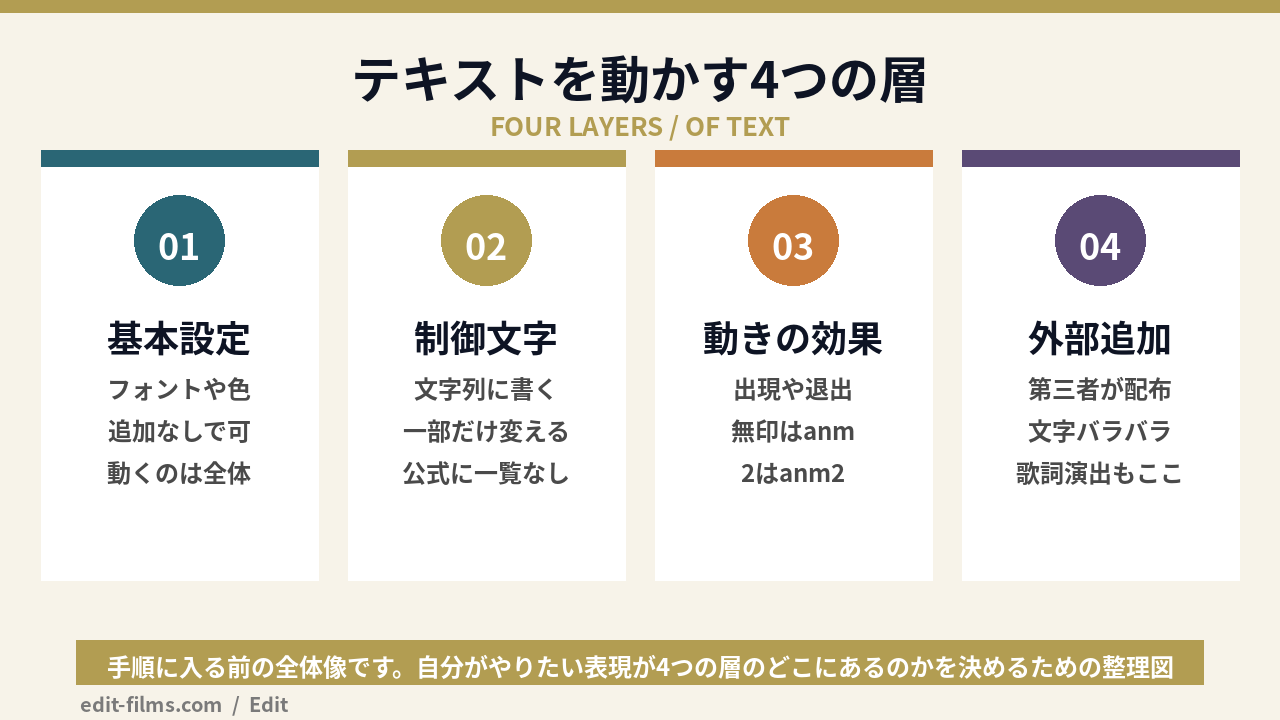
この4層という見方は、僕が勝手に作った分類ではありません。配布されているファイルの種類と置き場所が、そのまま層の境界になっているだけです。
第1層は、テキストオブジェクトそのものが持っている設定です。フォント、サイズ、色、そして表示位置。ここは何も追加せずに触れます。
第2層が制御文字です。文字列の中に特殊な記法を書き込んで、一部の文字だけ見た目を変えたり、表示の挙動を変えたりする仕組みですね。
第3層がアニメーション効果です。オブジェクトに効果を足して動きを付ける層で、ファイル形式でいうと無印は「anm」、ExEdit2は「anm2」にあたります。
第4層が外部スクリプトです。第三者が作って配っているものを追加して、標準にない表現を足す層。AviUtlのテキストアニメーションで「すごい」と言われる表現は、ほぼここに集まっています。
| やりたいこと | AviUtl側 | After Effects側 |
|---|---|---|
| 文字の見た目を決める | テキストオブジェクトの設定 | テキストレイヤーの文字パネル |
| 一部の文字だけ変える | 制御文字 | 範囲セレクターの開始・終了 |
| 動きを付ける | アニメーション効果 | アニメーター機能 |
| 表現を増やす | 外部スクリプト | プリセット・プラグイン |
対応させてみると、AviUtlはAEの3層に「制御文字」がもう1枚挟まっている構造だと読めます。AEは文字パネルと範囲セレクターがGUIで完結しているのに対し、AviUtlは文字列の中に書き込む方式を持っている、という違いですね。
この違いが後半の話にそのまま効いてきます。GUIに出ていない仕様は、公式ドキュメントがないと誰も辿れません。AviUtlで詰まる人が多い理由の半分は、ここにあると思っています。
第1層は、追加インストールなしで触れる範囲です。ここだけで作れる動きは限られますが、テキストアニメーションの土台になるので最初に押さえておきたいところです。
ExEdit2の説明文はこうです。「複数の映像、画像、テキスト等を任意の場所に表示したり、加工をしてファイルに出力するツールです。」拡張編集Pluginのほうは「動画、静止画、テキスト等を任意の場所で重ね合わせたりする編集機能を追加するプラグインです。」
2026年9月18日に公式サイトを全文確認しましたが、テキストという語が出てくるのはこの2箇所だけでした。設定項目の一覧も、使い方の説明も、公式サイトには存在しません。
テキストアニメーションを考えるときに大事なのは、「見た目を決める設定」と「時間で変化させる設定」が別のレイヤーにあるという点です。
スクリプト集「Basic_S」の配布ページには、追加されるものが3種類に分けて書かれていました。「追加されるオブジェクト」「追加されるフィルタ効果」「追加されるトラックバー移動スクリプト」です。
つまりExEdit2には、数値がどう変化するかを指定する「トラックバー移動」という独立した仕組みがあるということですね。同じ配布物の説明には「正弦波/2次式/3次式/4次式/N次式/指数関数/円形」といったイージング関数の名前が並んでいます。
ExEdit2向けのパッケージを当日数えたところ、フォント選びを支援するものが3件配布されていました。「フォント視覚化MOD」(フォントを選ぶ際にプレビューを表示するプラグイン)、「FontPreview」(フォント一覧検索およびVFの補助プラグイン)、「VariableFont」(可変フォント対応の文字を影や縁取り付きで表示するプラグイン)です。
背景のほうも同じ構図です。先ほどのBasic_Sには「背景角丸矩形」という効果があって、説明文には「オブジェクトの背景に角丸矩形を配置します。テロップバックや立ち絵の背景などに利用できます。」と書かれていました。
テロップの下に敷く帯という、テキスト演出でいちばんよく使う部品が第三者スクリプト側にある。第1層でできることは意外と狭く、実務で使う形にするには第4層の力を借りる場面が早めに来るという理解になります。
第2層の制御文字は、文字列の中に記法を書き込んで一部の文字だけ見た目や挙動を変える仕組みです。ここはAviUtlらしい層で、同時にいちばん情報が見つけにくい層でもあります。
先に、いちばん大事なことを書きます。制御文字の一覧は、公式サイトのどこにも載っていません。2026年9月18日に公式配布ページを全文確認した結論です。
この記事では、同梱テキストの中身を推測で書くことはしません。実機を持っていない以上、そこは書けない領域です。かわりに、当日確認できる範囲で「制御文字の層がどう扱われているか」を配布物の側から読み解きます。
ExEdit2向けのパッケージに、こういうものがあります。「TextEditor」(なたのこ氏)です。
説明文の原文は「テキストの文字ごとにサイズ・フォント・色などを個別に設定できるエディタ」。文字ごとに見た目を変える作業を、専用のエディタでやるという発想のツールです。
この2つが存在しているという事実から読み取れることがあります。文字単位の装飾は需要が大きく、そして標準のやり方だけだと手数がかかるということです。
AE側だと、範囲セレクターの開始と終了で「何文字目から何文字目まで」を指定します。GUIで完結する方式です。AviUtlは文字列に書き込む方式が土台にあって、その上にGUIのツールが第三者から出ている。同じ課題に対して、設計のアプローチが正反対だと言えます。
ラプソーン氏の「テキスト自動改行」は説明文が「テキストを自動改行するスクリプト」。Nanashi.氏の「budoux.obj2」は「横幅を指定してテキストを折り返すスクリプト」です。
日本語の折り返しという基本的な処理が、第三者スクリプトとして2種類配られている。長いテロップを扱う予定があるなら、ここは先に確認しておきたいポイントだと思います。
ちなみに、同じ課題を他のソフトがどう解いているかはPremiere Proのテロップの入れ方やDaVinci Resolveのテキストの入れ方にまとめてあります。GUIで完結する方式に慣れている人ほど、この層のギャップは大きく感じるはずです。
第3層のアニメーション効果は、オブジェクトに動きを足す層です。ここが実質的にテキストアニメーションの主役で、同時に2系統の互換が切れている場所でもあります。
「@Basic_S.anm2」「@Basic_S.obj2」「@Basic_S.tra2」の3つです。anm2がアニメーション効果、obj2がオブジェクト、tra2がトラックバー移動という対応になります。
無印の拡張編集で使われてきた拡張子は、末尾の2が付かない形です。名前が1文字違うということは、同じファイルを入れても読まれないということですね。
フィルタプラグインの各項目に、次の2行がセットで書かれています。「AviUtl2 anm2 (shader)」「AviUtl auf (AVX512対応)」。2026年9月18日時点でも同じ表記でした。
同じ名前のフィルタなのに、ExEdit2向けはanm2として、無印向けはaufとして、別々のファイルで配られている。テキストアニメーションに直接関わるスクリプトも、この線引きの内側にあります。
「これの時間制御のグラフを利用したAviUtl2版を移植したいという発想は以前からあったのですが、スクリプトの機能が足りずに長らく実装できませんでした。beta22が出たことでスクリプト機能が追加され晴れて実装できるようになりました。」
スクリプトで何ができるかが、本体の更新に合わせて増えてきているということです。だから配布物の側も、対応バージョンの表記が細かく分かれています。
じゃあ結局、よく見る「文字が1つずつバラバラに飛んでくる」やつは、どの層の話になるんですか?
いい質問です。あれは第3層と第4層にまたがっていて、しかも入口に「個別オブジェクト」という独特の概念があります。検索需要がはっきりしている話なので、まるごと1本使って説明しますね。
文字が1つずつ別々に動く表現は、テキストを1文字ごとの独立したオブジェクトとして扱うことで作ります。AviUtlの世界ではこれを個別オブジェクトと呼んでいます。
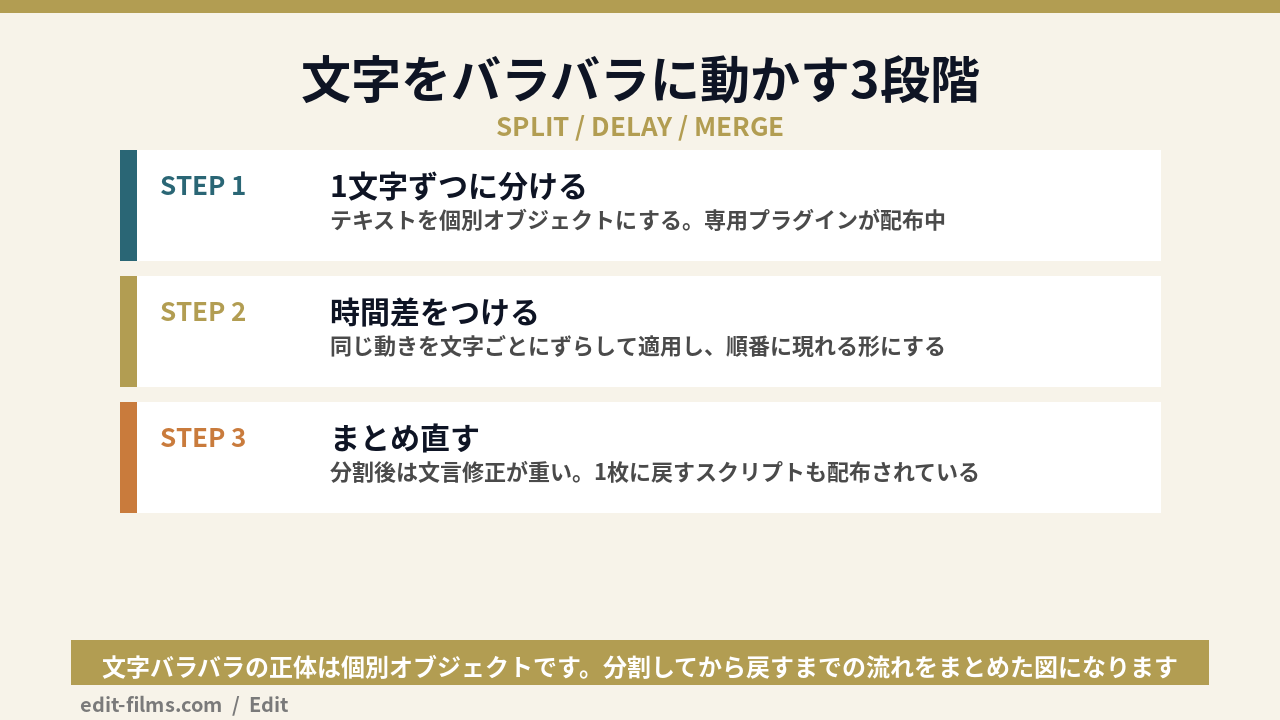
考え方はシンプルです。1つの文字列オブジェクトのままだと、動かせるのは文字列全体だけ。1文字ずつに分けて初めて、文字ごとに違う動きを与えられるようになります。
この「個別オブジェクト」という語は、AviUtlのコミュニティでは完全に定着しています。ExEdit2向けパッケージのデータベースを当日確認したところ、説明文にこの語をそのまま使っているパッケージがいくつも並んでいました。このデータベースは30分ごとに更新確認がかかる仕組みなので件数は日々動きます。ここでは2026年9月18日に見えていたものを並べます。
| パッケージ名 | 作者 | 説明文(原文) |
|---|---|---|
| フィルタ分離 | Garech | オブジェクト上のフィルタ効果群を個別オブジェクト化するプラグイン |
| 基本効果(個別指定) | ラプソーン | 個別オブジェクトに対してそれぞれ基本効果を指定するスクリプト |
| 個別化レイヤー_Rh | ラプソーン | 画像合成(オブジェクト)を個別オブジェクトにするスクリプト |
| 角丸長方形配置 | もも猫 | 角丸長方形配置状に個別オブジェクトを配置する |
| Loop | 猫愛 | 個別オブジェクト化、Z方向ループ対応の高度な画像ループ系スクリプト |
| disassembler.anm2 | Nanashi. | 画像のパーツを分解して個別オブジェクトにするスクリプト |
注目してほしいのは、これだけ使われている語なのに、公式サイトには定義がどこにもないという点です。個別オブジェクトという言葉を初めて見た人が、公式で意味を調べる手段がありません。
ExEdit2を使っている人にとって、いちばん分かりやすい答えがこれです。なたのこ氏の「TextSplitter」という専用プラグインがあります。
配布ページの原文を引きます。「選択したテキストオブジェクトを、1文字ごとの独立したオブジェクトに一括分割して再配置します。」
主な機能として書かれているのは2つ。「一括分割: 1つのテキストオブジェクトを瞬時に1文字ずつにバラして配置します。」「右クリック対応: タイムライン上のオブジェクトを右クリックして即実行できます。」
導入は「TextSplitter.aux2」をダウンロードして、AviUtl2の「plugin」フォルダに配置する形です。ここで出てくる拡張子aux2とpluginフォルダという情報は、後で効いてくるので、頭の隅に置いておくとラクですよ。
1文字ずつに分けただけでは、まだ全部が同時に動きます。文字がバラバラに見えるのは、同じ動きを、文字ごとに少しずつ時間をずらして適用しているからです。
この時間差を作る仕組みが、ちゃんとパッケージとして配られています。ラプソーン氏の「基本効果(Delay)」は、説明文が「基本効果をオブジェクトごとに時間差で適用するスクリプト」。「ラディアルシフト」は「複数オブジェクトを放射状に配置し、回転やディレイを付けられるスクリプト」です。
できるようになること
引き換えに増える手間
最後の点は実際にパッケージが存在します。ラプソーン氏の「テキスト一枚化」は、説明文が「テキストを一つのオブジェクトのように扱えるスクリプト」。バラしたものをまとめ直す需要がある、ということですね。
ここは実務でいちばん効いてくる注意点です。文字を分けた瞬間に、文言の修正コストが跳ね上がります。歌詞やナレーションのテロップは、後から文言が変わる前提で組んでおくと安心ですよ。
第4層は外部スクリプトです。AviUtlのテキストアニメーションで目を引く表現は、ほとんどがこの層にあります。どこから入れるのかを、当日確認できた配布元と件数で整理します。
そのうちスクリプトの配布元は2件です。さつき様(「拡張編集Pluginのスクリプト一式セットを公開されています」)と、ティムの部屋(「拡張編集Pluginのスクリプトを数多く公開されています」)。
さつき様のページを2026年9月18日に開くと、配布物のタイトルは「AviUtlスクリプト一式20160828」。ファイル名は「script_20160828.zip」、サイズは103.03KBでした。
投稿日は2016年8月28日。ダウンロード数は当日の表示で約52万でした(カウンタは今も回っています)。52万回ダウンロードされている定番セットですが、更新は2016年8月で止まっています。
ティムの部屋のほうは、ページの表記が「最終更新日 2025/07/12」。スクリプトは90件以上並んでいて、公開日は2011年から2023年に広がっています。
ただ、当日この一覧を通読して気づいたことがあります。テキスト専用と読めるスクリプトが、ほぼ見当たりません。もじゃもじゃT、集中線T、色調調整セット、カスタムフレアといった、画像加工と図形生成が中心です。
つまり公式がリンクしている2つの配布元だけを見ても、テキストアニメーション用のスクリプトには辿り着けないということになります。ここは知らないと、かなり遠回りします。
運営はNeosku氏とGarech氏。2026年9月18日に見たときは、本体を含めて250件を超える登録がありました。GitHub上で公開されているものは30分ごとに更新確認がかかる仕組みだと説明されています。つまりこの件数は、同じ日のうちでも増えます。数字そのものより「これだけの数が第三者の手で集められている」という事実のほうを見てください。
この中から文字まわりのものを拾っていくと、「テキスト」「文字」「フォント」「字幕」のどれかを説明文に含むパッケージが十数件から数十件見つかります。拾う語をどこまで広げるかで数がかなり変わるので、ここでは件数を断定しません。いっぽう歌詞アニメーションに特化したものは、当日の時点で5件とはっきり数えられました。
| パッケージ名 | 作者 | 説明文(原文) |
|---|---|---|
| AutoLyricAnimation_K | Korarei | リリックモーションを行うためのスクリプト |
| FlowType_K | Korarei | 超全自動リリックモーション |
| LyricMotioN | 猫愛 | リリックモーションを簡単に作成できるスクリプト |
| 2段階リリックモーション | アス | 2回に分けてテキストが動くリリックモーションを簡単に作成できます。 |
| Karaoke Lyric Renderer | novenove | タイムタグ付き歌詞をカスタムオブジェクトとして表示する(ルビ対応) |
歌詞の演出に特化したスクリプトが5本も並んでいるのは、正直ちょっと驚きました。AviUtlのテキストアニメーションは、歌詞の演出を軸に発展してきた文化なんだと分かります。
AutoLyricAnimation_Kの配布ページを開くと、冒頭近くにこう書かれています。「後継ツールFlowType_Kをご利用ください。」そして配布リポジトリ自体が、2026年7月時点でアーカイブ済みの状態になっていました。
これは配布元を責める話ではありません。個人が無償で作って配っているものなので、当然そうなります。読者側が「配布ページの最終更新日と、後継の案内がないか」を毎回見る、という習慣でカバーする話だと思っています。
ここまでの内容を、実際に手を動かす順番に並べ直します。系統の確認、層の決定、配置、動作の確認という4ステップです。
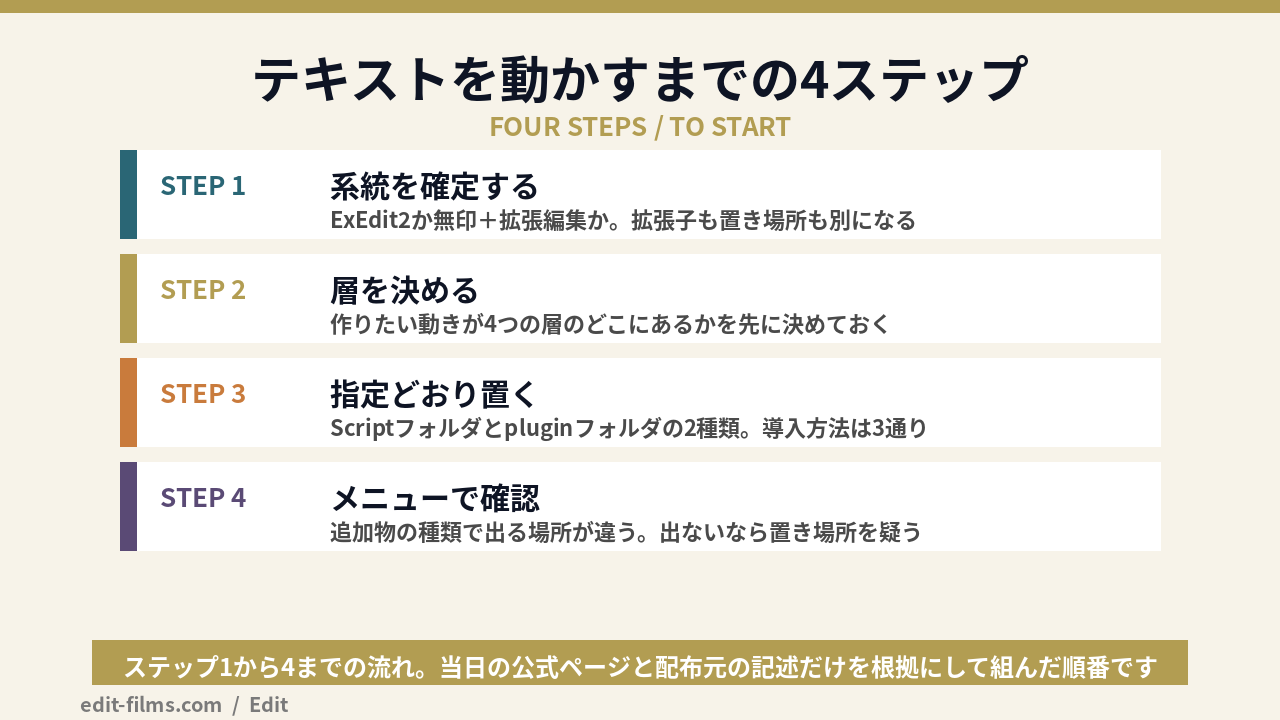
最初にやることは、いま自分が使っているのがExEdit2なのか、無印+拡張編集なのかをはっきりさせることです。
ここを確定しないと、以降の判断が全部ぶれます。配布物の拡張子も置き場所も、系統によって別物だからです。
目安はこうです。文字列全体がまとめて動くだけなら第1層で足ります。一部の文字だけ色やサイズを変えたいなら第2層。出現や退出に動きを付けたいなら第3層。文字を1つずつバラして別々に動かしたいなら第4層まで来る、という順番です。
ここが本記事でいちばん伝えたい実務的なポイントです。ExEdit2向けの追加物は、置き場所が2種類あります。
ひとつはスクリプト。リリックモーション用スクリプトの配布ページには、導入方法として「同梱の*.anm2をC:\ProgramData\aviutl2\Scriptフォルダまたはその子フォルダに入れる」と書かれていました。
もうひとつはプラグイン。TextSplitterの配布ページは「AviUtl2のpluginフォルダに配置してください」です。スクリプトはScriptフォルダ、プラグインはpluginフォルダ。この2種類を混同すると、入れても何も起きません。
さらに3通り目もあります。Basic_Sの配布ページの導入方法は「ダウンロードしたau2pkg.zipをAviUtl2のウィンドウにドラッグ&ドロップしてください」。ファイルを置くのではなく、ウィンドウに放り込む方式です。
つまり導入方法が配布元ごとに3通りに割れているわけですね。公式に書かれているのは言語ファイルのドラッグ&ドロップだけなので、判断の根拠は各配布元のページになります。プラグイン全般の入れ方はプラグインの入れ方の記事で整理してあるので、そちらもあわせて確認してみてください。
Basic_Sの配布ページには、導入後にどこへ出るかが書かれていました。「初期状態だと『オブジェクトを追加』や『フィルタ効果を追加』メニューの『Basic_S』以下に各種オブジェクトやフィルタ効果などが追加されています。」
TextSplitterのほうは「メニューバー『表示』→『テキスト分割』」または右クリックメニューです。追加物の種類によって、出てくるメニューの場所そのものが違うということですね。
名前が出ていないなら、置き場所か系統の取り違えを疑う段階です。この切り分けの順番は、テキスト用のスクリプトでも他のプラグインでも変わらないですよ。
2つの系統では、テキスト演出に使うスクリプトの互換が切れています。ただしその断絶を説明しているのは公式ではなく、移植を進めている開発者側の記述です。
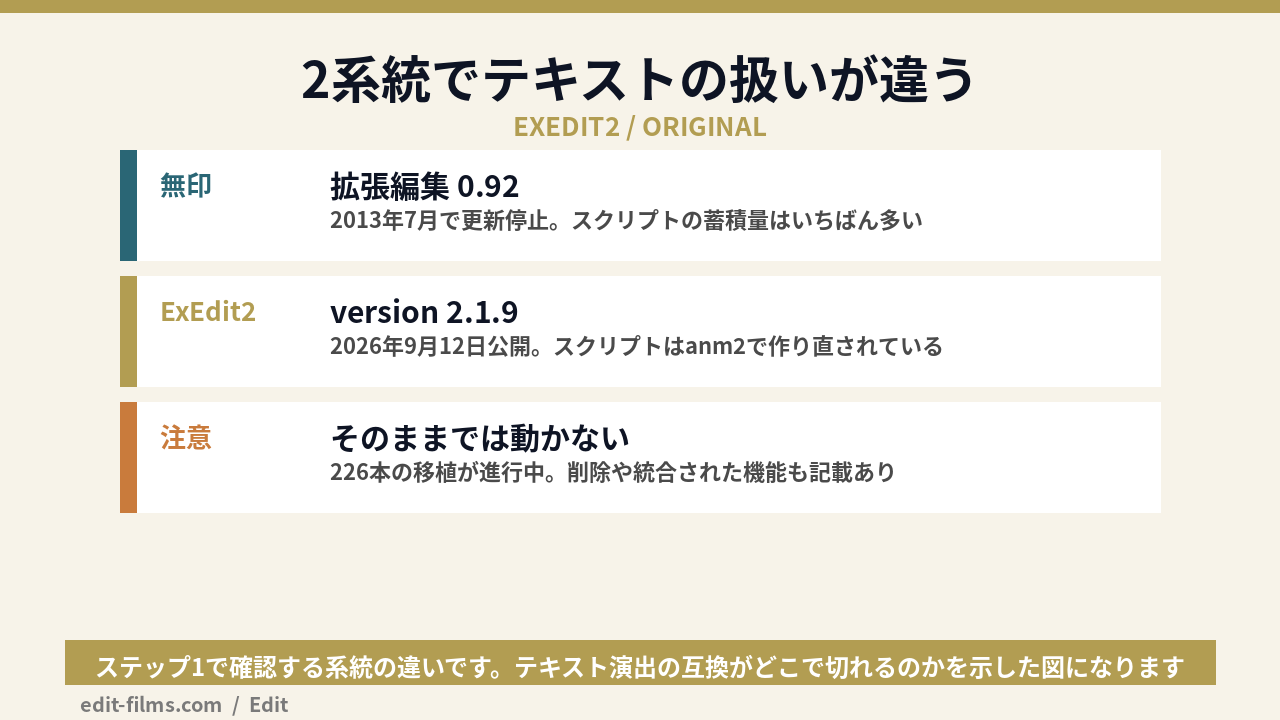
公式が言っているのは一文だけです。「AviUtlと拡張編集を纏めて新しくゼロから作り直したAviUtl ExEdit2を公開しました。」
ここから互換性がどうなるかは、読む側で推測する形になっています。「これまでのスクリプトが動くのか」を、公式は一言も書いていません。
互換の話でいちばん雄弁なのが、ティム氏のスクリプトをExEdit2向けに移植しているプロジェクトです。パッケージのデータベースには「ティム氏のスクリプト一式(226個)」と登録されています。
そのままコピーすれば動くなら、移植プロジェクトは要りません。226本を1本ずつ書き直す作業が発生しているという事実が、互換の状態をいちばん正確に表していると思います。
「アンチエイリアス:削除されました。(おそらくAviUtl2では削除されている)」「グループ補助:削除されました。(基本効果で代用してください)」。他にも複数のスクリプトが「それぞれの効果先のエフェクトと統合されました」と記載されています。
つまり移植版は互換の橋渡しであって、長期的には作り直された専用品に移るのが前提という位置づけですね。ここは正直に書かれているのがありがたいところです。
Basic_Sの配布ページを読むと、追加される効果の説明に「AviUtl(無印)にあったフィルタ効果の『ローテーション』の類似物です」「AviUtl(無印)の『縁取り』と同様、角が四角になる縁取りです」「AviUtl(無印)にあった『画像ファイル合成』と同等のことができます」といった記述が並んでいます。
同じ配布物には「テキスト合成」という効果もあって、説明文は「オブジェクトにテキストを重ね打ちします。通常通りにテキストを描画する他にも、背面からの描画や、テキストの形にくり抜いたりなど、文字を利用した表現に利用できます。」
テキストを使った表現の基礎部品が、第三者スクリプトとして供給されている。ExEdit2でテキストアニメーションをやるなら、スクリプトの追加はかなり早い段階で必要になる、と読んでおくのが現実的だと思います。
1つ目は、配布ページの動作確認バージョンが古いまま残っていること。当日見た範囲でも「beta1で動作確認」「2.1.7で動作確認済み」という表記が残っていました。本体は2.1.9です。
2つ目は、同じ作者の中でも後継版に切り替わっていること。データベースには旧版と新版が並んで載っていることがあります。配布ページ本体を開いて、後継の案内がないか確認するのが安全です。
3つ目は、スクリプトとプラグインで置き場所が違うこと。Scriptフォルダとpluginフォルダを取り違えると、ファイルはあるのにメニューに出てこない状態になります。
ここまで読んで思ったんですけど、そもそもプロの人って、文字を動かすときに何を基準にしてるんですか?
そこは毎日やっていることなので、正直に書けます。次のセクションで、僕が文字を動かすときに見ている基準を3つ書きますね。
ここだけは僕の実務の話をします。ただし使っているのはAfter Effectsなので、AviUtlの操作感の話ではありません。ソフトが変わっても持ち越せる考え方として読んでもらえたらと思います。
僕はミュージックビデオの制作をしていて、歌詞テロップを日常的に扱っています。作業はAfter Effectsでの話です。それでも、文字を動かすときに見ているポイントは、ソフトに依存しない部分がほとんどなんですよね。
歌詞テロップは、必ず直しが入る工程です。表記ゆれ、誤字、アーティスト側からの言い回しの変更。一度で終わることは、まずありません。
だから僕が最初に確認するのは「1文字直すのに何手かかるか」です。動きを作り込むほど、文言の修正コストは上がります。ここのバランスを最初に決めておかないと、後半で身動きが取れなくなります。
AEだと、範囲セレクターのオフセットを使う方式なら文字数が変わっても動きが崩れません。逆に1文字ずつレイヤーを分けて手で置くと、文言が1文字増えただけで全部やり直しです。
AviUtlの個別オブジェクトも、構造としては同じ悩みを抱えていると読めます。だから文言が固まるまではバラさない、というのが順番としては安全だと思っています。分割は、文言が確定してからの工程に置く。
2つ目は再利用です。MV1本で歌詞テロップは数十カット作ることになります。1カットずつ手で作っていたら終わりません。
なので僕は、最初の1カットを作る時間の半分くらいを「あとで使い回せる形に整える」ことに使います。動きを1つのまとまりにして、名前を付けて、パラメータだけ差し替えれば別の歌詞に適用できる状態にしておく。
この観点で見ると、AviUtl側にリリックモーション用のスクリプトが5本も出ている理由が腑に落ちます。歌詞テロップは量が出る工程なので、自動化の需要が集中するんです。
3つ目が、いちばん大事だと思っている点です。技術の話ではありません。
文字が激しく動くほど、読みにくくなります。歌詞テロップの目的は「読ませること」であって、動きを見せることではありません。ここを取り違えた案件を、僕は何度か見てきました。
僕が自分に課しているのは、1曲の中で「派手に動かすカット」を数カットに絞ることです。サビの入りとか、曲のタイトルが歌詞に出てくる瞬間とか。残りは、読みやすさを優先して静かに出す。
文字をバラバラに動かす技術は、覚えると楽しいです。楽しいからこそ、全カットに使いたくなります。そこで一度止まって「この歌詞は、動きが必要か」と聞くようにしています。
AEで具体的にどう組むかはAfter Effectsのテキストアニメーション6パターンに実装値まで書いてあります。短尺のSNS動画で似た表現を作るならCapCutの文字入れのほうが手数は少ないです。目的に合わせて道具を選ぶのが、いちばん無駄がないと思いますよ。
AviUtlのテキストアニメーションは、表現の幅と引き換えに、配布元を自分で調べる手間が読者持ちになります。ここが向き不向きの分かれ目です。
とくに歌詞まわりの表現を作りたい人には、リリックモーション用のスクリプトが5本も選べる環境は、なかなか他にない資産だと思います。
4つ目に当てはまる人は、正直つらいと思います。文字をバラす方式は、文言の変更に弱い。ここは構造上どうにもならない部分です。
そういう場合は、動きを文字単位ではなく行単位にとどめる、という逃げ方があります。読みやすさもそのほうが上がるので、悪い選択ではないですよ。
もし環境づくりのほうで消耗しそうなら、別のソフトに移るのも選択肢です。DaVinci Resolveのテキスト機能は無料版でも使えますし、Premiere Proのテロップはエッセンシャルグラフィックスでテンプレート化できます。乗り換えは負けでも何でもないですよ。
最後に、AviUtlで文字を動かすときによく出てくる疑問に答えます。公式に書いてあることと、書いていないことをはっきり分けて書きますね。
文字列全体を動かすだけなら、追加なしでも可能だと考えられます。テキストオブジェクトの各項目に時間変化を付ける仕組みは、本体側に用意されているからです。
ただ、文字を1つずつバラして別々に動かす段階になると、専用のスクリプトやプラグインの出番になります。ExEdit2向けには1文字ずつに分割する専用プラグインが配布されていました。
そのままでは動かないと読むのが自然です。拡張子の時点で別物になっていて、無印向けは末尾に2が付かない形、ExEdit2向けはanm2やobj2という形になっています。
実際、ティム氏のスクリプト226本をExEdit2向けに移植するプロジェクトが動いていて、そこには削除された機能や統合された機能の一覧まで書かれていました。書き直しが必要なレベルの違いがある、ということです。
公式サイトには載っていません。2026年9月18日に全文を確認しましたが、テキストという語が出てくるのは配布物の説明文2行だけでした。
仕様が書かれているのは、配布ファイルに同梱されているテキストです。ダウンロードして展開したあと、同梱物を読むのが正規の確認手段になります。
分割したあとの再編集について、配布元に具体的な記述は見つかりませんでした。ここは公式にも配布元にも答えがない項目です。
ただ、バラしたテキストをまとめて扱うためのスクリプトが別に配布されている、という事実はあります。分割後の扱いにくさは、作っている側も認識している課題だと読めます。文言が固まってから分割する、という順番を守るのが無難だと思います。
作れる絵という意味では、どちらでも近いところまで行けると思います。違うのは、そこに至るまでの経路です。
AEは文字単位の制御が標準機能に入っていて、範囲セレクターとオフセットで完結します。AviUtlは同じことを、個別オブジェクトと外部スクリプトの組み合わせで実現する形です。標準でどこまで用意されているかが、いちばん大きな差ですね。
今回いちばん伝えたかったのは、AviUtlのテキストアニメーションで詰まるのは読者の理解力の問題ではない、ということです。
公式サイトがテキストについて書いているのは2行だけで、残りの情報はすべて配布元に散らばっています。これで迷わないほうが不思議だと思いませんか。ここで詰まっても、落ち込む必要はないですよ。
だからこそ、順番が効きます。まず自分の系統を確かめる。次に、作りたい動きが4層のどこにあるかを決める。それから配布元を1件だけ開いて、指定どおりに置く。ここまでを守れば、原因不明で止まる時間はかなり減らせますよ。
そして最後にもう一度だけ。文字を動かす技術は、歌詞を読ませるための道具です。AviUtlのテキストアニメーションを覚えたら、次は「どこで使わないか」を決める段階に進んでみてください。そこから作品の印象が変わりますよ。
AviUtlで手が止まったら、次のソフトと学び方をセットで考える
AviUtlで詰まりやすいのは「プラグイン同士の相性」「出力設定の当たりを取るまでの時間」「案件で指定された納品形式への対応」の3つです。そこから先はPremiere ProやDaVinci Resolveが標準になります。ソフトの乗り換えと同時に基礎を学ぶなら、デジハリ・オンラインの個別相談会(無料)で聞くのが早いです。
デジハリ・オンライン 動画クリエイター講座を見るまず料金を知りたいなら Adobe CC料金プラン全整理、買い切りで済ませたいなら DaVinci Resolve 無償版vsStudio。
※広告(PR)。個別相談は無料。
確認日:2026年9月18日。対象バージョンは AviUtl ExEdit2 version 2.1.9(2026年9月12日公開)と、無印AviUtl version 1.10(2019年10月3日公開)+拡張編集Plugin version 0.92(2013年7月15日公開)です。機能の有無・仕様・導入方法はすべて公式ページおよび各配布元ページの当日の記述に基づいており、筆者による実機検証は行っていません。
参照した主なページ:AviUtlのお部屋(spring-fragrance.mints.ne.jp/aviutl/)/さつき様 スクリプト一式(bowlroll.net/file/3777)/ティムの部屋 スクリプト置き場(tim3.web.fc2.com/sidx.htm)/rigayaの日記兼メモ帳(rigaya34589.blog.fc2.com)/Basic_S(github.com/sigma-axis/aviutl2_script_Basic_S)/AutoLyricAnimation_K(github.com/korarei/AviUtl2_AutoLyricAnimation_K_Script)/TextSplitter(github.com/Natadecoco2539/AviUtl2-TextSplitter)/ported_tim(github.com/sevenc-nanashi/ported_tim)/AviUtl2カタログ用データベース(github.com/Neosku/aviutl2-catalog-data)。