Premiere Proノイズ除去の全手法!音声・映像別のやり方
edit-films
Edit
この記事にはプロモーション(広告)が含まれます。

ロゴをグルッと回したい、MVに奥行きを出したい…でも3Dレイヤーってどこ触ればいいの?
After Effects 3D表現って、最初のハードルが高そうに見えるんですよね。タイムラインに立方体アイコンが出てきて、カメラがどうとか、ライトがどうとか…触る前に挫折しちゃう人、めっちゃ多いです。
結論を先に言うと、After Effects 3D表現は「立方体アイコン1クリック+カメラ追加」で世界が変わる。仕組みさえ理解すれば、平面のレイヤーがいきなり空間表現の素材に化けます。
僕も最初、3Dカメラを動かしても何も動かなくて「あれ?このソフト壊れてる?」って3時間ハマったことがあるんですよ。今回は、現役MVクリエイターとして年20本くらいAEで空間表現を作っている人間として、After Effects 3D表現の入り口から実用テクまでを全部まとめます。
タイムラインのレイヤー右側にある「立方体アイコン」をONにすれば2Dレイヤーが3Dレイヤーに変換され、X/Y/Z軸で移動・回転できます。あとは「レイヤー → 新規 → カメラ」で1点または2点カメラを追加すれば、奥行きのあるカメラワークが作れます。
MV/PVで刺さる使い方は「テキストの奥行き演出」「写真を3D配置してカメラを回す」「パララックス背景」の3パターン。カメラのアニメーションはヌルオブジェクトに親子付けして操作するのが定番です。以下で各パターンをスクショ付きで解説します。
3DCG・VFXを仕事にするか迷っているなら、まず無料カウンセリング
相談だけなら無料です。
受講はその場で決めなくて大丈夫なので、デジタルハリウッド CG・VFXスクールの無料カウンセリングをいますぐ予約して、いまの作り方がどこまで通用するか聞いてみてください。
無料カウンセリングを予約する(デジタルハリウッド)カウンセリング無料/来校型(東京本校・大阪本校)/勧誘は断ってOK
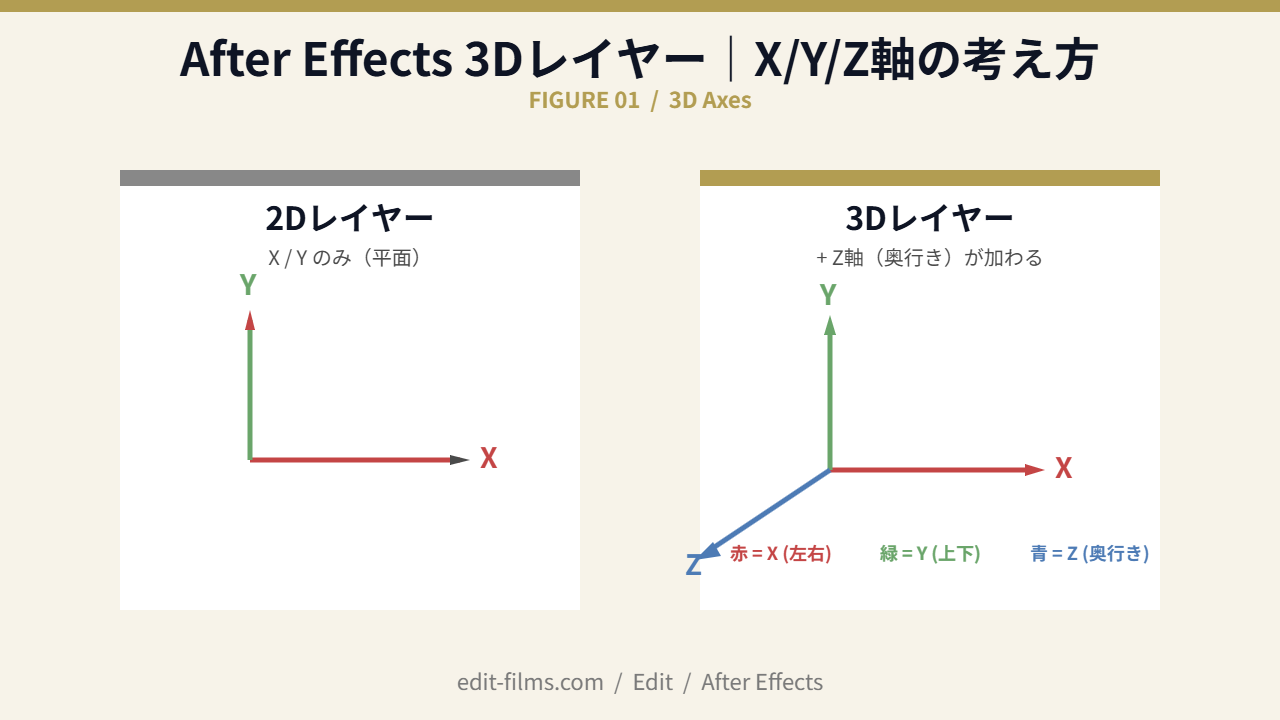
After Effects 3Dレイヤーとは、ざっくり言うと「2Dの平面に奥行き(Z軸)を1本足してあげる」機能です。X軸(左右)とY軸(上下)に加えてZ軸(前後)が増えるだけで、空間表現が一気に作れるようになります。
普段の2Dレイヤーは「画面の中で平らに動かす」だけ。3D化すると「画面の手前から奥に動かす」「斜めから見る」「カメラで回り込む」といった表現ができるようになる。AEのいちばん楽しい部分が、ここから始まるんですよね。
3次元空間の方向を表すのが、おなじみのX(左右)・Y(上下)・Z(前後/奥行き)の3軸。AEのXYZ軸は赤・緑・青の矢印で表示されます。コンポ画面で3Dレイヤーを選ぶと、レイヤーの中心からこの3色の矢印が出てくるのが目印。
覚え方は「赤=X、緑=Y、青=Z」。Photoshopや3DCGソフトと共通の規格なので、ここで覚えておくと他ソフトに移っても迷いません。
切り替えはタイムラインでレイヤー名の右にある「立方体アイコン」をクリックするだけ。一瞬で2Dレイヤーが3Dレイヤーに変わります。アイコンが青く光ったら有効化のサイン。
もう一度クリックすれば2Dに戻ります。3D化したレイヤーは、トランスフォーム配下に「方向(オリエンテーション)」と「X/Y/Z回転」が追加されて、回す方向の自由度が一気に増えるのが特徴。
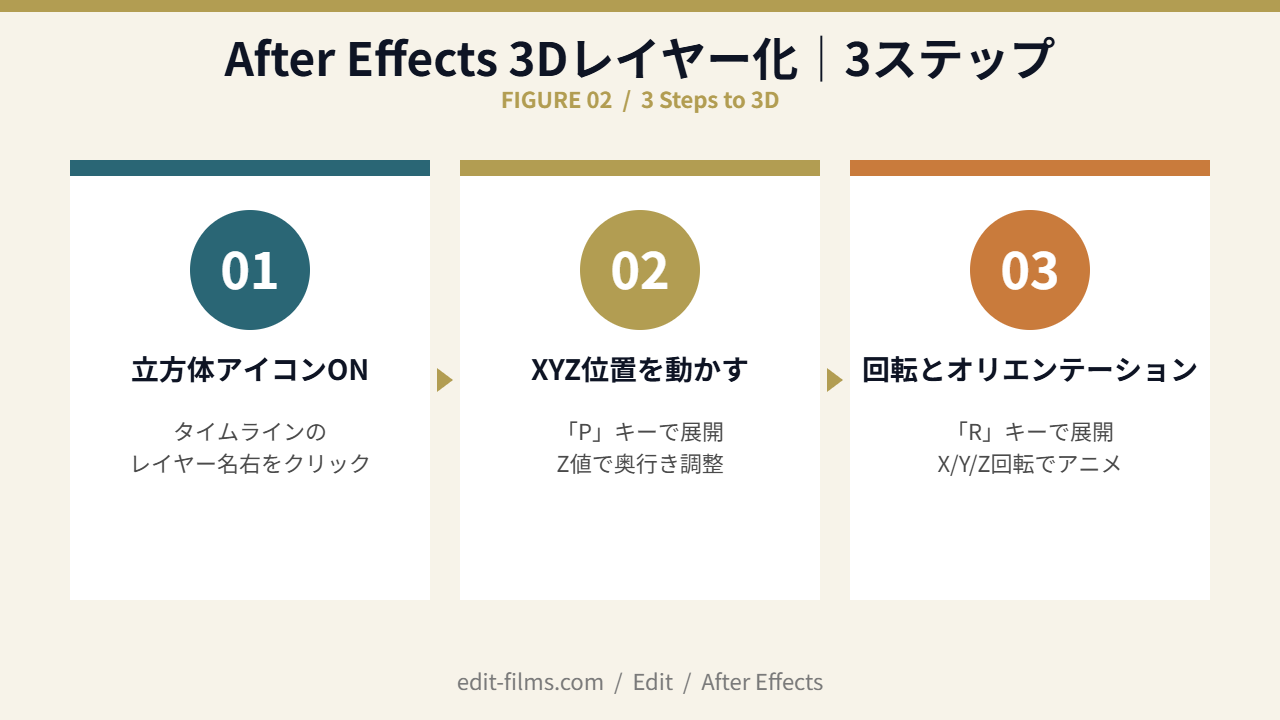
After Effects 3Dレイヤーを使うまでの手順は、覚えるべきポイントが3つだけ。立方体ON→XYZ位置調整→回転オリエンテーション。これさえできれば、もう空間に物を置く感覚が掴めます。
動かしたいレイヤー(テキスト・ロゴ・画像など)の名前の右にある立方体アイコンをクリック。一瞬でそのレイヤーが3D空間に置かれた状態になります。
注意点として、3D化したからといって見た目が変わるわけじゃない。「3D空間に置かれた」だけで、カメラを動かしたり位置をZ方向に動かしたりして初めて変化が出てきます。
レイヤーを選択して「P」キーで位置プロパティを展開。数値が3つ並んでいる(X座標、Y座標、Z座標)のが3Dレイヤーの証拠です。3つ目のZが奥行き方向。
Zの値をマイナス側に振ればカメラに近づき、プラス側に振れば奥に下がる。ここを動かすだけでパララックス感(手前と奥のズレ)が作れます。
「R」キーで回転プロパティを展開。3Dレイヤーには「方向(オリエンテーション)」と「X/Y/Z回転」の2系統があるのがポイントです。
オリエンテーションは「向きを一発で決める」、X/Y/Z回転は「アニメーションで回す」のに向いてます。基本はアニメーションで回す時はX/Y/Z回転を使うと覚えておけばOK。
ショートカット「U」で「いま動かしてるプロパティだけ」を一覧表示できる
3Dレイヤーは触るプロパティが多いので、「U」で値を変えたプロパティだけ展開すると見やすいです。「UU」だとキーフレームを打ったプロパティも含めて展開できるので、両方覚えておくと作業効率が一気に上がります。
After Effects 3D表現の本領は、「カメラレイヤーを追加して空間を撮る」ところから始まります。カメラを追加しないと3Dレイヤーは「ただ置いた」だけ。カメラがあって初めて、空間を回り込んだり寄ったりできるんですよね。
メニューの「レイヤー → 新規 → カメラ…」でカメラ作成ダイアログが開きます。プリセットは「50mm」あたりが標準。撮影で言うところの50mmレンズ相当の画角で、最初の練習にはちょうどいい焦点距離です。
広角に振りたいなら28mm、望遠で寄せたいなら85mmや135mm。焦点距離が短いほどパースが強くなり、長いほどフラットな絵になるのは実写と同じ感覚です。
AEのカメラには2タイプあって、1ノードは「カメラ自身が向きを持つ」、2ノードは「ターゲット(目標点)に常に向く」仕様。
個人的にはほぼ2ノードを使ってます。ターゲットを動かせばカメラが自動で追従してくれるので、被写体追いかけショットが直感的に作れる。1ノードは「自由カメラ」が必要な特殊用途で出番が来る程度。
カメラレイヤーを直接動かすより、3Dヌルを作ってカメラの親に設定するのがMV現場の鉄則。ヌルを動かすとカメラも一緒に動くので、後から動きを微調整するのが圧倒的にラクになります。
具体的には「レイヤー → 新規 → ヌルオブジェクト」で作って3D化、カメラレイヤーの親欄でヌルを指定するだけ。これでカメラワークの自由度が一気に上がります。
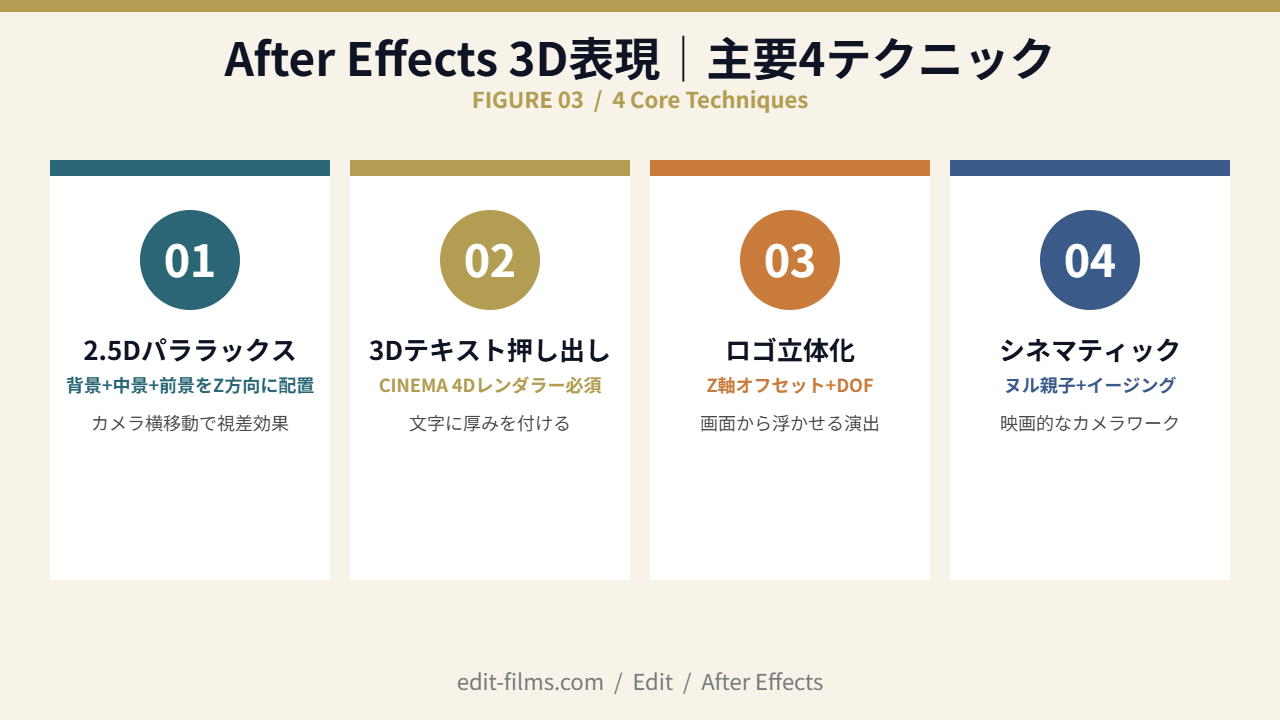
After Effects 3D表現でMV/プロモ動画の現場で頻出するのは、この4つのテクニックです。どれも基本の3Dレイヤー+カメラの組み合わせで作れます。
複数の素材(背景・中景・前景)をZ方向にズラして配置し、カメラを横に動かす手法。手前のレイヤーほど速く動く視差効果(パララックス)で奥行き感が一気に出ます。
イラスト系MVや写真スライドショーで多用される定番テク。Photoshopで背景を切り分けて、AEで3D空間に並べるだけで「動く絵画」みたいな表現が作れます。
テキストレイヤーを3D化して、さらに「ジオメトリオプション」で押し出しを設定すると、文字に厚みが付きます。これがいわゆる3Dテキスト。
ロゴタイトルやキー歌詞の演出で重宝するテクニック。レンダラーを「クラシック3D」から「CINEMA 4D」に切り替えないと押し出しは効かないので注意。コンポ設定→3Dレンダラーで変更できます。
ロゴ画像を3D化して、Z軸方向に少しだけ手前/奥にずらすと、画面から浮き上がっているような立体感が出ます。「浮遊感のあるロゴ」が一発で作れる定番テク。
カメラのDOF(被写界深度)を組み合わせると、後ろがほどよくボケて高級感が一気にアップ。プロモ動画やオープニング演出でよく使います。
カメラに3Dヌルを親子付けして、ヌルを動かす+イージング(F9)でなめらかなカメラワークを作る手法。スーッと寄って、フッと引く、みたいな映画的な動きはこれで作れます。
MV案件で「冒頭をシネマティックにしたい」って言われたら、3Dヌル+カメラワーク+DOFの組み合わせが鉄板。コツは焦点距離をやや長め(70-100mm)にして、被写界深度を浅めに設定することです。
After Effects 3Dレイヤーを触り始めた人が、ほぼ全員ぶつかる3つの壁を整理します。原因がわかれば全部対処できるので、安心してください。
3D化したら画面から消えた…どこ行ったの!?
これ、AE 3D初心者あるあるの代表ですよ。原因と対処を1ペアで覚えておくと、現場で詰まったときに復帰が早いです。
3D化した瞬間にレイヤーが画面から消える現象。これは「アンカーポイント」や「位置」のZ値が想定外の数字になっているのが原因です。
対処はシンプルで、位置プロパティのZ値を「0」にリセット。「P」キーで開いて3つ目の数字を0にすれば、コンポの基準位置に戻ってきます。
カメラを追加して動かしているのに、画面の何も動かない現象。原因は「映したいレイヤーが2Dのまま」。立方体アイコンがオフだとカメラの動きは無視されます。
対処は、動かしたいレイヤー全部の立方体アイコンをONにすること。テキストもロゴも背景画像も、3D化されてないとカメラから「見えない」状態になります。
「ジオメトリオプションで押し出しを設定したのに、テキストが平面のまま」というやつ。3Dレンダラーが「クラシック3D」のままだと押し出しは無効になります。
対処は、メニューの「コンポジション→コンポジション設定→3Dレンダラー」を「CINEMA 4D」に切り替えること。これで押し出し・斜角・反射などの3D機能が一気に解放されます。
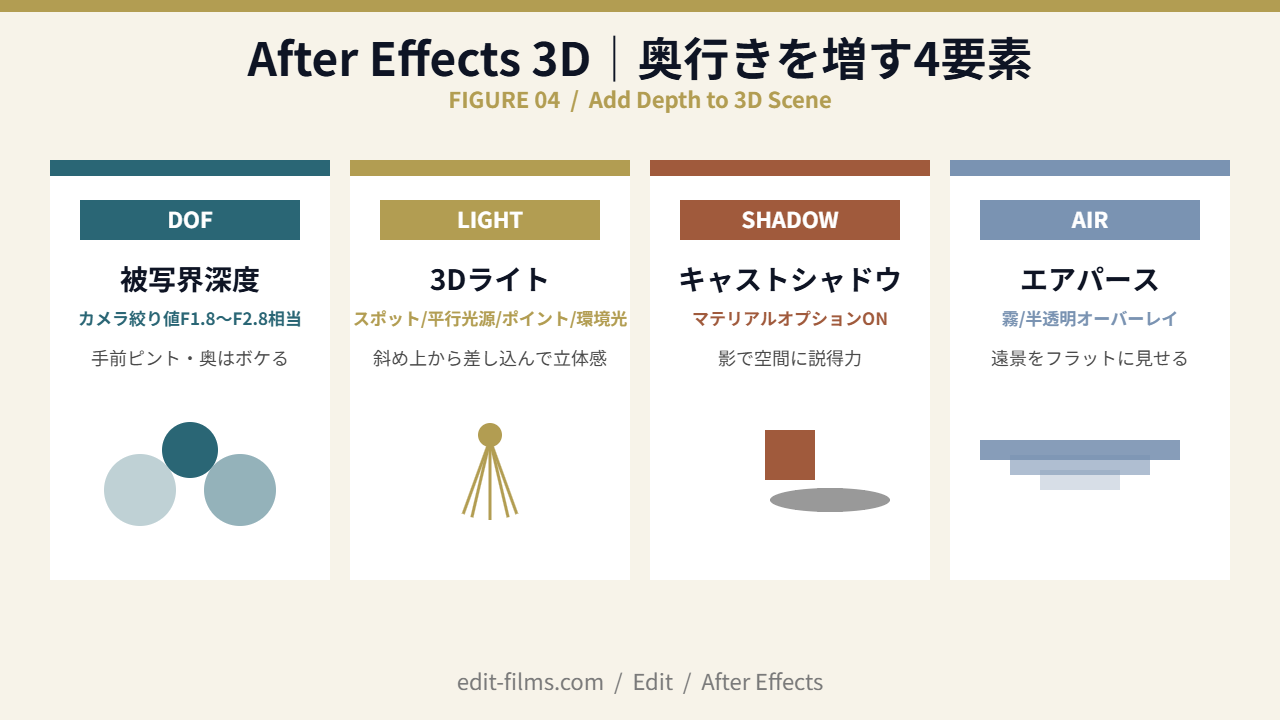
After Effects 3D表現の基本ができたら、次は「奥行きをもっと強く見せる」段階。被写界深度(DOF)・3Dライト・キャストシャドウ・霧の4要素を組み合わせると、ぐっと映画的な空間表現に化けます。
カメラレイヤーの設定で「被写界深度オン」+「絞り値(F値)」を小さくすると、手前にピントが合って後ろがボケます。実写の単焦点レンズで言うF1.8〜F2.8あたりの「背景がしっかりボケる」感覚に近い表現です。
絞り値はAEだと「フォーカス距離」と組み合わせて使う仕様。フォーカス距離=カメラから被写体までのZ距離、絞り値を小さくするほどボケが強くなる、と覚えておけばOK。
「レイヤー→新規→ライト」でライトレイヤーを追加。スポットライト・平行光源・ポイントライト・環境光の4種類から選べます。MV用途ならスポットライトで斜め上から差し込む感じが定番。
ライトを置いただけだと影は出ません。各レイヤーのマテリアルオプションで「キャスト影」「シャドウを受ける」をオンにする必要があります。ここを忘れると「ライトはあるけど立体感ゼロ」のまま、になりがちです。
奥行きをさらに強調したい時は、奥のレイヤーに白や水色の半透明オーバーレイを重ねる「エアパース表現」がおすすめ。実写でも遠景は霧がかってフラットに見えるあの感じを再現します。
調整レイヤーやエフェクトの「ノイズ&グレイン→フラクタルノイズ」で霧を作って、奥のレイヤーだけにかけると本格的な空気感が出る。ここまでやれると、ただの3Dから「映画みたいな空間」に化けます。
After Effects 3D表現は学習コストがそれなりにかかるスキル。作りたい映像ジャンルによって、覚える価値が大きく変わるのが正直なところなんですよね。
歌詞テキストを立体的に動かしたい、ロゴをグルッと回したい、画面に奥行きを出して映画っぽくしたい人にはAfter Effects 3D表現は必修スキルです。一度覚えると案件単価が一段上がる実感があります。
特にMV案件は「平面じゃない動き」が当たり前に求められるジャンル。3Dが扱えないと、ジャンルとしての打ち手がかなり狭まるのが現実です。
YouTube編集や講義動画のような「カット+テロップ+BGM」中心の編集者なら、After Effects 3D表現は時間対効果が薄いかもしれません。Premiereの2D機能だけで十分回るジャンルです。
「3Dの世界に踏み込むかどうか」は、自分の作る映像ジャンルが「動きで魅せる系」なのか「情報を伝える系」なのかで判断するといいですよ。前者なら投資する価値ありです。
独学の先で3DCG・VFXを本格的にやるなら
作れる範囲を超え始めたら、独学で進むか体系的に学ぶかの分かれ道です。デジタルハリウッドのCG・VFXスクール(東京本校・大阪本校)は、無料カウンセリングで「短期のCGGYMで足りるか」から相談できます。
無料カウンセリングを予約する(デジタルハリウッド)After Effects 3D表現は、最初は難しそうに見えても、「立方体アイコンON+カメラ追加」。やることはこの一行に集約されます。
3Dレイヤー化からカメラの追加、ヌル親子化、4つの主要テクニックまでを順番に触ってみる。3D空間の感覚は最初の数時間で一気に体に入ってくるので、まずは「ロゴを1個3D化してカメラを回す」だけのコンポを作ってみてください。
After Effects 3D表現は「Z軸を1つ加えるだけ」で空間表現の世界が開ける入り口。ここを抜けると、シネマティック・モーグラ・リリックMV全部の表現力が一段上がります。一緒に映像で食べていける仲間になりましょう!