DaVinci Resolveの手ぶれ補正!効かない原因と対処法
映像の仕事、どう始める?編集部
映像の仕事、どう始める?
記事内に商品プロモーションを含む場合があります。

Premiere Proで編集を始めたのですが、シーケンス設定がよくわかりません。素材を置いたら上下に黒い帯が出たり、書き出したら思っていたサイズと違ったりして、どこを直せばいいのか迷っています。
わかります、プレミアプロのシーケンス設定は項目が多くて、最初はどれを合わせればいいのか見当がつきませんよね。
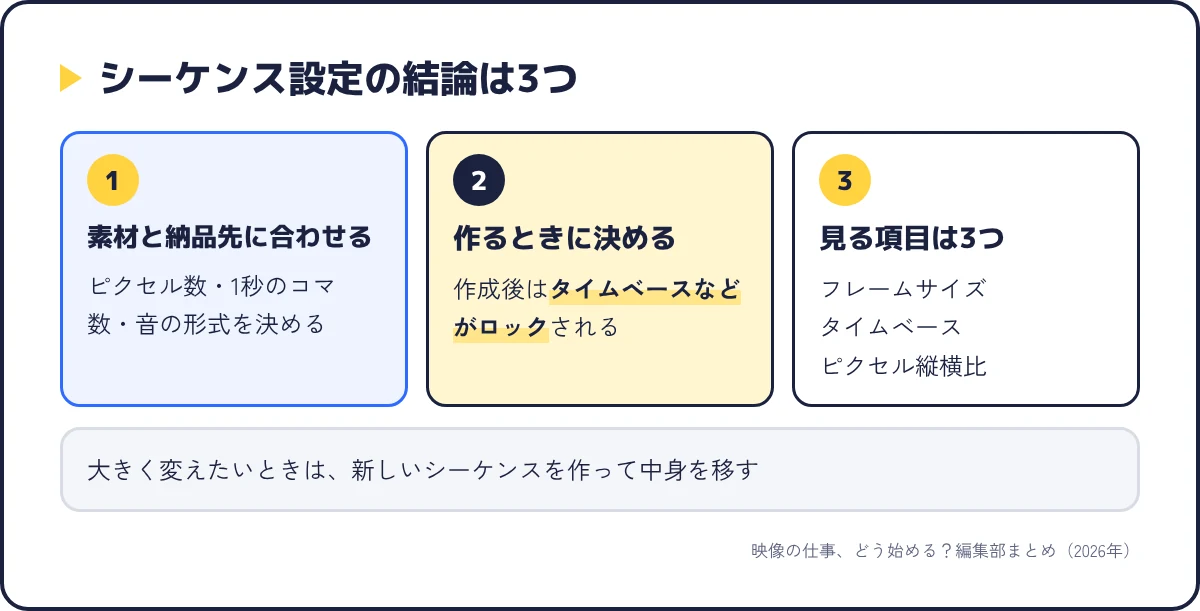
結論から言うと、プレミアプロのシーケンス設定は素材と納品先に合わせて作るときに決めるのが基本で、見る項目はフレームサイズ・タイムベース(フレームレート)・ピクセル縦横比の3つに絞れます。
理由は、Adobe公式のヘルプにシーケンスを作ったあとはタイムベースなどの設定がロックされるという説明があり、最初に合わせておけば後で迷わないからです。
この記事では、2026年10月8日にAdobe公式のヘルプページで確認した内容をもとに、シーケンスの作り方3つ、設定タブの読み方、素材に合わせる手順、後から変えられる項目と変えられない項目を順番に整理します。
Premiere Proの画面や用語を一から確認したい人は、Premiere Proの使い方完全ガイドを先に開いておくと、この記事の話がつながりやすいですよ。
動画編集を通しで学ぶか迷っているなら、まず無料の個別相談
相談だけなら無料です。
受講はその場で決めなくて大丈夫なので、デジハリ・オンラインの個別相談会をいますぐ予約して、いまの自分に必要な範囲を聞いてみてください。
無料の個別相談を予約する(デジハリ・オンライン)個別相談は無料・オンライン/受講は相談後に決められます
シーケンスは、Premiere Proで編集の土台になる入れ物です。
Adobe公式のヘルプ「シーケンスの作成」(2026年1月21日更新)には「シーケンスは、タイムラインパネル上で平行に並べられている複数のビデオトラックとオーディオトラックから構成されています」とあります。
その入れ物に「何ピクセル×何ピクセルで、1秒に何コマで、音はどういう形式か」を決めたものがシーケンス設定です。
公式のヘルプ「シーケンスのプリセットおよび設定」(2026年1月21日更新)は、理由をはっきり書いています。
「シーケンス設定は、シーケンスを作成するときに正しく指定してください。 シーケンスをいったん作成すると、タイムベースなどのシーケンス設定はロックされます」という記述です。
続けて「これは、後でシーケンス設定を変更した場合に矛盾が発生しないようにするためです」と理由も添えられています。
つまり、後から直せる項目もありますが、公式はタイムベースなどを作成時に決めるものとして説明しているということです。
5章で詳しく書きますが、大きく変えたいときは新しいシーケンスを作って中身を移す、というのが公式の案内です。
新規シーケンスのダイアログには項目がたくさん並びますが、最初に見るのは次の3つです。
公式は「シーケンスの設定が、シーケンスで使用されている大半のアセットのパラメーターと一致する場合に Premiere のパフォーマンスが最高になります」と説明しています。
アセットというのは、読み込んだ動画や音声などの素材のことです。
素材と合わせておけば再生が軽く、書き出しでも余計な変換が起きにくい、と覚えておけば十分です。
この記事での表記について
公式ヘルプの引用文では「Premiere」と表記されていますが、この記事では読者の検索語に合わせて「Premiere Pro(プレミアプロ)」と書きます。
新規シーケンスダイアログの2つ目のタブは、公式ヘルプの中でも「設定」と「一般」の2つの表記が混在しています。
この記事では、手順ページの多くで使われている「設定」タブで統一します。
引用文とメニュー名は2026年10月8日にAdobe公式ヘルプで確認したもので、更新で変わることがあります。
シーケンスって、いつの間にかできていることもあれば、自分で作る画面が出てくることもありますよね。どっちが正しいんですか?
どちらも正しい作り方で、公式ヘルプに載っている入口が違うだけなんですよ。
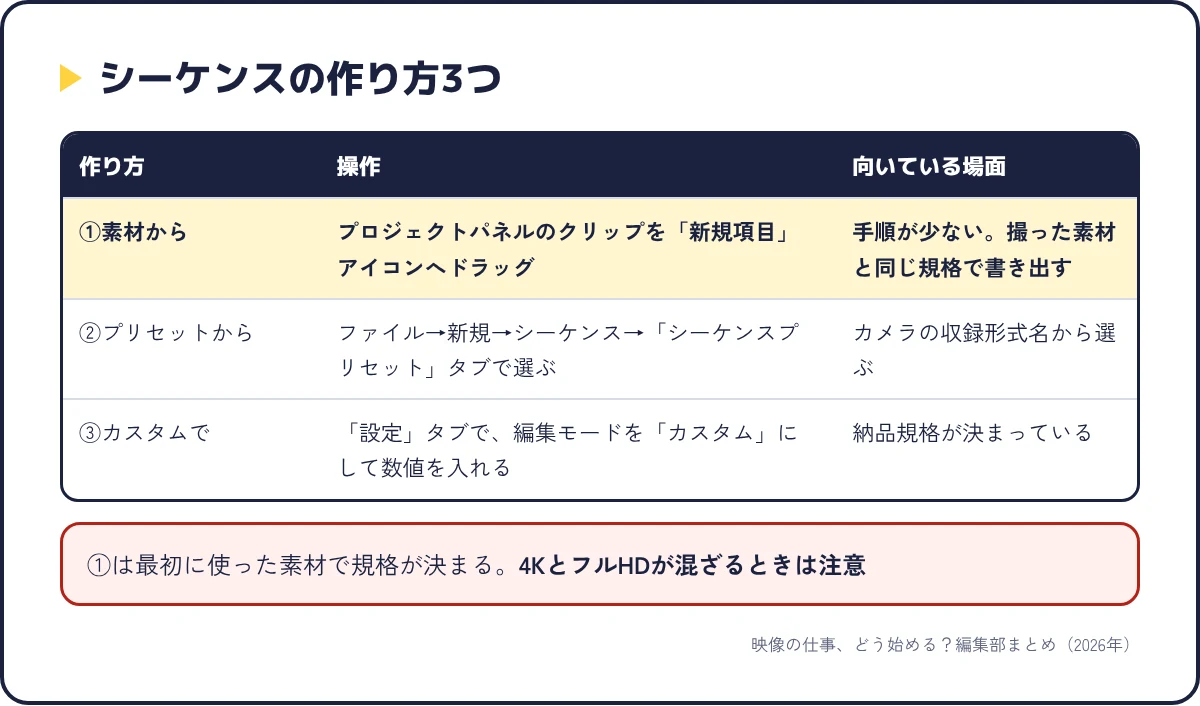
作り方は大きく3つあって、素材から作らせる方法、プリセットから選ぶ方法、カスタムで数値を入れる方法に分かれます。
順番に見ていきますね。
公式ヘルプ「シーケンスの作成」の手順は、とてもシンプルです。
「プロジェクトを作成し、メディアを読み込みます」のあと、「シーケンスを作成するには、プロジェクトパネルからクリップをプロジェクトパネルの新規項目 アイコンにドラッグします」と書かれています。
一般に、プロジェクトパネルの「新規項目」のアイコンに素材を落とすと、その素材のフレームサイズやフレームレートに合ったシーケンスが作られるとされています(使い方ガイドでも同じ流れを紹介しています)。
素材をもとに作るので、1章で書いた「素材に合わせる」が自動で済むのがこの方法の利点です。
撮った素材をそのまま編集して、同じ規格で書き出す案件なら、この方法が手早く済みます。
注意したいのは、どの素材で作ったかで規格が決まることです。
4KとフルHDの素材が混ざっている案件で、たまたまフルHDの素材で作ると、シーケンスはフルHDになります。
メニューの「ファイル」→「新規」→「シーケンス」を選ぶと、新規シーケンスダイアログが開きます。
公式ヘルプ「カスタムシーケンスプリセットの作成」(2026年1月21日更新)には、「「シーケンスプリセット」タブで、ビデオフッテージまたはキャプチャカードの仕様に適合するプリセットを選択します」とあります。
公式が挙げているプリセットのカテゴリには、AVCHD、Digital SLR、DV-NTSC、XDCAM HDなどが並びます。
カメラや収録形式の名前で選べるので、自分のカメラの形式がわかっている人には迷いが少ない方法です。
ただ、いまのミラーレスやスマホの素材は、プリセット名にぴったり合わないことがあるので、その場合は次のカスタムを使います。
納品先から「1920×1080の29.97fpsで」のように規格を指定されている案件では、素材ではなく納品規格に合わせてシーケンスを作ります。
公式ヘルプ「シーケンスの縦横比の設定」(2026年4月28日更新)の手順は、「ファイル/新規/シーケンスを選択して新しいシーケンスを作成します」→「新規シーケンスダイアログボックスの「設定」タブに移動します」→「ビデオの下で、フレームサイズに横と縦の寸法を入力します」という流れです。
幅と高さを入れると「Premiere は自動的に縦横比を生成して表示します」とあるので、縦横比を自分で計算する必要はありません。
フレームレートについては、公式ヘルプ「カスタムシーケンスプリセットの作成」に「23.976 fps のフレームレートでカスタムプリセットを作成するには、編集モードとして「カスタム」を選択します。 次に、タイムベースメニューから 23.976 fps のフレームレートを選択します」と例が書かれています。
編集モードを「カスタム」にすると、他の項目も自由に入力できるようになる、と覚えておいてください。
縦動画の作り方は、縦の数値の決め方からオートリフレームまでPremiere Proで縦動画を作る方法に分けて書いているので、縦の案件はそちらを読んでください。
新規シーケンスダイアログの「設定」タブには、ビデオ・オーディオ・ビデオプレビューの3つのまとまりがあります。
公式ヘルプ「シーケンス設定リファレンス」(2026年1月21日更新)は、冒頭で「これらの設定をむやみに変更すると、最終出力の品質が損なわれることがあります」と注意しています。
ここでは、公式の説明をもとに、読者が触る順番で項目を並べ直しました。
| 項目 | 公式の説明(要約) | いまの案件で選ぶ目安 |
|---|---|---|
| 編集モード | プレビューと再生に使うビデオ形式を決める。最終的なムービーの形式を決めるものではない | 自由に数値を入れたいなら「カスタム」 |
| タイムベース | 編集の時間位置を計算する刻み。フィルムは24、PAL は25、NTSC(日本を含む)は29.97が一般的 | 素材のフレームレートに合わせる(23.976/29.97/59.94 など) |
| フレームサイズ | 再生時のフレームの大きさ(ピクセル)。通常はソースファイルと一致。最大 10,240×8,192 | 素材または納品規格の幅×高さ |
| ピクセル縦横比 | 1ピクセルの形。アナログビデオ・スキャン画像・CG は正方形ピクセル。違う形を選ぶと変形することがある | 一般にカメラ・スマホの素材は正方形ピクセル(1.0) |
| フィールド | フィールドオーダー。プログレッシブの素材は「フィールドなし」 | いまのカメラ素材はフィールドなし(プログレッシブスキャン) |
| 表示形式(ビデオ) | タイムコードの表示だけが変わる。フレームレートは変わらない | 既定のまま。NTSC 素材は 30fps ドロップフレームが公式の案内 |
| オーディオ サンプルレート | 高品質は容量と処理能力が必要。元と別のレートにすると処理時間と品質に影響 | 素材のサンプルレートに合わせる(48kHz など) |
| ビデオプレビュー | レンダリング時に作られるプレビューファイルの形式とコーデック | 既定のまま(公式の例は QuickTime | Apple ProRes 422 LT) |
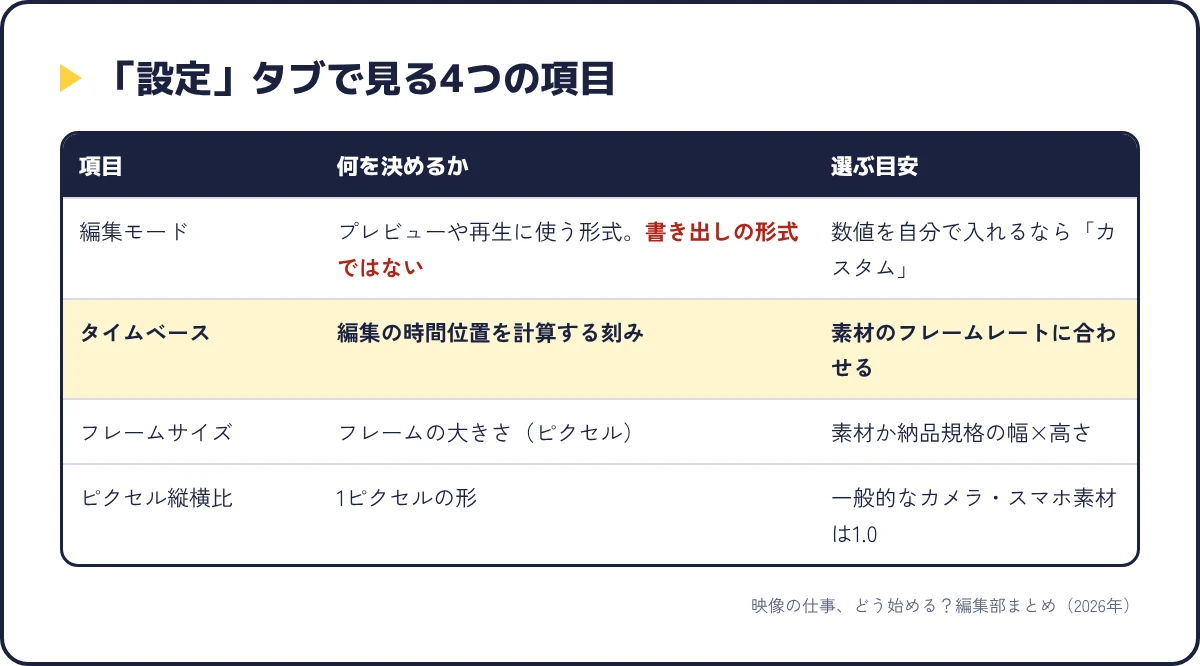
編集モードの項目は、名前から「ここで書き出し形式を決める」と思われがちですが、違います。
公式は「この編集モードは、最終的なムービーの形式を決定するものではありません。出力設定は、書き出し時に指定できます」と書いています。
さらに「カスタム編集モードでは、その他のシーケンス設定をカスタマイズできます」とあるので、数値を自分で入れたいときは「カスタム」を選ぶのが入口です。
書き出し側の設定はPremiere Pro書き出し設定の推奨値に用途別の数値をまとめています。
タイムベースは、公式の言葉では「Premiere が各編集操作の時間位置を計算するために使用する時間の刻み方」です。
公式は「一般に、モーションピクチャフィルムの場合は 24、PAL(ヨーロッパでの標準規格)および SECAM ビデオの編集の場合は 25、NTSC(北アメリカおよび日本での標準規格)ビデオの編集の場合は 29.97 を選択します」と目安を示しています。
いまの実務では、カメラで撮った素材のフレームレートがそのまま答えになることがほとんどです。
23.976で撮った素材は23.976、59.94で撮った素材は59.94に合わせる、というだけです。
公式が「可能なすべてのフレームレートがサポートされていない」編集モードがあると書いているので、目的の数値が選べないときは編集モードを「カスタム」に変えてから選び直してください。
フレームサイズについて、公式には見落としやすい注意があります。
「再生速度に問題がある場合でも、フレームサイズは変更しないでください」という一文です。
重いときは「プロジェクトパネルのメニューから別の画質設定を選択します」または「書き出し設定を変更して最終出力のフレームサイズを調整します」というのが公式の案内です。
再生が重いときの対処は、キャッシュの削除や再生解像度の下げ方をPremiere Proが重い時の対策に、プロキシの作り方をPremiere Proのプロキシ運用にまとめています。
フレームサイズは「仕上がりの大きさ」の設定であって、軽くするためのつまみではない、と切り分けておくと迷いません。
ピクセル縦横比は、公式の説明では「個々のピクセルの縦横比を設定します」という項目です。
「アナログビデオ、スキャンされたイメージまたはコンピューターグラフィックスの場合は、正方形ピクセルを選択します」とあり、公式の「縦横比」ページ(2026年4月28日更新)でも、1920×1080(HDVやDVCPRO HDを除く)や1280×720のHD素材は正方形ピクセル(1.0)に分類されています。
一般に、いまのミラーレスやスマホで撮った素材もこの正方形ピクセルの形とされています。
フィールドも同じで、「プログレッシブスキャンビデオを扱う場合は、「フィールドなし」(プログレッシブスキャン)を選択します」というのが公式の案内です。
どちらも、古いビデオカメラの素材やテレビ向けの納品でなければ、既定のままで問題ありません。
素材に合わせると言われても、素材の数値をどこで見ればいいのかがわかりません。
見る場所は公式ヘルプに書かれていて、Premiere Proの中で確認できるんですよ。
素材の数値を先に確認してからシーケンスを作る、という順番にすると、余白や変形の原因を切り分けやすくなります。
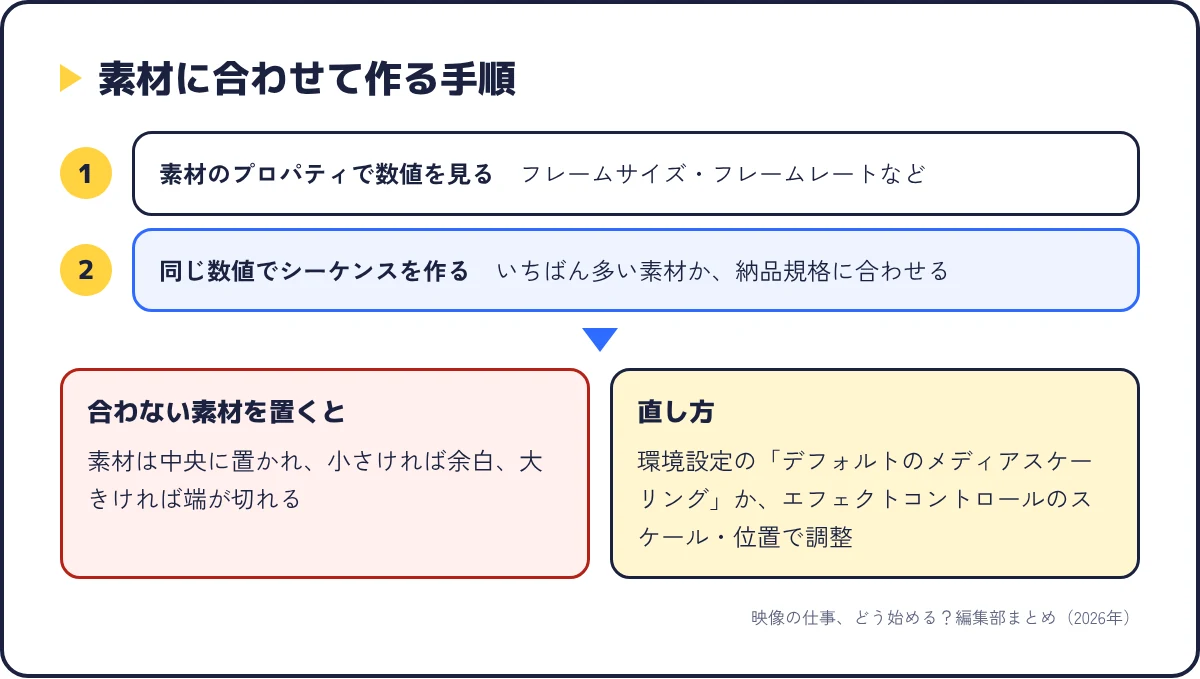
公式ヘルプ「シーケンスのプリセットおよび設定」は、「シーケンスを作成する前に、編集する主なアセットのパラメーターを確認します」と書き、確認する項目を一覧にしています。
一覧には、フレーム縦横比(16:9、4:3など)、ピクセル縦横比(1.0、0.9091など)、フレームレート(29.97fps、23.976fpsなど)、フィールド、オーディオサンプルレート、ビデオコーデックなどが並びます。
確認場所は「プロパティパネルを使用して、このようなアセットのパラメーターの多くを検出できます」とあります。
公式の「縦横比の保持」ページ(2026年4月28日更新)には、「アセットのフレームサイズおよびピクセル縦横比は、プレビューサムネールの近くとプロジェクトパネルの「ビデオ情報」列で分かります」とも書かれているので、プロジェクトパネルの列を見るだけでも確認できます。
素材が複数の規格で混ざっているときは、公式の「大半のアセットのパラメーターと一致する場合」という書き方がヒントになります。
本数がいちばん多い素材の規格、または納品先の規格のどちらかに合わせてシーケンスを作る、というのが現実的な決め方です。
2章の作り方1で素材から作らせるなら、その「多数派の素材」をドラッグして作ります。
納品規格が決まっているなら、作り方3で数値を入れて作ります。
シーケンスより小さい素材や大きい素材を置くと、どうなるかも公式に書かれています。
「アセットをシーケンスにドラッグすると、アセットはデフォルトでプログラムフレームの中央に配置されます。 フレームサイズによっては、出力される画像がプロジェクトには小さすぎたり、クロップされすぎてしまう場合があります」という説明です。
小さい素材は周りに余白が出て、大きい素材は端が切れる、ということです。
対処として「Premiere では、アセットをシーケンスにドラッグする際にスケールを自動的に変更できます。また、手動で変更することもできます」と続いています。
自動で合わせる設定は、環境設定の「メディア」にあります。
公式ヘルプ「メディア環境設定」(2026年1月21日更新)の「デフォルトのメディアスケーリング」の説明には、「「フレームサイズに合わせてスケール」を選択すると、読み込まれたアセットがプロジェクトのデフォルトのフレームサイズに合わせて自動的にスケールされます」とあります。
手動で合わせるときは、エフェクトコントロールの「スケール」と「位置」で調整します。
素材を置いたときに確認のダイアログが出ることがあります。
一般に、シーケンスと素材の規格が違うときに、シーケンス側の設定を素材に合わせるかどうかを確認する画面が表示されるとされています。
今回確認した公式ヘルプのページにはこのダイアログの説明がなかったため、この記事では挙動を断定していません。
納品規格で作ったシーケンスなら「現在の設定を維持」する側を選び、素材に合わせて作り直したいなら変更する側を選ぶ、と考えておけば迷いにくいです。
作ったあとで「やっぱり4Kにしたい」「フレームレートを間違えた」と気づくことは、誰にでもあるんですよ。
後から変える入口は2つで、どちらも公式ヘルプ「シーケンス設定の変更」(2026年4月28日更新)に書かれています。
公式の手順は「シーケンス設定ダイアログボックスで、フレームサイズ、タイムベース、プレビューコーデックなどのシーケンスパラメーターをカスタマイズします」→「OKを選択します」という流れです。
同じページには「主要なパラメーターの変更は再生や品質に影響を与える可能性があるため、慎重に調整してください」という注意もあります。
ここは正直に書いておきます。
公式ヘルプの中で、後から変えられる項目についての記述が一致していません。
「シーケンス設定の変更」(4月28日更新)は「既存のシーケンスのフレームサイズ、タイムベース、ピクセル縦横比、オーディオ形式、プレビューコーデック、カラーマネジメントなどの重要な設定を変更できます」と書いています。
一方で「シーケンスのプリセットおよび設定」(1月21日更新)は「タイムベースなどのシーケンス設定はロックされます」、「縦横比の保持」(4月28日更新)は「ピクセル縦横比はシーケンスを作成した後では変更できませんが」と書いています。
つまり、タイムベースとピクセル縦横比については、公式の3つのページで説明が食い違っているんです。
どちらが現行の挙動かは、この記事では断定しません。
実際に変えたいときは、シーケンス設定ダイアログを開いて、その項目が入力できる状態になっているかを見て判断してください。
変えられない項目に当たったときの対処も、公式に用意されています。
「シーケンスのプリセットおよび設定」のメモに、「変更不可能になっているシーケンス設定を変更する必要がある場合は、必要とする設定でシーケンスを作成して、 次に、現在のシーケンスの内容をこのシーケンスに移動することで変更できます」とあります。
同じページは「シーケンスのほとんどのパラメーターを調整してシーケンス設定を大幅に変更する場合は、新規シーケンスを開始して、その設定をカスタマイズします」とも書いています。
一例として、2章の作り方3で新しいシーケンスを作り、元のシーケンスのクリップを全選択してコピーし、新しいシーケンスに貼り付ける方法があります。
貼り付けたあとは、「シーケンス設定リファレンス」にある「フレームサイズの変更に比例してモーションエフェクトを拡大・縮小」の設定や、素材のスケール値がそのままで合っているかを一度見直してください。
「シーケンス設定が消えた」というときは、メニューの項目が薄くなって選べないか、タイムラインからシーケンスのタブが見えなくなったかのどちらかであることが多いです。
メニューの「シーケンス」→「シーケンス設定」は、タイムラインでシーケンスが開かれて選ばれている状態でないと選べない、と一般にされています。
そのときは、もう1つの入口であるプロジェクトパネルの右クリック →「シーケンス設定」から開ける場合があります。
タイムラインからタブが消えた場合は、公式ヘルプ「タイムラインでシーケンスをナビゲートする」(2026年1月22日更新)の手順で開き直せます。
「タイムラインパネルで新しいシーケンスを開くには、プロジェクトパネルでシーケンスをダブルクリックします。 シーケンスが新しいタブで開きます」という操作です。
同じページには「タイムラインパネルからすべてのシーケンスを削除したり、複数のシーケンスを追加したりできます」とあり、タブを閉じてもシーケンス自体はプロジェクトに残っています。
シーケンスが見当たらない以外の症状(起動しない・落ちる・書き出せない)は、Premiere Proのよくあるエラー10選で切り分けてください。
同じ規格の案件が続くなら、設定をプリセットとして保存しておくと、2回目からは選ぶだけになります。
手順は公式ヘルプ「カスタムシーケンスプリセットの作成」(2026年1月21日更新)のとおりです。
公式の原文では、ステップ4は「プリセットに名前を付け、説明を追加し、「OK」を選択してプリセットを保存します」です。
「シーケンス設定リファレンス」には「プリセットの保存」の項目として、「設定を保存ダイアログボックスが開き、名前と説明を指定してシーケンス設定を保存できます」とも書かれています。
プリセット名には「1080p 23.976 納品用」のように、幅×高さとフレームレートと用途を入れておくと、あとで迷いません。
一般に、「トラック」タブでは最初から用意されるビデオトラックとオーディオトラックの数を決められるとされているので、テロップ用に多めのトラックを持たせたプリセットを作っておくのもおすすめです。
ここからは、私が2023年からPremiere Proを実写MVのカット編集と書き出しに使っている立場で、シーケンス設定について決めている順番です。
Adobeが公式に推奨している手順ではなく、1人の制作者の運用として読んでください。
私がいちばん最初にやるのは、編集を始める前に納品先の幅×高さとフレームレートを確認することです。
MVのような案件では、配信先が決まっていれば、納品先の規格を聞いた時点でシーケンスの数値を決められます。
素材をドラッグして作らせるシーケンスは手早いのですが、最初に触った素材で規格が決まってしまうので、本番用は2章の作り方3で数値を入れて新規に作る方針にしています。
素材から作らせたシーケンスは、素材の確認用に使う手もあります。
シーケンス名には、幅と高さ、フレームレート、用途を入れるようにしています(例:「曲名_1920x1080_2398_納品」)。
プロジェクトの中にシーケンスが増えてきたとき、名前だけでどの規格かわかるようにしておくためです。
クライアントに途中確認を出すときのシーケンスと、納品用のシーケンスは分ける方針にしています。
納品用と同じ入れ物で作業すると、確認用の調整が納品用に混ざりやすいと考えているからです。
縦版を作る案件では、本編のシーケンスを流用せず別のシーケンスで立てる運用にしていて、その理由はPremiere Proで縦動画を作る方法の実体験の章に書いています。
タイムベースを取り違えたと気づいたときの進め方は、公式が案内している「新しく作って中身を移す」を第一候補にしています。
公式が「矛盾が発生しないように」ロックする設計にしていると書いている項目なので、設定ダイアログで変えた場合は、変えたあとの挙動を1つずつ確かめる手間が出ると考えているからです。
これは私の考え方で、2つの方法の所要時間を比べて測ったわけではありません。
案件の尺や編集の進み具合でも変わるので、途中まで進んだ案件で迷ったら、まずプロジェクトを別名で保存してから試してください。
After Effectsと行き来する案件では、Premiere Pro側のシーケンスの考え方とAfter Effects側のコンポジションの考え方が違うので、アフターエフェクトとプレミアプロの違いの画面の仕組みの章も合わせて読んでおくとつながります。
シーケンスごとに決まります。
プロジェクトはファイル全体の入れ物で、シーケンスはその中の編集の土台です。
公式ヘルプ「シーケンスの作成」には「すべての Premiere プロジェクトに 1 つまたは複数のシーケンスを含めることができます。プロジェクト内の各シーケンスには、それぞれ異なる設定を指定できます」とあります。
フレームサイズやフレームレートは、プロジェクトではなくシーケンスごとに決まる、と覚えてください。
置けます。
公式の「縦横比の保持」ページでは、素材はフレームの中央に置かれ、フレームサイズによっては端が切れすぎる場合がある、と説明されています。
環境設定「メディア」の「デフォルトのメディアスケーリング」を「フレームサイズに合わせてスケール」にしておくか、エフェクトコントロールのスケールを手で下げてください。
4Kの素材をフルHDで使うと、切り出しや寄りの調整に余裕が生まれます。
作れます。
公式ヘルプ「シーケンスのプリセットおよび設定」に「1 つのプロジェクトに、設定の異なる複数のシーケンスを含めることができます」とあります。
横版と縦版、納品用と確認用のように、用途ごとにシーケンスを分けるのが基本です。
公式ページの間で、変えられるかどうかの説明が分かれています(5章)。
「シーケンス設定の変更」は変更できる項目にタイムベースを挙げていますが、「シーケンスのプリセットおよび設定」はタイムベースがロックされると書いています。
公式が案内しているのは、必要な数値で新しいシーケンスを作り、中身を移す方法です。
途中まで進んだ案件なら、プロジェクトを別名で保存してから試してください。
基本は既定のままで問題ありません。
公式ヘルプ「シーケンス設定リファレンス」は、プレビューファイルを「再生パフォーマンスを向上するために、タイムラインのセクションをレンダリングするときに作成されます」と説明し、一例として「QuickTime | Apple ProRes 422 LT」が多くのプリセットの初期設定だと書いています。
同じページには、エフェクトなどで各フレームの再計算が必要な変更をしていなければ「Premiere は再生にクリップの元のコーデックを使用します」ともあるので、プレビュー形式が関わるのは、基本的にレンダリングした区間と考えて大丈夫です。
ディスク容量と画質のバランスで困ったときだけ見直す項目です。
毎回つまずくなら、基礎を通しで学ぶ方が早いこともある
やり方はこの記事で足ります。ただ「設定の意味が分からないまま進めている」状態が続くなら、一度体系的に学ぶ方が結果的に速い。デジハリ・オンラインは、申込前に個別相談会(無料・オンライン)で必要な範囲を相談できます。
無料の個別相談を予約する(デジハリ・オンライン)プレミアプロのシーケンス設定は、項目の多さに比べて、最初に決めることは少ないんですよ。
素材の数値を見て、納品先の規格を聞いて、その2つのどちらかに合わせて作る、という順番にすると、余白や書き出しサイズの食い違いの原因を切り分けやすくなります。
迷ったときは、公式が案内している「新しいシーケンスを作って中身を移す」方法があることも覚えておいてください。
次に読むなら、書き出しの数値を決めたい人はPremiere Pro書き出し設定の推奨値、縦動画の案件がある人はPremiere Proで縦動画を作る方法がつながります。
本記事の引用文・メニュー名・項目名は、2026年10月8日にAdobe公式サイトの以下のページを取得して確認したものです。
7章の運用は、筆者がPremiere Proを実写MVのカット編集と書き出しに使っている範囲での意見で、Adobeが公式に推奨している手順ではありません。
引用文中の「Premiere」はAdobe公式の表記のままにしています。
新規シーケンスダイアログのタブ名は公式ヘルプ内で「設定」「一般」の表記が混在しているため、本記事では「設定」で統一しています。
後から変更できる項目の範囲は公式ページ間で説明が分かれているため、本記事では断定せず、実際のダイアログの表示で確認する形にしました。