CapCutで音楽を入れる方法!取り込みから音量調整まで
edit-films
Edit
この記事にはプロモーション(広告)が含まれます。

パチンコ案件で見るギラギラ光る3D文字、AEで作るにはどうすればいいんだろう…
パチンコ文字って、案件で初めてやろうとすると「あの光る感じ、どう作るんだろう」って悩むんですよね。金属感、光彩、立体感、カメラのギラッとした動き。要素が多くて手が止まる人が多いです。
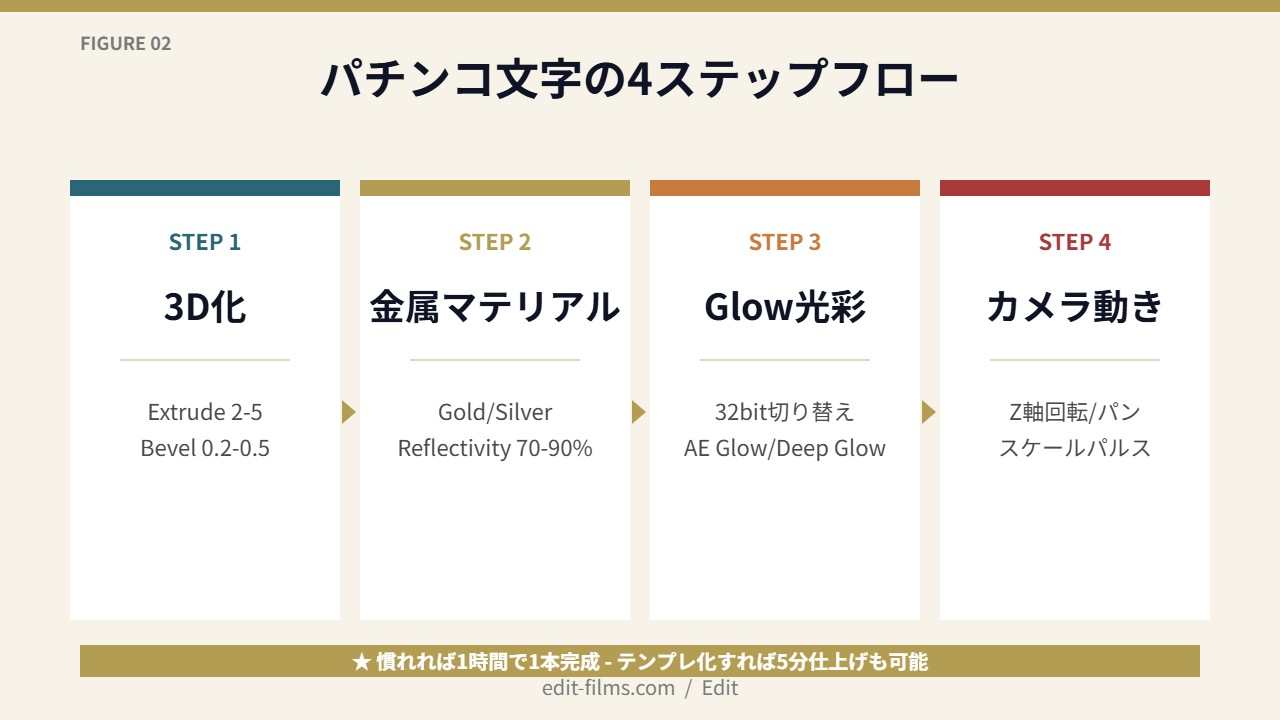
結論を先に言うと、パチンコ文字はElement 3Dの「3D押し出し+金属マテリアル+Glow光彩+カメラ動き」の4ステップで作れます。慣れれば1時間で1本量産できる定型ワークフローです。
今回はパチンコ文字の作り方を、Element 3D V2を使った具体的な4ステップで全部解説します。完成イメージ・素材準備・実作業・クオリティアップのコツまで、遊技機案件で1本目を作るのに必要な全部が入った内容です。
3DCG・VFXを仕事にするか迷っているなら、まず無料カウンセリング
相談だけなら無料です。
受講はその場で決めなくて大丈夫なので、デジタルハリウッド CG・VFXスクールの無料カウンセリングをいますぐ予約して、いまの作り方がどこまで通用するか聞いてみてください。
無料カウンセリングを予約する(デジタルハリウッド)カウンセリング無料/来校型(東京本校・大阪本校)/勧誘は断ってOK
まずはパチンコ文字の完成イメージを言語化してから作業に入ります。ここをサボると「なんか違う」仕上がりになります。
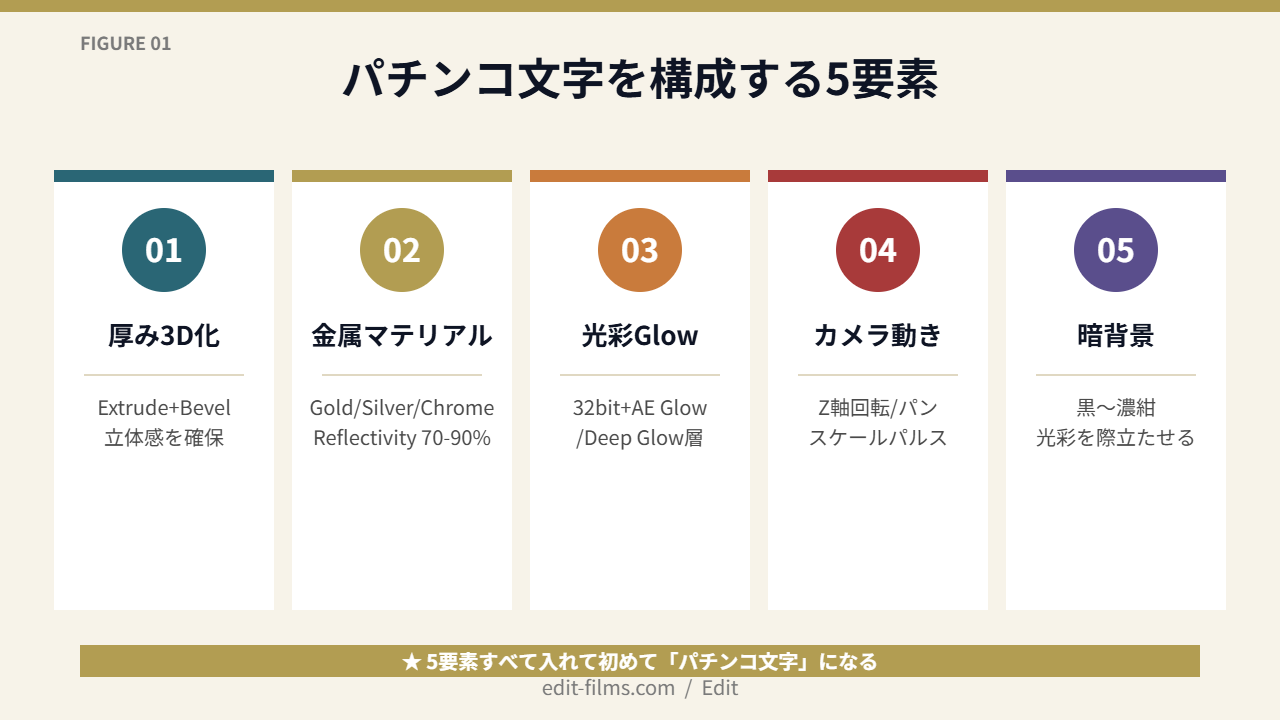
遊技機の演出文字は、見た目の派手さの裏に5つの定型要素があります。これを意識すると「ぽさ」が安定して出せる。
パチンコ文字を構成する5要素
① 厚みのある3D文字(押し出し+面取りで立体感)
② 金属マテリアル(ゴールド/シルバー/銅などのギラつき)
③ 光彩(Glow/Deep Glowで縁が光って見える効果)
④ カメラの回り込み(静止画でも動かして魅せる)
⑤ 背景の暗さ(文字が浮き上がる黒〜濃紺の背景が定番)
この5つを全部入れれば、最低限「パチンコ文字に見える」仕上がりになります。逆に1つでも欠けると、急に普通の3Dテキストっぽくなるんですよね。
作業前に必要な素材は3つ。事前準備しておくと作業時間が半分になるので、いきなりAEを開く前に揃えてください。
① 文字データ:イラレで作っておく(フォントは太め・装飾系がベスト)
② HDRI環境マップ:Element 3D内蔵 or HDRI Haven などからDL
③ 背景素材:黒〜濃紺グラデ、もしくは煙・パーティクル素材
Element 3Dの初期設定でパチンコ文字向けに最適化しておきたいポイントを整理します。これを最初にやると、後のステップが全部スムーズになります。
新規コンポは1920×1080 / 60fpsがおすすめ。遊技機案件は60fps納品が定番なので、最初から60fpsで作ると後の書き出し問題が出ません。
背景色はとりあえず黒で。パチンコ文字は背景が明るいと光彩が浮かないので、最終的にも黒〜濃紺ベースで仕上げる前提で組みます。
Element 3Dを開いたら、まずEnvironment(環境マップ)を設定します。これが金属マテリアルの「映り込み」のもとになる。内蔵のHDRIで充分です。
Render SettingsはMulti-Pass=OFF、Reflection=Mirror Surfaceで試作開始。納品時はMulti-Passをオンに切り替えて品質を上げる、の二段階で進めると時短になります。
素材と設定が整ったら、いよいよ作業開始。パチンコ文字の核は「厚みのある3D化」。ここで立体感をしっかり出すと、後の金属マテリアルが活きます。
AEのテキストツールで文字を入力 → Element 3Dエフェクトを調整レイヤーまたはソリッドに適用。テキストレイヤー自体は非表示にして、エフェクトコントロールのCustom Layers → Custom Text and Masks → Path Layer 1 でAEのテキストレイヤーをドロップダウンから選択します。
イラレデータを使う場合は、AIファイルを読み込んでパスを「Create Shapes from Vector Layer」でシェイプ化 → Element 3DのCustom Layersに渡す流れ。複雑な装飾文字はイラレで作るほうが断然キレイです。
Element 3DのGroup設定でExtrude(押し出し)の値を2〜5前後(文字サイズ100px基準)に設定。これで文字に厚みが付きます。パチンコ文字は厚め推奨。
厚みを付けすぎると間抜けな印象になるので、最初は3で試して、最終的に2〜4の間で微調整するのが安定パターンです。文字サイズが大きいほど比例して数値も上げます。
Bevel(面取り)はパチンコ文字らしさを決める最重要パラメータ。エッジが角ばっていると安っぽくなるので、面取りで丸めて光を反射する面積を確保します。
Bevel Size:0.2〜0.5、Bevel Type:Smooth または Round。面取りが入ると一気に「あ、パチンコっぽい」と感じる瞬間が来ます。ここがビフォーアフターの分かれ目ですよ。
3D化が終わったら、次は金属感を出します。パチンコ文字の「らしさ」の8割はマテリアル設定で決まる。ここを丁寧にやれば一気に化けます。
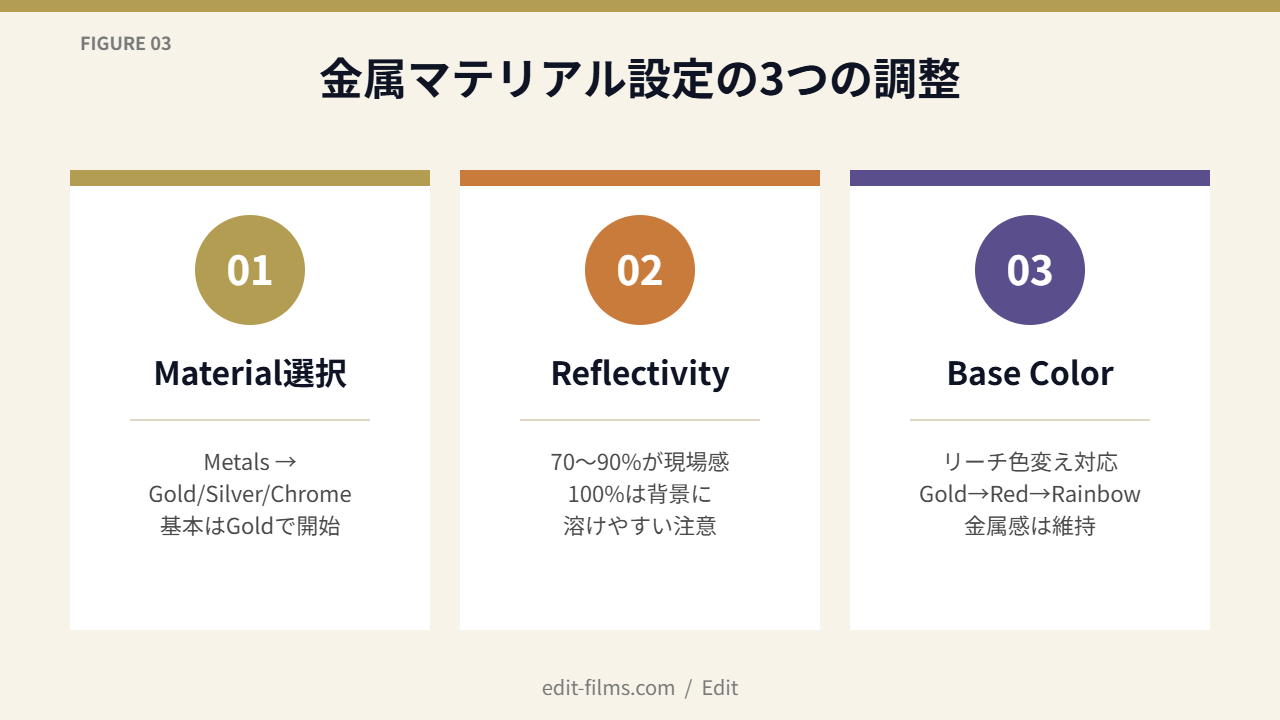
Element 3D内蔵のマテリアルパレットから「Metals」カテゴリ → Gold or Silver or Chromeを選びます。最初はGoldがいちばん「パチンコ文字感」が出やすい。
マテリアルをドラッグして文字オブジェクトに適用 → これだけで一瞬で金属感が乗ります。「これがElement 3Dの真骨頂か」と感動する瞬間ですよ。
金属マテリアルを当てたら、Edit Material内のReflectivityを70〜90%に上げてギラつきを強める。Render SettingsのReflection ModeはMirror Surfaceのまま。デフォルトの低い値だと「上品な金」になって、パチンコっぽくならないんですよね。
反射を強くしすぎると文字の輪郭が背景に溶けて読みにくくなる注意点があります。視認性とギラつきのバランスは70〜90%の範囲で調整するのが現場感です。
ゴールドだけじゃなくて、リーチ演出で青や赤の文字も使われるよね?
遊技機演出では、リーチの期待度に応じて色が変わる演出が定番。Gold→Silver→Red→Rainbowの順で期待度が上がるパターンが多いです。
色を変えるときは、Element 3DのCustom Material→Base Colorで色相を変更。マテリアルの「金属感」は保ったまま色だけ変えるのがコツ。完全な平面塗りにすると安っぽく見えます。
金属感が乗ったら、いよいよ「光ってる感」を作る光彩エフェクトを加えます。ここで一気に遊技機の演出感が完成します。
先にプロジェクト設定で色深度を32bitに変更してから、Element 3Dレイヤーにエフェクト→スタイライズ→グローを適用。グロー半径を30〜80前後、強さを1.5〜3.0に設定すると、文字の縁が淡く光って見えます。
8bitのままだと光のグラデが階段状に荒くなるので、32bitへの切り替えは必須。それでもまだ物足りない時は、Deep Glowに切り替えるのが定番ですよ。
有料プラグインのDeep Glow(約4,000円・買い切り)を使うと、AE標準のGlowでは出せない繊細な光のグラデが作れます。遊技機案件レベルなら必須クラス。
Deep Glowは32bit対応かつHDR適応のアルゴリズムで、光の中心は強く、外側は柔らかくという自然な減衰が標準で出ます。Threshold・Radius・Exposureの3パラだけで仕上げられる手軽さも魅力。
最後の仕上げはカメラの動きで「動的な光のギラつき」を作ります。静止画でも見栄えしますが、カメラを少し動かすだけで遊技機演出のクオリティに化けます。
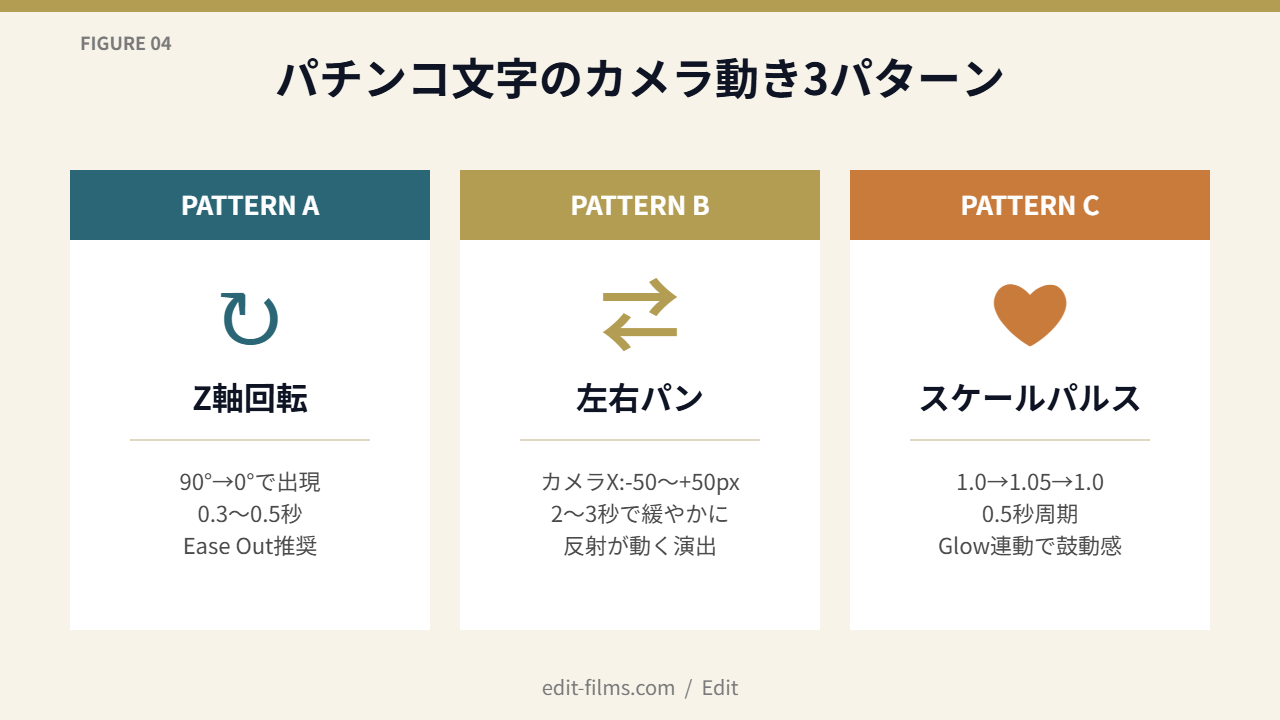
文字が出てくる瞬間にZ軸を90°→0°に回転させると、文字が「バーン」と立ち上がる遊技機定番の出現演出になります。0.3〜0.5秒で勢いよく動かすのがコツ。
イージングは「Ease Out」で減速気味に。最後にピタッと止まる動きが遊技機演出らしさを生みます。Linearだとロボットっぽくなって不自然。
静止した文字の前でAEカメラを左右にゆっくりパンすると、金属表面の反射がスライドして「光が動く」演出になります。停止演出の見せ場で多用される手法。
カメラの動きは2〜3秒で位置X:-50〜+50px程度。控えめなパンで反射の動きを引き出すのがプロの使い方です。
リーチ煽りで使う文字本体を1.0→1.05→1.0でパルス(脈動)させると、文字が呼吸しているような演出になります。0.5秒周期で繰り返すと「鼓動」感が出る。
このパルスにGlowの強度も連動させると「光が鼓動する」演出になって、遊技機特有の高揚感が再現できます。エクスプレッションで自動連動させると量産が早い。
4ステップで基本は完成。さらに「現場レベル」に引き上げる3つのコツを伝えます。これを足すと納品クオリティになります。
Element 3D内蔵の標準HDRIではなく、「Studio Light系」「Spotlight系」の強い光源が入ったHDRIに差し替えると、金属表面のハイライトがビキッとした感じになります。
無料HDRIは Poly Haven(旧HDRI Haven)から多数DL可能。studio_small_03 や photo_studio_loft などのスタジオ系がパチンコ文字向き。
パチンコ文字の背景に小さな光の粒(パーティクル)を散らすと、空間の華やかさが一気に増します。Particularがあれば即できる。
Particularなしの場合は、AE標準の「CC Particle World」でも代用可能。小さくて多くの白い粒を緩やかに流すだけで遊技機感が出ます。
Glowを「小さく強い内側Glow」+「大きく薄い外側Glow」の2層に分けると、遊技機の繊細な光の表現に近づきます。1層だけだとどうしてもアマチュアっぽい。
Element 3Dレイヤーを複製 → 1つは内側用、もう1つは外側用にGlow設定を変える。プリコンプ化して描画モード「スクリーン」で重ねるとキレイに馴染みます。
Element 3DやAEの先で、3DCG・VFXを本格的にやるなら
プラグインで作れる範囲を超え始めたら、独学で進むか体系的に学ぶかの分かれ道です。デジタルハリウッドのCG・VFXスクール(東京本校・大阪本校)は、無料カウンセリングで「今の作業がどこまで通用するか」「短期のCGGYMで足りるか」を聞くところから始められます。
デジタルハリウッド CG・VFXスクールの無料カウンセリング※広告(PR)。カウンセリングは無料・来校型(東京・大阪)。受講の勧誘を断っても問題ありません。
パチンコ文字は「3D化+金属マテリアル+Glow+カメラ動き」の4ステップで作れます。Element 3Dさえあれば、AE内完結で1時間1本ペースの量産も現実的。
慣れてきたらテンプレ化して使い回すのが現場流。コンポを保存しておけば、次回からは文字を入れ替えるだけで5分仕上げが可能です。遊技機案件にチャレンジしたいAEクリエイターは、ここから始めれば確実に1本完成しますよ。
Element 3Dをまだ持ってない人は、まず「買うべきか」のレビュー記事から見てもらえると判断材料になると思います。買ったらすぐこの記事に戻ってきて、一緒に1本目を作っていきましょう。