【手順つき】Vrewの文字起こしのやり方!精度と字幕ずれの対処
edit-films
Edit
この記事にはプロモーション(広告)が含まれます。

DaVinci Resolveをインストールしたら、画面が全部英語…。日本語にできるって聞いたけど、どこをいじればいいの?
わかります。僕も初めてDaVinci Resolveを開いたとき、英語メニューの物量に一瞬そっと閉じかけました。
でも安心してください。DaVinci Resolveの日本語化は、環境設定から言語を選んで再起動するだけ。時間にして3分ほどで終わります。
この記事では、現役でDaVinci Resolveを使っている僕が、日本語化の設定手順を画面の流れどおりに解説します。
あわせて、アップデート後に英語に戻ってしまう時の原因と対処、テロップの文字化けなどのつまずきポイントまでまとめました。
※手順は執筆時点(2026年7月25日)のDaVinci Resolve 21系で確認しています。バージョン18以降なら、メニューの場所はほぼ同じです。
DaVinci Resolveの日本語化は「環境設定→User→Language→日本語」を選んで再起動するだけ。3分あれば終わりますよ。
すでにインストール済みで、英語のまま起動している前提で進めます。順番にいきましょう。
まずDaVinci Resolveを起動して、プロジェクト(Untitled Projectで大丈夫です)を開きます。
言語の設定は、プロジェクトを開いた編集画面から行います。起動直後のプロジェクト一覧画面のままだと、目的のメニューにたどり着けません。
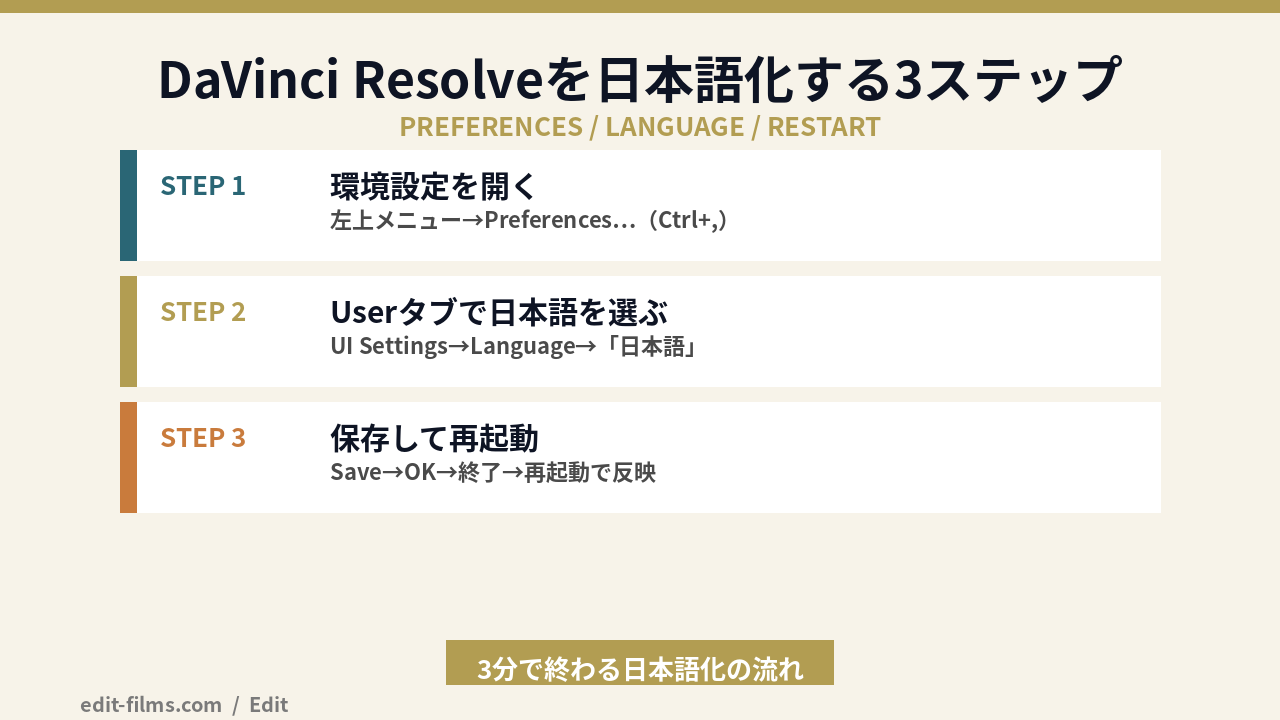
編集画面に入ったら、画面左上の「DaVinci Resolve」メニュー→「Preferences…(環境設定)」をクリックします。
ショートカットなら「Ctrl+,」(Macは「Cmd+,」)で一発です。僕はいつもこっちで開いています。
環境設定の画面が開いたら、上部の「User(ユーザー)」タブに切り替えます。
左側のメニューで「UI Settings(UI設定)」を選ぶと、いちばん上に「Language(言語)」のドロップダウンがあります。
ここが「English」になっているはずなので、ドロップダウンから「日本語」を選択してください。
「日本語」を選んだら、画面右下の「Save(保存)」→確認ダイアログの「OK」の順にクリックします。
ここで注意点がひとつ。保存しただけでは表示は英語のままで、再起動するまで日本語は反映されません。
一度DaVinci Resolveを終了して、もう一度起動してみてください。メニューが日本語に切り替わっていれば完了です。
「日本語を選んだのに変わらない」の9割は、再起動忘れが原因です。
設定は保存された状態なので、焦らなくて大丈夫ですよ。終了→再起動のワンセットまでが日本語化の手順だと覚えておきましょう。
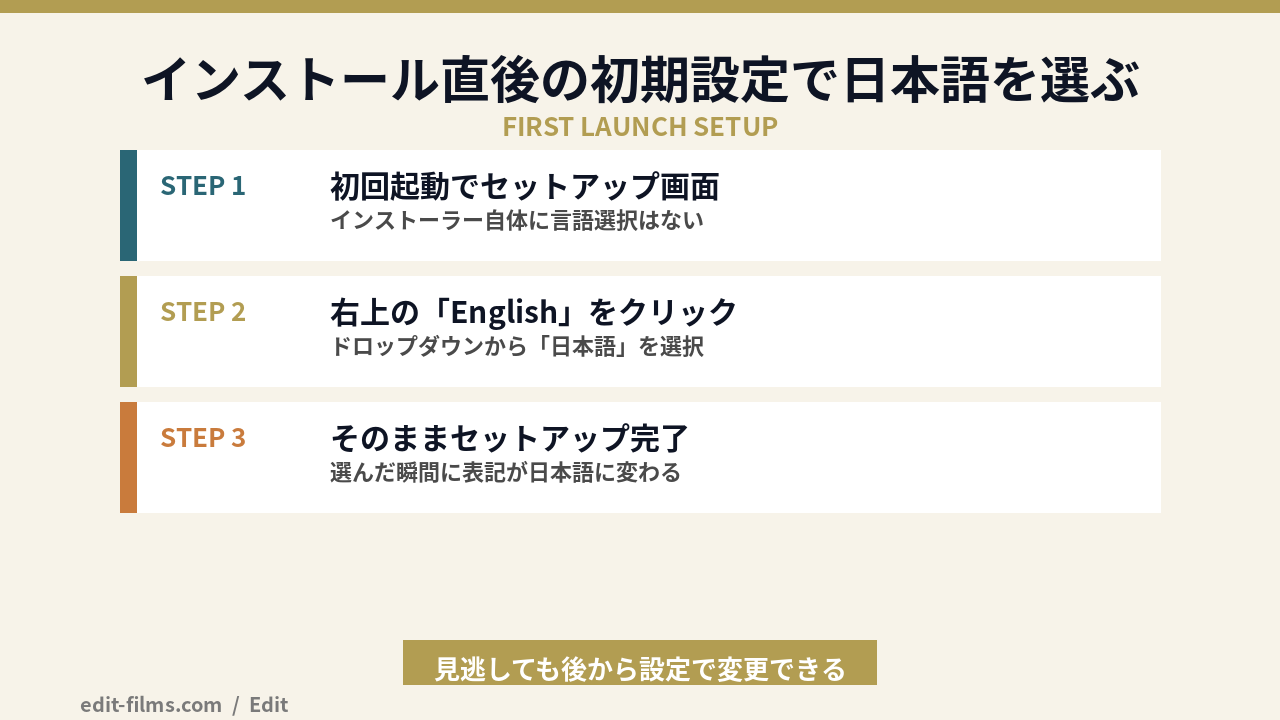
初回起動のセットアップ画面では、右上の「English」をクリックすると日本語を選べます。ここで選んでおくのが最短ルートです。
これからインストールする人向けの、いちばんラクなやり方も紹介しておきます。
DaVinci Resolveはインストーラー自体が英語表記で、インストール作業の途中に言語を選ぶ画面はありません。
そのかわり、インストール後の初回起動で表示されるセットアップ画面に、言語を選べるメニューが用意されています。
場所はセットアップ画面の右上にある「English」の表示。クリックするとドロップダウンが開いて、「日本語」を選択できます。
選んだ瞬間に画面の表記が日本語に変わるので、あとはそのままセットアップを最後まで進めるだけです。
ただ、これが地味に見落としやすいんですよね。右上の言語メニューに気づかず「Continue」を連打すると、英語のままセットアップが終わります。
見逃しても大丈夫ですよ。さっき紹介した「環境設定→User→Language」の手順で、あとからいつでも日本語化できます。
原因はほぼ3つ。アップデートによるリセット、保存や再起動のし忘れ、別PC・再インストールでの初期化です。順に見ていきます。
昨日まで日本語だったのに、今日開いたら英語に戻ってた…。もしかして壊れた?
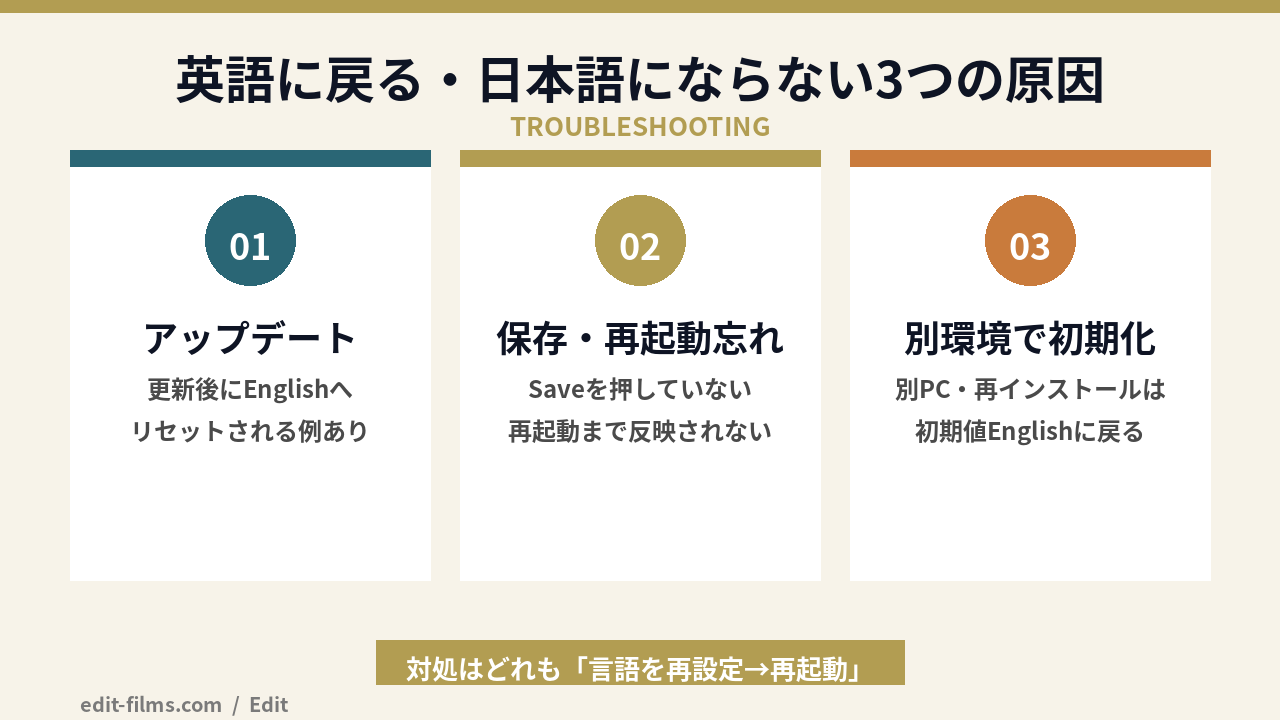
いちばん多いのがこのパターン。DaVinci Resolveはアップデート後に、言語設定がEnglishにリセットされることがあります。
これは以前のバージョンから報告されている挙動で、故障でもウイルスでもありません。壊れたわけではないですよ。
僕もメジャーアップデートのあとに、検証用マシンの表示が英語へ戻っていたことが2回ほどあります。
対処はシンプルで、「環境設定→User→Language→日本語→保存→再起動」をもう一度やり直すだけ。データが消えるわけでもないので、落ち着いて再設定しましょう。
「日本語を選んだのに変わらない」という相談で次に多いのがこれ。
Language変更後に「Save」を押さずに画面を閉じると、設定そのものが保存されません。
また、保存していても再起動するまでは英語表示のまま。「日本語を選ぶ→Save→OK→再起動」までがワンセットです。
言語設定は、そのPCのDaVinci Resolveに保存されるユーザー設定です。
なので、新しいPCへの乗り換えやクリーンインストール後は、初期値のEnglishからやり直しになります。
「前のPCでは日本語だったのに」という時は、故障を疑う前に環境設定を確認してみてください。
アップデートしたら「環境設定→User→Language」を確認する癖をつけておくと安心です。
DaVinci Resolveはアップデート頻度が高めのソフト。言語チェックを習慣にしておけば、「急に英語になった」と焦る場面がなくなります。
日本語化のあとは、テロップの文字化け・エフェクト検索・一部英語のままの表記でつまずきがち。どれも数分で解決できます。
「UIは日本語になったのに、テロップを打つと文字が□になる」という相談、かなり多いです。
結論から言うと、これは言語設定とは無関係で、テキストのフォントが日本語に対応していないのが原因です。
DaVinci Resolveのテキスト系ツールは、初期フォントが英語圏向けのものになっています。日本語の文字データを持っていないフォントだと、表示できずに「□」に化けるわけです。
対処は、テキストやText+のフォントを「Noto Sans JP」などの日本語対応フォントに変更するだけ。それで普通に表示されます。
テロップを打つ前に、まず日本語フォントに変更。これを習慣にすると文字化けと無縁になります。
無料で使えるNoto Sans JPあたりを入れておくと、太さの種類も豊富で、テロップ作りにも困らないのでおすすめですよ。
意外と知られていない変化がこれ。日本語UIにすると、エフェクトやツールの検索も日本語の名称が基準になります。
たとえば海外のチュートリアル動画を見ながら「Gaussian Blur」と検索しても、英語名のままではエフェクトがヒットしない場面が出てきます。
日本語の教材で学ぶ分にはまったく問題なし。海外チュートリアル中心で学ぶ予定なら、このあとの「合う人・合わない人」も参考にしてみてください。
日本語化しても、一部の項目や追加されたばかりの新機能は、翻訳が追いつかず英語表記のまま残ることがあります。
これは不具合ではなく仕様。バージョンアップで順次日本語化されていくので、気にせず使って大丈夫です。
日本語の教材で学ぶなら日本語UI、海外チュートリアル中心なら英語UIが快適です。どちらでも、あとから何度でも切り替えられます。
プロは英語UIのまま使ってる人が多いって聞くけど、日本語にしたら不利になったりする?
結論、不利になることはないですよ。機能はどちらの言語でも同じで、書き出される映像にも一切差はありません。
違いが出るのは「学び方との相性」だけ。目安を挙げておきます。
初心者のうちは、日本語UIのほうが操作の意味を推測できるぶん上達が速いと思います。
海外の情報量は日本語の比ではないので、英語圏の教材で学ぶなら英語UIのほうが名称がそのまま一致してラクです。
ちなみに僕は英語UIのまま使っています。海外チュートリアルで育った、というだけの理由なんですよね。
日本語で学べる環境が揃っている今なら、まず日本語UIで始めて、必要になったら英語UIに切り替えるので十分だと思います。設定1つで行き来できますからね。
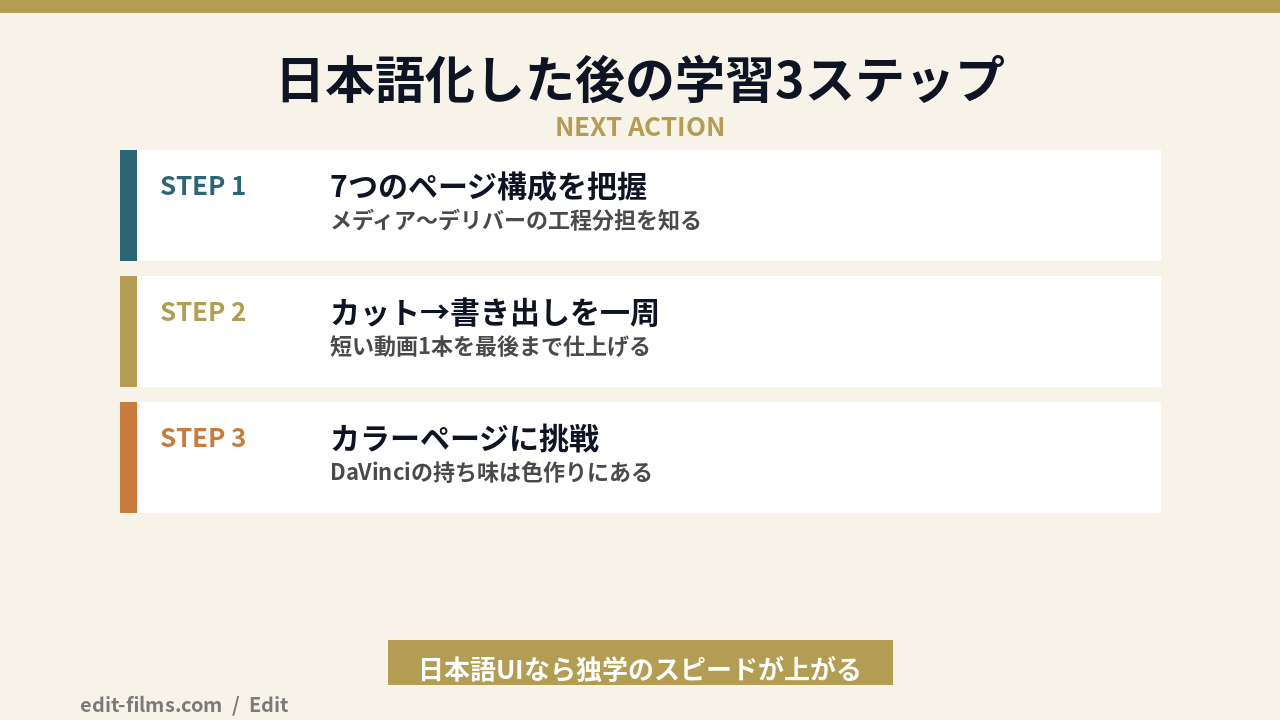
日本語化が終わったら、画面構成の把握→カット編集を一周→カラー調整の順で触っていくのがおすすめです。
せっかく日本語になったので、そのまま最初の一歩まで進んじゃいましょう。
DaVinci Resolveは、画面下のアイコンで「メディア・カット・エディット・Fusion・カラー・Fairlight・デリバー」の7ページを切り替える構造です。
「素材を入れる→切る→飾る→色を作る→音を整える→書き出す」という工程が、そのままページに分かれていると理解すればOK。この構造がわかるだけで迷子率が激減します。
次は、スマホで撮った動画で構わないので、読み込みから書き出しまでを一周してみてください。
機能を1つずつ覚えるより、細くていいから全工程を通すほうが圧倒的に身につきます。僕が初心者の頃に一番効いた学び方です。
DaVinci Resolveの持ち味は、なんといってもカラーグレーディング(映像の色作り)です。
日本語UIならカラーページの項目名も読み解きやすいので、明るさとコントラストの調整あたりから触ってみると楽しさが一気にきます。
全体の流れはDaVinci Resolveの使い方ガイドに体系的にまとめてあるので、日本語化のあとはこちらを開きながら進めてみてください。
日本語UIは無料版・有償のStudioどちらでも同じように使えます。まずは無料版で始めて何も問題ありません。
「日本語にできるのは有料版だけ?」と聞かれることがありますが、そんなことはないです。
言語設定を含むUIまわりは、無料版とStudioで一切差がありません。この記事の手順は、どちらのエディションでもそのまま使えます。
上位版のDaVinci Resolve Studioは、買い切り51,980円(税込・2026年7月25日執筆時点の公式ストア価格)で、AI機能やノイズリダクションなどの上位機能が解放されます。サブスクではなく買い切りなのが良心的なんですよね。
無料版で編集に慣れて、「もっと本格的にやりたい」と感じたタイミングで検討すれば十分です。
Amazon・楽天の価格は日々変動します。購入前に販売元と最新価格の確認をお忘れなく。
無料版とStudioの料金の考え方や損益分岐は、DaVinci Resolveの料金まとめで詳しく解説しています。
DaVinci Resolveの日本語化は「環境設定→User→Language→日本語→保存→再起動」だけ。英語に戻っても同じ手順で復旧できます。
言語の壁さえ越えてしまえば、DaVinci Resolveは無料とは思えないほど本格的な編集ソフトです。
日本語化した画面なら、メニューの意味を推測しながらどんどん触れるはず。まずは短い動画を1本、書き出しまで仕上げてみてください。
これできっと、DaVinci Resolveの日本語化も最初の1本目もうまくいくはずです。一緒に映像で食べていける仲間になりましょう。