【手順つき】Vrewの文字起こしのやり方!精度と字幕ずれの対処
edit-films
Edit
この記事にはプロモーション(広告)が含まれます。

Blender 5.2 でノードベースの物理シミュレーションが入ったって聞いたんですが、Geometry Nodes の中で何ができるようになったんですか?MVの映像制作で使える機能なんでしょうか。
こんにちは、現役MVクリエイターの青来です。Blender 5.2 LTS のノードベース物理シミュレーション、リリース直後からタイムラインが布と髪のテスト動画で埋まりましたよね。
先に結論から書きます。Blender 5.2 のノードベース物理は、Geometry Nodes の中で「布」と「髪」を動かすための新しい仕組みです。中核にあるのは新設された XPBD Solver ノードで、そのうえに Cloth Dynamics / Hair Dynamics というアセットが乗っています。
ただし、ここは正直に書いておきます。5.2 のノードベース物理は公式が「実験的(experimental)」と明言している機能です。公式リリースノートには「広くテストされないと設計を固めるのが難しいため実験的扱いにしている」「次のリリースで壊さないよう努めるが、確実とは言い切れない」という趣旨の記述があります。
この記事では、Blender 公式リリースノート(developer.blender.org)と公式リリースページ(blender.org)で確認できた範囲だけを使って、ノードベース物理シミュレーションの使い方と、MV・映像制作でどう扱うかを整理します。確認できなかった機能名やパラメータ名は、この記事にはあえて書いていません。
Blender 5.2 全体で何が変わったのかはBlender 5.2 LTS は映像制作で何が変わる?にまとめています。先に全体像から掴みたい人はそちらからどうぞ。
3DCG・VFXを仕事にするか迷っているなら、まず無料カウンセリング
相談だけなら無料です。
受講はその場で決めなくて大丈夫なので、デジタルハリウッド CG・VFXスクールの無料カウンセリングをいますぐ予約して、いまの作り方がどこまで通用するか聞いてみてください。
無料カウンセリングを予約する(デジタルハリウッド)カウンセリング無料/来校型(東京本校・大阪本校)/勧誘は断ってOK
Blender 5.2 のノードベース物理シミュレーションは、Geometry Nodes 上で布と髪を動かす実験的な新機能です。中核に XPBD Solver ノードが入りました。
まず前提から。Blender 5.2 LTS は2026年7月14日にリリース済みで、いま公式サイトからダウンロードできる現行版です。LTS(Long-Term Support)版なので、公式リリースページの表記では2年間のアップデートが予定されています。
公式が5.2の見出しに掲げているのが「Node-powered physics」、つまりノード駆動の物理です。5.2 でいちばん話題になったのが、このノードベース物理シミュレーションでした。
ノードベース物理の心臓部が、新しく組み込まれた XPBD Solver ノードです。XPBD は Extended Position Based Dynamics の略で、位置ベースで拘束(constraint)を解いていくシミュレーション手法を指します。
公式マニュアルの XPBD Solver ノードのページでは、ヘアー・クロス・パーティクルのための物理シミュレーションシステムを提供するノードと説明されています。つまり、これまで別々の仕組みで動いていた領域に共通の土台ができた、という位置づけです。
これは Blender 公式リリースノートの記述ではなく業界的な補足になりますが、XPBD 自体は Blender 独自の発明ではありません。Houdini の Vellum ソルバや Unreal Engine のクロス系ツールでも採用されている、業界的にこなれた方式です。他ツールから来た人ほど、挙動の見当がつけやすい設計になっていますよ。
とはいえ、いきなり XPBD Solver ノードを直接組む必要はありません。公式リリースノートの説明では、Cloth Dynamics と Hair Dynamics という2つのアセットが、XPBD Solver ノードの上に「用途別の宣言的なシステム」として用意されています。
ふだんの制作で触るのはこの2つ。モディファイアーとして足すだけで動く導線が用意されているので、Geometry Nodes をゴリゴリ組める人だけの機能ではありません。
もっと深く踏み込みたい人向けの道も、公式リリースノートに2通り書かれています。ひとつは Hair / Cloth Dynamics のノードグループ自体を改造して、拘束を足し引きする方法。もうひとつは XPBD Solver ノードの上にゼロから自作システムを組む方法です。後者は型付きのバンドルや属性を大量にソルバへ渡す必要があり、難度がかなり上がると公式も明記しています。
ちなみに5.2は物理以外も大きく動いています。Cycles の Texture Cache でメモリ使用量が大きく下がった件はBlender 5.2 のテクスチャキャッシュ解説に、Geometry Nodes そのものの基礎はGeometry Nodes でモーショングラフィックスを作る記事にまとめてあります。
布は、任意のメッシュに Cloth Dynamics モディファイアーを追加するだけで動き出します。ピン留めや破れも内蔵の項目で調整できます。
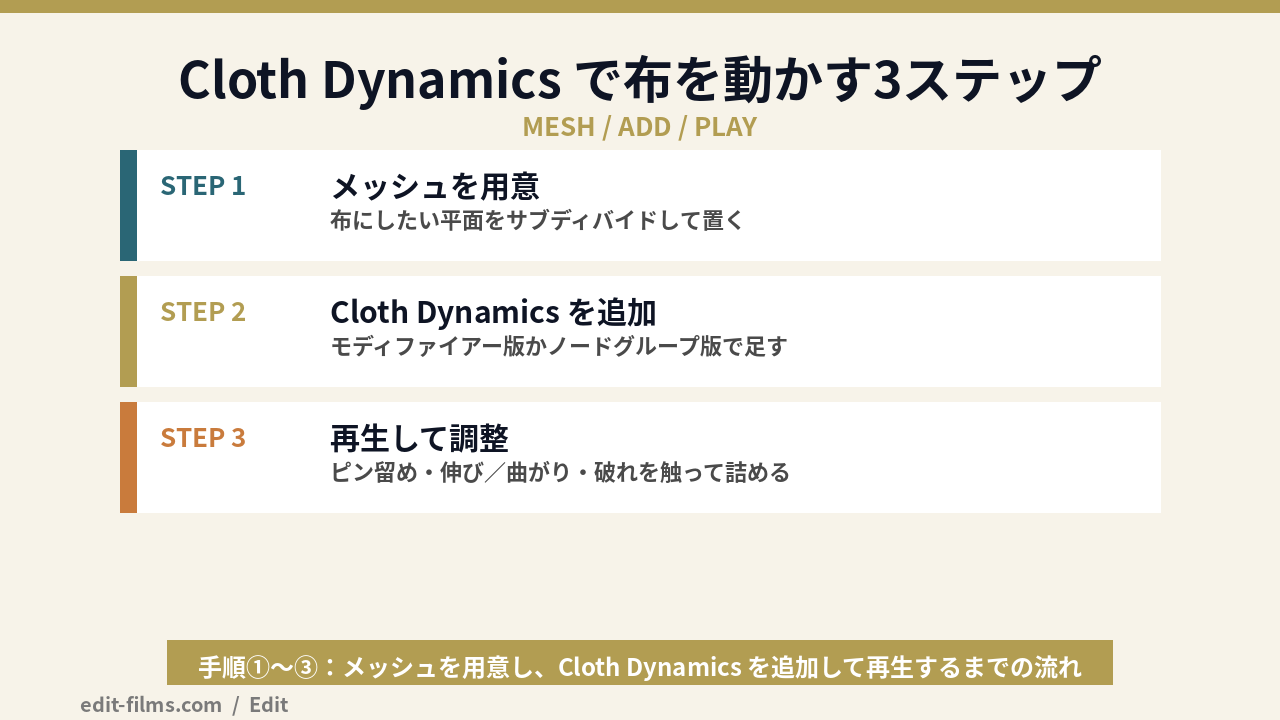
最初にやることは、布として扱いたいメッシュを置くこと。平面をサブディバイドしたシンプルなものでかまいません。
公式リリースノートの表現では、Cloth Dynamics は「任意のメッシュに追加するだけで布らしい挙動を与えられる」アセットです。専用のオブジェクトタイプを用意する必要はありません。
ただし、物理シミュレーションの一般論として、分割数が粗すぎるメッシュは布に見えず、細かすぎると計算が一気に重くなります。ここは従来のクロスシミュと同じ感覚で、まず粗めに作ってから詰めていくのが安全です。
次に、そのメッシュへ Cloth Dynamics を追加します。5.2 ではモディファイアーとして足す方法と、ノードグループとしてノードツリーに置く方法の2通りが用意されています。
まず結果を見たいなら、モディファイアー版が早いです。ノードエディタを開かずに、モディファイアープロパティの中だけで完結します。
あとはタイムラインを再生するだけ。布が落ちて、たわんで、形が決まります。初回は拍子抜けするくらい、あっさり動きますよ。
公式リリースノートで名前が挙がっている内蔵機能は、次のとおりです。
個人的にいちばん映像向きだと思うのが、この破れ(tearing)が最初から入っていることです。従来のクロスシミュで「裂ける布」を作ろうとすると、それだけで半日仕事になりがちでしたからね。
モディファイアー版とノードグループ版、どちらから入るべきか。
結論としては、まずモディファイアー版で挙動を掴んでから、ノードグループ版に移るのがおすすめです。ノードグループ版の強みは、ジオメトリの生成→シミュレーション→後処理までを1本のノードツリーで完結できること。逆に言えば、既存のノードツリーに組み込む予定がないうちは、モディファイアー版のほうが手数が少なくて済みます。
髪は布より一手間かかります。ヘアーを取り付けるサーフェスが要るからです。Empty Hair 操作を使えば、その準備は自動で整います。
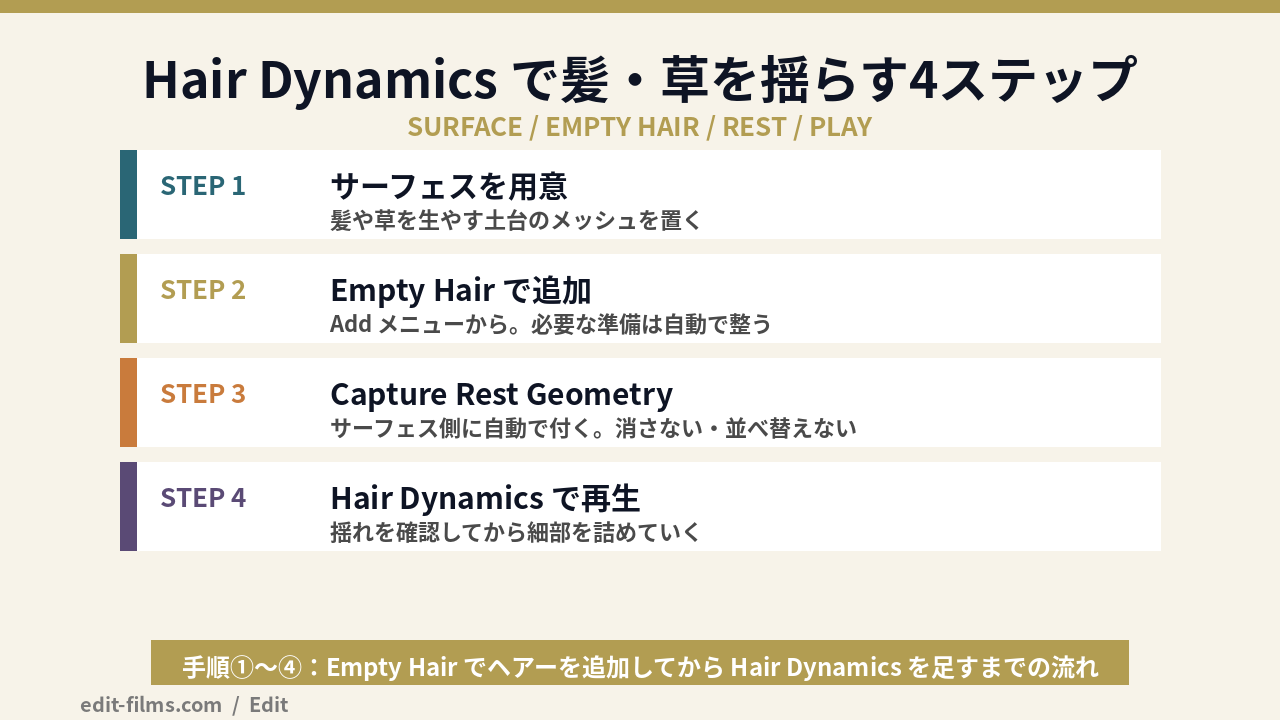
Hair Dynamics は、ヘアーが取り付く「サーフェス」があることが前提の仕組みです。公式リリースノートでも「布と似た使い方だが、取り付け先のサーフェスが要るぶん少しセットアップが増える」と説明されています。
キャラクターの頭でもいいし、地面のメッシュでもかまいません。草を生やすなら地形メッシュがサーフェスになります。
ここが5.2の便利ポイント。Add メニューの Empty Hair 操作が更新されていて、Hair Dynamics に必要なセットアップを自動でやってくれます。手で配線する前提だと思って身構えていた人ほど、拍子抜けする部分ですよ。
Empty Hair を使うと、サーフェスのメッシュ側に Capture Rest Geometry という新しいモディファイアーが自動で追加されます。ここは仕組みを知っておくと後で迷いません。
公式リリースノートの説明では、ダイナミクス側が「サーフェスが静止状態からどう変形したか」を知るために必要なデータで、5.2で導入されたジオメトリバンドルに保存されます。
逆に言うと、このモディファイアーを消したり順番を入れ替えたりすると、髪がサーフェスの動きを正しく追えなくなる可能性があります。整理のつもりでモディファイアースタックを掃除するときは要注意です。
準備が整ったら、あとはクロスと同じ。再生すれば髪が揺れます。Geometry Nodes 内で完全に手続き的に組む道も公式に用意されているので、既存のヘアーノードツリーに差し込むこともできます。
MV目線だと、この機能は「髪」より「草」「稲穂」「毛足の長いラグ」あたりで効いてきます。実際、公式リリースページで紹介されているコミュニティ作例にも、Cloth Dynamics を使った植生の反応テストが挙がっていました。被写体が歩いた跡に草がなびく、みたいな画は、これまで手付けかシミュレーション専用ソフトの領域でしたからね。
シミュレーションに影響を与えるものを、Blender 5.2 ではエフェクターと呼びます。重力と面衝突は最初から内蔵されています。
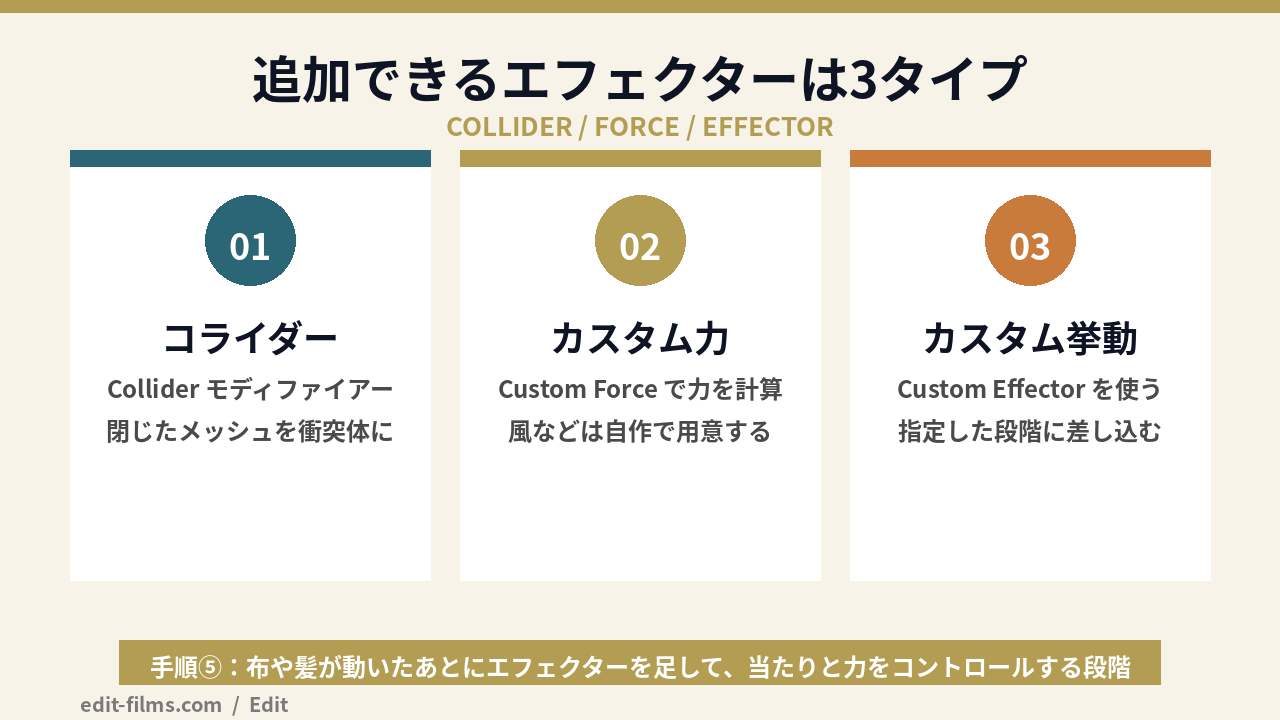
公式リリースノートによると、Hair / Cloth Dynamics のグループには、重力と面衝突といった使い勝手のよいエフェクターが最初から組み込まれています。だから手順②〜④の時点で、布はちゃんと落ちるし髪も垂れます。
足りない分だけを、外から追加していく。これが5.2のエフェクターの考え方です。
5.2 でカスタマイズできるエフェクターは、公式リリースノートに3種類と明記されています。
Collider は、対象オブジェクトに Collider モディファイアーを追加するだけ。モディファイアースタックのその時点のジオメトリが衝突メッシュとして使われる、という素直な仕様です。
Custom Effector のほうは少し高度で、たとえば「Post Solve」のような指定した段階で走ります。ジオメトリはシミュレーション空間にあるため、ワールド空間へ変換するための情報(To World Transform)が併せて提供される、と公式は説明しています。
作ったエフェクターをダイナミクスに渡す方法も、公式に2通り書かれています。
複数のエフェクターをまとめて渡したいときは Combine Bundle ノードを使う、というのも公式の記載どおりです。オブジェクト単位で管理したいならコレクション、ノードツリー内で完結させたいならバンドル、という住み分けで考えるとわかりやすいですよ。
エフェクターにはフィルターを付けられます。仕組みはタグ方式で、シミュレーション対象のジオメトリに1つ以上のタグを付け、エフェクター側で「どのタグに効かせるか」を指定します。
これ、シーンが混み合ってくるほど効いてきます。衣装の布には風を当てたいけど、背景の旗には当てたくない。そういう出し分けが、オブジェクトを分けずに済むわけですよ。
注意:5.2 の時点では、風・乱流・ドラッグのような「既製のフォース」はまだ入っていません。
公式リリースノートには「内蔵の重力以外に、すぐ使えるフォースはこのシステムにはまだない。ただしカスタムフォースは簡単に作れる」とはっきり書かれています。開発者フォーラムのフィードバックスレッドでも、フォース不足は主要な要望として挙がっている状況です。
なお、カスタムフォースをオブジェクト化するときは Set Effector アセットでエフェクターバンドルをジオメトリに紐づけます。5.2 でエンプティにも Geometry Nodes モディファイアーが付けられるようになったので、「風のエンプティ」を作って置いておく運用と相性がいい、というのが公式の案内です。
物理の仕組みはわかってきました。MVだと音に合わせて動かしたいんですが、5.2でそういうことはできるんでしょうか?
5.2 では Sample Sound Frequencies ノードが追加され、音声ファイルの周波数情報でノードを駆動できるようになりました。MV制作と相性のいい機能です。
公式リリースページの説明では、Sample Sound Frequencies ノードと新しい Sound ソケットの組み合わせで、オーディオリアクティブなアニメーションとシミュレーションが Geometry Nodes に持ち込まれたとされています。
ノードの役割は、オーディオ入力から指定した周波数帯の振幅を取り出すこと。サウンドファイルはノードツリーに直接読み込めるので、外部でベイクした F カーブを持ち込む必要がありません。
ここは実務で確実にハマるところなので書いておきます。公式リリースページには、再生中に音を聴きたい場合は、同じサウンドをビデオシーケンサー(VSE)にも追加して、Playback Sync を「Sync to Audio」に設定すると明記されています。
逆に言えば、ノードに読み込んだだけでは再生音は鳴りません。「反応してるはずなのに音が出ない」で無駄な時間を溶かさないよう、最初にVSE側の設定まで済ませておくのがおすすめです。
ノードベース物理と音同期は、同じ Geometry Nodes の上に乗っています。つまり音から取り出した値を、そのままシミュレーション側の入力やカスタムフォースの計算に流し込める設計です。
MVの発想でいえば、こんな方向性が考えられます。
従来の Blender でも「Bake Sound to F-Curve」で似たことはできました。ただベイクし直しの手間が毎回ついて回るので、MV1曲ぶんの尺を扱うにはしんどかったんですよね。ノード側で完結するのは、この一点だけでも意味があります。
Sample Sound Frequencies ノード単体の詳しい話はBlender 5.2 のサウンドノード解説にまとめています。音でモーションを動かす発想そのものに慣れたい人は、Geometry Nodes でモーショングラフィックスを作る手順から入ると、ノードで動きを組む感覚がつかみやすいですよ。
従来の物理シミュレーションは5.2でもそのまま残っています。ノードベース物理は置き換えではなく、並走する新しい選択肢という位置づけです。
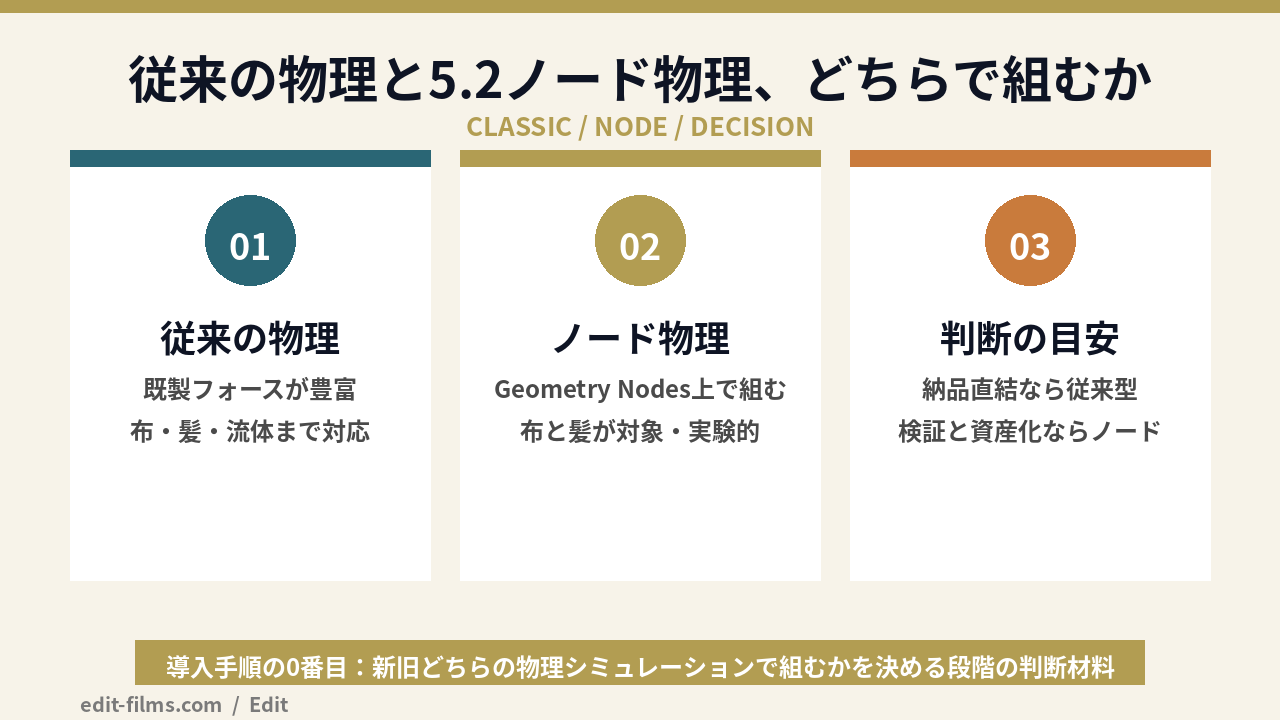
まず誤解しやすいポイントから。5.2 で従来の Cloth や Hair のシミュレーションが消えたわけではありません。公式マニュアルにも従来のヘアー/クロスのページは健在で、既存プロジェクトはそのまま開いて使えます。
また、5.2 のノードベース物理が対象にしているのは、いまのところ「布」と「髪」だけです。リジッドボディや流体まで全部ノードに統合された、という話ではないので、そこは冷静に見ておきたいところ。
この表を眺めると、方向性がはっきりします。5.2 のノードベース物理は「柔軟性と再利用性」を取りにいって、そのぶん「すぐ使える既製パーツの数」ではまだ従来型に及ばないという構図です。
5.1 からの移行を考えている人は、物理よりむしろ他の変更のほうが体感に効くかもしれません。Cycles の Texture Cache、Principled BSDF の Thin Wall モード、Compositor の大幅追加あたりです。
5.1 時点の映像制作まわりの整理はBlender 5.1 は映像制作で何が変わったかにまとめてあります。物理だけを目的に急いで上げるより、レンダリングや合成側の恩恵とセットで判断するほうが実利がありますよ。
正直なところ、案件のMVでいきなり使って大丈夫なやつですか?納期がある仕事で使うのが怖くて…。
実験的機能なので、いきなり納品案件の本線に置くのは避けたいところ。検証プロジェクトで慣らしてから差し込むのが現実的です。
ここは嘘をつきたくないので、はっきり書いておきます。僕はこの記事の執筆時点で、5.2 のノードベース物理を納品案件に投入していません。この記事の機能説明は、すべて公式リリースノートと公式リリースページの記述にもとづいています。
理由は単純で、公式自身が「次のリリースで壊れない保証はしにくい」と書いている機能を、納期のある案件の中心に置くのは割に合わないから。MVは修正が3ラウンド入ることも珍しくなくて、途中でシーンが再現できなくなるのがいちばん怖いんですよね。
いまの僕の運用は、布まわりは従来のクロスシミュで組んで、必要なら Alembic に焼いてから合成に回す形です。「シミュレーションは焼いて確定させてから次工程へ渡す」という原則は、ノードベースになっても変わらないと思っています。
そのうえで、5.2の新物理には惹かれています。とくに tearing が最初から入っていることと、エフェクターをタグで出し分けられること。従来のワークフローで面倒だった部分が、そのままご機嫌な形で用意されている感じがします。
いずれも共通して言えるのは、本編の主役カットではなく、差し替えが利く補助カットから入れるのが安全ということ。実写と混ぜるなら、色管理を先に揃えておくのが鉄則です。そのあたりはBlender の ACES カラー設定とBlender の VSE ×コンポジターで実写合成する記事にまとめています。
とくに最後の1点は、案件で泣きを見やすいポイントです。検証プロジェクトの段階で、短い尺をベイクしてディスク使用量と所要時間を測っておくと、見積もりの精度がぐっと上がりますよ。
ちなみに、Blender は無料で使えるソフトです。ただ実写MVの現場では、Premiere Pro や After Effects と行き来する場面がどうしても出てきます。Adobe 側のライセンスを学びながら安く用意したい人は、デジハリ・オンラインスクールの「Adobeマスター講座」というルートもあるので、Adobeマスター講座の実態レビューで中身を確認してみてください。
Blender 5.2 の物理シミュレーションについて、実際に検討する人からよく出る疑問をまとめました。回答はすべて公式情報にもとづいています。
公式リリースノートの説明では、実験的扱いの理由は「広くテストされないと設計を固めきれないから」です。機能として動かないという意味ではなく、今後インターフェースや設計が変わり得るという意味だと読むのが正確です。
そのうえで公式は「次のリリースで壊さないよう努めるが、まだ確実とは言い切れない」とも書いています。長期運用するプロジェクトのど真ん中に据えるのは、いまは避けたほうが安全です。
従来の物理シミュレーションは5.2でも引き続き存在するので、既存プロジェクトはそのまま使えます。ノードベース物理は新規に足す選択肢であって、既存設定を自動で置き換えるものではありません。
移行したい場合は、プロジェクト単位で組み直す前提で考えてください。
5.2 の時点では、内蔵の重力以外にすぐ使えるフォースは用意されていません。公式リリースノートに明記されています。
代わりにCustom Force で自作する道が示されていて、Set Effector アセットとエンプティの Geometry Nodes を組み合わせれば「風のオブジェクト」を作れます。手間はかかりますが、逆に言えば自由度は高いです。
5.2 時点では未実装です。開発者フォーラムのフィードバックスレッドで、開発側が「クロスのセルフコリジョンのような足りない機能がいくつかある」と認めています。
重ね着や複雑にたたまれる衣装を扱いたい場合は、いまは従来のクロスシミュのほうが向いています。
Cloth Dynamics と Hair Dynamics に限れば、モディファイアーとして追加するだけで動くので、未経験でも入り口には立てます。
ただしカスタムフォースやカスタムエフェクターまで踏み込むなら、バンドルやクロージャの理解が要ります。先に Geometry Nodes でモーショングラフィックスを1本作って、ノード思考に慣れてから物理へ進むほうが結果的に早いです。
Element 3DやAEの先で、3DCG・VFXを本格的にやるなら
プラグインで作れる範囲を超え始めたら、独学で進むか体系的に学ぶかの分かれ道です。デジタルハリウッドのCG・VFXスクール(東京本校・大阪本校)は、無料カウンセリングで「今の作業がどこまで通用するか」「短期のCGGYMで足りるか」を聞くところから始められます。
デジタルハリウッド CG・VFXスクールの無料カウンセリング※広告(PR)。カウンセリングは無料・来校型(東京・大阪)。受講の勧誘を断っても問題ありません。
最後に、Blender 5.2 のノードベース物理シミュレーションの要点を整理します。焦らず検証から入るのが結局いちばん早い道です。
ノードベース物理は、Blender の物理シミュレーションが「設定するもの」から「組み立てるもの」へ移り始めた合図だと思っています。まだ発展途上ですが、いま触っておくと、次のバージョンで本命になったときに一気に走り出せます。
まずは平面メッシュに Cloth Dynamics を足して、再生ボタンを押すところから。そこから草を揺らして、音に反応させて、と広げていけば、MVの引き出しがひとつ増えるはずです。がんばってみてください!
5.2 の全体像を先に押さえたい人はBlender 5.2 LTS は映像制作で何が変わる?から。一緒に映像の引き出しを増やしていきましょう。