【現役直伝】Premiere Proの書き出しで色が変わる問題|2象限で原因を切り分ける完全ガイド
edit-films
Edit
この記事にはプロモーション(広告)が含まれます。

昨日まで普通に鳴ってたのに、今日Premiereを開いたら音が出ないんです。波形は出てるしメーターも振れてないし…。納品明日なのに、どこから見ればいいのか分からなくて焦ってます。
わかります。音のトラブルは、映像と違って「見て分からない」のがしんどいんですよね。
先に結論を書きます。Premiere Proで音が出ないときは、原因を「全部のクリップで鳴らない」か「一部のクリップだけ鳴らない」かで分けると、探す場所が半分以下に減ります。
これは僕が勝手に作った分け方ではありません。Adobe公式のトラブルシューティングが、この2つを別々のページに分けて用意しています。全部鳴らないなら出力側、一部だけならタイムライン側。原因の住所がまったく違うからなんですよ。
この記事では、現役でMVやVJ素材を作っている僕が、Adobe公式ヘルプの日本語ページを1つずつ当たりながら、上から順に潰していけるチェックリストにまとめました。書き出した動画だけ音が消えるパターンまで拾ってあります。
※画面の項目名は、Adobe公式ヘルプ(日本語版・2026年8月15日に確認)の表記に合わせています。バージョンや表示言語で名前が変わることがあるので、実機と見比べながら読み進めてみてください。
動画編集を通しで学ぶか迷っているなら、まず無料の個別相談
相談だけなら無料です。
受講はその場で決めなくて大丈夫なので、デジハリ・オンラインの個別相談会をいますぐ予約して、いまの自分に必要な範囲を聞いてみてください。
無料の個別相談を予約する(デジハリ・オンライン)個別相談は無料・オンライン/受講は相談後に決められます
Premiere Proで音が出ないとき、いきなり環境設定を触りに行くと遠回りになります。先に切り分けをすれば、見る場所は3分の1になります。
自分に投げる質問は2つだけです。
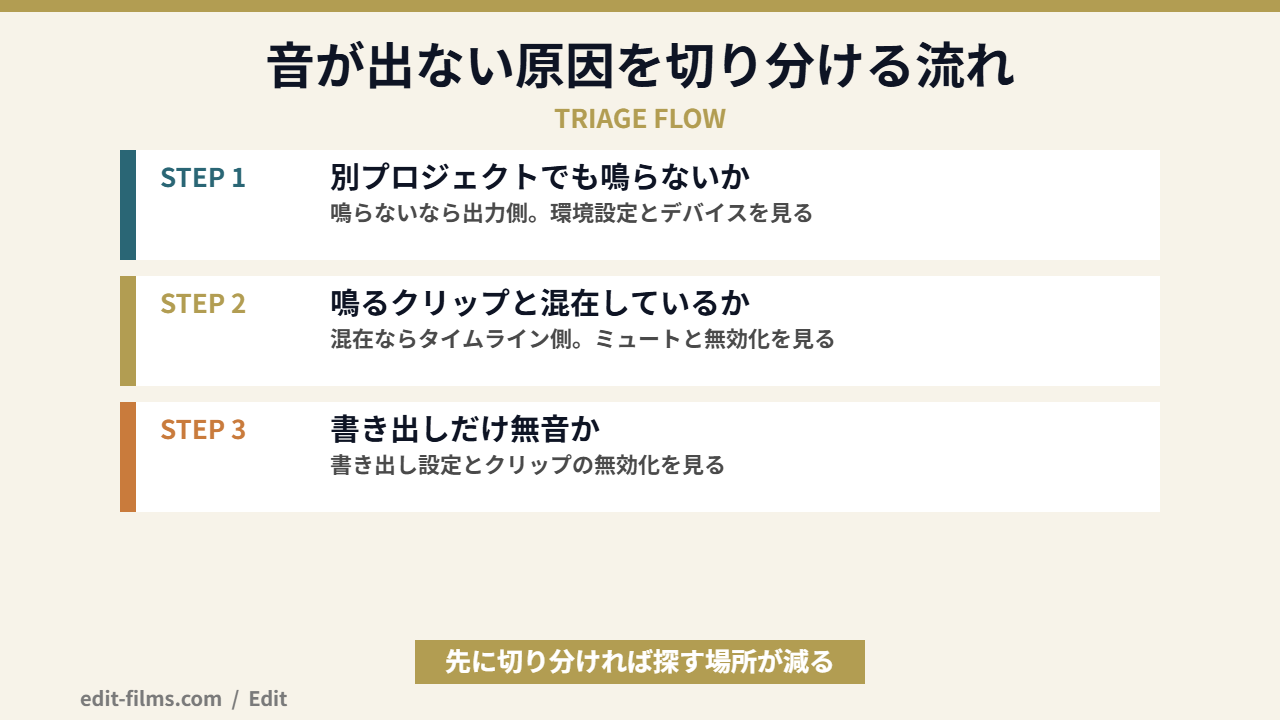
Adobe公式も、トラブルシューティングのページを「すべてのクリップから音声が欠落している」場合と「一部のクリップから音が欠落している」場合の2本立てで用意しています。公式が分けているということは、対処法も別物ということですね。
それでは、上から順に見ていきます。全部鳴らない場合の話が2から4、一部だけ鳴らない場合が5と6です。
全部のクリップで音が出ない場合、Adobe公式がいちばん最初に案内しているのがシステム側のデフォルト再生デバイスと音量の確認です。
地味に思えますが、ここで解決する率がかなり高いところなんですよ。今のパソコンは内蔵スピーカー・外部スピーカー・ヘッドフォン・モニターのHDMI音声など、鳴らせる出口が複数あります。Premiereの音が、いま耳を当てていない出口へ流れているだけというケースが実際に多いです。
公式の手順はシンプルです。タスクバーからボリュームのアイコンを右クリックして「ボリュームミキサーを開く」を選び、Premiereのボリュームがミュートされていないか、極端に小さくなっていないかを確認します。
ボリュームミキサーはアプリごとに音量が持てるので、Premiereだけがミュートになっている状態が起こりえます。ブラウザや音楽アプリで音が鳴っているからといって、Premiereも鳴っているとは限らないんですよね。
Adobe公式は、使いたいデバイスを「システムデフォルトのサウンド再生デバイス」に設定したうえで、そのデバイスがミュートや小音量になっていないことを確認するよう案内しています。
あとで出てくるPremiere側の設定でも、公式は「システムデフォルト再生デバイスとして選択したデバイスを有効にすると最善の結果になる」とヒントを出しています。OS側とPremiere側で同じデバイスを指しておくのが、いちばんトラブルが少ない状態です。
OS側で音が鳴ることを先に確認してから、次のPremiere側の設定へ進んでみてください。
ブラウザで動画を1本再生して、狙ったスピーカーやヘッドフォンから音が出るかを見る。これで「OSは正常、犯人はPremiere」と確定できるので、以降の作業が迷子になりません。
OS側が正常なのにPremiere Proで音が出ないなら、次に見るのはオーディオハードウェアの環境設定です。ここがPremiereの音の出口を決めている場所になります。
開き方は、Windowsが「編集/環境設定/オーディオハードウェア」、macOSが「Premiere/設定/オーディオハードウェア」です。
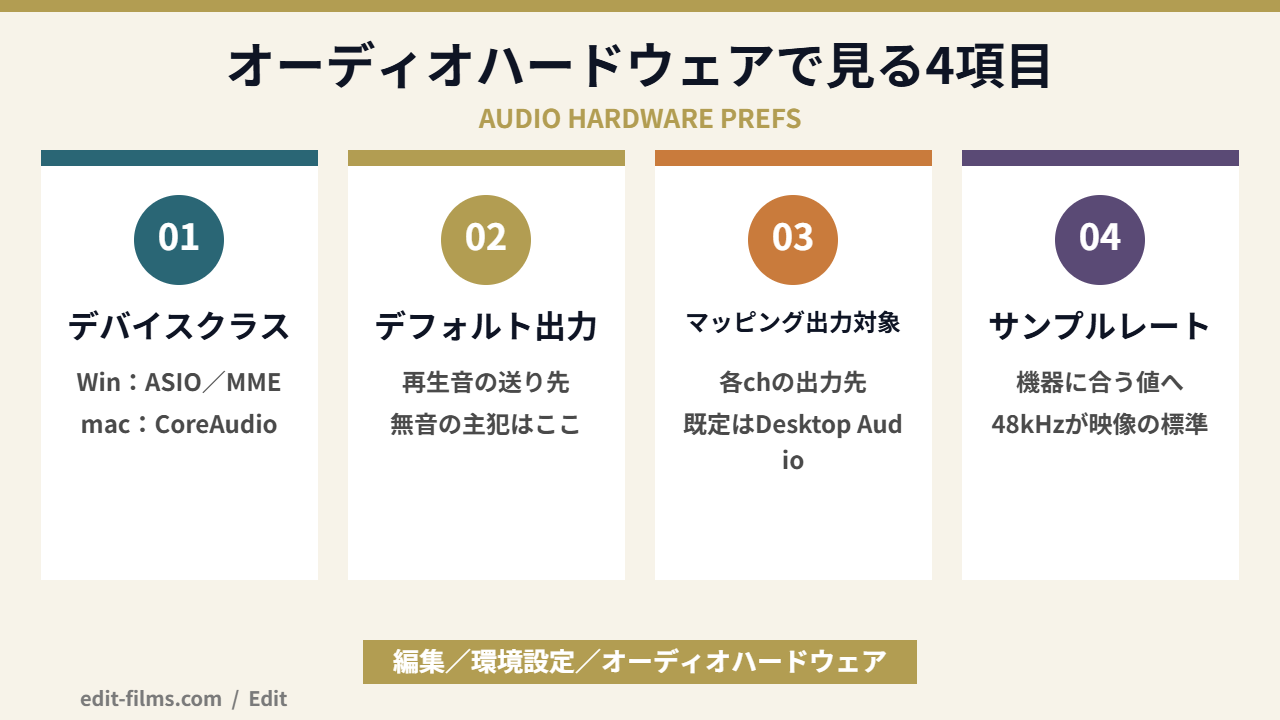
この画面は項目が多くて身構えますが、音が出ないときに触るのは4つです。
公式の説明では、デフォルト出力は「プログラムが再生用にオーディオを送信する場所を制御する」項目とされています。音が出ない現象に直結するのは、まずここです。
Windowsで直らない場合、公式は「デバイスクラス」の変更を案内しています。手順はこうです。
公式によると、ASIOドライバーはプロ向けカードを、MMEドライバーは標準的なカードをサポートします。ASIOやCoreAudioのほうがパフォーマンスが高く、レイテンシーも小さいので、選べるならそちらを使うよう推奨されています。
それでもダメなときは、サウンドカードのドライバーが古い可能性があります。公式はサウンドカードまたはPCのメーカーサイトから最新ドライバーを入手して更新することを案内しています。ASIOドライバーが未インストールで入手可能な場合は、それを入れる手もあります。
「再生ボタンを押しても、そもそも再生が始まらない」というタイプの症状には、Adobe公式が専用のページを用意しています。そこで名指しされているのが外部オーディオ機器の干渉です。
公式が例に挙げているのは、外部マイク、Webカメラ、サードパーティのオーディオ再生デバイス(AJAやBlackMagic)、USBマイク、モニタースピーカーです。これらがデフォルトの入力や出力に食い込んでいると、Premiereの再生自体が止まることがあるという説明になっています。
公式の案内は、コントロールパネルの「サウンド」を開いて、Realtek以外のすべてのデバイスを無効にするという、かなり思い切った内容です。
やってみて再生が戻るなら、犯人は無効にしたどれかということになります。そこから1つずつ戻していけば、干渉していた機器が特定できますね。
macOSでは、内蔵の入出力装置を選んで「機器セット」を作り、Premiereの環境設定のオーディオハードウェアで、その機器セットをデフォルトの入力と出力に指定する、という手順が案内されています。
外部機器を物理的に外すのではなく、内蔵だけを見に行く経路を作ってあげるイメージです。外部機器を付け外ししながら作業する環境では、こちらのほうが現実的だと思います。
ここからは、同じシーケンスの中で鳴るクリップと鳴らないクリップが混ざっているパターンです。この場合、環境設定はいくら触っても直りません。見るのはタイムラインの中だけです。
Adobe公式が挙げている順番どおりに、3つ確認していきます。
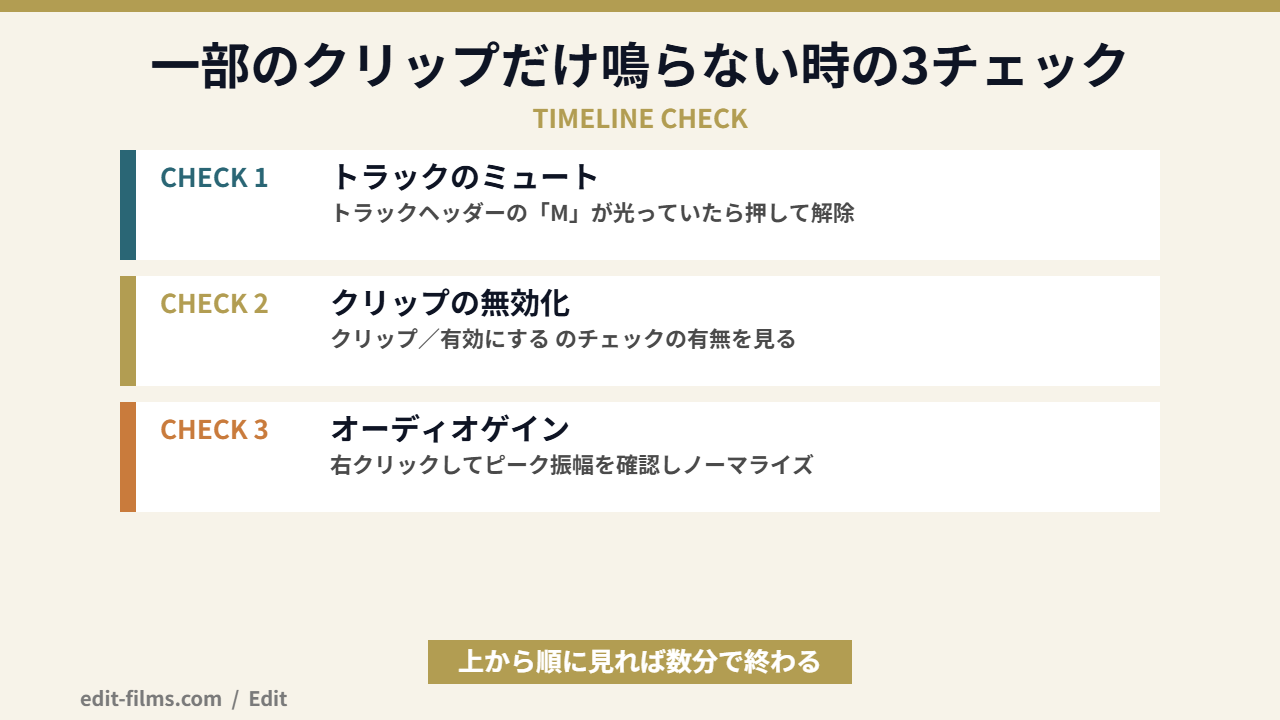
いちばん多いのがこれです。タイムライン左のトラックヘッダーで「M」がハイライトされていたら、そのトラックはミュート状態になっています。「M」を選べば解除されます。
ミキサー側から見ることもできます。公式の案内では「ウィンドウ/オーディオクリップミキサー/<シーケンス名>」、または「ウィンドウ/オーディオトラックミキサー/<シーケンス名>」を開いて確認します。
音量が下がっているだけのケースもあるので、ミュート表示が無くてもフェーダーの位置は見ておきたいところですよ。
これは見落としやすいです。Premiereにはクリップ単位で再生対象から外す機能があって、無効になったクリップはタイムライン上でグレー表示になり、音も映像も出なくなります。
確認は、タイムラインでクリップを選んで「クリップ/有効にする」を見るだけです。「有効にする」の横にチェックマークが付いていれば、そのクリップは有効という意味になります。
ショートカットの誤爆で無効化してしまうことがあるので、鳴らないクリップだけを選んで確認してみてください。
クリップ単位の音量が極端に下がっているパターンです。タイムラインでクリップを選んで右クリックし、「オーディオゲイン」を開きます。
ダイアログを開くと、Premiereが選択したクリップの「ピーク振幅」を自動で計算して表示してくれます。この数値が極端に低ければ、素材そのものが小さいという判断ができます。
調整の選択肢は4つあります。
複数クリップを選んでからノーマライズを使うと、バラバラだった素材の音量が揃います。「鳴らない」の正体が「小さすぎて聞こえない」だったときは、ここで一気に解決できますよ。
ここまで全部やっても特定のクリップだけ鳴らない場合、Adobe公式は互換性のないコーデックでエンコードされている可能性を挙げています。
公式の説明では、設計に問題があるコーデックや、PCにインストールされていないコーデックのファイルはPremiereがデコードできないことがあります。対処は、発行元のサイトからコーデックを入手するか、別のソフトで扱いやすい形式にトランスコードしてから読み込み直すという2択です。
実務では後者のほうが速いことが多いです。1本のためにコーデックを入れるより、変換して終わらせたほうが納期に優しいんですよ。
波形はちゃんと見えているのに音が出ない。メーターも動かない。この状態まで来たら、オーディオチャンネルのマッピングを疑う番です。
Adobe公式によると、オーディオチャンネルマッピングは「クリップのオーディオをタイムラインのトラックや出力デバイスにルーティングする方法を制御する」機能です。ルーティングがずれていると、データはあるのに耳まで届かないという状態になります。
手順は、「プロジェクトパネルでオーディオを右クリック/変更/オーディオチャンネル」です。開いた「クリップを変更」ダイアログの「オーディオチャンネル」タブでマッピングを変更します。
公式は、複数のオーディオチャンネルを持つクリップを読み込むとPremiereが自動的に各チャンネルを独自のトラックに割り当てると説明しています。マルチチャンネルで収録した素材を放り込んだときに、狙ったチャンネルが別トラックへ行っているケースがここに当たります。
もう一段先に、トラックをどのハードウェア出力チャンネルへ送るかの設定があります。場所は「編集/環境設定/オーディオハードウェア」の中で、「マッピング出力対象」の下にドライバーを指定する形です。
公式によると、Premiereはここでデフォルトとして「Adobe Desktop Audio」を選びます。触った覚えがないのに変わっていたら、ここを戻すと復帰することがあります。
同じセクションが、Adobe公式ヘルプの中で「出力マッピング」と「出力管理」の2通りで書かれています。
2026年8月15日時点で、トラブルシューティングのページは「出力マッピング」、チャンネル設定のページは「出力管理」と表記していました。どちらも指しているのは同じ場所なので、実機の表示と食い違っても気にしないで大丈夫です。
編集画面ではちゃんと鳴ってたのに、書き出したファイルを再生したら無音でした。もう一回書き出す時間もないし、どこを直せばいいんでしょう…。
これはいちばん心臓に悪いやつですね。ただ、原因は絞り込めます。
プレビューで鳴っていた以上、出力デバイスや環境設定は白です。犯人は書き出しの手前にいます。
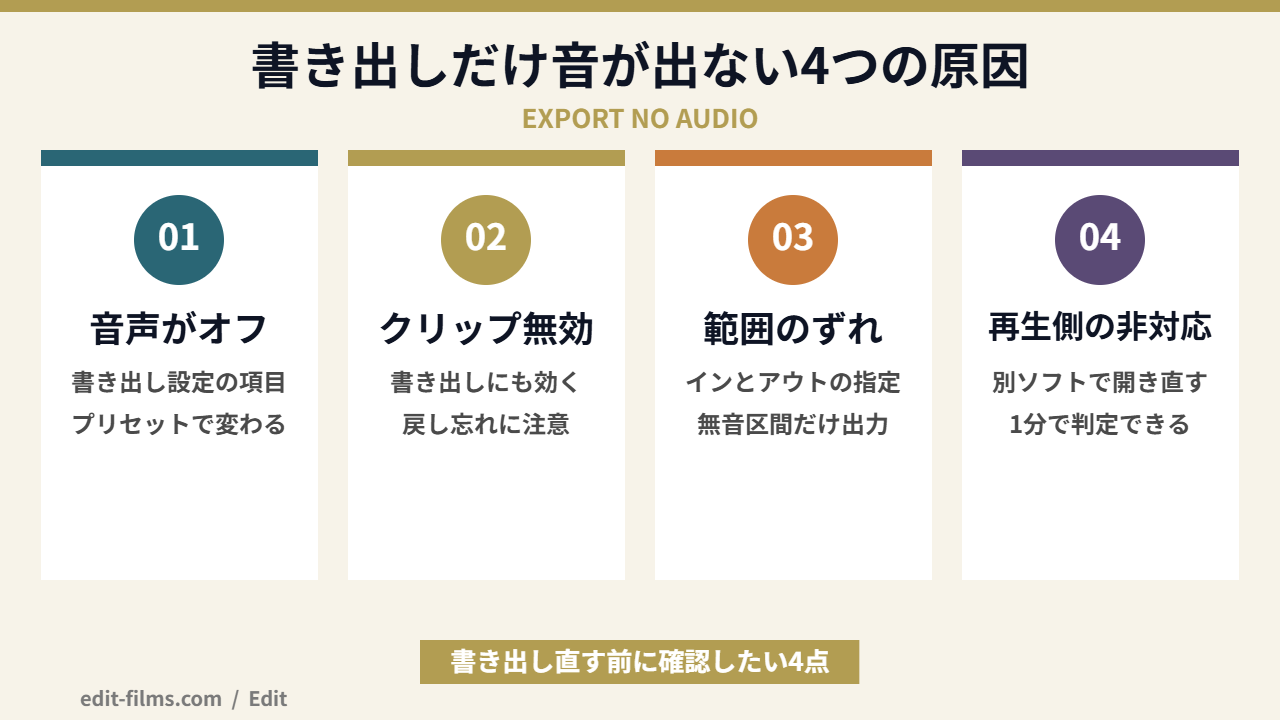
書き出し画面には、映像と音声をそれぞれ含めるかどうかのスイッチがあります。音声側がオフのまま書き出すと、当然ながら無音のファイルができます。
プリセットを切り替えたときに一緒に変わってしまうことがあるので、書き出し前に音声の項目が有効かどうかを毎回見るクセをつけておくと安全です。
これが5で紹介したクリップの無効化とつながります。Adobe公式は、無効にしたクリップについて「プログラムモニター、プレビュー、または書き出したビデオに表示されません」と明記しています。
つまり無効化は、書き出し結果にもそのまま効きます。試しに切っていたクリップを戻し忘れると、書き出したファイルだけ音が欠けるという形で出てきます。
インとアウトの範囲が、音の入っていない区間だけを指しているケースです。書き出し画面のプレビューでシーケンス全体が選ばれているか、範囲の指定がどうなっているかを確認してみてください。
意外と多いのがこれです。書き出したファイル自体には音が入っているのに、確認に使った再生ソフトが音声コーデックに対応していないだけ、というパターン。
別の再生ソフトで開き直すか、Premiereに読み込み直して波形が出るかを見れば1分で判定できます。書き出しをやり直す前に、ここを確認するほうが早いですよ。
ここまでで直らない場合、Premiereが内部で作っているオーディオの中間ファイルが壊れている可能性を見ます。
あまり知られていませんが、Premiereは読み込んだ音声をそのまま鳴らしているわけではありません。
公式ドキュメントによると、Premiereはすべてのオーディオチャンネルを、シーケンスのサンプルレートで32ビット浮動小数点データとして処理します。読み込んだ音声がこの形式と一致しない場合、初回インポート時に自動で「適合」を行い、CFAという適合オーディオのプレビューファイルを作ります。
ここがポイントです。公式は「適合が完了する前でもオーディオファイルを使用できるが、プレビュー中は適合済みの部分のみが再生される」と書いています。
つまり読み込んだ直後に鳴らないのは、単に処理待ちというだけの場合があるということなんですよ。適合中はアプリケーションウィンドウの右下に進行状況インジケーターが出るので、まずそこを見てみてください。長い素材ほど時間もディスク容量も食います。
公式が「アップサンプリングやダウンサンプリングを行わずに処理できる」として挙げているサンプルレートは、8000/11025/22050/32000/44100/48000/96000Hzです。
映像で標準的に使うのは48000Hz、音楽系だと44100Hzですね。この一覧から外れたレートの素材は変換処理が入るので、再生の不安定さにつながることがあります。特殊なレートの素材が混ざっているなら、48kHzに揃えてから読み込み直すのが手堅い対応です。
適合ファイルを含むキャッシュが壊れている疑いがあるなら、削除して作り直します。
場所は「編集/環境設定/メディアキャッシュ」(macOSは「Premiere/設定/メディアキャッシュ」)です。「メディアキャッシュファイルを削除」の横にある「削除」ボタンから実行します。
公式には注意書きも付いています。すべてのメディアキャッシュを削除したい場合は、先に「ファイル/すべてのプロジェクトを閉じる」を実行してから環境設定を開くという手順です。プロジェクトを開いたままだと、使用中のキャッシュが残ります。
削除したあとは再構築が走るので、素材が多いプロジェクトだと少し待ちます。納品直前にやる作業ではないので、時間に余裕があるタイミングを選んでみてください。
ここからは、僕自身の環境の話をします。
僕は自宅ではWindowsの自作機、出先ではM3のMacBook Airで作業しています。案件を月5本ペースで回していて、同じプロジェクトを2台で行き来させることがけっこうあるんですよね。
この環境でいちばん引っかかるのが、この記事の3で書いたオーディオハードウェアのデフォルト出力です。WindowsとmacOSではデバイスクラスの選択肢からして違いますし、繋いでいるスピーカーやモニターも当然違います。
なので、マシンを変えて音が出なかったら、プロジェクトを疑う前に環境設定のデフォルト出力を見る。これを順番として固定しています。プロジェクト側を触り始めると時間が溶けるので、先に環境側を潰したほうが早いです。
ライブやイベントの現場にPCを持ち込む人も、同じ注意が要ります。会場の音響に繋いだ瞬間に出力先が変わるからです。手元のヘッドフォンで確認できていても、繋ぎ替えた先から音が出るとは限りません。繋ぎ替えたら実際に鳴らすところまでを1セットにしておくのが安全です。
音のトラブルは、慣れると本当に定型作業になります。切り分けの順番さえ体に入れば、たいていは数分で終わります。
波形はファイルの中身の表示なので、波形があること自体は「データはある」という意味でしかありません。トラックのミュート、クリップの無効化、オーディオチャンネルのルーティング、出力デバイスのどれかで止まっている可能性が高いです。この記事の5と6を順に確認してみてください。
OS側の既定デバイスとPremiereのデフォルト出力が、別々のデバイスを指している状態が考えられます。両方を同じデバイスに揃えるのが、公式も推奨している形です。
異常ではない可能性があります。オーディオ適合の処理中は、適合が終わった部分だけが再生される仕様だと公式に書かれています。ウィンドウ右下の進行状況インジケーターが動いているなら、終わるまで待ってみてください。
オーディオハードウェアの設定は、変更してもプロジェクトのデータには影響しません。再生の出口を変えているだけなので、元のデバイスを選び直せば戻ります。触る前に、いま何が選ばれているかをメモか画面撮影で残しておくと安心です。
トラックのミュート → クリップの無効化 → 環境設定のデフォルト出力の順で見てください。この3つで大半が片付きます。メディアキャッシュの削除は再構築の時間がかかるので、後回しにするのが安全です。
Premiere Proで音が出ないときの確認手順を、まとめておきます。
Premiere Proで音が出ないトラブルは、原因の候補は多いものの、切り分けの順番さえ決まっていれば怖くありません。今日のところは、この記事をブックマークして手元に置いておいてもらえれば十分です。
こういうトラブルの切り分けって、結局のところ「ソフトの構造を知っているかどうか」で速さが決まります。
独学だと、この手の知識は詰まるたびに検索して拾い集めることになります。それでも身につきますが、遠回りではあるんですよね。僕自身、After Effectsを本格的に触り始めたときは、体系立てて学ぶ時間を作ったことで3か月後の受注につながりました。
Adobeのライセンス費用をどうせ払うなら、講座がセットになったルートを選ぶと、同じ支出で教材がついてくるという考え方もあります。
価格目安:通常68,800円(税込・Adobe CCライセンス1年ぶんを含む)。時期によりセールで割引されることがあり、2026年9月には「9月30日まで5%OFF」として期間限定65,360円(税込)が表示されていましたが、2026年10月2日の確認時点では通常価格のみの表示でした(セールの期限や金額は入れ替わるため、実際の適用額は申し込み画面で確認するのが確実です)
販売元:デジタルハリウッド株式会社(デジハリ・オンラインスクール)
用途:Adobe CCライセンス1年ぶん+動画教材つきの通信講座
公式:online.dhw.co.jp/course/adobe/
すでにライセンスを持っている人が慌てて乗り換えるものではありません。更新のタイミングが近い人だけ、価格を見比べてみるくらいで十分です。
音が戻ったら、あとは作るだけです。一緒に、映像で食べていける仲間になりましょう。
Premiereで毎回つまずくなら、基礎を通しで学ぶ方が早いこともある
エラーの対処はこの記事で済みます。ただ「設定の意味が分からないまま直している」状態が続くなら、一度体系的に学ぶ方が結果的に速い。デジハリ・オンラインの動画クリエイター講座(Premiere・AE実習)は、申込前に個別相談会(無料・オンライン)で「今の自分に必要な範囲」を相談できます。
デジハリ・オンライン 動画クリエイター講座を見る独学で続けるなら Premiere Pro使い方完全ガイド から順に。
※広告(PR)。個別相談は無料。講座の受講は相談後に決められます。