DaVinci Resolve速度変更!リタイムの使い方4ルート
edit-films
Edit
この記事にはプロモーション(広告)が含まれます。

曲の終わりで映像だけスッと消したいのに、音まで一緒にブツッと切れる…。フェードアウトって結局どこで設定するのが正解なんですか?
わかります。僕も最初、Premiere Proのフェードアウトを「ひとつの機能」だと思い込んでいて、映像用の操作をそのまま音声に使おうとして手が止まったんですよ。
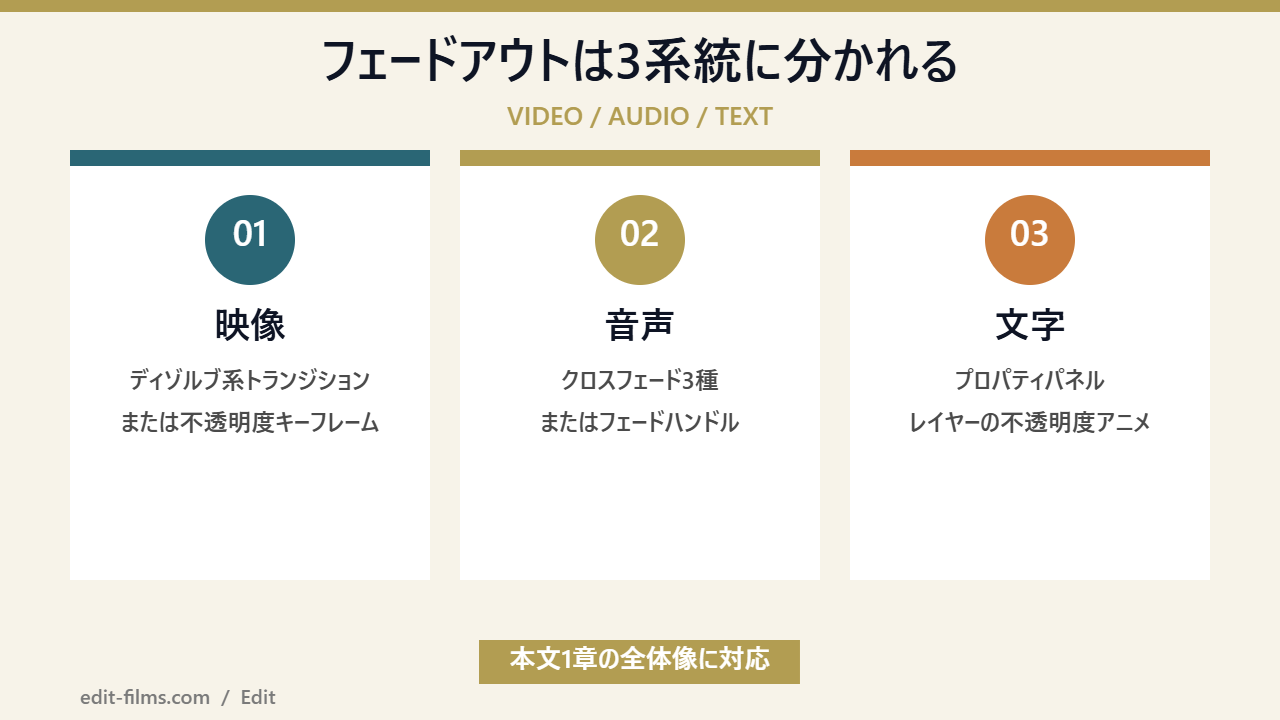
先に結論を書きます。Premiere Proのフェードアウトは「映像」「音声」「文字(テロップ)」の3系統に分かれていて、それぞれまったく別の仕組みで動いています。ここを分けて覚えるだけで、迷う時間はほぼ消えます。
映像はトランジションか不透明度のキーフレーム。音声はクロスフェードかフェードハンドル(ボリュームのキーフレーム)。文字はテキストレイヤーの不透明度アニメーション。同じ「フェードアウト」という言葉でも、触るパネルも用語も別物です。
この記事は、2026年8月27日にAdobe公式ヘルプを1ページずつ開いて、UI名称とメニュー階層を取り直したうえで書いています。公式の日本語表記はいま移行の途中で、記事や動画でよく見る用語がすでに公式から消えているケースがあります。そこも含めて、正直に書いていきますね。
動画編集を通しで学ぶか迷っているなら、まず無料の個別相談
相談だけなら無料です。
受講はその場で決めなくて大丈夫なので、デジハリ・オンラインの個別相談会をいますぐ予約して、いまの自分に必要な範囲を聞いてみてください。
無料の個別相談を予約する(デジハリ・オンライン)個別相談は無料・オンライン/受講は相談後に決められます
Premiere Proのフェードアウトは、映像・音声・文字の3系統でまったく別の機能を使います。まずこの地図を頭に入れると、探す場所が一発で決まります。
フェードアウトで詰まる人の大半は、機能の名前を知らないのではなく「どの系統の話をしているのか」が混ざったまま検索しているのが原因です。映像の記事を読みながら音声を直そうとしても、そもそも触るパネルが違うので噛み合いません。
映像側のフェードアウトには、大きく2つの作り方があります。クリップの端にディゾルブ系のトランジションを置く方法と、エフェクトコントロールで不透明度に0%へ向かうキーフレームを打つ方法です。
公式ヘルプの「フェードインのビデオエフェクトを作成する」というページでも、この2ルートが並列で紹介されています。ディゾルブエフェクトをクリップの端にドラッグ&ドロップする手順のあとに、「または、エフェクトコントロールパネルに移動し、クリップの不透明度プロパティを使用して、0から始まり100%まで増加するキーフレームを追加することもできます」と書かれていました(最終更新日:2025年10月20日)。
フェードインの説明ですが、逆向きに読めばそのままフェードアウトの手順になります。100%から0%へ落とすキーフレームを打てば、それがフェードアウトです。
音声側は、オーディオトランジション(クロスフェード)を置くか、クリップのボリュームにキーフレームを打つかの2ルートです。
ここで面白いのが、公式ヘルプ自身が「トランジションを使わずキーフレームでやれ」と書いている場面があることです。「オーディオフェードまたはクロスフェードのレートを調整するには、トランジションを適用するのではなく、そのクリップのオーディオボリュームキーフレームを調整します」という一文が、デフォルトのオーディオトランジションを指定するページに載っていました。
つまり音の落ち方を自分で決めたいなら、トランジションよりキーフレームのほうが本筋ということですね。ここは4章と5章で詳しく書きます。
テロップのフェードアウトは、映像クリップの不透明度とは別の場所を触ります。テキストはレイヤーとして扱われるので、レイヤー単位の不透明度をアニメーションさせるのが基本形です。
そしてここが今回いちばん大きなアップデートでした。「エッセンシャルグラフィックス」というパネル名は、現行の公式日本語ヘルプにはもう存在しません。詳しくは6章に書きます。
公式ヘルプのURLは、いま3通りの状態が混ざっています。
Adobeのヘルプは「Premiere デスクトップヘルプ」という新しい体系へ移行中で、昔ブックマークした /jp/premiere-pro/using/… 形式のURLは、①新URLへ転送される ②そのまま生きている ③404になる、の3パターンに割れています。
本日の実測では、トランジション概要・オーディオトランジション・ボリューム調整・エッセンシャルグラフィックスの旧URLはすべて新URLへ転送されましたが、エッセンシャルサウンドパネルの旧URLだけは404(Page not found)でした。古い解説記事のリンクが切れていても、機能が消えたわけではないので落ち着いて新URLを探してみてください。
映像のフェードアウトでいちばん速いのは、クリップの末尾にディゾルブ系のトランジションを置く方法です。ドラッグ&ドロップで終わります。
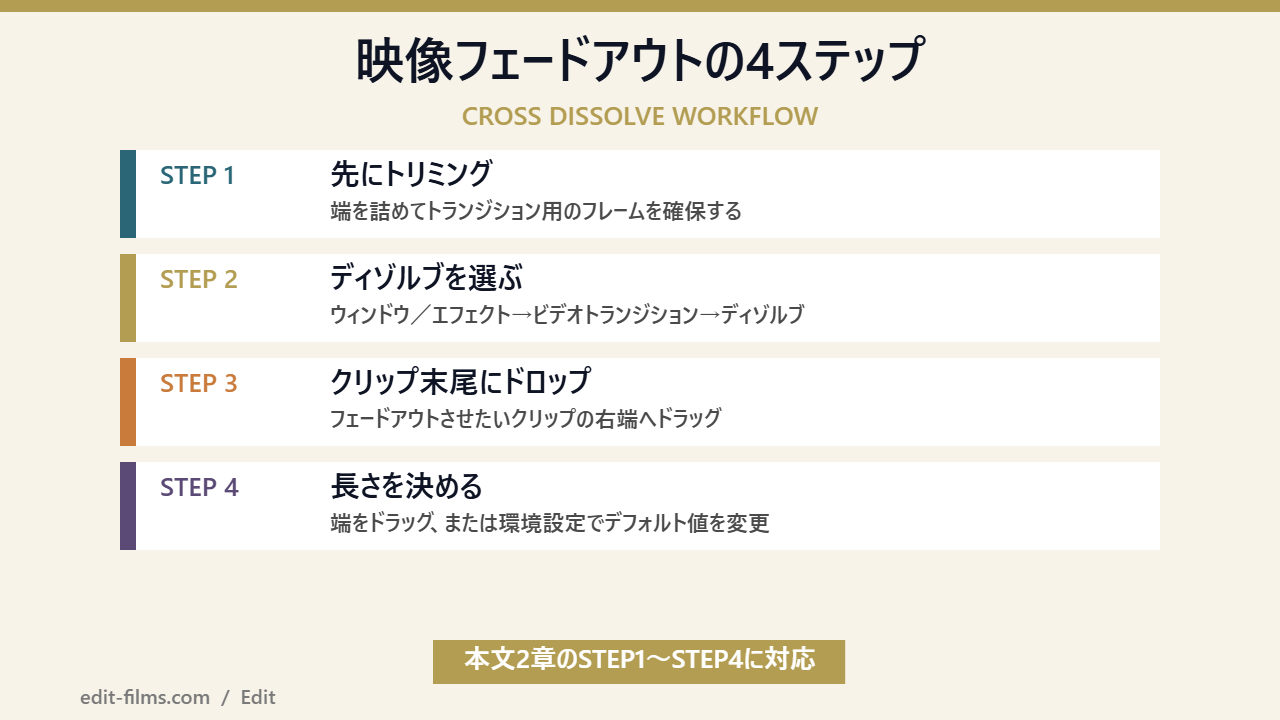
意外と飛ばされがちですが、ここが土台です。公式の「トランジションの概要」には「トランジションは、クリップの先頭または末尾にのみ適用できます」と明記されています。そのうえで、トリミングが多いほどトランジションに使えるフレームが増える、とも書かれています。
同じページのヒントには「中央の 1:00 にトランジションを適用する場合は、各クリップから少なくとも 15 フレームをトリミングします」という具体的な数字がありました。素材をピッタリ使い切っていると、フェードに使う“のりしろ”が足りずに思った長さにならない、というやつですね。
カット編集そのものの手順はPremiere Proのトリミングとカット編集をまとめた記事のほうに寄せてあります。
「ウィンドウ/エフェクト」でエフェクトパネルを開き、ビデオトランジションのビンを展開します。その中の「ディゾルブ」カテゴリに、フェード系のトランジションがまとまっています。
本日確認した公式の「ビデオディゾルブトランジションのリスト」に載っていたのは、次の7つでした。
ここで気づいた人もいると思います。「ブラックへのディゾルブ」「ホワイトへのディゾルブ」という名前は、現行の公式日本語ヘルプには載っていませんでした。いまは「暗転」「ホワイトアウト」です。
ネット上の解説記事だと旧名称のままのものが多くて、エフェクトパネルで「ブラックへのディゾルブ」と検索しても出てこない、という詰まり方をしがちです。名前が変わっただけで機能は同じなので、「暗転」で探してみてください。
選んだトランジションを、フェードアウトさせたいクリップの末尾(右端)にドラッグ&ドロップします。次のクリップとの継ぎ目に置けばクロスフェード、シーケンスの最後の端に置けば単独のフェードアウトになります。
公式の「フェードインのビデオエフェクトを作成する」ページでも、手順は「エフェクトパネルを開き、ディゾルブエフェクトを検索し、選択したエフェクトをクリップの先頭にドラッグ&ドロップして適用します」と書かれていました。ここでは特定の種類名(クロスディゾルブなど)は指定されておらず、「ディゾルブエフェクト」とだけ書かれている点はそのまま伝えておきます。
置いたトランジションはタイムライン上で端をドラッグすれば伸縮できます。数値で決めたいときは、トランジションをダブルクリックしてエフェクトコントロールパネルで調整します。
毎回同じ長さにしたいなら、初期設定そのものを変えるほうが早いです。公式の手順は「編集/環境設定/タイムライン」(Windows)または「Premiere/設定/タイムライン」(macOS)を開き、「ビデオトランジションのデフォルトデュレーション」の値を変更する流れでした。エフェクトパネルのメニューボタンから「デフォルトのトランジションデュレーションを設定」を選ぶルートもあります。
ここで正直に書いておきます。初期値が何秒(何フレーム)なのかは、今回確認した公式ページ本文には書かれていませんでした。「値を変更します」としか書かれていないので、この記事では具体的な数字を断定しません。自分の環境の初期値は、上記の環境設定画面で確認するのが確実です。
「暗転」でフェードアウトすると、下のトラックまで暗くなることがあります。
公式のディゾルブ一覧の「暗転」の項目に、はっきりメモが付いていました。クリップの最初や最後に使うと下位トラックのビデオにも影響するため、単純なフェードイン/フェードアウトには必ずしも適さず、クロスディゾルブのほうが良い場合がある、という趣旨です。
テロップや背景を下のトラックに敷いている構成だと、ここで想定外の見え方になりがちです。「最上位トラックだけ黒く落としたい」なら、暗転ではなく不透明度キーフレーム(3章)を選ぶほうが素直ですね。
なお、ディゾルブ以外のトランジション(ワイプ、スライド、アイリスなど)の全体像や選び方は、この記事では扱いません。そこはPremiere Proのトランジション完全ガイドのほうにまとめてあるので、種類ごとの比較はそちらを見てください。この記事は「フェードアウト」という一点に絞って掘っていきます。
不透明度のキーフレームは、映像フェードアウトの「効き方を自分で決める」ルートです。落ちるカーブまで作り込めます。
公式ヘルプの「クリップの不透明度を設定」(最終更新日:2026年3月17日)に、タイムライン上で完結する手順が書かれていたので、それに沿って整理します。
公式の手順はこうです。トラックヘッダーの「キーフレームを表示」ボタンを選択し、メニューから「不透明度ハンドルを表示」を選択します。すると「水平な不透明度調整ラバーバンドがトラックのすべてのクリップに表示されます」と書かれていました。
この「ラバーバンド」という言い方、現場では音声側の音量ラインを指して使われることも多いんですよね。公式ヘルプでも「ラバーバンド」は映像の不透明度のページだけでなく、「ダイナミックオーディオ波形の使用」ページの「クリップのラバーバンドとキーフレーム」という表記で音声側にも登場します。一方で、フェードの手順そのものを説明するページでは「クリップ内の水平音量ライン」「フェードハンドル」という言い方になっていて、ページによって呼び方が揺れています。呼び方が揺れているだけで、どちらもクリップ上の線をドラッグする操作を指しています。
ここは修飾キーが公式に明記されていました。「ペンツールを選択します。Ctrl キー(Windows)または Command キー(macOS)を押しながら、キーフレームを設定する位置で、ペンツールを使用して、不透明度調整ラバーバンドをクリックします」。そのあとキーフレームを上下にドラッグして値を決めます。
フェードの作り方も、公式ページに例として載っています。クリップの2箇所にキーフレームを作り、片方を下端までドラッグして不透明度0%、もう片方を上端までドラッグして100%にする、という説明でした。フェードアウトなら「先に100%、後に0%」の順で打てば同じことです。
ドラッグは選択ツールでも可能で、その場合はクリップ全体の不透明度が上下します。ピンポイントで打点したいときはペンツール、と覚えておくとラクです。
数字で正確に決めたいときは、「ウィンドウ/エフェクトコントロール」でエフェクトコントロールパネルを開きます。公式の説明では、各クリップには「ビデオエフェクトの下にモーション、不透明度、タイムリマップ」「オーディオエフェクトの下にボリューム」などのエフェクトが組み込まれているとされています。
不透明度の左にあるストップウォッチのアイコンを押すとキーフレームが有効になります。ここも公式内で呼び方が揺れていて、あるページでは「ストップウォッチ アイコン」、別のページでは「アニメーションのオン/オフ」アイコンと書かれていました。同じボタンです。
キーフレームを2つ打っただけだと、変化が直線的でどこか機械っぽくなります。公式ページのヒントにも「アニメーションの滑らかさを調整するには、キーフレーム補間法をリニアからベジェに変更します」と書かれていました。
補間の変更は、キーフレームを右クリックしてベジェやイーズイン/イーズアウトを選ぶ流れです。この一手間があるかどうかで、映像の「終わり方」の質感がけっこう変わります。
じゃあ映像は、トランジションとキーフレームのどっちを使えばいいんですか?
僕の場合の線引きはシンプルです。尺と落ち方にこだわりがないならトランジション、カーブを触りたいならキーフレーム。この2択で運用しているんですよ。詳しくは8章で書きますね。
音声のフェードアウトは、オーディオトランジション(クロスフェード)を置くのが最短ルートです。ただし3種類あって、落ち方の性格が違います。
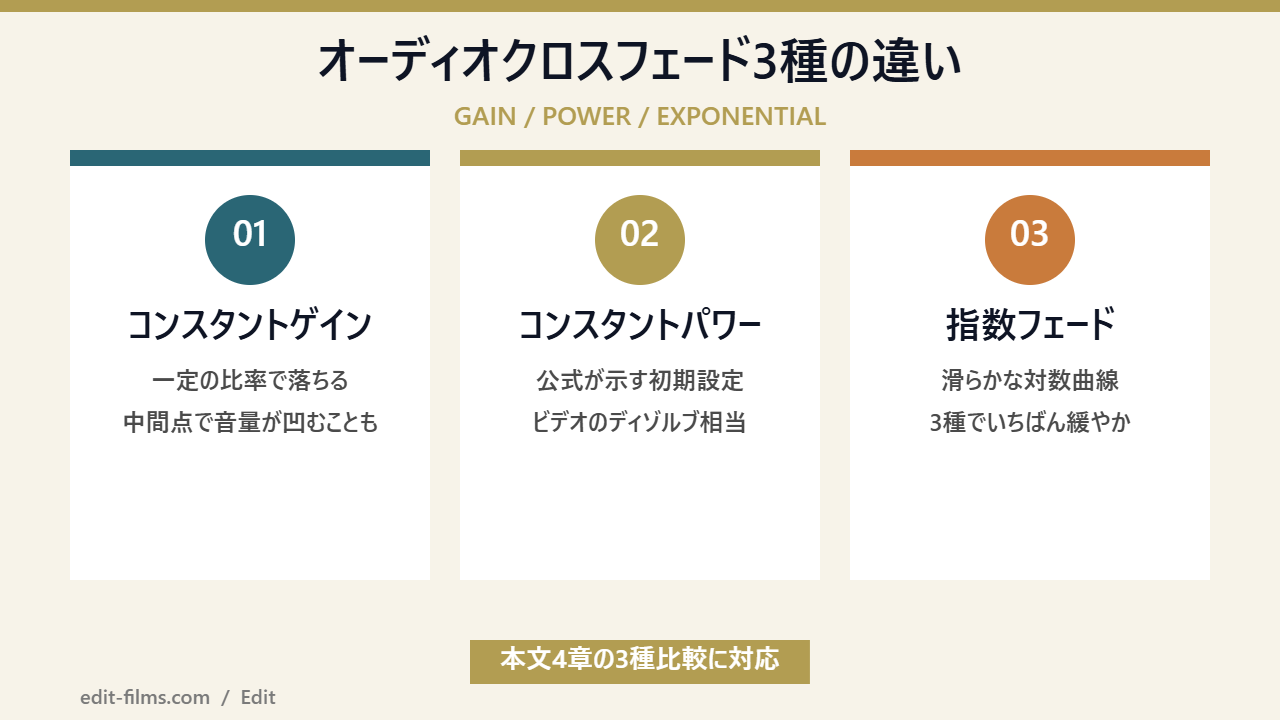
公式の「オーディオクロスフェードトランジション」ページ(最終更新日:2026年1月21日)に、3つの説明がそのまま載っていました。名称は「コンスタントゲイン」「コンスタントパワー」「指数フェード」の3つです。
公式の説明はこうです。「コンスタントゲインクロスフェードは、クリップ間のトランジションとして、一定の比率でオーディオをフェードインおよびフェードアウトします。この方法では、トランジションの中間点で音量が目立って下がることがあります」。
2つの音をつなぐ用途だと、真ん中がスカッと凹んで聞こえることがある、ということですね。逆に言えば「単独のフェードアウト」として使うぶんには素直に落ちてくれるタイプです。
公式では「徐々に小さくなるスムーズなフェードを付加するもので、ビデオクリップ間のディゾルブトランジションに相当します」と説明されています。
もう少し具体的に、「最初のクリップでは、トランジションのオーディオを徐々に小さくし始め、トランジションの最後で急激に下げます。2 番目のクリップでは、トランジションの最初に急激にオーディオを大きくして、トランジションの最後に近付くにつれてオーディオをゆっくり上げていきます」とも書かれていました。
そして重要なのがここ。「クロスディゾルブとコンスタントパワークロスフェードは、初期設定のビデオおよびオーディオトランジションです」と、初期設定トランジションのページに明記されていました。つまり迷ったときの標準はコンスタントパワーです。
公式の説明は「滑らかな対数曲線に沿って最初のクリップをフェードアウトしながら、同様に滑らかな対数曲線に沿って 2 番目のクリップをフェードアップします」。さらにメモとして「指数フェードトランジションはコンスタントパワートランジションと似ていますが、より緩やかな変化になります」と付いています。
MVやシネマティックな締めで「余韻を長く残したい」ときに向くのがこの指数フェード、という理解でだいたい合います。配置メニューからトランジションの配置(開始点・中央・終了点)を指定できる点も公式に書かれていました。
デフォルトを変えたいときの公式手順は、エフェクトパネルで「コンスタントゲイン」または「コンスタントパワー」を右クリック(Windows)/Control キーを押しながらクリック(macOS)して、「選択したトランジションをデフォルトに設定」を選ぶ流れです。エフェクトパネル上では、初期設定のトランジションのアイコンが青のアウトラインでマークされる、という説明もありました。
長さは「編集/環境設定/タイムライン」(Windows)または「Premiere/環境設定/タイムライン」(macOS)から「オーディオトランジションのデフォルトデュレーション」の値を入力します。こちらも初期値の具体的な秒数・フレーム数は公式本文に書かれていなかったので、この記事では数字を断定しません。
「そもそも音量が合っていない」なら、フェードの前に音量設計を直したほうが早いです。
ゲイン・クリップのボリューム・トラックのフェーダー・マスターという4層のどこで音量が決まっているか、という話はPremiere Proの音量調整を4層モデルで整理した記事にまとめてあります。この記事では音量の一般論には踏み込まず、「落とし方」だけを扱います。
フェードをかけても音がまったく出ない、という場合は別問題です。Premiere Proで音が出ないときの切り分けのほうを先に見てみてください。
音の落ち方を自分で描きたいなら、トランジションではなくクリップ上のハンドルとキーフレームを使います。公式もこちらを推している場面があります。
公式の「クリップのオーディオのフェードインまたはフェードアウト」(最終更新日:2026年1月22日)は、「タイムラインパネルでオーディオトラックを垂直方向に展開します」から始まります。トラックの高さを上げないとハンドルが掴めないので、ここは飛ばせません。
公式の表現は「オーディオクリップ上の視覚的なフェードハンドルを使用して、クリックしてドラッグするだけで様々なカスタムフェードを作成できます」。クリップの端にあるハンドルを内側へ引っぱると、そのぶんフェードの長さになります。
ここ、地味ですが大きな変化です。現行の公式手順は「エフェクトパネルからトランジションをドラッグ&ドロップ」ではなく、「クリップ端のフェードハンドルをドラッグ」が主役になっています。少し前の解説記事とは入口が違うので、UIを見て「あれ、記事と違う」となったらこの差分を疑ってみてください。
公式ページのヒントに、修飾キーの説明がありました。
ここは正直に補足します。公式ページの記述は「Option キー」というmacOS表記のみで、Windows側の「Alt キー」という併記はありませんでした。Windowsで同じ挙動になるかは公式本文からは断定できないので、この記事では「Windowsは Alt」と言い切らないでおきます。実際に押してみて確認するのが早いです。
もっと細かく、たとえば「サビの終わりでいったん止めて、そこから3秒かけて落とす」のような複雑な動きを作るなら、キーフレームです。
タイムライン上でやる場合、公式の「トラックボリュームの調整」ページには手順が書かれています。トラックを展開したうえで、オーディオトラックヘッダーの「キーフレームを表示」ボタンから「クリップキーフレーム」を選ぶと、そのクリップだけにキーフレームを打てるようになります。トラック全体に効かせたいなら「トラックのキーフレーム」です。
打ち方も明記されていました。「Ctrl キーを押しながらクリックするか(Windows)、または command キーを押しながらクリック(macOS)してキーフレームを作成します」。映像側の不透明度と同じ修飾キーなので、まとめて覚えられます。
ちなみに公式の「オーディオ編集の基本概念」では、音量を変える方法として「クリップ内の水平音量ラインをドラッグします」「エフェクトコントロールパネルを使用します」「キーフレームを使用して、時間経過に伴う正確な音量変更を行います」が並列で挙げられています。フェードアウトはこの3つ目の応用、という位置づけですね。
ここは期待している人が多いところなので、結論から書きます。今回確認したエッセンシャルサウンドパネルの公式ページに、「フェードイン」「フェードアウト」のスライダーに関する記述はありませんでした。
ページに書かれていた機能は「音量レベルを統一する/スピーチを強調/ダイアログを修復する/明瞭さを向上させる/リバーブエフェクトの適用」と、設定のプリセット保存でした。オーディオタイプの分類は「ダイアログ、ミュージック、SFX、アンビエンス」。なお同じ公式内の別ページでは4つ目が「環境音」と訳されていて、ここも表記が揺れています。
フェードに関連する項目としては、エッセンシャルサウンドの「自動ダッキング」に「フェードデュレーション」「フェードの位置」というパラメーターが存在します。これはナレーションが入ったときにBGMを自動で下げる機能で、下げ幅の入り方をフェードで制御するものです。曲の終わりのフェードアウトとは目的が違うので、混同しないようにしてください。
ノイズ処理まわりを詰めたい人はPremiere Proのノイズ除去の手順のほうも参考になります。
テロップのフェードアウトは、テキストレイヤーの不透明度をアニメーションさせて作ります。パネルの名前が変わっているので、そこだけ注意です。
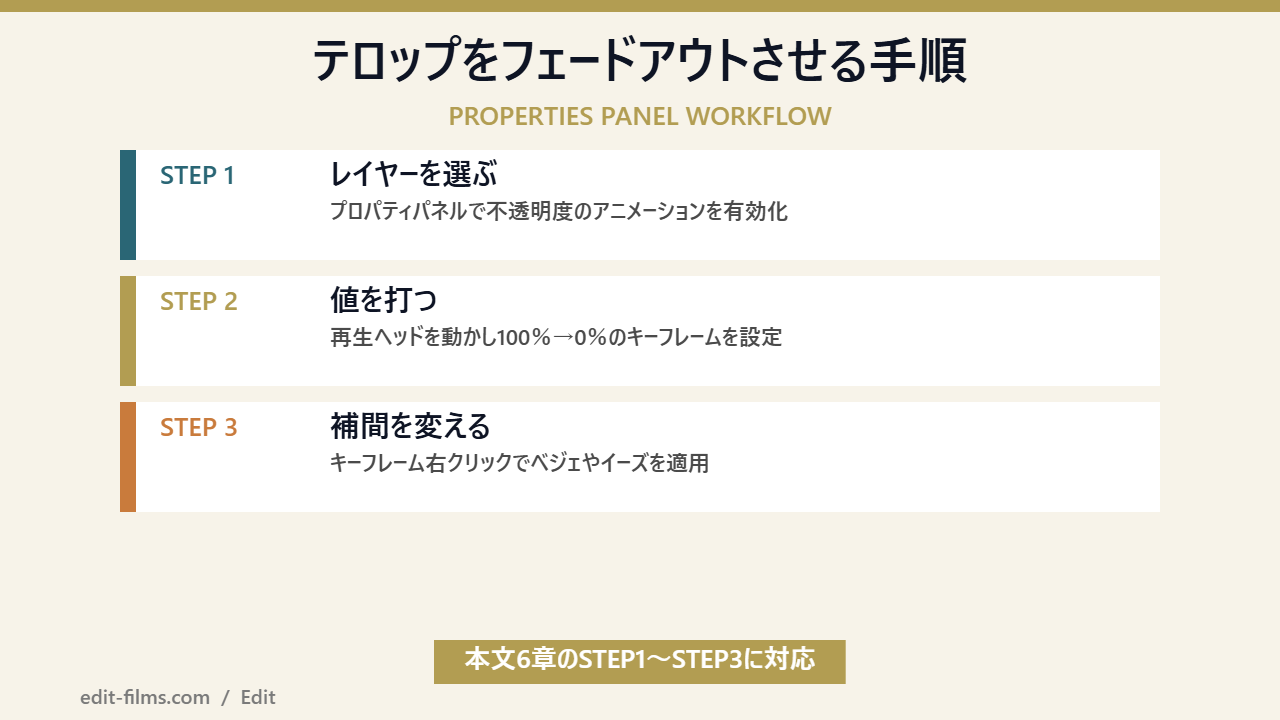
これは今回の調査でいちばん驚いた変更です。旧URLの「エッセンシャルグラフィックスパネル」のページを開いたら、「プロパティパネルについて」という別ページへ転送されました(最終更新日:2026年5月1日)。
そのページの本文に、こう書かれていました。「Premiere バージョン 25.0 以降の導入により、以前は『エッセンシャルグラフィックス』パネルにあった多くの編集機能が『プロパティ』パネルに移動され、ワークスペースが合理化されてクリップのプロパティの場所が統一されています」。
プロパティパネルの用途としては「キャプションの編集、ビデオの編集(変換、配置、スケール、回転およびクリップの不透明度の変更)、オーディオボリュームの調整」が挙げられていました。「エッセンシャルグラフィックスが見つからない」という詰まり方は、機能が消えたのではなくパネルが統合されたのが理由です。
公式の「プロパティパネルを使用したレイヤーのアニメーション化」に、手順が書かれています。プロパティパネルでアニメーション化したいレイヤーを選び、「位置、アンカーポイント、スケール、回転、不透明度など」のうちアニメーション化したいプロパティのアニメーションを有効にします。フェードアウトなら不透明度ですね。
操作は「整列と変形」セクション下のアイコンから行う、とも書かれていました。
公式の手順は「再生ヘッドを移動し、プロパティパネルでプロパティを調整してキーフレーム値を設定します」。テロップが消え始める位置で不透明度100%、消え終わる位置で0%にすれば、その区間がフェードアウトになります。
エフェクトコントロールパネル側から作ることもできて、そちらのページには「目的のプロパティのアニメーションを切り替えるには、ストップウォッチ アイコンを選択します」「プロパティ名の横にあるキーフレームの追加/削除アイコンを選択します」と書かれています。
「ベジェ曲線やイーズイン/イーズアウトなどの補間設定にアクセスするには、キーフレームを右クリックします」と公式にあります。テロップは動きが直線的だと安っぽく見えるので、イーズは入れておくと印象が変わります。
ひとつ正直に書いておくと、これらのテキスト系ページの本文には「フェード」という語そのものは出てきませんでした。あくまで「不透明度をアニメーション化する」という説明の応用として、この記事でフェードアウトの作り方に翻訳しています。
テロップの作り方そのもの(フォント、縁取り、量産の仕方)はPremiere Proのテロップの作り方にまとめてあります。あちらは執筆時期が早く「エッセンシャルグラフィックス」という表記のままの部分が残っているので、パネル名は本記事の「プロパティパネル」に読み替えてみてください。
フェードアウトは1本1本ドラッグしていると時間が溶けます。ショートカットと調整レイヤーを覚えると、作業量がまとめて減ります。
ここは事実関係が少しややこしいので、順を追って書きます。
まず、「初期設定のトランジションの設定と適用」という手順ページの本文には、キーボードショートカットの記載が一切ありませんでした。書かれていたのは「シーケンス/選択にデフォルトのトランジションを適用」というメニュー経路だけです。
一方で、公式の「初期設定のキーボードショートカット」一覧ページには、シーケンスメニューの項目としてしっかり記載がありました。本日確認できたのは次の3行です。
映像と音声を別々のカーブで落としたいときは、この上2つを使い分けるのがそのまま答えになります。映像だけ Ctrl+D、音声だけ Ctrl+Shift+D、両方まとめてなら Shift+D、という整理です。
これらは一般にPremiere Proの定番ショートカットとして知られていて、当サイトのショートカット一覧でも同じ内容で案内しています。ただし手順ページ側の本文には書かれていないので、「手順ページを読んだのに載っていない」と混乱した人は、ショートカット一覧のページのほうを見てください。
なお、キーフレーム関連や不透明度関連のショートカットは、この一覧の全テーブルを見ても記載がありませんでした。不透明度のフェードは手作業が前提と考えておくのが無難です。
公式の手順では、タイムラインで2つ以上のクリップを Shift クリックまたはマーキー選択してから「シーケンス/選択にデフォルトのトランジションを適用」を選ぶ、となっています。選択したクリップが隣り合うすべての編集点に一括で入ります。
補足として、時間インジケーターの位置やターゲットトラックは無関係であること、未選択クリップと隣接する箇所には適用されないことも書かれていました。「入ってないカットがある」ときは、たいてい選択漏れです。
「複数トラックを重ねた画面を、まとめてフェードアウトさせたい」というときに便利なのが調整レイヤーです。全トラックの上に調整レイヤーを敷いて、その不透明度を落とせば、下にある要素をまとめて消せます。
2章で触れた「暗転は下位トラックにも影響する」という性質と混同しやすいところですが、調整レイヤーならどこまで影響させるかを自分で設計できるのが違いです。使い方はPremiere Proの調整レイヤーで一括適用する方法にまとめてあります。
ここは現役MVクリエイターとしての運用の話です。仕組みの説明ではなく、僕が普段どういう基準で選んでいるかを書きます。
曲の終わりって、映像と音を同じタイミングで落とせばいいんですか?
これ、めちゃくちゃよく聞かれます。僕の答えは「揃えないほうが気持ちいいことが多い」なんですよ。
MVのアウトロで僕がよくやるのは、映像を先に落とし切って、音の余韻を少しだけ後ろに残すという組み方です。映像が消えたあとに残響がスッと引いていくと、終わったあとの「間」が生まれます。
逆に、曲が完全に切れてから映像が消えると、締まりが悪く感じることが多いんですよね。映像=早め、音=遅め。これは自分の中でほぼ固定のルールになっています。
だから7章のショートカットの使い分けが効いてきます。Ctrl+D と Ctrl+Shift+D が分かれているのは、映像と音を別々のタイミングで扱う人のための設計だと思っています。
僕の中の線引きはこうです。
案件の本数が増えてくると、「凝るところ」と「一瞬で終わらせるところ」を分ける判断そのものが、実は一番の時短だったりします。全部キーフレームで作り込もうとすると、単純に終わらないんですよ。
これは何度かやりました。最上位トラックの映像だけ黒く落としたつもりが、下に敷いていたテロップや背景まで一緒に暗くなったというやつです。
原因は2章のボックスに書いたとおりで、公式のディゾルブ一覧にも「クリップの最初や最後に使うと下位トラックのビデオにも影響する」と明記されています。仕様どおりの挙動なので、暗転を選んだ時点でそうなるんですよね。
いまは、レイヤーを重ねている場面では暗転を使わず、そのクリップの不透明度キーフレームか調整レイヤーのどちらかで処理しています。この切り替えを覚えてから、書き出してから気づく系のやり直しがだいぶ減ったんですよ。
曲の締めに関しては、初期設定のコンスタントパワーよりも指数フェードのほうがハマることが多い印象です。公式の説明でも「コンスタントパワートランジションと似ていますが、より緩やかな変化になります」とされていて、緩やかに引いていくほうが余韻が残るという感覚と一致します。
ただし、これはジャンルと曲によります。BPMが速くて切れ味を出したい曲だと、逆に短くバサッと落としたほうが良かったりもするので、まず指数フェードで置いてみて、長さで調整するくらいの気持ちで試してみてください。
この章で書いたのは「僕の運用ルール」であって、正解が1つあるという話ではありません。
各機能の挙動そのものは、この記事内で公式ヘルプの記述として明示した部分を根拠にしています。公式に書かれていなかったこと(初期デュレーションの数値、Windows側の修飾キーなど)は、この記事では断定していません。そこは自分の環境で確かめてもらうのが確実です。
フェードアウトが効かない・思った長さにならない、というトラブルには型があります。上から順に切り分けていけば、たいてい当たります。
いちばん多いのがこれです。素材を端から端まで使い切っていると、トランジションに使えるフレームが足りず、思った長さにならないんですよね。
公式が「トリミングが多いほどトランジションに使えるフレームが増える」「中央の 1:00 に適用するなら各クリップから少なくとも 15 フレームをトリミングする」と書いているのは、まさにこの話です。先に少し詰めてから、トランジションを置く。順番を逆にすると詰まります。
音声のフェードハンドルも、映像の不透明度ラバーバンドも、トラックの高さが低いと表示されず、掴めません。公式手順にも「垂直方向に展開します」「トラックをダブルクリックして展開します」と書かれています。
「線が出てこない」と感じたら、まずトラックの高さを疑ってみてください。
オーディオトラックの「キーフレームを表示」には、クリップキーフレーム/トラックのキーフレーム/トラックパンニングという選択肢があります。クリップを落としたいのに「トラックのキーフレーム」を表示していると、打った点がクリップに効きません。
映像側も同じで、「不透明度ハンドルを表示」を選んでいないと、不透明度の線ではないものをドラッグしていることがあります。何の線を触っているのかを最初に確認するのが近道です。
2章と8章で書いたパターンです。「上のクリップだけ消したいのに全体が暗くなる」なら、暗転ではなく不透明度キーフレームに切り替えるのが解決策になります。
フェードをかける以前に音が出ていない場合は、フェードの問題ではありません。ミュート、トラックの出力先、オーディオハードウェアの設定など、別の切り分けが要ります。そこは音が出ないときの記事と音量調整の記事のほうが詳しいです。
この記事の内容が刺さる人と、たぶん別の記事のほうが早い人がいます。ここは正直に分けておきますね。
合う人:映像と音を別々のタイミングで落としたい人/テロップの消え方まで作り込みたい人/古い解説記事のUI名称と実機が食い違って困っている人/MVや作品系で「終わり方」にこだわりたい人。この記事の3系統の整理が、そのまま作業手順になります。
合わない人:とにかく数をこなすYouTube編集で「Shift+Dで全部入ればいい」という人/そもそも音量バランスがまだ決まっていない人/トランジションの種類を比較検討したい人。前者は7章のショートカットだけ読めば足ります。後者2つは、音量調整の記事とトランジションの記事のほうが目的に合っています。
判断に迷う人へ。まず「いま直したいのは映像か、音か、文字か」を1つに絞ってから、該当する章だけ読んでみてください。3つ同時に考えると混乱します。
フェードアウトのようなキーフレーム操作は、覚えてしまえば一生使えます。ただ独学だと「その機能を知らないまま遠回りしていた」ということが起きやすい領域でもあります。
ライセンスを正規に持ちながら、動画教材で基礎を一周したい人には、教材とAdobe Creative Cloudライセンスがセットになった通信講座という選択肢もあります。
受講期間:全3か月/Adobe Creative Cloud(学生・教職員版)ライセンス1年分が付属
学べる内容:Illustrator基礎・Photoshop基礎・Dreamweaver基礎・Premiere Pro基礎・After Effects基礎の5本立て。基本操作に加えて生成AIの活用も扱うと案内されています
カリキュラムの進め方:ベテラン講師の動画教材を自分のペースで視聴し、課題を進めていく構成。受講期間中は質問対応も用意されています
受講後の目安:教材を一周したあと、自分の制作物を並べて主戦場のアプリを決める段階へ。公式ページでも受講後のスキルチェックとしてアドビ認定プロフェッショナルの受験が案内されています
販売元:デジタルハリウッド株式会社(デジハリ・オンラインスクール)
受講料:ページ内で表示が変動しているため、申し込み画面の金額をご確認ください(2026年8月27日時点)
公式:デジハリ・オンラインスクール Adobeマスター講座の公式ページ
すでにライセンスを持っている人が慌てて乗り換えるものではありません。更新時期が近い人だけ、内容を見比べてみるくらいで十分だと思います。
フェードアウト関連で実際によく聞かれる質問を、公式で確認できた範囲で答えます。
できます。公式のショートカット一覧にも「ビデオトランジションを適用(Ctrl+D/Cmd+D)」と「オーディオトランジションを適用(Ctrl+Shift+D/Shift+Cmd+D)」が別項目として載っています。
手作業でやる場合も、映像は不透明度、音声はボリュームと触る場所が別なので、タイミングも長さも自由に分けられます。
機能はあります。現行の公式日本語ヘルプでは「暗転」という名称で掲載されていました。「ホワイトへのディゾルブ」に相当するものは「ホワイトアウト」です。
エフェクトパネルの検索窓で「暗転」と入れてみてください。ただし、下位トラックにも影響する点は2章のとおりなので、使いどころは選んだほうがいいです。
公式に「何秒が推奨」という記述はありませんでした。初期設定のデュレーションの数値も、今回確認した公式ページ本文には書かれていませんので、この記事では断定しません。
僕の運用としては、シーンのつなぎは短め、曲の締めは長めに取ります。迷ったら初期設定のまま置いて、プレビューして長さを詰めるのがいちばん速いです。
今回確認した公式ページには、エッセンシャルサウンドの「フェードイン/フェードアウト」スライダーに関する記述はありませんでした。書かれていたのは音量統一・スピーチ強調・ダイアログ修復・明瞭さ向上・リバーブ適用です。
フェードに関係する項目は「自動ダッキング」の「フェードデュレーション」「フェードの位置」で、これはBGMを自動で下げる機能のパラメーターです。曲の終わりのフェードアウトは、クロスフェードかボリュームのキーフレームで作るのが現行の素直なやり方ということになります。
できます。タイムラインで対象クリップを複数選択してから「シーケンス/選択にデフォルトのトランジションを適用」(Shift+D)で、隣り合うすべての編集点に一括で入ります。
公式には「選択クリップが隣り合うすべての編集点に適用される」「未選択クリップと隣接する箇所には適用されない」と書かれています。ほぼ全クリップに入れたい場合は「シーケンスに自動化」コマンドを使う、というヒントもありました。
最後に整理します。Premiere Proのフェードアウトは、映像・音声・文字の3系統を分けて考えると迷いません。
そして今回いちばん伝えたかったのが、Premiere Proのフェードアウトを調べるとき、公式ヘルプ側の用語がいま動いている最中だという事実です。「ブラックへのディゾルブ」も「エッセンシャルグラフィックス」も、現行の公式日本語ページには載っていませんでした。
製品名すら揺れていて、ヘルプのメタ情報は「Adobe Premiere」で統一されつつある一方、ページタイトルには「Premiere Pro」が残っています。記事とUIが食い違っていても、あなたの操作が間違っているとは限りません。名前が変わっただけ、というケースが本当に多いんですよ。
Premiere Proのフェードアウトは、3系統さえ分けて覚えてしまえば、あとは長さとカーブを詰めるだけの作業になります。まずは今開いているプロジェクトで、映像のフェードと音のフェードを1秒だけずらしてみてください。終わり方の印象がどれだけ変わるか、たぶん驚きますよ。
基本操作を一通り押さえたい人はPremiere Proの使い方 完全ガイドから、隣の工程もぜひ。一緒に、映像で食べていける仲間になりましょう。
Premiereで毎回つまずくなら、基礎を通しで学ぶ方が早いこともある
エラーの対処はこの記事で済みます。ただ「設定の意味が分からないまま直している」状態が続くなら、一度体系的に学ぶ方が結果的に速い。デジハリ・オンラインの動画クリエイター講座(Premiere・AE実習)は、申込前に個別相談会(無料・オンライン)で「今の自分に必要な範囲」を相談できます。
デジハリ・オンライン 動画クリエイター講座を見る独学で続けるなら Premiere Pro使い方完全ガイド から順に。
※広告(PR)。個別相談は無料。講座の受講は相談後に決められます。