【7つに整理】アフターエフェクト できること|Premiereとの境界線と向く人
edit-films
Edit
この記事にはプロモーション(広告)が含まれます。

CapCut Proを解約したいんですが、アプリの中をいくら探しても解約ボタンが見つからなくて…。とりあえずアプリを消せばいいのかなと思ったんですけど、それで止まるものなんでしょうか。来月また引き落とされたら困ります。
わかります。僕もこの記事を書くために公式をたどり直して、途中で何度か「で、結局どこを開けばいいんだっけ」と迷子になりました。
先に結論から。CapCutの解約方法は、アプリの中ではなく「契約したときに使った入口」で操作します。入口はApp Store・Google Play・CapCutアカウントの3つに分かれていて、どこで契約したかによって開く画面が変わります。
そしてもうひとつ、先に言っておきたいこと。アプリをアンインストールしても定期購入は解約されません。これはGoogle Playのヘルプが太字で書いている注意書きです。アプリを消しただけで安心してしまうのが、いちばん多い事故だと思います。
この記事は2026年8月30日に、CapCutの利用規約とヘルプセンター、Appleのサブスクリプション解約ページ、Google Playの定期購入ページを1ページずつ開き直して書いています。公式の中で書いてあることが割れている箇所と、そもそも記載がない項目は、隠さずそのまま書きます。
CapCutというソフトそのものの全体像から確認したい人は、先にCapCut PC版のレビューを眺めてから戻ってくると、この記事の話がつながりやすくなります。
解約は契約したときの入口(App Store・Google Play・PCやブラウザ版ならCapCutアカウント)から操作します。できない時はまず別アカウント契約を疑ってください。
CapCutの解約方法は、App Store経由・Google Play経由・CapCutアカウント経由の3つに分かれます。手続きをする場所は、いま使っている端末ではなく「お金を払った入口」のほうで決まります。
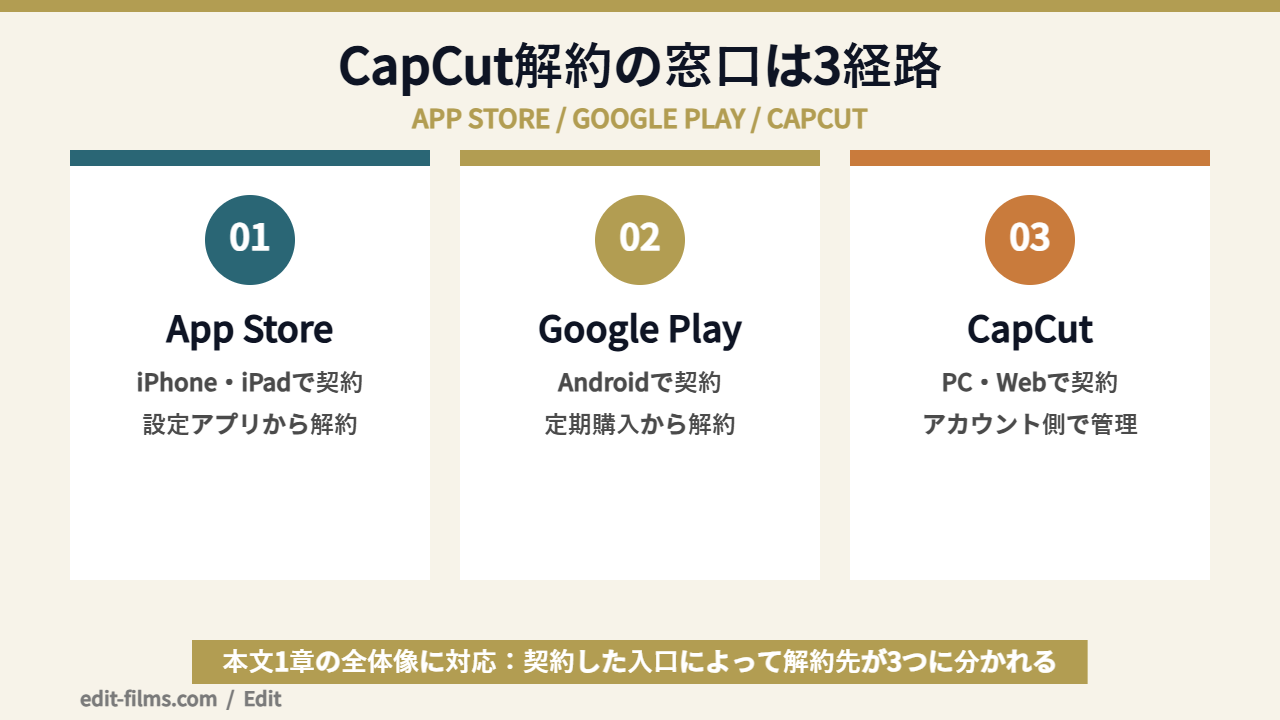
これはCapCutの利用規約にはっきり書かれています。有料サービスを契約できるのは、iOSアプリ版なら有効なApple ID、Androidアプリ版なら有効なGoogleアカウント、CapCut Web版なら有効なCapCutアカウントを持っている人。契約の入口が3つある以上、解約の窓口も同じ3つに分かれます。
規約の該当箇所には、継続課金を止めたい場合の指示もそのまま書いてあります。「Apple IDアカウント、Googleアカウント、CapCutアカウントのうち該当するもので、現在の契約期間が終わる前に解約する」という書き方です。CapCutアプリの中に解約ボタンがないのは、仕様としてそういう作りになっているからです。
記憶があいまいなら、次の順で当たると早いです。
Appleのサポートページも同じ発想で案内していて、解約したいサブスクリプションが見つからないときは「Appleからの領収書」というキーワードでメールを検索し、どのアカウントで契約したかを確かめると書かれています。
ここは何度でも書いておきます。Google Playのヘルプページには、手順の直前に「重要: アプリをアンインストールしても、定期購入は解約されません」という注意書きが置かれています。
面白いのは、この注意書きに相当する記述が、Appleの解約ページにもCapCutのヘルプにも見当たらないことです。いちばん事故が起きやすいポイントなのに、明記しているのはGoogleだけなんですよ。
仕組みとしては当たり前の話で、課金の契約はアプリではなくアカウントに紐づいています。端末からアイコンが消えても、契約そのものは生きたままなんですよね。
クラウドに置いたままの素材やプロジェクトは、解約前に手元へ落としておくと安全です。CapCutの利用規約には、契約が終了・満了するとクラウドストレージの容量が自動的に停止されると書かれています。
規約では「事前に通知するよう努める」「その期限までに移動とバックアップをしてほしい」という言い方になっていて、猶予が何日あるのかという具体的な日数は書かれていません。読み取れないものは読み取れないまま、余裕を持って動くほうが安全だと思います。
iPhoneやiPadのアプリでCapCut Proを契約した場合、解約の窓口はAppleです。設定アプリのサブスクリプション画面から、4タップで止められます。
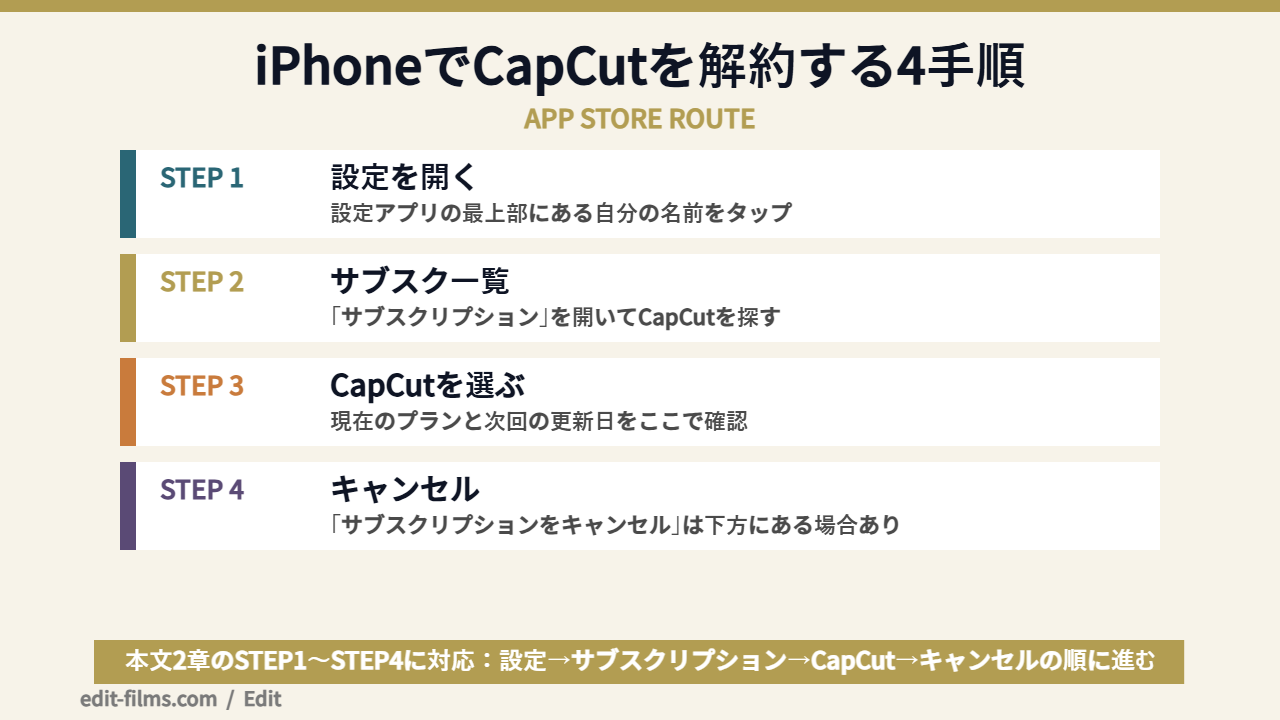
iPhoneの設定アプリを開いて、いちばん上に出ている自分の名前をタップします。ここがApple Accountの設定画面です。
項目の中から「サブスクリプション」をタップします。ここに、そのApple Accountで契約している定期購入が全部並びます。
CapCutが一覧に出てこない場合は、この記事の5章へ飛んでください。別のアカウントで契約している可能性が高いです。
一覧からCapCutを選びます。現在のプラン、次回の更新日、金額がここで確認できます。
画面の中の「サブスクリプションをキャンセル」をタップして完了です。Appleのページには「下にスクロールしないと、ボタンが表示されない場合があります」という注記が入っています。ボタンが見えないと焦りますが、たいていは画面の下のほうにあります。
そして判定の目安も明記されています。キャンセルボタンが表示されない、または期限切れのメッセージが赤字で出ている場合、そのサブスクリプションは解約済みという説明です。ここが分かっていると、二度手間を踏まずに済みますよ。
Apple IDで契約したものは、iPhone以外からも解約できます。同じApple公式ページに、経路ごとの手順が並んでいました。
| 端末 | たどる場所 |
|---|---|
| iPad・Apple Vision Pro | 設定アプリ → 自分の名前 → サブスクリプション → 対象 → キャンセル |
| Mac | App Storeアプリ → 自分の名前 → アカウント設定 → サブスクリプション → 対象 → キャンセル |
| Windows | Apple MusicアプリまたはApple TVアプリ → 自分の名前 → マイアカウントを表示 → 設定 → サブスクリプションの「管理」 |
| ブラウザ | account.apple.com のサブスクリプション管理ページ |
領収書に家族のApple Accountが表示されている場合、そのメンバー本人に解約してもらう必要があります。Appleのページには「家族のサブスクリプションは解約できません」とはっきり書かれていました。
もうひとつ。Appleからの領収書メール自体が見つからないなら、そもそもApple経由ではない可能性があります。その場合は銀行やクレジットカードの明細を見て、どこから請求が来ているかを先に特定してみてください。
AndroidアプリでCapCut Proを契約した場合、窓口はGoogle Playです。Playの定期購入一覧からCapCutを選び、「定期購入を解約」をタップします。
Google Playヘルプの手順は4ステップでした。
手順の直前に置かれているのが、さっきの「アプリをアンインストールしても、定期購入は解約されません」という一文です。Googleはここを重要マークつきで書いています。
ここはGoogleがいちばん親切に説明していました。「定期購入を解約しても、お支払い済みの期間中は定期購入を利用できます」とあり、そのうえで具体例まで載っています。
例として書かれているのは、1月1日に1年間の定期購入を購入して7月1日に解約したケース。この場合、12月31日までは使えて、翌1月1日に新たな請求は発生しない、という説明です。解約した瞬間に使えなくなるわけではないので、更新日の直前まで粘る必要はありません。
Google Play側には、解約とは別に一時停止という機能があります。Playヘルプによると、アプリによっては定期購入を1週間から3か月まで一時停止でき、その時の請求対象期間が終わったタイミングで停止に入ります。
操作は、定期購入を選んで「管理」→「支払いを一時停止」→期間を設定→確認、という流れです。繁忙期だけ使って閑散期は止めたい、という運用ができるならこちらのほうが合っている人もいるはずです。
ただしCapCutで一時停止が使えるかどうかは、Google側もCapCut側も明記していません。Playヘルプの書き方は「アプリによっては」という条件つきなので、自分のPlay画面に項目が出るかどうかで判断してみてください。
逆パターンの注意点も書かれていました。お支払い方法が不承認になったり残高が不十分だったりすると、定期購入が解約されることがあります。カードの有効期限切れで意図せず止まる、というのはよくある話です。
あわせて、更新の最大48時間前(インドやブラジルでは最大5日前)にお支払い方法へ信用照会が行われる場合がある、という記載もありました。更新日の2日前には少額の与信が飛ぶ可能性があるということですね。これを「勝手に課金された」と勘違いしやすいので、頭に入れておくと落ち着いて見られます。
PCのCapCutやブラウザ版から直接支払った場合は、CapCutアカウント側で管理します。ただしこの経路については、公式の案内がいちばん薄い部分でした。
利用規約では「CapCutアカウント」という言い方で、Apple ID・Googleアカウントと並べて解約先の3つ目に挙げられています。CapCut Web版の契約はCapCutアカウントで支払い、規約と第三者決済事業者の条件に従って処理される、という書き方です。
CapCutのヘルプで手順に近いことが書かれているのは、返金について説明しているページでした。Web・PCユーザー向けとして、次のように案内されています。
読んでいて引っかかったのはここです。「直接のキャンセルオプションが利用できない場合は」という前提が、公式の側から書かれているんですよ。つまりWeb・PC経由の解約は、画面から自己完結できないケースが想定されているということになります。
もうひとつ、公式内で用語が揃っていない箇所があります。プラン変更について説明しているヘルプページでは、解約先が「App Store、Google Play、またはデスクトップ」と書かれています。一方の利用規約は「Apple IDアカウント、Googleアカウント、CapCutアカウント」。
デスクトップ版の課金とWeb版の課金が同じ財布なのか、別物なのか。同じCapCutアカウントに紐づくのかどうかを明記した公式の記述は、今日たどった範囲では見つけられませんでした。
常識的に考えれば、どちらもCapCutアカウントにログインして使うものなので同じ扱いのはずです。ただこれは僕の推測で、公式が保証している話ではありません。心配なら、次の章のサポート窓口から確認するのが確実だと思います。
なお、料金プランそのものの構造や、価格がアカウントごとに変わる仕組みについてはCapCutの料金プランのほうで詳しく整理してあります。
手順どおりに開いたのに、そもそもCapCutが一覧に出てこないんです。契約はしているはずなのに…。こういうときって、どこを疑えばいいんでしょうか。
CapCutを解約できないときは、「別アカウントで契約している」「経路を間違えている」「システム側の制限」の3つを順に疑います。多くは1つ目で解決します。
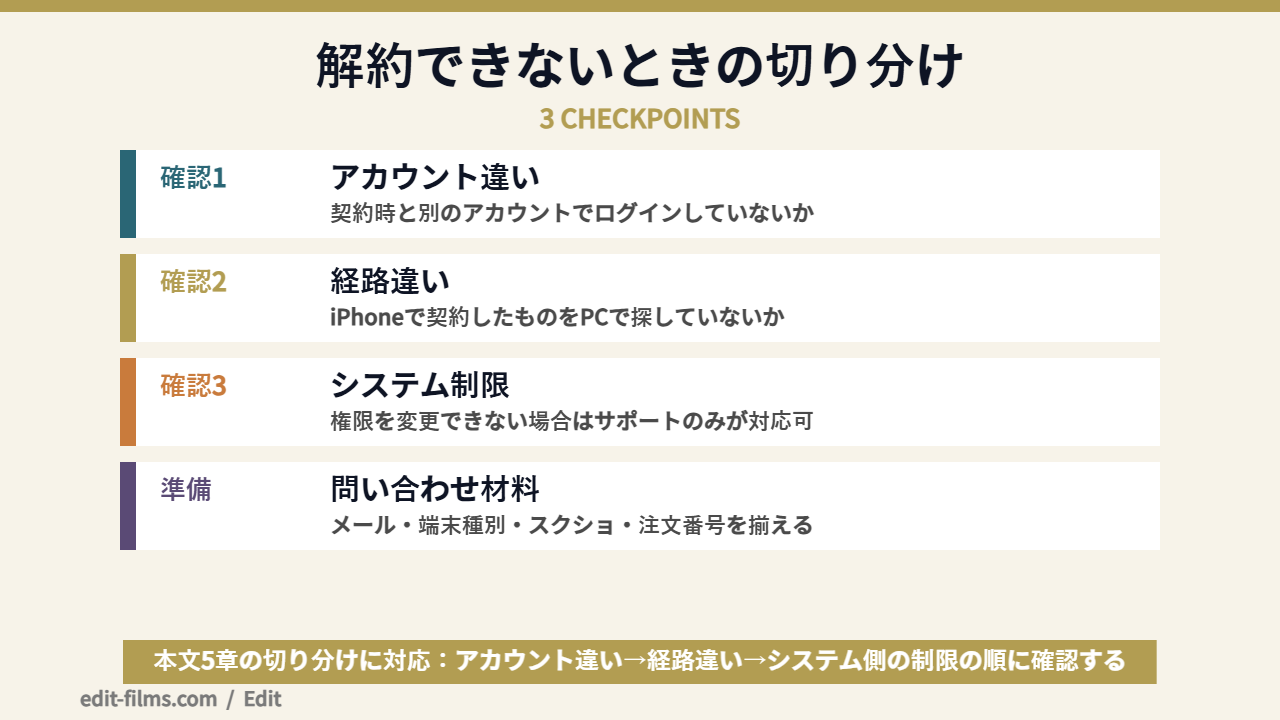
いちばん多いのがこれです。仕事用と個人用でApple AccountやGoogleアカウントを使い分けている人は、契約したときのアカウントでログインし直すだけで一覧に出てきます。
Google Playのヘルプにも「ご利用の定期購入が見つからない場合は、別のアカウントで定期購入している可能性があります」という案内があり、アカウント切り替えのページへ誘導されていました。Apple側も同じ趣旨で、領収書メールからアカウントを特定する方法を案内しています。
経路の取り違えです。CapCut Proはクロスプラットフォームで使えるので、iPhoneで契約してPCで編集している人もいます。この場合、PCのCapCutをいくら探しても解約ボタンは出てきません。
CapCutのヘルプは、Proユーザーならモバイルアプリ・デスクトップ版・Webエディタのすべてで特典が使えると説明しています。「どこでも使える」ことと「どこでも解約できる」ことは別なので、ここは切り分けて考えてみてください。
CapCutには、この状況専用のヘルプページがありました。書かれている説明はこうです。自動更新の状態は請求システムが管理していて、特別な場合にはキャンセルの権限とサブスクリプションの記録をユーザーが直接変更できないことがある。
そして「標準のキャンセルオプションが利用できない場合は、カスタマーサービスチームのみがアカウントを確認して問題を解決できる」と続きます。自力で押せる場所がないケースが公式に想定されている、ということですね。
ここに当たってしまったら、自分で粘るより先にサポートへ投げたほうが早いです。
CapCutのヘルプが、問い合わせ前に揃えてほしい情報を4点あげています。先に集めておくとやりとりの往復が減ります。
①CapCutアカウントに使っているメールアドレス、またはログイン方法/②デバイスの種類とプラットフォーム(iOS・Android・PC・Web)/③自動更新をキャンセルできないことを示すスクリーンショット/④サブスクリプションの注文番号または支払い領収書(あれば)
問い合わせ先は、CapCutヘルプ内の各ページに置かれているサポートチームへのリンクです。解約の期限が近いなら、返事を待つ間にApple・Google側の窓口にも並行で当たっておくほうが安全だと思います。
これは解約できない直接の原因ではありませんが、読み違いの元になるので書いておきます。CapCutの日本語ヘルプは、手順の番号が「11.」「22.」「33.」のように二重になっていたり、文の途中に英語が混ざったりしています。
たとえば返金ページの手順は「11. デバイスの設定を開きます。22. 上部にあるApple ID(名前/プロフィール)をタップしてください。」という表示でした。読めなくはないのですが、ステップ数を数え間違えやすい書式です。
手順そのものが不安なら、Apple公式やGoogle公式のページを開いたほうが確実だと思います。日本語として整っているのは、CapCutのヘルプより両ストアの公式ページのほうでした。
CapCutを解約しても、支払い済みの期間が終わるまではPro機能を使えます。期間の最終日に解約が効力を持ち、自動的に無料版へ切り替わります。
これは利用規約に明記されています。「解約した場合でも、現在の契約期間が終わるまでは有料サービスを利用できる。その期間分の料金は全額請求される」という書き方。そして「契約期間の最終日に解約が効力を持ったあとは、自動的に無料サービスへダウングレードされる」と続きます。
つまり解約ボタンを押しても、その瞬間にProが消えるわけではありません。日割りで返ってくることもない代わりに、最後まで使い切れる仕組みですね。
ここが解約でいちばん実害が出やすいところです。規約には「有料サービスまたはクラウドスペースサービスの契約期間が終了・満了したあと、クラウドスペースの保存容量は自動的に停止される」とあります。
そのうえで、容量が停止または消去される場合は事前に通知するよう商業上合理的な努力をする、と書かれています。期限が来る前に、動画の下書き・写真・ステッカーなどの素材を移動してバックアップしてほしい、という要請つきです。
ただ、繰り返しになりますが「何日前に通知するのか」「停止から消去までどれくらい猶予があるのか」は書かれていません。ここは公式が数字を出していないので、断定は避けておきます。素材は自分の手元にコピーを持ってから解約する、が現実的な守り方です。
すでに端末に書き出した動画ファイルは、解約しても手元に残ります。ここは編集ソフト全般に共通する話です。
気をつけたいのは、これから書き出す予定のプロジェクトのほう。Pro専用の素材やエフェクトを使ったまま無料版に落ちると、書き出しの段階で引っかかる可能性があります。納品前の案件を抱えているなら、先に書き出しを済ませてから解約するほうが安全です。
無料版でどこまでできるのかを先に確認しておきたい人は、CapCutは無料でどこまで使えるかを読んでおくと、解約後の落差を先に把握できます。素材の権利まわりが気になるならCapCutの商用利用もあわせてどうぞ。
月額から年間に、あるいはその逆に切り替えたいだけの人もいると思います。CapCutのヘルプは、この点をはっきり否定していました。
「CapCut Proを購入したあとにサブスクリプションプランを直接変更することはできません」。月額でも年間でも、現在の請求サイクルが終わるまでそのままだ、という説明です。
公式が案内している回避策は3ステップ。①契約に使ったプラットフォームで現在のサブスクリプションをキャンセル ②現在の請求期間が終わるのを待つ ③改めて別のプランで契約し直す。
ヒントとして「現行プランが完全に終わってから新しいプランを買って二重請求を防ぐ」とも書かれています。終わる前に新しいほうを契約すると重複する可能性があるということなので、ここは焦らないほうがいいですね。
CapCutの返金については、公式の中で書いてあることが真逆でした。規約は「条件つきで全額返金」、ヘルプは「一般的に返金をサポートしていない」と書いています。
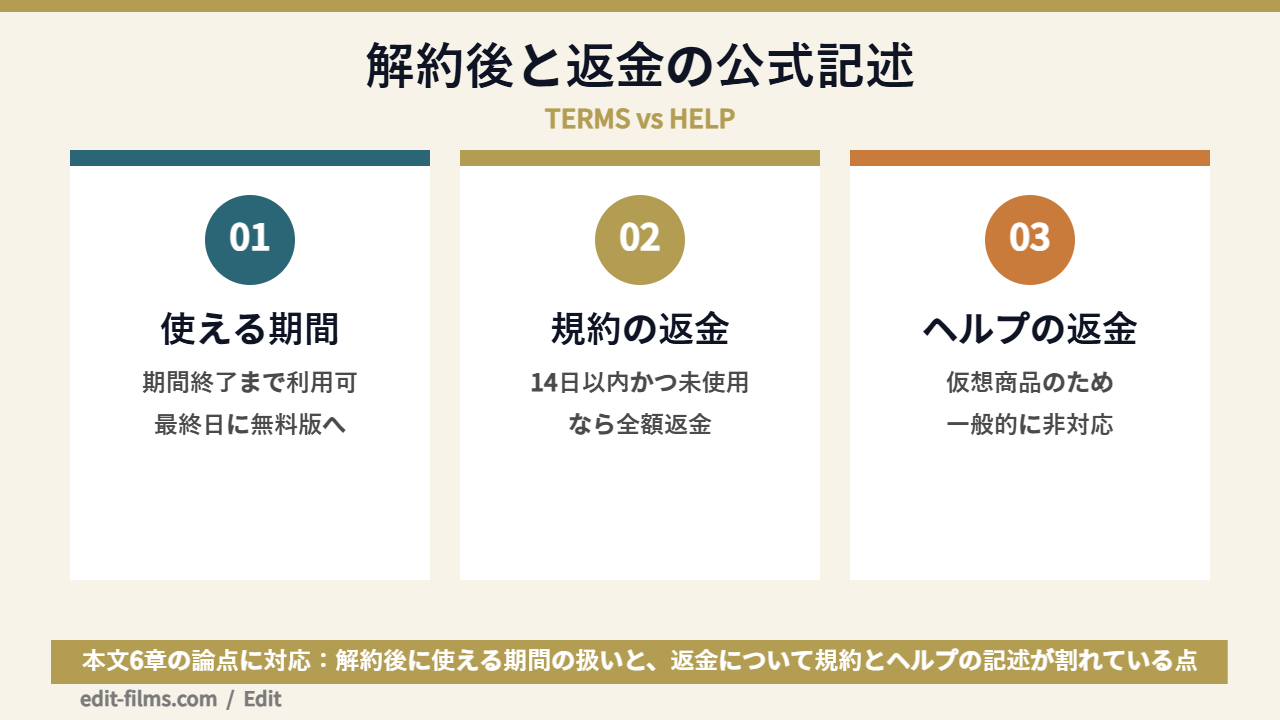
規約の返金ポリシーの項には、こう書かれています。有料サービスを契約した場合、契約開始から14暦日以内であれば、理由の有無を問わず解約して全額返金を受けられる。ただし契約以降、いかなる形でも有料サービスを利用していないことが条件。
返金を受けられると考える場合はサポート用のメールアドレスに連絡してほしい、返金は支払いに使ったのと同じ方法で行われる、という説明も添えられています。
ポイントは「いかなる形でも使っていないこと」という条件の重さです。Proの機能を1回でも触っていたら、この条項には乗れないと読むのが自然だと思います。
一方、解約を忘れた場合について説明しているヘルプページには、こうあります。「サブスクリプションはバーチャルグッズとみなされ、一般的にCapCutの購入は返金をサポートしていない」。
理由として、サブスクリプションは機能やリソースへの即時アクセスを提供するため、更新または購入されると特典がすぐに利用可能になり、標準的な払い戻しが難しくなる、と説明されています。
規約の「14日以内・未使用なら全額返金」と、ヘルプの「一般的に返金非対応」。この2つは同じサービスの公式文書でありながら、正面からぶつかっています。
「CapCutは返金される」とも「CapCutは返金されない」とも、この記事では言い切りません。公式の中で記述が割れている以上、どちらか一方だけを載せるのは読者に不利益だと思うからです。
読み方としては、規約が定めた権利があり、ヘルプは運用の実感を書いている、と整理するのが自然だと思います。個別の申請が通るかどうかは公式に書かれていないので、通る前提で契約するのは避けてください。
なお、以前まとめたCapCutの料金プランの記事では、ヘルプ側の記述をもとに「返金は原則サポートされていない」と書いていました。今回あらためて規約本文まで当たった結果、条件つきの返金規定が別に存在することが分かったので、この記事では両方を並べて書いています。同じ理由で、CapCutの無料版でどこまでできるかをまとめた記事の返金についての一文も、ヘルプ側だけを見て書いたものです。返金の話を詰めたいときは、この記事の内容のほうを基準にしてください。
もうひとつ大事な条項があります。規約には「Apple PayまたはGoogle Pay経由で契約している場合、解約と返金はApp StoreまたはGoogle Playの規約にも従う」と書かれています。
さらに「AppleまたはGoogleによって支払いが返金されるまでは、有料サービスを引き続き利用できる」とも。ストア経由なら、返金の判断をするのはCapCutではなくストア側ということになります。
CapCutのヘルプも、返金の窓口を経路別に3つに分けて案内していました。App Store経由なら、設定からApple IDを開いて購入履歴のCapCutのレコードを探し、「問題を報告」から理由を選んで返金をリクエストする流れ。Google Play経由なら、Playの返金ポータルかPlayストアアプリのサブスクリプションから、キャンセルまたは返金を選ぶ流れです。
Google Play側のヘルプにも一文ありました。定期購入しているアプリがGoogle Playから削除された場合、今後の定期購入は解約されるが、過去の定期購入の払い戻しは行われないという記載です。
解約の締め切りについても、書き方が揃っていません。CapCutのヘルプは「更新日の24時間前までにキャンセルを忘れると、アカウントに課金されて新しい請求サイクルが始まる」と、有料サブスク全般の話として書いています。
ところがAppleの解約ページで24時間という数字が出てくるのは、無料または割引価格のトライアルについての注記だけでした。Google Playの解約ページには、24時間という記載自体がありません。
どれが自分に適用されるのかは、契約経路によって変わるはずです。安全側に倒すなら、いちばん厳しいCapCutの基準に合わせて「更新日の2日前までに済ませる」と決めてしまうのが楽だと思います。
ここからは、CapCutの解約方法を追いかけていて自分自身が考えたことを書きます。まず前提を正直に置かせてください。
僕はCapCut Proを自分で契約して、自分で解約したわけではありません。この章は「解約してみた体験談」ではなく、複数のサブスクを抱えて仕事をしている側から見た話に限定します。
手順の部分は、CapCutの利用規約とヘルプ、Apple・Googleの公式ページに書かれていることをそのまま整理したものです。実機の画面を1タップずつ確認して書いたものではないので、表示が違ったらお使いの端末の表示を優先してください。
僕は2023年に、それまで順調だったCG案件がまとめて止まった時期があります。貯金300万円がほぼゼロになりました。
そのときにいちばん重くのしかかったのが、収入が止まっても勝手に出ていくお金なんですよね。売上がゼロの月でも、契約しているソフトの請求はいつもどおり来ます。
そこから3年。いまは1案件あたり最低10万円、月5本ペースまで戻せました。ただ、あの時期に覚えた「固定費が怖い」という感覚はずっと残っています。
いま僕が抱えている契約は、Adobe Creative Cloudのコンプリートプラン、3DCGのMaya、サウンド用のCubase。それぞれ販売元も課金の入口も違います。
これだけでも、どれがいつ更新なのかは意識していないと分からなくなります。CapCutのように「App Store・Google Play・CapCutアカウント」と入口が3つに割れているサービスなら、なおさら見失いやすいと思うんですよ。
今回いろいろ読んでいて納得したのが、CapCutのヘルプが「更新日を記録してください」「更新の24時間前にカレンダーのリマインダーを設定してください」と2箇所で書いていたことです。公式が「忘れる前提」で案内を書いているサービスは、こちらも忘れる前提で運用するのが正解なんだと思います。
これは今回いちばん強く思ったことです。CapCutの解約方法がここまで複雑に見えるのは、機能が複雑だからではなく、契約の入口が3つあるからなんですよね。
だから解約するとき、ただ止めて終わりにするのはもったいない。「どのソフトを、どの入口で、いつ更新で契約しているか」を1枚に書き出してみるだけで、来年の自分がだいぶ助かります。
ちなみに僕はAdobe系を主軸にしているので、Premiere ProとAfter Effectsはコンプリートプランに寄せてあります。入口を1本にまとめておくと、更新日も請求先も1つで済むのはやっぱり楽ですね。
Adobe側の料金の組み方が気になる人はAdobe CCの料金とプランの選び方を見ておくと、比較の土台ができます。
CapCutの解約は、使う頻度と用途で判断が分かれます。ここは正直に、向いている人と続けたほうがいい人を分けておきますね。
解約が向いている人:ここ2か月ほどCapCutを起動していない人/無料版の範囲で足りる編集しかしていない人/クラウドを使わずローカルだけで完結している人/Adobe系など別のソフトを主軸にしていて重複契約になっている人。使っていない月が続いているなら、いったん止めても取り返しはつきますよ。
続けたほうがいい人:毎週のように短尺を量産している人/クラウドに素材を置いたまま複数端末で作業している人/Pro素材を使ったプロジェクトを進行中で納品前の人/年間プランを契約したばかりで残り期間が長い人。特に納品前の案件を抱えている状態での解約は、書き出しで詰まる火種になります。
迷っている人へ。解約してもその期間の終わりまでは使えるので、「更新日の直前まで悩む」より「先に解約して残り期間を使い切る」ほうが事故が少ないと思います。使い切ったあと、また必要になったら契約し直せばいいだけですよ。
いちばん軽い着地はこれです。規約どおり、契約期間の最終日に自動的に無料サービスへ切り替わるので、こちらで何かする必要はありません。
無料版でどこまでやれるかはCapCutは無料でどこまで使えるかに、基本操作はCapCutの使い方にまとめてあります。解約前に読んでおくと、落ちる機能を先に把握できます。
「そもそも仕事として編集をやっていきたい」という理由での解約なら、移り先の候補はPremiere Proになることが多いと思います。案件でのやりとりが多いソフトなので、素材やプロジェクトの受け渡しでつまずきにくいのが理由です。
ただ、いきなり有料契約に飛ぶ必要はありません。まずは体験版で操作感を確かめてから決めるほうが、遠回りに見えて早いと思います。手順はPremiere Proを無料で使う方法にまとめてあります。
金額の全体像を先に把握したいならPremiere Proの料金ガイド、操作の入り口はPremiere Proの使い方が土台になります。
CapCutからPremiereへ移ると、操作の考え方そのものが変わります。触れば分かる部分もあれば、知らないと一生遠回りする部分もあるのが正直なところです。
基礎を一周してから走り出したい人には、動画教材とAdobe Creative Cloudのライセンスがセットになった通信講座という選び方もあります。
受講期間:全3か月/Adobe Creative Cloud(学生・教職員版)ライセンス1年分が付属
学べる内容:Illustrator基礎・Photoshop基礎・Dreamweaver基礎・Premiere Pro基礎・After Effects基礎の5本立て。基本操作に加えて生成AIの活用も扱うと案内されています
カリキュラムの進め方:ベテラン講師の動画教材を自分のペースで視聴し、課題を進めていく構成。受講期間中は質問対応も用意されています
受講後の目安:教材を一周したあと、自分の制作物を並べて主戦場のアプリを決める段階へ。公式ページでも受講後のスキルチェックとしてアドビ認定プロフェッショナルの受験が案内されています
販売元:デジタルハリウッド株式会社(デジハリ・オンラインスクール)
公式:Adobeマスター講座
CapCutを解約した勢いで飛びつくものではありません。編集を仕事にする方向で考えていて、なおかつ独学に区切りをつけたい人だけ、内容を見比べてみるくらいで十分だと思います。
スクールという選択肢そのものを比較したい人は、動画編集スクールの選び方のほうが先に読むべき記事です。
解約したあと、もう一度契約し直すことってできるんですか? とりあえず止めておいて、忙しくなったらまた入るという使い方をしたいんですけど。
CapCutの解約方法についてよく聞かれることを、今日公式で確認できた範囲で答えます。確認できなかったものは、確認できなかったと書きます。
できません。Google Playのヘルプは手順の直前に「重要: アプリをアンインストールしても、定期購入は解約されません」と明記しています。
課金の契約はアプリではなくアカウントに紐づいているので、アイコンを消しただけでは請求は止まりません。App Store・Google Play・CapCutアカウントのいずれかで、解約の操作をしてみてください。
いいえ。CapCutの利用規約には「解約した場合でも、現在の契約期間が終わるまでは有料サービスを利用できる」と書かれています。Google Playのヘルプも同じ趣旨で、支払い済みの期間中は利用できると説明しています。
契約期間の最終日に解約が効力を持ち、そのあと自動的に無料版へ切り替わります。日割りの返金はない代わりに、最後まで使い切れる形です。
ここは公式の中で記述が割れています。利用規約は「契約開始から14暦日以内、かつ有料サービスをいかなる形でも使っていない場合に限り、理由を問わず全額返金」と定めています。
一方でヘルプページは「サブスクリプションはバーチャルグッズとみなされ、一般的にCapCutの購入は返金をサポートしていない」と書いています。どちらが優先されるのかを説明した公式の記述は見つけられませんでした。
なお、App StoreやGoogle Play経由で契約した場合は、規約上そちらのストアのルールも重なります。返金を判断するのはストア側になるので、まずはストアの窓口から当たるのが筋だと思います。
まずは契約したアカウントで正しくログインできているか、契約した経路と探している場所が一致しているかを確認してみてください。この2つでほとんどのケースは解決します。
それでも出てこない場合、CapCutは専用のヘルプページで「特別な場合には、キャンセル権限とサブスクリプションの記録をユーザーが直接変更できないことがある」「標準のキャンセルオプションが利用できない場合はカスタマーサービスチームのみが解決できる」と説明しています。アカウントのメールアドレス、端末とプラットフォーム、状況のスクリーンショット、注文番号を揃えてサポートへ連絡するのが公式の案内です。
プラン変更の回避策として「改めて購読して別のプランを選ぶ」と案内されているので、再契約自体は想定された動きです。
ただし再契約したときの金額が、前と同じになるとは書かれていません。CapCutのヘルプは、価格が市場環境やキャンペーンによって変動すること、アカウントによって表示価格が違う場合があることを別ページで説明しています。キャンペーン価格で入った人が再契約したらいくらになるのかは、公式に記載を見つけられませんでした。
最後に整理します。CapCutの解約方法で迷う原因は手順の難しさではなく、契約の入口が3つに分かれていることでした。
今回いちばん伝えたかったのは、CapCutの解約方法が分かりにくいのは、あなたの探し方が悪いからではないということです。公式の中でも用語が揃っていなくて、返金にいたっては書いてあることが逆なんですよ。
そのうえで、動き方はシンプルです。契約した入口を特定して、そこで解約して、残り期間を使い切る。素材はその前に手元へ落としておく。この4つを順にやれば、余計な請求は避けられます。
そして、CapCutの解約方法を調べているいまが、契約している全部のソフトを1枚に書き出す良いタイミングでもあります。入口と更新日を並べてみると、意外と止められるものが1つ2つ出てきますよ。
解約したあとにどう組み直すかで迷ったら、まずはCapCut PC版のレビューで無料版の立ち位置を確かめるところから。一緒に、映像で食べていける仲間になりましょう。