DaVinci Resolve 無償版vsStudio 徹底比較|51,980円買い切りの元を取る条件|2026最新
edit-films
Edit
この記事にはプロモーション(広告)が含まれます。

DaVinci Resolveでスローモーションを作りたくて調べたんですが、「インスペクタでやる」って書いてある記事と「リタイムコントロールを出す」って書いてある記事があって、どっちが正しいのか分からなくなりました…。あと日本語版だとメニューの名前が違う気がして、余計に迷ってます。
わかります。僕も今日あらためて公式ドキュメントを開き直して、途中で「あ、これ迷って当然だわ」と納得しました。
先に結論から。DaVinci Resolveの速度変更には大きく4つのルートがあって、どれが正しいというより「やりたいことで使うルートが変わる」だけです。だから記事によって説明が食い違って見えるんですよ。
そしてもうひとつ、今日いちばん伝えたいところ。日本語の公式ビギナーズガイド(DaVinci Resolve 20・627ページ)が説明しているのは、インスペクタの「速度変更」コントロール1ルートだけです。残りのルートは、英語のリファレンスマニュアルにしか載っていません。
この記事は2026年9月3日に、Blackmagic Designが配布している日本語のビギナーズガイドと英語のリファレンスマニュアル21を実際に開いて、該当ページを読みながら書いています。公式に書いてあることと、公式に書いていないことを、はっきり分けて提示します。
DaVinci Resolveというソフト全体の地図がまだ頭にない人は、先にDaVinci Resolveの使い方 完全ガイドを眺めてから戻ってくると、この記事の位置づけがつかみやすいと思います。
DaVinci Resolveの速度変更は、入口が4つあります。どれもタイムライン上のクリップの再生速度を変える機能ですが、できることの範囲がはっきり違います。
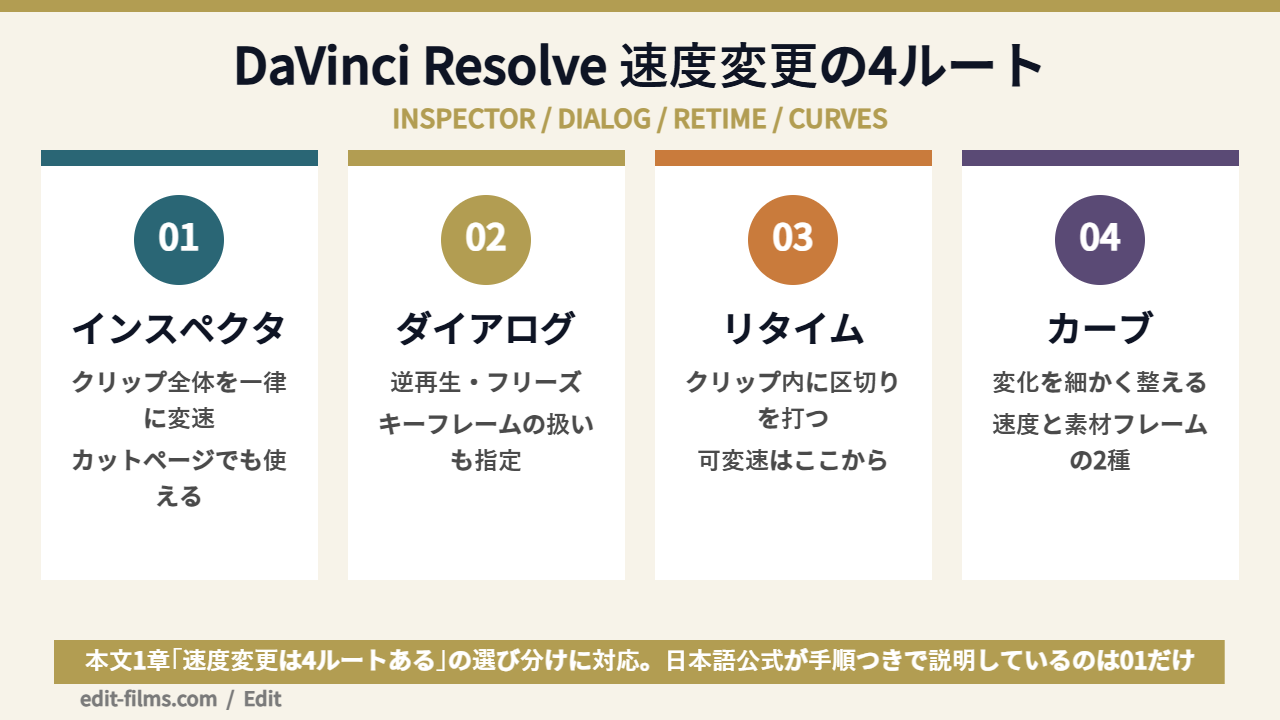
まず全体像です。クリップ全体を一律に速くする・遅くするだけなら、インスペクタかダイアログの2ルートで足ります。1本のクリップの途中で速度を変えたくなった瞬間に、残りの2ルートが必要になります。
| ルート | できること | 公式の記載 |
|---|---|---|
| インスペクタの「速度変更」 | クリップ全体を一律に変速。パーセント/fps/尺で指定 | 日本語ガイド・英語マニュアルの両方 |
| Change Clip Speedダイアログ | 同上+逆再生・フリーズフレーム・ピッチ補正・キーフレームの扱い | 英語マニュアルのみ |
| Retime Controls(リタイムコントロール) | クリップの中に区切りを打って可変速を作る | 英語マニュアルのみ |
| Retime Curves(リタイムカーブ) | 速度の変化をカーブで細かく整える | 英語マニュアルのみ |
この表の右端が、この記事のいちばん大事な部分です。4ルートのうち、日本語の公式ドキュメントで説明されているのはインスペクタの「速度変更」だけでした。
迷ったときは、この順番で考えるとほぼ外しません。
最後の1行は地味に効きます。英語マニュアルはインスペクタのルートについて「This method has the benefit of being available in both Cut and Edit pages」と書いていて、カットページとエディットページの両方で使えるのがこのルートの利点だと明記しています。
逆に言うと、リタイムコントロールはタイムライン上の機能として説明されています。カットページで作業していて「リタイムの表示が出ない」となったら、まずページを確認してみてください。
厳密にいうと、英語マニュアルは速度効果の作り方をもう少し広く挙げています。EDL/AAF/XMLからの読み込み、指定した尺に合わせる編集(Fit to Fill)、そしてクリップ全体をフリーズフレームにする操作。
ただ、自分の手で「ここをスローにする」という作業に直結するのは、上の4ルートです。この記事はそこに絞って書いていきます。
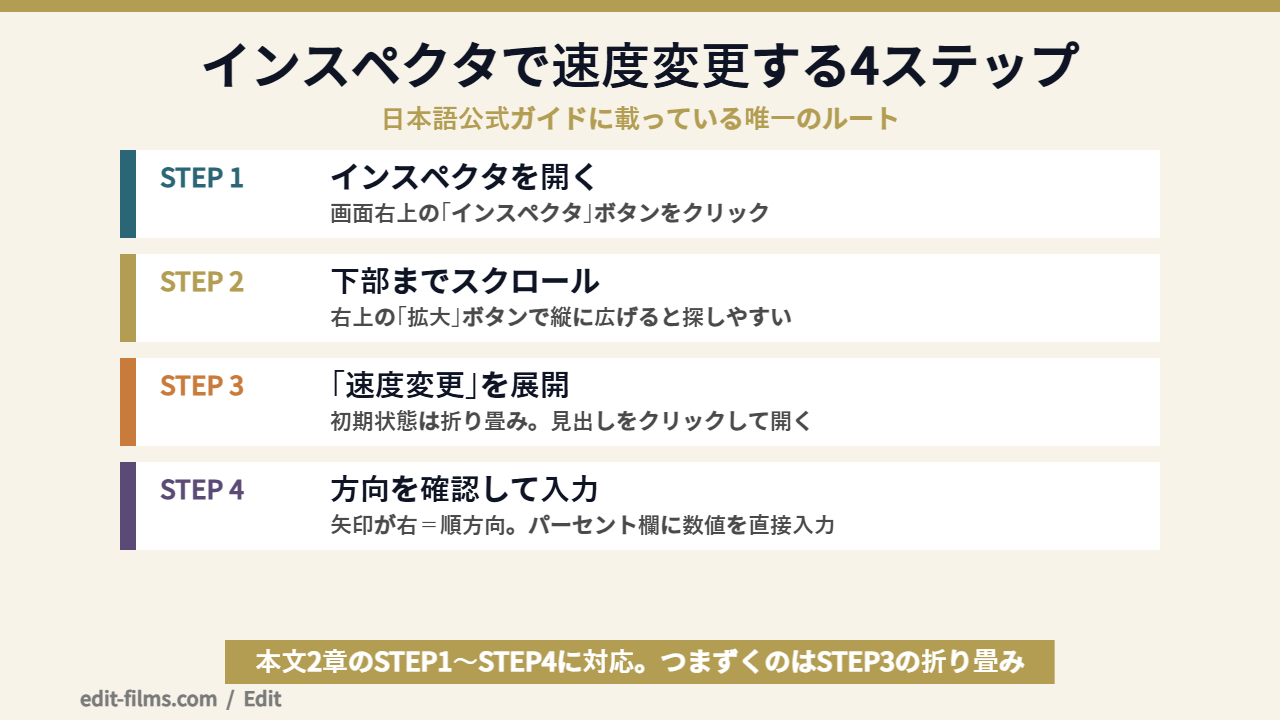
DaVinci Resolveの速度変更で最初に覚えるのは、インスペクタの「速度変更」コントロールです。日本語の公式ガイドが唯一手順つきで説明しているのが、このルートになります。
公式ガイドの導入文はこうです。「クリップがタイムラインで再生される速度を調整する方法はいくつかありますが、最も簡単な方法のひとつが、インスペクタの『速度変更』コントロールです」。
公式自身が「方法はいくつかある」と前置きしたうえで、そのうちの1つだけを説明しているという構図ですね。ここを知っておくと、他の解説記事との食い違いに振り回されずに済みます。
タイムラインで速度を変えたいクリップを選び、インターフェース右上の「インスペクタ」ボタンをクリックします。ここは日本語ガイドにそのまま書かれている表記です。
インスペクタは項目が縦に長いので、下までスクロールします。右上の「拡大」ボタンを押すと、インスペクタを縦に広げて一覧しやすくできます。
並び順の感覚をつかんでおくと探しやすいです。ガイドの説明では「ズーム」「位置」「回転」といったコントロールがあり、その下に「速度変更」、さらに下に「スタビライゼーション」が続く構成になっています。
ここでつまずく人がけっこう多いはずです。初期状態では「速度変更」コントロールは折り畳まれています。ガイドにも「現在、インスペクタのスペースを節約するために『速度変更』コントロールは折り畳まれています」と明記されています。
つまり、見出しだけがあって中身が見えていない状態。「速度変更」の文字をクリックすると、その下にコントロール一式が展開されます。「インスペクタに速度の項目がない」と思ったら、まずここを疑ってみてください。
展開したら、まず「方向」の矢印を見ます。矢印が右を向いていれば順方向の再生です。
そのうえで速度のパーセントを変えます。ガイドの例では、パーセントホイールを左にドラッグして40.00に設定すると、元の40%の速度で再生される、という説明になっています。
ただ、ドラッグで狙った数字にぴったり止めるのは正直しんどいです。ガイドも作業のこつとしてこう書いています。「調整をよりすばやく正確に行うには、『速度変更』のパーセント欄に40と入力して『Enter』または『Return』を押します」。
数値を直接打ち込む。これが実務では圧倒的に速いです。50%、25%、200%みたいなキリのいい数字なら、なおさら入力のほうが確実ですよ。
速度を変えると、タイムラインのクリップのアイコンに、速度変更が適用されたことを示すアイコンが表示されます。ガイドにそう書かれています。
スローだけでなく早回しも同じ場所です。ガイドには「同じ『速度変更』コントロールのパーセンテージ値を100%以上に設定し、クリップの再生速度を元の速度より上げることもできます」と書かれています。
100%より下ならスロー、100%より上なら早回し。境界は100%です。ここはシンプルですね。
同じインスペクタのコントロールについて、英語のリファレンスマニュアルはもう少し細かく書いています。
ここで面白いのは、Speed %とFrames Per Secondはキーフレーム可能だと公式が書いている点です。つまりインスペクタ側だけでも、理屈のうえでは速度を時間で動かせます。
ただしこれらの英語名が日本語版でどう表示されるのかは、日本語の公式ドキュメントで確認できませんでした。日本語で確定できるのは「速度変更」「方向」「インスペクタ」「拡大」までです。
DaVinci Resolveの速度変更をもう一段細かく指定したいときに開くのが、Change Clip Speedダイアログです。インスペクタにない項目がここに集まっています。
入口は2つ。メニューのClip > Change Clip Speed、またはタイムラインでクリップを右クリックしてChange Clip Speedです。
なおこのダイアログ名が日本語版でどう表示されるかは、公式の日本語ドキュメントでは確認できませんでした。以降も英語名で書いていきます。
公式によると、速度はパーセント/フレームレート/デュレーションのいずれでも指定できます。この3つは同じ結果を別の切り口で入力しているだけです。
MVだと「この2小節にこのカットを収めたい」という考え方をよくします。そういうときはパーセントで探るより、デュレーションで尺を直接指定したほうが早いです。
速度を変えるとクリップの長さが変わります。そのときRipple Sequenceにチェックを入れると、後続のクリップが押し出されたり引き寄せられたりします。
逆にチェックを外していれば、後ろは動きません。音に合わせて組んだタイムラインでこれをうっかりオンにすると、以降のカット割りが全部ずれます。ここは毎回確認するクセをつけたほうがいいです。
逆再生はここが分かりやすい入口です。Reverse Speedのチェックボックスをオンにすると、速度が負の値になって逆再生になります。
Freeze Frameにチェックを入れると、再生ヘッドの位置のフレームで、クリップ全体が静止します。
ダイアログを開かないやり方も公式に書かれています。再生ヘッドを置いてClip > Freeze Frame、またはShift-R。こちらもクリップ全体がそのフレームのフリーズになります。
解除の方法は2つ。Remove Attributesダイアログで速度効果を削除するか、Change Clip Speedダイアログのフリーズフレームのチェックを外すかです。
「元に戻せない」と思って作り直す人がいますが、公式にちゃんと戻し方が書かれています。慌ててクリップを差し替える前に、この2つを試してみてください。
ショートカットのShift-Rは英語マニュアルの表記です。Windows版でどのキーになるかは原文に併記がなかったので、ここは断定しません。
ここは見落とされがちですが、後戻りの手間に直結する項目です。ダイアログにはMaintain TimingとStretch to fitのラジオボタンがあります。
Maintain Timingは、クリップ内のキーフレームを元の位置に固定したままにします。速度を変えてもキーフレームのタイミングは動きません。
一方のStretch to fit(公式の説明文ではStretch Keyframesと書かれています)は、Composite・Transform・Croppingのキーフレームを、クリップと同じ割合で圧縮・伸長します。速度に合わせてキーフレームも一緒に伸び縮みする挙動ですね。
拡大縮小のアニメーションを作り込んだクリップをあとから減速させると、この設定次第で動きの見え方がまったく変わります。作り込んだあとに速度をいじるときは、ここを意識してみてください。
地味に助かる仕様として、複数のクリップを選んで一度に速度を変えることができます。これはインスペクタでもChange Clip Speedダイアログでも可能だと公式に書かれています。
Bロールを10カット並べて全部を50%にしたい、みたいな作業がまとめて終わります。1本ずつ入力し直していた人は、ここだけでも時短になりますよ。
DaVinci Resolveの速度変更を「クリップの中で」やりたくなったら、ここからが本番です。リタイムコントロールを出すと、タイムライン上で直接リタイムを扱えるようになります。
出し方は2つ。クリップを選んでClip > Retime Controls(Command-R)、または右クリックしてRetime Clipです。
Command-Rは英語マニュアルの表記で、Windowsでのキー表記は原文に併記がありませんでした。Ctrlに読み替えられそうな気はしますが、公式に書かれていない以上ここは断定しません。
表示すると、クリップの見た目が変わります。構成はこうです。
上の帯が「いま何が起きているか」の表示、下のメニューが「操作の入口」と覚えると迷いません。
ここがリタイムコントロールのいちばん気持ちいいところです。公式は矢印の読み方をはっきり書いています。
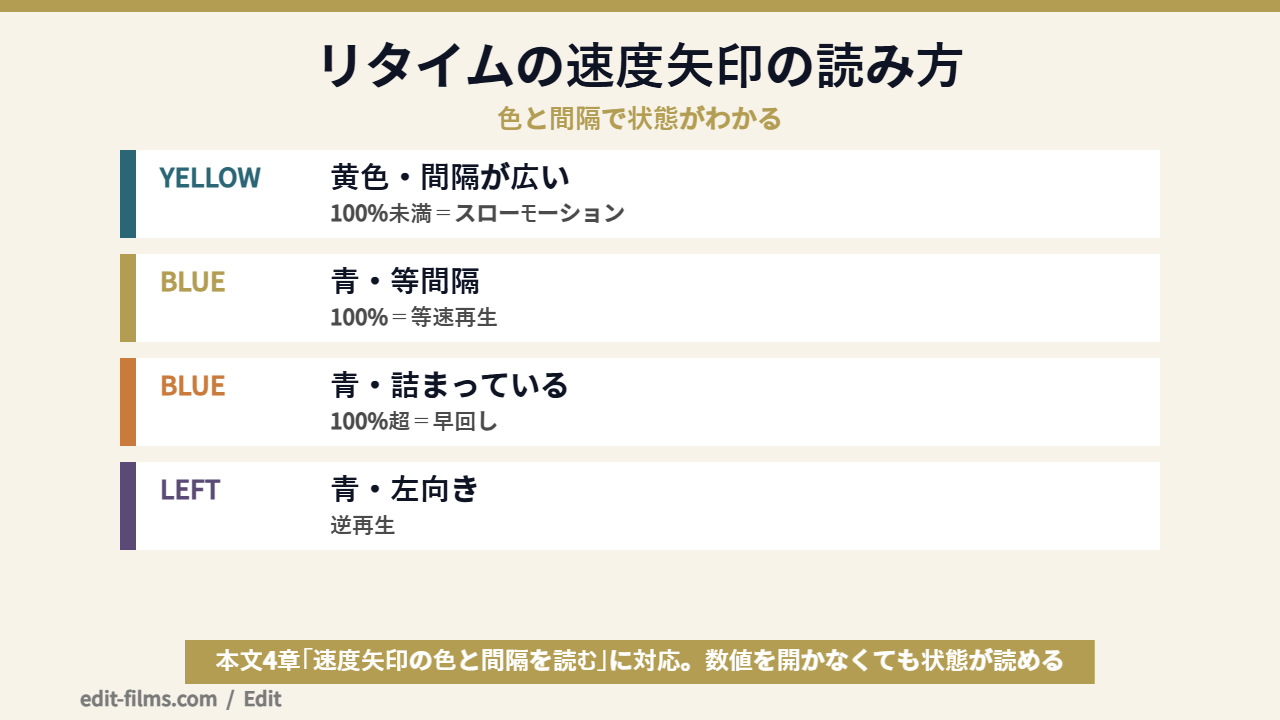
| 矢印の見え方 | 意味 |
|---|---|
| 黄色の三角が間隔広く並ぶ | 100%未満(スローモーション) |
| 青の三角が等間隔に並ぶ | 100%(等速) |
| 青の三角が詰まって並ぶ | 100%超(早回し) |
| 青の矢印が左を向く | 逆再生 |
黄色ならスロー、青なら等速以上。矢印の間隔が広いほど遅く、詰まっているほど速い。この2軸だけ覚えておけば、数値を確認しなくても見た目で状態がわかります。
リタイムコントロールを出した状態で、クリップ全体の速度を変える方法も公式に書かれています。
やり直したくなったら、ポップアップのReset to 100%で元の速度に戻せます。触りすぎて分からなくなったときの避難先として覚えておくと安心です。
リタイムでクリップの長さが変わったとき、後ろのクリップが動くかどうかは、選んでいるツールで決まります。
公式の説明では、Selection tool/modeではリップルせず、Trim tool/modeではリップルします。つまり同じ操作をしても、ツールの状態次第でタイムライン全体への影響がまったく変わるということ。
「なぜか後ろのカットが全部ずれた」という事故は、ここが原因のことが多いはずです。リタイムに入る前に、いま何のツールを握っているか一度見ておいてください。
リタイムコントロールの閉じ方は3通り。Retime control box左上のXボタン、Escapeキー、そしてクリップを選んでClip > Retime Controls(Command-R)をもう一度です。
ここで安心できるのが、公式が「閉じてもタイミングには影響しない」とわざわざ書いている点。誤操作でタイミングが変わらないよう配慮された設計だと説明されています。
閉じたあとのクリップには、タイムライン上のクリップ名の左にリタイムバッジが付きます。どのクリップにリタイムをかけたかは、これで後から判別できます。
ここまでは分かりました。でも僕がやりたいのは「クリップの前半だけスロー、後半で通常速度に戻す」みたいな動きなんです。それってどこでやるんですか?
そこがまさに次の章です。1本のクリップの中で速度を切り替えるには、スピードポイントという区切りを打ちます。
DaVinci Resolveの速度変更で、1本のクリップの中に速度の切り替わりを作る操作がここです。区切りとなるスピードポイントを打って、その間の速度を個別に決めていきます。
手順は公式の説明どおりです。リタイムコントロールを出した状態で、Clip SpeedポップアップからAdd Speed Pointを2箇所以上に打ちます。
そのあとが本番。2つ目のスピードポイントの「上のハンドル」を右へドラッグすると減速、左へドラッグすると加速します。このときクリップ全体の長さも変わります。
ここは知らないとまず迷う部分なので、はっきり分けておきます。
「速さを変えたい」なら上、「その速さで見せる長さを変えたい」なら下。この使い分けを覚えると、狙った絵に一発で寄せられるようになります。
スピードポイントを消したいときはClear Speed Pointです。対象になるのは、そのポップアップの左側にあるスピードポイントだと公式に書かれています。どれが消えるか分からず連打すると余計に崩れるので、ここは覚えておいてください。
ここは知っておくと安心できるところです。公式は「The change in speed from each speed segment to the next is automatically eased」と書いています。
つまり速度セグメントから次のセグメントへの変化は、自動的にイーズがかかります。100%から30%へ、カクンと切り替わるのではなく、なめらかに落ちてくれるということですね。
逆に言えば、「切り替わりを瞬間的にしたい」場合は自動イーズが邪魔になる可能性があります。そこを詰めたいときは、次章のリタイムカーブへ進む流れになります。
クリップの途中で一瞬止める、あの表現もここで作れます。手順は公式どおり。
赤い縦バーがフリーズしている区間の目印です。長さはあとからドラッグで調整できるので、まず作ってから詰めれば大丈夫ですよ。
Clip SpeedポップアップにはRewindというサブメニューがあります。これがなかなか面白い挙動です。
公式の説明では、現在のセグメントの後ろにスピードポイントが2つ追加され、選んだパーセントで高速の逆再生が入り、そのあともう一度頭から再生されるという効果になります。
ダンスの決めポーズを1回見せて、巻き戻して、もう1回見せる。MVでよく見るあの尺の稼ぎ方が、メニュー1発で組めるということですね。
もうひとつがSpeed Rampサブメニュー。選択肢は2つ用意されています。
内容は明快で、現在の速度効果を10% → 30% → 50% → 70% → 90%の5セグメントに置き換えます。段階的に加速していくランプが、選ぶだけで入る形です。
注意点は「置き換える」という点。すでに手で組んだ可変速がある状態で選ぶと、それが5セグメントの構成に置き換わります。作り込んだあとに気軽に押す機能ではないですね。
とはいえ、ゼロから作るときの叩き台としては優秀です。まずSpeed Rampで骨組みを入れて、そこから各セグメントを手で詰めるという進め方が現実的だと思います。
DaVinci Resolveの速度変更を、グラフで細かく整えるのがリタイムカーブです。スピードポイントで作った変化を、さらに詰めたいときに使います。
出し方は公式によるとこうです。タイムラインでクリップを選択 → 上部のKeyframesタブ → Keyframe Curvesアイコン → パラメーター一覧からRetime Speed または Retime Frame を選ぶ。
そしてうれしい仕様がひとつ。カーブの制御点は、リタイムコントロールのスピードポイントと1対1で対応しています。両方表示していれば、片方での編集がもう片方に反映されます。
Retime Frameカーブは、斜めの直線として表示されます。いわゆるタイムグラフですね。
軸の意味はこうです。縦軸がソース素材のフレーム、横軸がタイムライン上の再生フレーム。既定の対角線が100%です。
読み方も公式に整理されています。
傾きが緩いほど遅く、急なほど速い。グラフの見た目がそのまま速度になっているので、慣れると直感的に読めます。
もう一方のRetime Speedカーブは、100%を表す水平線として表示されます。操作の作法がFrame側と違うので、そこだけ注意です。
制御点は対で追加し、動かすのは制御点ではなくセグメント自体です。セグメントを上げると短くなって加速、下げると長くなって減速します。
ここがこの章でいちばん実害の出るポイントです。公式がはっきり書いています。「it’s impossible to create reverse motion using the Retime Speed curve」。
つまりRetime Speedカーブでは逆再生を作れません。何時間粘っても、このカーブからは逆方向にならないということです。
逆再生をやりたいなら行き先は2つ。リタイムコントロール側(reverse segment)か、Retime Frameカーブで左の制御点を右より高くするかです。
「カーブで逆再生ができない」と悩んでいた人は、たぶん開いているカーブの種類が違うだけですよ。ここは公式が理由まで書いてくれている、ありがたい部分です。
DaVinci Resolveの速度変更でいちばん相談が多いのが、スローにしたらカクついた・ブレたという話です。ここは処理方式の設定で変わります。
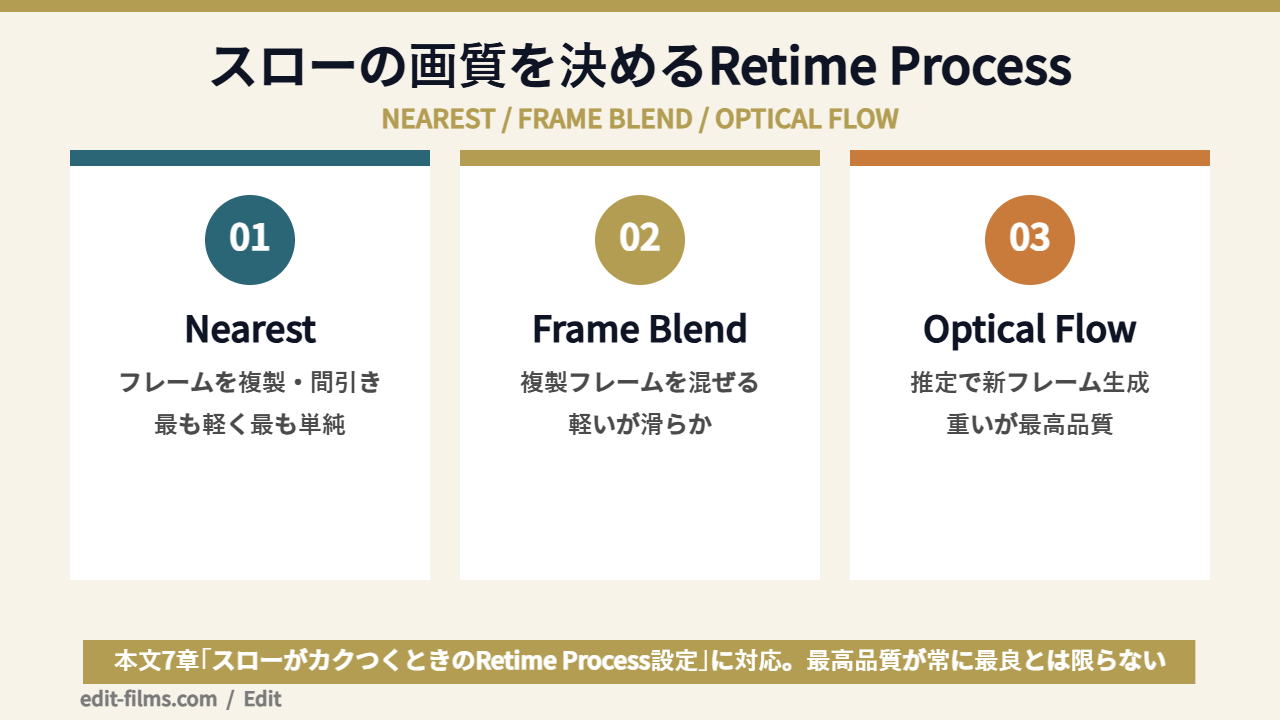
設定できる場所は2箇所あると公式に書かれています。Project Settings > Master Settings の Frame Interpolation グループにあるRetime Process(プロジェクト全体)と、インスペクタの Retime and Scaling グループにあるRetime Process(クリップ単位)です。
クリップ単位の設定は既定が「Project Settings」。つまり初期状態では、全クリップがプロジェクト設定に従います。1本だけ処理を変えたいときにクリップ側を切り替える、という設計ですね。
| 方式 | 処理の中身 | 重さ/画質 |
|---|---|---|
| Nearest | 早回しはフレームを間引き、スローはフレームを複製するだけ | 最も軽く、最も単純 |
| Frame Blend | 隣接する複製フレームをディゾルブで混ぜる | 軽いが滑らか |
| Optical Flow | モーション推定で元素材から新しいフレームを生成する | 最も重く、最も高品質 |
スローがカクつく原因の多くはここです。Nearestはフレームを複製するだけなので、深いスローほどカクつきが目立ちます。滑らかさが欲しいなら、まずここを上げるのが第一手になります。
ただ、上げれば上げるほど良いというわけでもありません。ここが今日いちばん伝えたい部分です。
公式はOptical Flowについて「two moving elements crossing in different directions or unpredictable camera movement can cause unwanted artifacts」と書いています。異なる方向に交差する2つの動体や、予測できないカメラの動きは、望まないアーティファクトの原因になるということですね。
そして続けてこうも書いています。Optical Flowで不要なアーティファクトが出るときは、Frame Blendのほうが良い結果になる場合がある。
つまり「いちばん高品質な設定が、そのクリップにとっていちばん良いとは限らない」。これを公式が明言しているのは、けっこう大事なことだと思います。
Optical Flowを選ぶと、さらにモーション推定の方式を選べます。この設定も既定は「Project Settings」です。
Speed Warpについて、公式は「理想的な条件ではEnhanced Betterより高画質でアーティファクトが少ない」と書いたうえで、「Your results with this setting will vary according to the content of the clip」=この設定での結果はクリップの内容によって変わると釘を刺しています。
さらに、各モーション推定の方式は「それぞれ違うアーティファクトを持ち、最高品質の選択肢が特定のクリップにとって常に最良とは限らない」と公式が明記しています。
ここまで書いてくれているソフトはなかなかないです。裏を返せば、スローの画質は「設定を上げる」ではなく「そのクリップで見比べる」で決めるものということですね。
おすすめの手順はこうです。まずプロジェクト設定は軽い方式のまま作業を進める。編集が固まってから、スローを使ったクリップだけクリップ単位で方式を切り替えて見比べる。
最初から重い方式にしておくと、編集中ずっとプレビューが重くなります。設定の場所が2階層に分かれているのは、たぶんこの使い分けのためなんですよ。
ちなみにDaVinci Neural Engineまわりの機能は年々増えています。AI系の機能がどこまで来ているかはDaVinci Resolve 21のAI機能でまとめているので、興味があればそちらもどうぞ。
DaVinci Resolveの速度変更で意外と見落とされるのが、音の扱いです。ここは公式に明確な記述があるので、そのまま押さえておきましょう。
可変速をかけたら、そのクリップの音だけ聞こえなくなりました。バグですか?ミュートは押してないんですけど…。
それ、仕様です。公式にこう書かれています。「audio that accompanies variable speed effects will be muted」。
つまり可変速(バリアブルスピード)の効果を当てたクリップに付随する音声は、ミュートされます。設定ミスではなく、そういう挙動だということですね。
一方で、クリップ全体を一律に変える「リニア」な速度変更の場合は違います。公式の説明では、リニアな速度効果を作るどの方法でも、映像と一緒にクリップの音声もリタイムされます。
ここまでは想像どおりだと思います。問題は、そのときのピッチ補正がどうなるかです。
ここは今回いちばん驚いた記述でした。公式の原文はこうです。「without pitch correction on Linux and Windows, and with pitch correction on Mac OS X (Yosemite and above)」。
訳すと、LinuxとWindowsではピッチ補正なし、Mac OS X(Yosemite以降)ではピッチ補正ありで音がリタイムされるという説明です。
同じプロジェクトを同じ設定で開いても、OSによって音の初期挙動が変わりうるということ。WindowsとMacを行き来している人は、ここを知らないとハマると思います。
僕自身、作業機は自作のWindowsで、出先ではM3 MacBook Airを使っています。この2台を行き来する運用だと、音を確認する環境は片方に固定しておくのが安全だと感じました。
Change Clip SpeedダイアログにもインスペクタにもPitch Correctionのチェックボックスがあります。ただ、これも公式が正直に限界を書いています。
「pitch correction on large speed adjustments may not sound as good as pitch corrections made to small speed adjustments」。大きく速度を変えたときのピッチ補正は、小さく変えたときほど良い音にならない可能性があるという説明です。
感覚的にも納得できる話ですね。10%程度の微調整ならピッチ補正でごまかせるけれど、半分や倍まで動かすなら音は作り直すほうが早い。そう考えておくのが現実的だと思います。
ここまでDaVinci Resolveの速度変更を4ルートで見てきましたが、実は公式ドキュメントの側にかなりの偏りがあります。この章はその報告です。
今日、日本語のビギナーズガイド(DaVinci Resolve 20・全627ページ)を実際に開いて、語句を数えました。
| 語句 | 日本語ビギナーズガイド20での出現数 |
|---|---|
| 速度変更 | 10件 |
| 速度 | 22件 |
| 逆再生 | 2件 |
| リタイム | 2件 |
| リタイムコントロール | 0件 |
| リタイムカーブ | 0件 |
| オプティカルフロー | 0件 |
| スローモーション | 0件 |
| フリーズフレーム | 0件 |
| 変速 | 0件 |
数字を見ると一目瞭然です。「リタイムコントロール」「リタイムカーブ」「オプティカルフロー」「スローモーション」「フリーズフレーム」「変速」は、日本語の公式入門書に1件も出てきません。
「リタイム」の2件も、本文の解説というより目次・索引的な位置にあるものでした。日本語の公式が手順つきで教えているのは、インスペクタの「速度変更」ただ1ルートです。
だから「スローモーション DaVinci」で調べても、日本語の公式ドキュメントには行き着きません。あなたの検索が下手なわけじゃないんですよ。
この結果を踏まえて、この記事では表記のルールを決めています。
日本語UIでの表示名を勝手に当てて書くと、読者がメニューを探して見つからないという事故になります。だからこの記事では、英語名を出して「確認できなかった」と書く方針にしました。
もうひとつ、正直に書いておくべき点があります。日本語のビギナーズガイドはDaVinci Resolve 20向け、英語のリファレンスマニュアルは21向けです。
参照している2冊のバージョンが揃っていない、ということですね。現行版での再確認は未了である点は、はっきり書いておきます。
ただ、速度変更まわりの基本設計は世代でひっくり返る類のものではありません。手順の考え方は流用できると思いますが、メニューの位置や名称が変わっている可能性は残ります。
本文で出てきたCommand-R(リタイムコントロール)とShift-R(フリーズフレーム)は、いずれも英語リファレンス21の表記です。
Windowsでの表記(Ctrl-R など)は原文に併記がなかったので、この記事では断定しません。使っている環境のメニューでキーの表示を確認してみてください。
「速度変更は無料版でも使えますか」という質問はよくあります。ここも慎重に書きます。
英語リファレンス21のSpeed Effectsの章を通しで読みましたが、無償版の制限についての記述は見当たりませんでした。つまり「Studio限定」と書かれた公式記述は確認できなかった、ということです。
ただしこれを根拠に「速度変更は無料版で全部使える」と断定することはしません。章に記述がないことと、機能が開放されていることは同じではないからです。
ウォーターマークが出るのか、無償版でどこまで使えるのかという線引きは、この記事では深掘りしません。同じ温度で丁寧に扱った記事が別にあるので、そちらに任せます。
エフェクト側の境界はDaVinci Resolveのエフェクト、トランジション側はDaVinci Resolveのトランジションで扱っています。無償版とStudioの違いそのものは無償版とStudioの違いが詳しいです。
ここからはDaVinci Resolveの速度変更について、僕自身の立場から書きます。まず前提を正直に置かせてください。
僕の仕事の主軸はAdobe系です。DaVinci Resolveは無償版を入れて検証しながら書いている立場で、Studioは持っていません。
編集はPremiere Proが2023年から、モーション系のAfter Effectsが2025年から。実写MVとVJ・ライブ演出映像を月5本くらいのペースで作っています。カメラはα7Ⅳに24-70mm F2.8 GMⅡ、作業機は自作のWindowsと出先用のM3 MacBook Airです。
なのでこの章は「DaVinciを毎日使い込んだ人の実感」ではありません。MVの現場で速度変更をどう設計しているかという、ソフトをまたいで通用する考え方の話に限定します。
これがいちばん言いたいことです。スローの気持ちよさは、編集で作る前に撮影のフレームレートでほぼ決まります。
α7Ⅳで60pで撮っておけば、24pのタイムラインに置いたときに40%まで落としても素材のフレームが足ります。この状態なら、処理方式で悩む必要すらほとんどありません。
逆に24pで撮ったカットを40%に落とすと、足りないフレームをソフト側が作ることになります。ここでOptical Flowに頼りきると、被写体の輪郭が溶けたり、背景が引っぱられたりする。公式が「交差する2つの動体でアーティファクトが出る」と書いていた、まさにあの状況です。
MV撮影で「ここスローにするかも」と思ったカットは、迷わず高フレームレートで回しておく。これだけで編集の悩みが半分消えます。
正直に書くと、僕が最初にやらかしたのはリップルの事故です。曲に合わせてカットを全部並べ終わったあとに、1カットだけスローにしようとして後ろが全部ずれました。
ソフトは違いましたが、原理は同じです。速度を変えるとクリップの長さが変わる。長さが変わったぶん、後ろをどうするかの設定が必ずどこかにある。
DaVinciの場合、それがChange Clip SpeedダイアログのRipple Sequenceであり、リタイムコントロールではSelectionかTrimかというツールの状態でした。最初に触るべきなのは速度の数値ではなく、この「後ろをどうするか」のほうです。
音ハメを前提にしたMVだと、ここを外した瞬間に全部やり直しになりますからね。
8章で書いた「可変速の音声はミュートされる」という仕様、これは実は設計上ありがたい面もあります。
MVは基本的に楽曲が別トラックで走っているので、映像クリップの同録音を可変速で引き伸ばしたところで使い道はほとんどありません。むしろ変な速度で伸びた音が混ざるより、消えていたほうが事故が少ないです。
ただしインタビューやドキュメンタリー寄りの案件だと話が変わります。喋りが乗ったクリップに可変速をかけると、その区間の声が消えます。喋りのあるカットは可変速の対象から外す、というのが安全な設計だと思います。
触ってみて素直に感心したのが、速度矢印の色と間隔で状態が読める点です。
黄色で間隔が広ければスロー、青で詰まっていれば早回し。数値を開かなくても、タイムラインを眺めるだけで「このクリップは今こういう状態」と分かる。これ、可変速を何本も組んだときの見通しが段違いに良くなります。
もうひとつ良かったのが、セグメント間の速度変化が自動でイーズされるという仕様。手でイーズを作らなくても、ひとまず見られる形になります。
逆に、速度の切り替わりを意図的にカクッとさせたい場面ではやりづらいはず。そこはリタイムカーブに降りて詰める、という二段構えになりますね。
最後にひとつだけ。速度変更は強力な武器ですが、全カットに変速を入れると、逆に何を見せたいのか分からない映像になります。
僕がMVで変速を使うのは、曲の中で2〜3箇所くらい。「ここを見せたい」と決めた瞬間だけ時間を伸ばすから効くのであって、常時かかっていたら感覚は麻痺します。
色の設計と同じ考え方です。カラーの詰め方に興味がある人はDaVinciのカラーグレーディングもあわせてどうぞ。合成側で時間を操りたい人はFusionページの使い方のほうが近いと思います。
速度変更にかぎらず、独学だと「その機能を知らないまま遠回りしていた」ということが起きやすいです。今回の記事も、まさに公式ドキュメントを読み込まないと辿り着けない情報ばかりでした。
Adobe系のライセンスを正規に持ちながら、動画教材で基礎を一周したい人には、教材とAdobe Creative Cloudライセンスがセットになった通信講座という選択肢もあります。
受講期間:全3か月/Adobe Creative Cloud(学生・教職員版)ライセンス1年分が付属
学べる内容:Illustrator基礎・Photoshop基礎・Dreamweaver基礎・Premiere Pro基礎・After Effects基礎の5本立て。基本操作に加えて生成AIの活用も扱うと案内されています
カリキュラムの進め方:ベテラン講師の動画教材を自分のペースで視聴し、課題を進めていく構成。受講期間中は質問対応も用意されています
受講後の目安:教材を一周したあと、自分の制作物を並べて主戦場のアプリを決める段階へ。公式ページでも受講後のスキルチェックとしてアドビ認定プロフェッショナルの受験が案内されています
販売元:デジタルハリウッド株式会社(デジハリ・オンラインスクール)
受講料や申込条件は改定されることがあるので、最新の内容は公式ページで確認してみてください
公式:Adobeマスター講座
DaVinci Resolveを使っている人が慌てて乗り換えるものではありません。Adobe系も触る予定がある人、ライセンスの更新時期が近い人だけ、内容を見比べてみるくらいで十分だと思います。より詳しい中身はAdobeマスター講座のレビューにまとめています。
DaVinci Resolveの速度変更についてよく聞かれることを、今日公式で確認できた範囲で答えます。確認できなかったものは、確認できなかったと書きます。
まず折り畳みを疑ってみてください。日本語の公式ガイドに「インスペクタのスペースを節約するために『速度変更』コントロールは折り畳まれています」と明記されています。
見出しの「速度変更」をクリックすれば展開されます。それでも見つからないときは、インスペクタ下部までスクロールするか、右上の「拡大」ボタンでインスペクタを縦に広げてみてください。
英語リファレンス21のSpeed Effectsの章を通しで読みましたが、無償版の制限に関する記述は見当たりませんでした。「Studio限定」と書かれた公式記述は確認できなかった、というのがこの記事の言える範囲です。
ここから「無料版で全部使える」と断定するつもりはありません。無償版とStudioの線引きそのものは無償版とStudioの違いで扱っています。
処理方式(Retime Process)を見てください。Nearestはスローのときフレームを複製するだけなので、深いスローほどカクつきます。Frame Blend、Optical Flowの順に滑らかになります。
ただし公式はOptical Flowでアーティファクトが出る場合はFrame Blendのほうが良い結果になりうると書いています。上げれば必ず良くなるとは限らないので、そのクリップで見比べてみてください。
開いているカーブの種類が原因かもしれません。公式は「it’s impossible to create reverse motion using the Retime Speed curve」と書いていて、Retime Speedカーブでは逆再生を作れません。
逆再生はリタイムコントロールのreverse segmentか、Retime Frameカーブで左の制御点を右より高くする方法で作ります。Change Clip SpeedダイアログのReverse Speedチェックボックスでも作れます。
リップルの設定です。Change Clip SpeedダイアログならRipple Sequenceのチェック、リタイムコントロールならSelection tool/modeはリップルせず、Trim tool/modeはリップルすると公式に書かれています。
音に合わせて組んだタイムラインでは、速度をいじる前にここを確認するクセをつけると事故が減りますよ。
最後に整理します。DaVinci Resolveの速度変更は4ルートあって、目的で使い分けるもの。そして日本語の公式が説明しているのは、そのうち1ルートだけでした。
合う人:可変速やスピードランプをMV・PVで多用したい人/スローの画質を自分で追い込みたい人/速度の状態を数値ではなく見た目で把握したい人/高フレームレートで撮った素材を活かしたい人。
矢印の色と間隔で状態が読める設計は、可変速を何本も組む人ほど効いてきます。処理方式をクリップ単位で切り替えられるのも、追い込みたい人には嬉しい作りです。
合わない人:日本語の公式ドキュメントだけで完結させたい人/英語のメニュー名を追うのがストレスな人/喋りの入ったクリップに可変速をかけたい人/WindowsとMacを頻繁に行き来しつつ音のピッチを厳密に揃えたい人。
とくに1つ目は現実的なハードルです。日本語のガイドが1ルートしか説明していない以上、その先へ進むには英語のリファレンスを開くか、こういう記事を頼るしかありません。
英語UIと日本語UIを行き来したい人は、DaVinci Resolveの日本語化で表示言語の切り替え手順をまとめてあります。英語表記のまま覚えてしまうのも、実はひとつの手ですよ。
まずは1ルート目だけで十分です。インスペクタの「速度変更」を開いて、パーセント欄に数字を打ち込む。DaVinci Resolveの速度変更は、ここから始めれば迷いません。
そのうえで「クリップの途中で速度を変えたい」と思った日に、リタイムコントロールを開く。4ルートを一度に覚えようとしないのが、いちばんの近道です。
ソフト全体の使い方から固めたい人はDaVinci Resolveの使い方 完全ガイドへ。一緒に、映像で食べていける仲間になりましょう。