【7つに整理】アフターエフェクト できること|Premiereとの境界線と向く人
edit-films
Edit
この記事にはプロモーション(広告)が含まれます。

After Effectsでモーショングラフィックスを作れるようになりたいけど、何から手をつければいいかわからない…キーフレームは知ってるけど、MVみたいなカッコいいモーションが全然作れない…
わかります。僕も最初の頃、After Effectsモーショングラフィックスは「キーフレームを打てば動く」くらいの理解で、PinterestやVimeoのMVを見ては「なんでこんなに違うんだ」と挫折しかけてました。
結論を言うと、After Effects モーショングラフィックスは「テキスト・シェイプ・サウンドリアクトの3軸」を現場手法で覚えるだけで、MVクリエイター級の表現に一気に近づくのがリアルな話です。本記事では現役MV編集者として年100本以上の案件で実際に使っている、After Effects モーショングラフィックスのコア手法を全部公開します。
3DCG・VFXを仕事にするか迷っているなら、まず無料カウンセリング
相談だけなら無料です。
受講はその場で決めなくて大丈夫なので、デジタルハリウッド CG・VFXスクールの無料カウンセリングをいますぐ予約して、いまの作り方がどこまで通用するか聞いてみてください。
無料カウンセリングを予約する(デジタルハリウッド)カウンセリング無料/来校型(東京本校・大阪本校)/勧誘は断ってOK
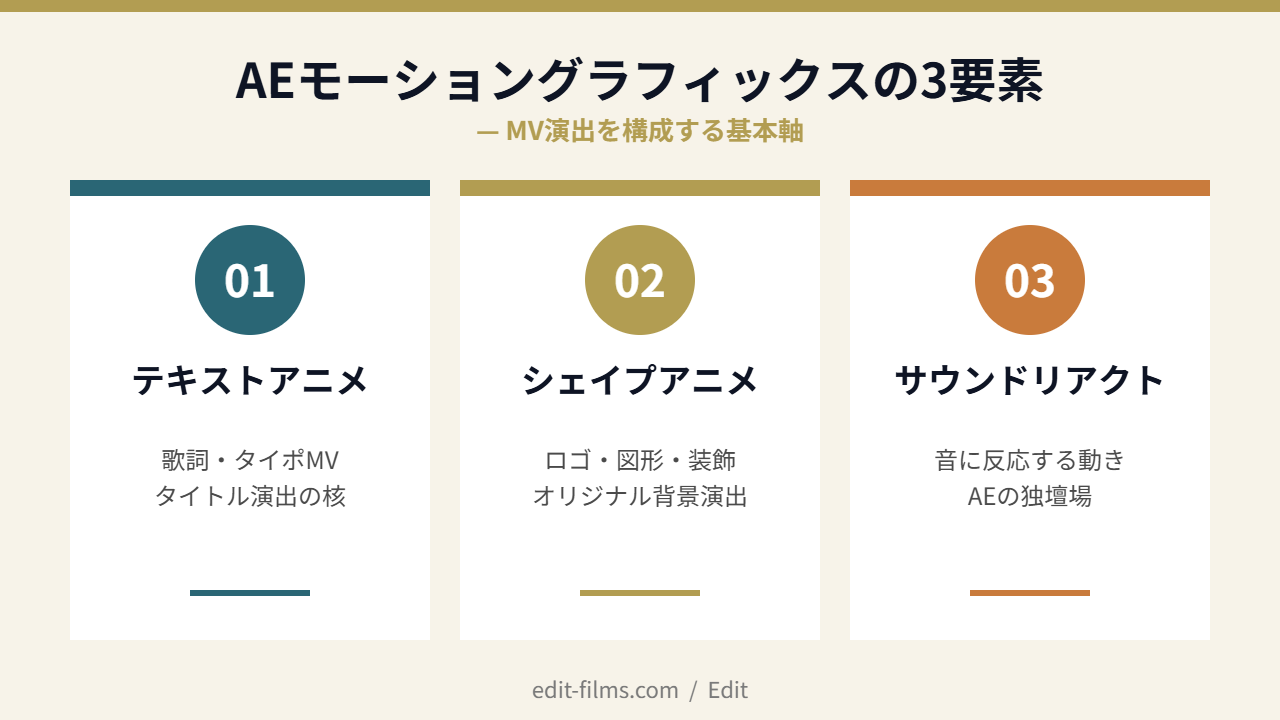
そもそも After Effects モーショングラフィックスとは、「文字・図形・カメラ動きを組み合わせて、ストーリー性のある映像演出を作る技法」です。MVクリエイターの世界では、Premiereではどうしても作れない領域がここに集約されています。
テキストアニメは「文字が出現・移動・変形する演出」全般。リリックMVや歌詞表現、ロゴアニメーション、テロップ装飾までカバーする領域です。MV案件では尺の半分以上がこれで決まると言っても過言じゃないくらい重要。
シェイプアニメは「ロゴ・図形・線・パターンを動かす演出」。パストリムでロゴが描かれるアニメ、リピーターで複製した図形が回転するモーション、グラデーション背景の流れなどが該当します。シェイプレイヤーを使いこなせると、ストック素材なしで一気に作品の幅が広がる。
サウンドリアクトは「BGM・歌・効果音にレイヤーの動きを連動させる演出」。波形に合わせて図形が膨らむ・キックに合わせてカメラが揺れる・サビでテキストが破裂する、といったMVらしい演出はすべてこの領域です。Premiereだとかなり厳しい・AEの独壇場と言える領域で、ここを使いこなせるかどうかでMV案件の単価が変わります。
3要素を「ストーリーに合わせて配分する」のが現役の考え方。
歌詞ベースのリリックMVならテキスト70%+シェイプ20%+サウンドリアクト10%、抽象MVならシェイプ50%+サウンドリアクト40%+テキスト10%、といったバランスで配分する。最初から全部詰め込もうとせず、案件ごとに比率を変えるのが現役MV編集者の判断軸です。
この記事が合う人 / 合わない人
合う人:Premiereで動画編集の基礎ができていて、MVクリエイターを目指したい中級者/AEのUIは触ったことがあるけど「現場で使う手法」を体系的に知りたい人。
合わない人:AEを一度も触ったことがない超初心者(先に 【現役直伝】After Effectsの使い方完全ガイド|Premiereからの卒業ルート でUIに慣れてからの方が消化しやすい)/実写中心で映像加工が不要な人。
After Effects モーショングラフィックスの土台は、結局のところ「キーフレームの打ち方とイージング(速度緩急)の設定」に尽きます。ここが分からないとどんなテンプレやチュートリアルを真似ても結果が出ません。
キーフレームは「時間軸の中で、レイヤーのパラメータがこの値である」とAEに伝えるピンのこと。位置・スケール・回転・不透明度…AEで動かせるすべてのパラメータに対して打てます。パラメータ横のストップウォッチを押した瞬間が「最初のキーフレーム」になるので、ここを起点にして、次のフレームへ進めてからパラメータを変えると2つ目のキーフレームが自動で打たれる仕組み。
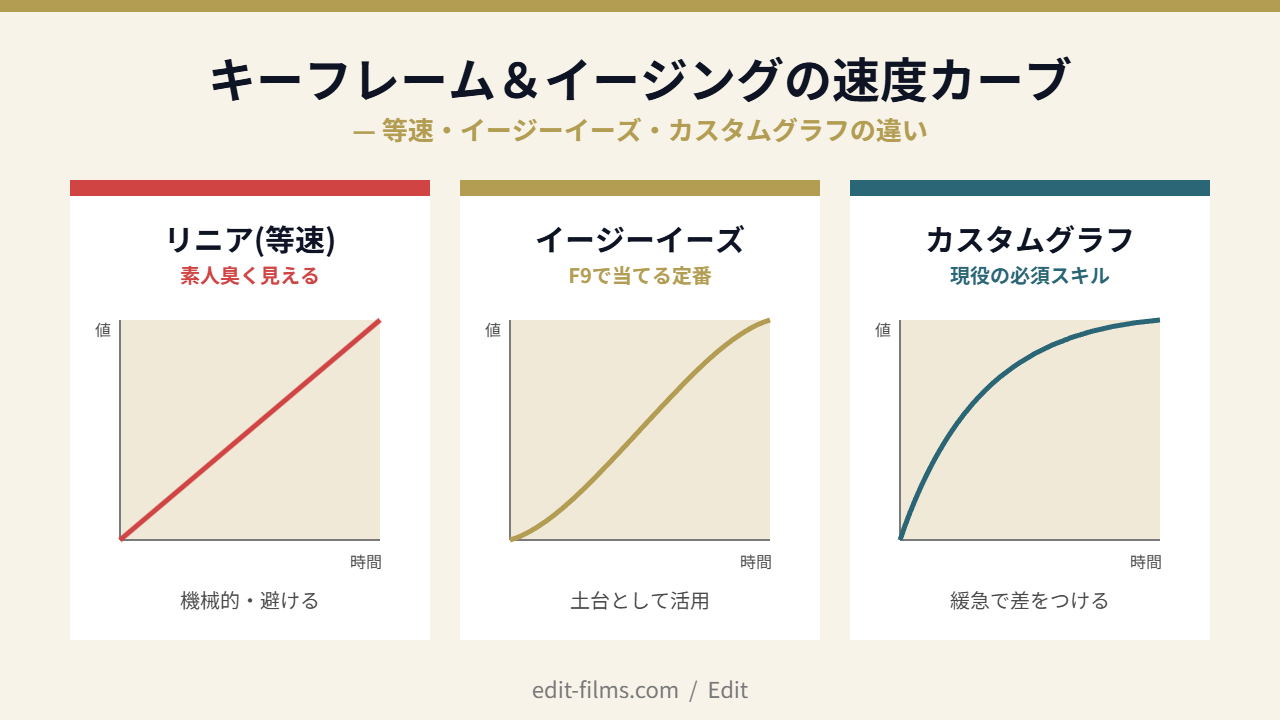
キーフレームを打っただけでは、レイヤーは等速(リニア)で動いてしまい、機械的で素人臭いモーションになります。現実世界のものは「徐々に加速して・徐々に減速する」のが自然で、ここを再現するのがイージング設定です。
キーフレームを選択して右クリック→「キーフレーム補助」→「イージーイーズ」を当てると、加速減速のカーブがかかります。ぶっちゃけ、これだけで仕上がりが3割は良くなるくらい効果が大きい。
イージーイーズだけでは表現できない緩急を作るときに、グラフエディター(タイムラインのグラフアイコン)を開いて、速度カーブを手で調整します。「最初に速く動いて、後半でゆっくり止まる」「最初はじわっと動いて、最後にバン!と決まる」といった現場の演出は、ほぼ全部このグラフ調整から生まれる。慣れるまで時間がかかりますが、ここを使えるかどうかで現役感が決まります。
After Effects モーショングラフィックスのテキストアニメで、MV案件で頻繁に使う4つの手法を厳選します。これだけ覚えれば、テキスト周りはほぼ全部カバーできます。
テキストレイヤーを右クリック→「レイヤースタイル」から、ドロップシャドウ・境界線・光彩(外側)・グラデーションオーバーレイを追加できます。3つくらい重ねるだけで一気に「作品っぽい」見た目になるので、僕は最初のテキストはほぼ必ずここから整えます。
テキストレイヤーの「アニメーター」追加でやれることが激変します。「不透明度」を加えてレンジセレクターのオフセットを動かすと、1文字ずつフェードインするタイプライター演出が一発で作れる。これは案件で月3〜5回は使う定番です。
シェイプレイヤーでパスを描いて、テキストレイヤーの「パスオプション」でそのパスを指定すると、文字が曲線に沿って配置される。スパイラル状に文字が出現するMV演出や、円形ロゴ風の表現も全部これで作れます。
歌詞そのものが主役のMVスタイル(リリックビデオ・カイネティックタイポMV)は、上記①〜③を組み合わせて作ります。1フレーズごとに文字サイズ・位置・回転をぶつけて演出し、サビでは大きく・Aメロでは静かに、という強弱を効かせる。「テキスト×音」の組み合わせがばっちり決まると、低予算でも作品レベルに仕上がるのがリリックMVの強みです。
※ リリックMVの作り方は【現役直伝】リリックMVの作り方|現役MVクリエイターが1本を5ステップで解説で実装手順まで詳しく解説しています。
After Effects モーショングラフィックスのシェイプアニメは「パストリム」「リピーター」「グラデーション」の3つを覚えるだけで、ストック素材なしのオリジナル装飾が作れるようになります。
ロゴが「ぴゅーっと描かれる」「線が伸びながら現れる」演出は、ほぼ全部「パスのトリミング」で作られています。シェイプレイヤーに「パスのトリミング」を追加して、「終了」を0→100にキーフレームを打つだけ。一見高度に見える表現が、操作としてはこれだけです。
シェイプレイヤーに「リピーター」を追加すると、1つの図形を等間隔で複製できる。「丸を360度回転で12個並べた花柄」「縦に20個並べたバーグラフ」みたいなパターンが、レイヤー1枚で作れます。複製数・位置・回転すべてキーフレーム可能なので、爆発的な装飾アニメが量産できる。
シェイプレイヤーの塗りを「グラデーションシェイプ」に変えるだけで、2色〜3色のグラデーション背景や、ロゴ装飾が作れる。これにキーフレームを打ってグラデーションの角度や開始位置を動かすと、流動的な背景演出が完成します。
うちでは「パストリム+リピーター」のセットを「装飾の万能カード」として使っています。
例えば「ロゴが描かれて→周りに装飾が花開く」演出を、パストリム(ロゴ)+リピーター(周辺装飾)の組み合わせで20分で作れる。Photoshop・Illustratorに戻らずに、AE内だけで作品の8割を仕上げられるのがメリットです。

サウンドリアクトとかエクスプレッションって、なんか難しそう…プログラミングできないと無理なやつでしょ?
「プログラミング無理」と思った人、安心してください。After Effects モーショングラフィックスのサウンドリアクトは、「キーフレームを音に合わせて打つ」か「オーディオレベル変換でレイヤーを動かす」の2択で9割解決します。
もっとも基本的なのが「音ハメ」。BGMの波形を表示させて、キックやスネアの位置でレイヤーのスケール・位置・不透明度にキーフレームを打つだけ。「ドンッ!」のタイミングでカメラが揺れる、「ジャー」のタイミングでテキストが弾ける、といったMV演出はほぼ手動の音ハメで作るのが現役の主流です。Premiereのリップル編集と組み合わせて作業効率を上げます。
波形が複雑な楽曲を全部手動でキーフレーム打ちすると地獄なので、自動化する方法もあります。タイムラインでオーディオレイヤーを選択して「アニメーション」メニュー→「キーフレーム補助」→「オーディオをキーフレームに変換」で、音量がキーフレームに変換されたヌルレイヤーが自動生成されます。これをエクスプレッションで他レイヤーのスケールや位置に連動させると、波形に合わせて自動で動く演出が完成。
サビなどの「決めの演出」は手動、Aメロ・Bメロの「全体的なノリ」は自動、と使い分けるのが現役の判断。全部自動でやると単調で「ループ感」が出すぎるので、ここぞの場面は必ず手動で当てる。「自動で土台を作って、要所を手動で味付け」が3年やってきた結論です。
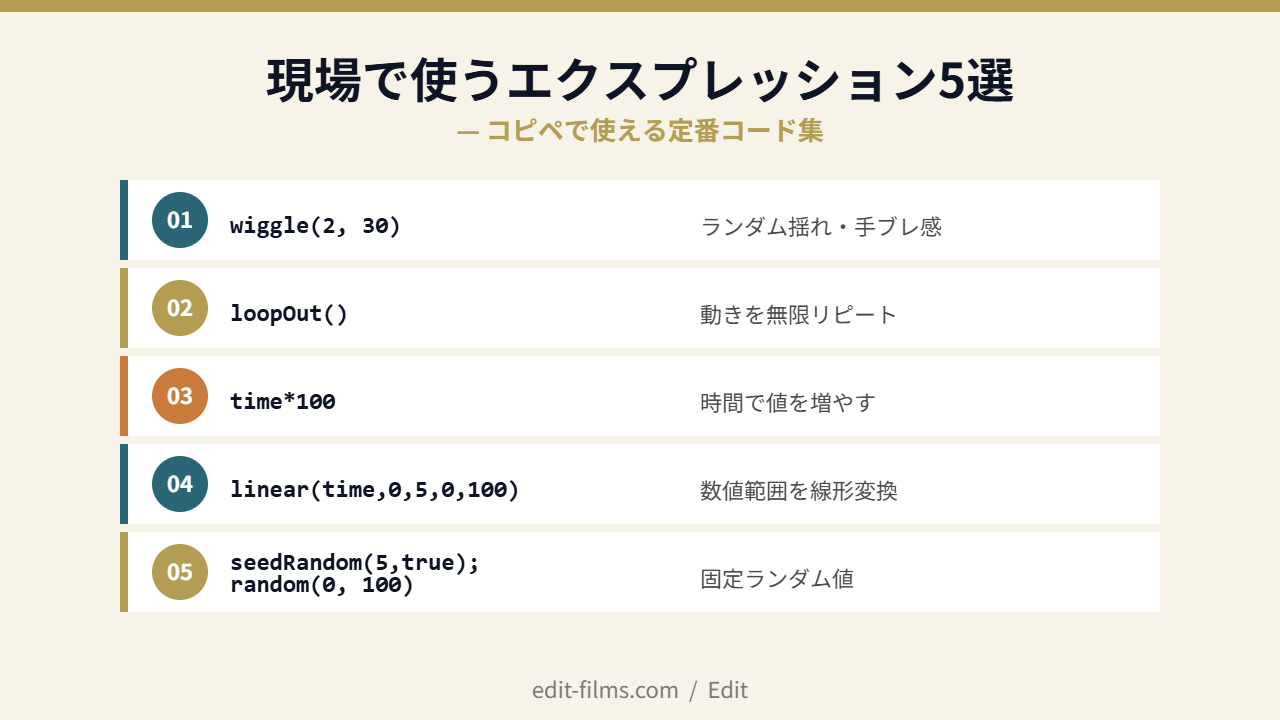
After Effects モーショングラフィックスのエクスプレッションは、「キーフレームを打つ手間をプログラムで省く・複雑な動きを数式で作る」仕組み。プログラミング不要で、コピペで使える定番5つを覚えれば現役MV編集者の8割の演出は再現できます。
「wiggle(2, 30)」と入力するだけ。位置プロパティに当てると「1秒間に2回・最大30ピクセルでランダムに揺れる」動きが完成。手ブレ感のあるカメラ演出、紙吹雪、ノイズ的な装飾に多用します。第一引数が頻度・第二引数が振れ幅。
「loopOut()」だけで、最後のキーフレーム以降、同じ動きを永遠にリピートさせられる。回転を1周分だけキーフレームで作って、あとはloopOut()で無限回転に。これだけでロゴアニメ・装飾アニメの量産が一気に楽になります。
「time*100」と入力すると「時間の経過に比例してパラメータが増える」動きに。回転プロパティに当てれば、1秒で100度回る無限回転が完成。loopOut()よりシンプルに無限回転を作れます。
「linear(time, 0, 5, 0, 100)」と入力すると「0秒〜5秒の間で、値が0〜100に直線的に変化(緩急なし)」。キーフレームを使わずに線形変化を作れる。サウンドリアクトと組み合わせて「音量0〜10を、スケール100〜200に変換」のような連動も可能(緩急を付けたい場合は ease() を使う)。
「seedRandom(5,true); random(0, 100)」のセットで「時間が進んでも値が変わらない(timelessフラグ=true)固定ランダム値」を作れる仕組み。リピーターと組み合わせて「個別の図形にランダムな回転を与えるけど、毎回同じ見た目になる」演出を作れます。MV案件の装飾でかなり頻繁に使う。
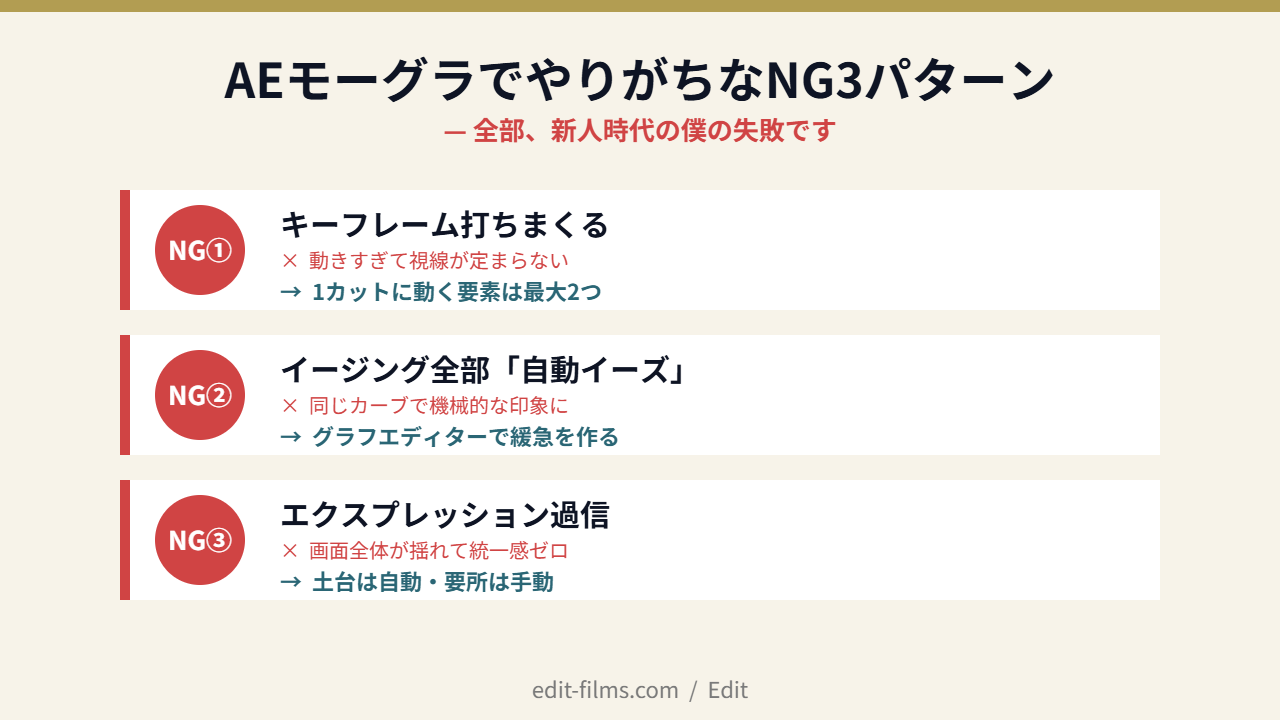
After Effects モーショングラフィックスを始めた人が「素人っぽい仕上がり」になる失敗パターンを3つに整理します。どれも僕が新人時代やった失敗です。
「動きで魅せる=キーフレーム多い」と思い込んで、すべてのパラメータに細かいキーフレームを打つパターン。結果、画面の中で動きすぎて目が疲れる・主役が見えない映像になります。MV案件で多いのは「サビのテキスト+装飾+カメラ動き+背景流れ」が全部同時に動くケース。これだと視線が定まりません。
→ 対策:「1カットに動く要素は最大2つ」。主役(テキストや人物)と背景の2軸で考えるとスッキリします。
「F9(イージーイーズ)を全レイヤーに一括で当てる」パターン。同じカーブの動きが画面中に並ぶので、結果的に等速と同じく「機械的」な印象になります。「ぬるっと動いた後にバン!」と決めるとか、「最初にビュッと出て、後半はゆっくり停止」みたいな、緩急を強調するイージングを混ぜることが大事。
→ 対策:グラフエディター(タイムラインのグラフアイコン)を開いて、速度カーブを手で調整する習慣をつける。最初は時間かかりますが、3〜5案件こなせば慣れます。
wiggleやloopOutが便利すぎて、すべてのレイヤーに当ててしまうパターン。結果、画面全体がランダムに揺れて統一感のないMVになります。エクスプレッションは「土台の動きを自動化する」ためのものであって、決めの瞬間は必ず手動で当てる。
→ 対策:「自動で土台を作って、要所は手動で味付け」が原則。サビの主役レイヤーにはwiggleをかけない、を徹底するだけで一気に「狙い通りのMV」になります。
独学の先で3DCG・VFXを本格的にやるなら
作れる範囲を超え始めたら、独学で進むか体系的に学ぶかの分かれ道です。デジタルハリウッドのCG・VFXスクール(東京本校・大阪本校)は、無料カウンセリングで「短期のCGGYMで足りるか」から相談できます。
無料カウンセリングを予約する(デジタルハリウッド)After Effects モーショングラフィックスは「テキスト・シェイプ・サウンドリアクトの3要素を、現場手法で組み合わせる」のが、MVクリエイター級に近づく最短ルート。逆に基礎をスキップしてテンプレばかり真似ると、いつまでも「素人っぽさ」が抜けません。
After Effects モーショングラフィックスを「MV案件で食べていく武器」として身につければ、映像クリエイターとしての領域が一気に広がります。Editでは編集・テクニック・副業まで体系的に解説しているので、合わせて読んでください。
After Effects モーショングラフィックスは「3要素×現場手法×NG回避」を意識した瞬間から、MV作品が別物になります。今日から1手法ずつ案件に投入してみて、自分の手で表現の幅を広げていきましょう。一緒に映像で食べていける仲間を増やしていきましょう。