Adobeセール情報 2026|年4回の最安時期を年間カレンダーで完全整理|ブラックフライデー狙い方
edit-films
Edit
この記事にはプロモーション(広告)が含まれます。

PowerDirectorで字幕を入れようとしたんですが、字幕ルームとタイトルルームと自動字幕が出てきて、どれを触ればいいのか分からなくなりました……。
わかります。僕も最初に公式ページを開いたとき、同じところで手が止まりました。
先に結論だけ書きます。PowerDirectorの字幕には入口が3つあって、目的が「しゃべりの書き起こし」なのか「デザインした文字を置く」なのかで、選ぶ入口が変わります。ここさえ分かれば、あとは迷いません。
この記事は、2026年9月17日に CyberLink の公式サイトを直接開いて確認した内容だけで書いています。製品機能ページ、日本語と英語のエディション比較表、料金ページ、字幕専用ページ、日本語ラーニングセンターのチュートリアル。合計14本のURLを当日取得しました。
そのうえで、公式が答えていない項目を12個、公式の記述どうしが食い違っている箇所を8件見つけています。とくに日本語版と英語版で「できる・できない」が逆になっている行があって、ここは知らないと普通に読み違えます。後半でまるごと出しますね。
僕はPowerDirectorの実機を持っていません。なので「使ってみたら軽かった」「操作感が良かった」といった体感の評価は、この記事にはいっさい書きません。書けるのは、公式ページに書いてある手順と仕様、そして公式の記述を突き合わせて見えてきた矛盾だけです。手順の部分は「公式ヘルプの手順では〜となっています」という書き方で統一しています。
動画編集を通しで学ぶか迷っているなら、まず無料の個別相談
相談だけなら無料です。
受講はその場で決めなくて大丈夫なので、デジハリ・オンラインの個別相談会をいますぐ予約して、いまの自分に必要な範囲を聞いてみてください。
無料の個別相談を予約する(デジハリ・オンライン)個別相談は無料・オンライン/受講は相談後に決められます
PowerDirectorの字幕は、公式の機能名で言うと「字幕デザイナー」「タイトルデザイナー」「AI字幕作成」の3つに分かれます。どれを使うかで、手順もエディションの条件も変わりますよ。
ざっくり言うと、しゃべりを文字にするなら1つ目か3つ目、デザインした文字を画面に置くなら2つ目です。
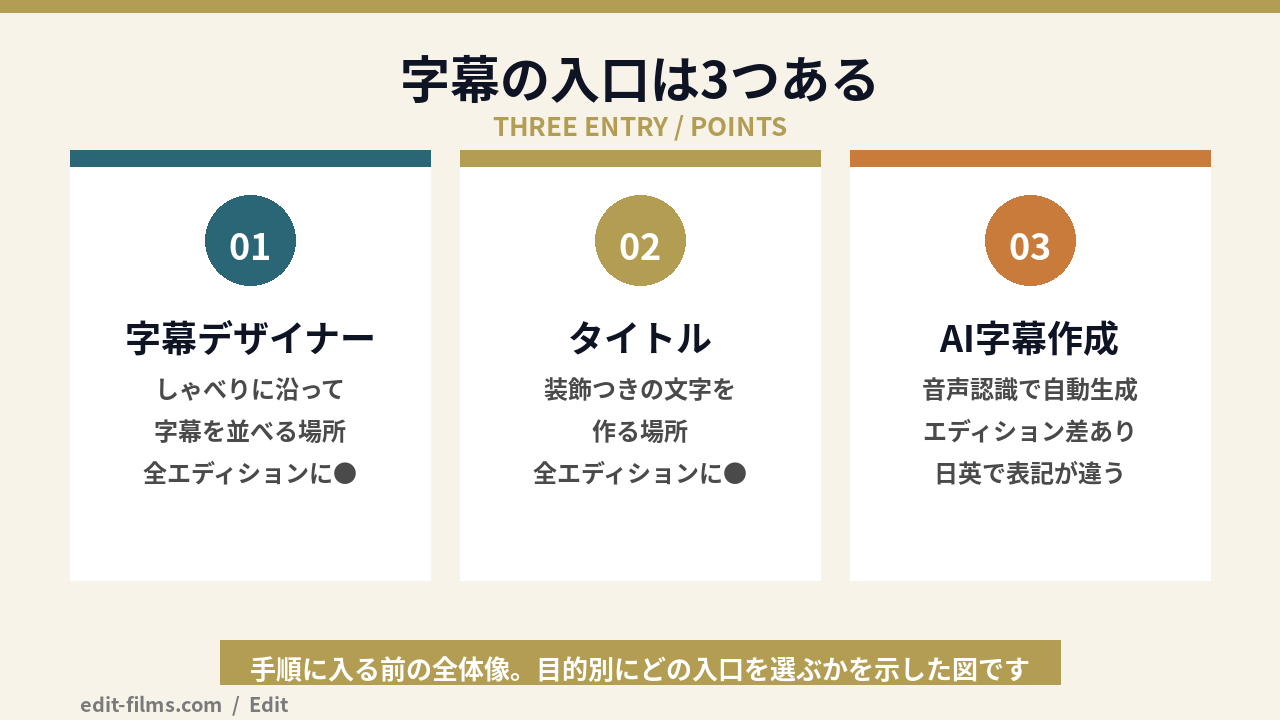
ここが最初のつまずきポイントなんですよね。動画編集ソフトの多くは「文字を入れる機能」がひとつにまとまっているんですが、PowerDirectorは用途ごとに別々の入口を用意している設計になっています。
2026年9月17日に日本語のエディション比較表を開いて、字幕に関係する行だけ拾い出すと、こうなっていました。
| 公式の機能名 | 役割 | 比較表での扱い |
|---|---|---|
| 字幕 デザイナー | しゃべりに合わせた字幕を並べる場所 | 全エディションに「●」 |
| タイトルデザイナー | 装飾つきの文字・テロップを作る場所 | 全エディションに「●」 |
| モーショングラフィックタイトル | 動く文字のテンプレート | 全エディションに「●」 |
| AI 字幕作成 | 音声認識で字幕を自動生成 | エディションで差あり |
| AI 字幕作成(高精度&多言語対応) | 上位版の音声認識 | エディションで差あり |
注目してほしいのは上の3行です。字幕デザイナー・タイトルデザイナー・モーショングラフィックタイトルは、当日の比較表では6つのエディション全部に「●」が付いていました。つまり文字を入れること自体は、どのエディションでも用意されているという読み方になります。
差が出るのは下の2行、「AI字幕作成」の系統だけです。ここが値段の話と直結してくるので、あとでまるごと1本のH2を使って掘りますね。
ここ、地味にややこしいところです。PowerDirector テロップで検索して情報を探している方も多いと思うんですが、「テロップ」という言葉は公式ページにほとんど出てきません。
当日確認した範囲だと、同じ「文字を入れる機能」が呼び分けられていました。日本語の製品機能ページでは「タイトルデザイナー」。日本語のラーニングセンターでは「基本的なテキスト編集」「詳細テキスト編集」。そして英語のラーニングセンターでは “Titles: Basic Editing” です。
つまりひとつの機能に、公式だけで3通りの呼び名がついている状態なんですよ。検索してもヒットしないのは読者のせいじゃなくて、単に名前が揃っていないだけ、という話です。
この記事では混乱を避けるため、しゃべりに紐づく文字を「字幕」、デザイン重視の文字を「テロップ」と呼び分けます。公式の機能名を引用するときは、そのままの表記を使いますね。
公式が文章で手順を書いているのは、英語の字幕専用ページだけです。そこでは「プロジェクトを作る→AI音声認識で字幕を生成する→書き出す」という3ステップで説明されています。
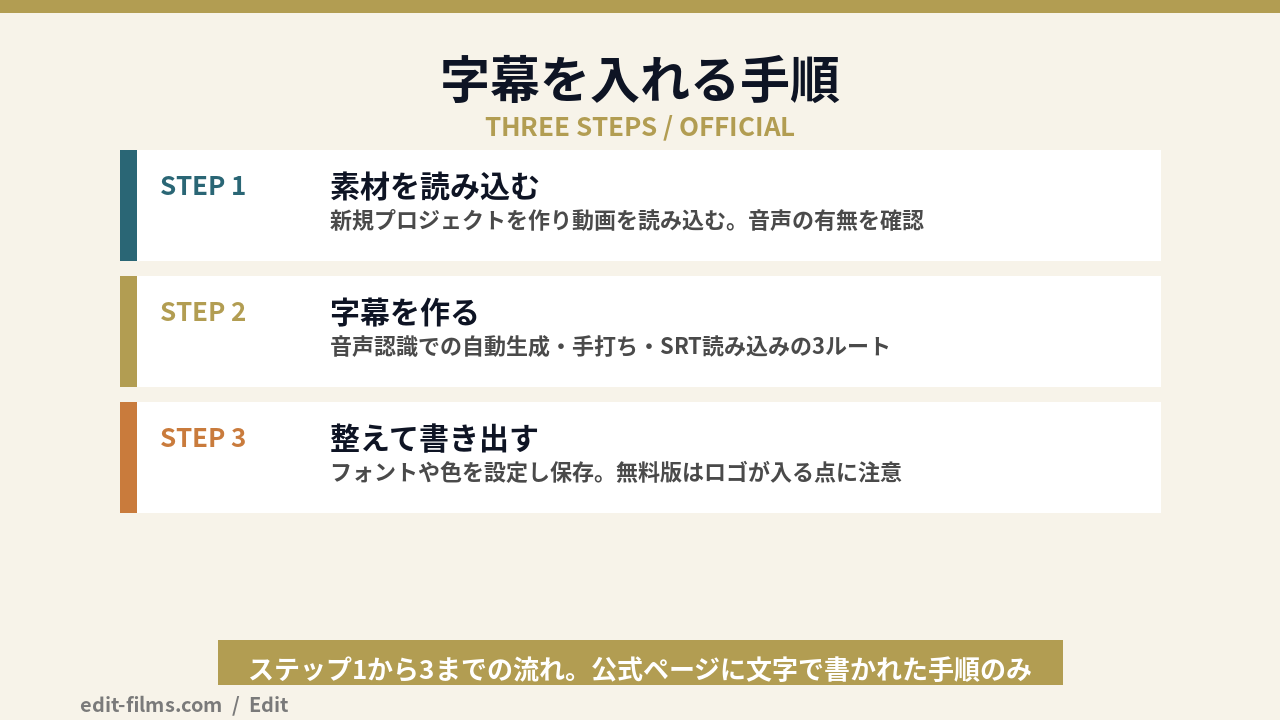
まず前提を共有させてください。PowerDirectorの日本語ドキュメントは、文章の手順書ではなく動画チュートリアルの形で提供されています。ラーニングセンターの「字幕の概要」というページを開くと、本文は説明文が1文と、4分の動画が1本。番号を振った操作手順は載っていません。
なので、ここから書く手順は公式ページに文字で書かれている記述だけを根拠にしています。画面の細部は僕には確認できないので、そこは正直に「公式には書かれていない」と書きます。
公式の字幕専用ページ(英語)のStep 1では、ソフトを起動して「New Project」を選び、動画をアップロードする、と書かれています。日本語版の画面でどう表示されるかは確認できていませんが、「New Project」に相当する操作だと考えられます。
ここで気をつけたいのが、読み込む素材に音声が入っているかどうかです。公式のStep 2は「音声のある動画に字幕を付ける場合」という条件付きで書かれています。BGMだけの動画や無音素材だと、自動字幕の出番はありません。
無音素材にテロップを載せたい場合は、この時点で自動字幕が使えないことになると考えられます。その場合はタイトルデザイナー側で手打ちする流れになりますね。
公式の英語ページのStep 2は、「編集画面から音声のタブに移動して、AI Speech to Text ツールでキャプションを自動生成する」という記述になっています。
一方、日本語のチュートリアル「字幕の概要」の説明文はこうです。原文をそのまま引きますね。
このチュートリアルでは、AI音声認識を使った自動生成、手動作成、SRTなどの字幕ファイルのインポートやエクスポートなど、字幕を簡単に追加・編集・スタイル設定する方法を紹介します。
(2026年9月17日 jp.cyberlink.com ラーニングセンター「字幕の概要」より引用)
この1文がかなり重要で、字幕の作り方が3通りあると日本語公式が明言しているんですよ。AI音声認識での自動生成、手動での作成、そして字幕ファイルの読み込み。この3つです。
PowerDirector 字幕 自動 という調べ方をしている方は、1つ目のルートを探していることになりますね。ただ、自動生成が使えるかどうかはエディション次第なので、そこは6番目のH2で確認してください。
同じ日本語チュートリアルの説明文に「追加・編集・スタイル設定」という言葉が並んでいます。スタイル設定=見た目の調整が、字幕まわりの機能に含まれていることは公式に書かれている、と読めます。
書き出しについては、英語の字幕ページのStep 3に「Export をクリックして書き出す」という記述があります。ここで一点だけ、無料版を使っている方に補足があります。
無料版で書き出すと、映像にロゴ(ウォーターマーク)が入ります。字幕をどれだけ丁寧に作っても、この点は変わりません。無料版の制限については PowerDirector無料版と有料版の違い の記事で公式記述を全部拾っているので、そちらを先に読んでおくと判断が早いですよ。
ここ、書いておかないとフェアじゃないので書きます。
英語の字幕ページは「編集画面の音声タブから AI Speech to Text」と、かなり具体的な導線を書いています。ところが日本語チュートリアル「字幕の概要」の説明文には、音声タブという導線の記述がありません。字幕まわりの機能をまとめて扱う構成になっていて、どのタブから入るかは動画を見ないと分からない作りです。
どちらが正しいかは、実機がない僕には判定できません。ただ「公式の説明が1本に揃っていない」という事実は、そのまま伝えておく価値があると思っています。手順どおりに探して見つからなかったとき、自分の操作を疑う前に、参照しているページの言語を確認してみてください。
公式の呼び名は「AI字幕作成」と「字幕文字起こし」です。動画の音声を認識して字幕に変える機能で、日本語と英語を含む多言語に対応と書かれていますよ。
日本語製品ページの原文は「日本語、英語含め、その他多くの言語に対応」です。ここから先を読み進めると、この一文の「その他多く」がクセモノだとわかります。
この機能、PowerDirector 字幕 自動 で検索する人が一番知りたいところだと思うので、公式の記述を並べてみますね。日本語の製品機能ページ「字幕文字起こし」の原文はこうです。
音声から字幕を自動で作成することができます。日本語、英語含め、その他多くの言語に対応しています。
(2026年9月17日 jp.cyberlink.com 製品機能ページ「字幕文字起こし」より引用)
日本語に対応していることは明記されています。ここは安心材料ですね。日本語の音声から日本語の字幕を作る用途は、公式が正面から想定していると読んで問題ないと思います。
ただし「その他多くの言語」が何言語なのかは、日本語ページには書かれていません。英語の字幕専用ページには「10言語」という具体的な数字が出ているのに、です。同じ会社の同じ機能なのに、日本語ページだけ言語数が明記されていません。
字幕を自動生成する機能のとなりに、もうひとつ関連する機能があります。日本語製品ページの「AI 文字でカット編集」です。原文は「動画内の音声を AI が文字に起こし、文字を編集するだけで動画をカットできます」となっています。
これは書き起こしたテキストを削ると、対応する映像も一緒に消えるタイプの編集です。言い直しやフィラーを文字の側から消せるので、しゃべり中心の動画だと作業の順番そのものが変わります。
同じ考え方の機能は他のソフトにもあって、たとえば Premiere Proの文字起こし も同系統です。仕組みを一度どこかで理解しておくと、ソフトを乗り換えても応用が効きますよ。
ここは正直に書きます。自動字幕の精度について、当日確認した公式ページには具体的な数値がひとつも載っていませんでした。認識率が何パーセントとか、どの条件で落ちるといった記述はありません。
これは珍しいことではなくて、音声認識の精度はマイク・環境音・話者の滑舌・専門用語の多さで大きく振れるので、メーカー側も数字を出しにくいんですよね。ただ、「公式が精度を保証していない」という前提で計画を立てるのは大事です。
実務的には、自動字幕は下書きを作る道具だと考えたほうが読み違えません。ゼロから打つ時間を削るための道具であって、そのまま出せる完成品が出てくる保証はない、という距離感ですね。
じゃあ自動字幕って結局あてにならないってことですか?
いえ、そこは逆です。10分の動画に手打ちで字幕を入れると、慣れていても1時間近くかかります。下書きが8割の精度で出てくるだけでも、作業時間は体感で半分以下になります。直す前提で使えば、十分に戦力になります。
結論から言うと、読み込みも書き出しもできると日本語公式に書かれています。ラーニングセンターの「字幕の概要」に明記されていましたよ。
原文は「SRTなどの字幕ファイルのインポートやエクスポート」。短い一文ですが、外部の字幕ワークフローと行き来できるという意味では大きい記述です。
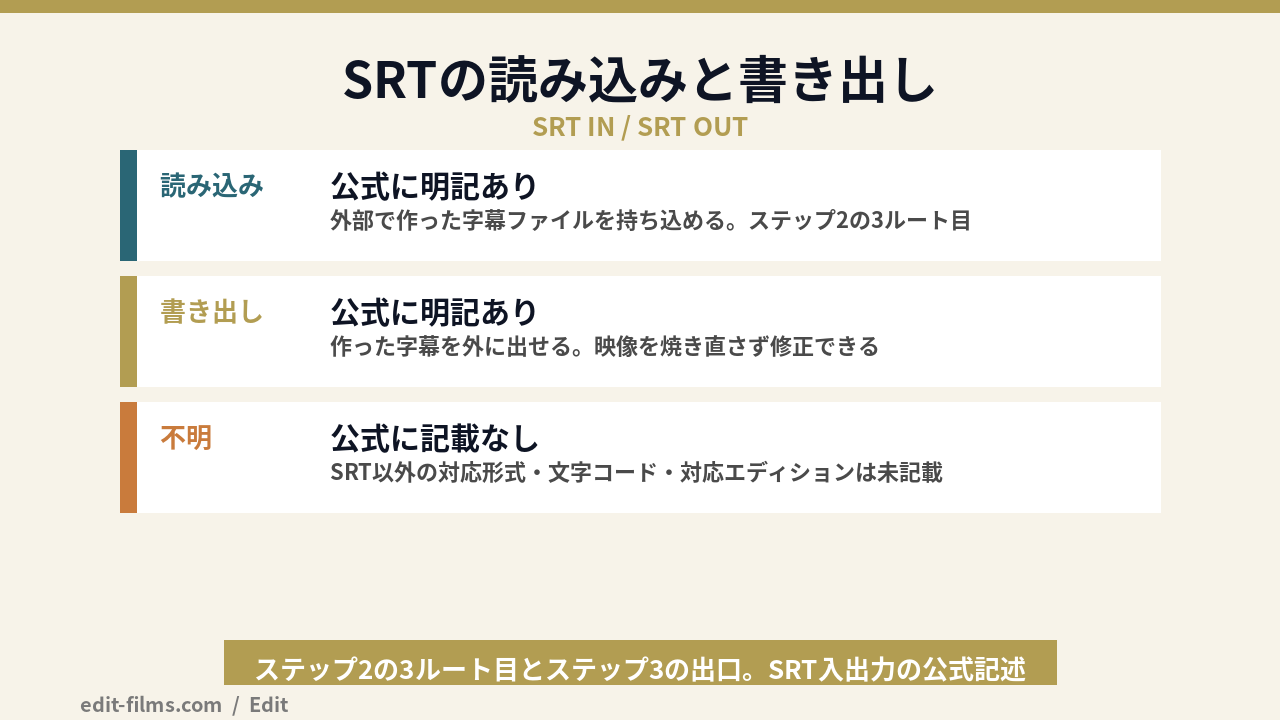
これ、地味にいい発見でした。SRTの入出力に対応しているかどうかは、動画編集ソフト選びでかなり効いてくる条件なんですよ。理由を3つ挙げますね。
とくに3つ目が大きいです。SRTで出せるということは、その字幕データがソフトに閉じ込められないということですからね。将来 DaVinci Resolveの字幕 に移りたくなっても、作った資産は持っていけます。
ここが公式の穴です。日本語も英語も「SRTなどの字幕ファイル」「subtitle files like SRT」という書き方で、対応フォーマットの一覧はどこにも載っていません。
字幕ファイルの形式にはSRT以外にもVTTやASSといったものがあります。それらが読めるのかどうかは、当日の公式ページからは判断できませんでした。SRT以外の形式を持ち込む予定があるなら、事前に無料版で試すのが現実的な確認方法になりますね。
もうひとつ書かれていないのが書き出したSRTの文字コードです。日本語字幕をSRTで書き出すとき、文字コードがUTF-8なのかShift_JISなのかで、受け取り先での文字化けの有無が変わります。ここも公式の記述は見つかりませんでした。
| SRTまわりの項目 | 公式の記述 |
|---|---|
| SRTの読み込み | 日本語チュートリアルに明記あり |
| SRTの書き出し | 日本語チュートリアルに明記あり |
| SRT以外の対応形式 | 「など」とだけ書かれ、一覧なし |
| 書き出したSRTの文字コード | 記述なし |
| 対応するエディション | 比較表に該当行がなく不明 |
表の一番下も見ておいてください。SRTの入出力がどのエディションで使えるのかは、比較表に行そのものが存在しません。無料版で試せるのかどうかは、公式ページからは読み取れないということになります。
公式チュートリアルには「フォントや色の変更方法、お気に入りのスタイルを保存する方法」という記述があります。見た目の調整は一通り用意されていますよ。
ただし、サイズの数値がどこからどこまで動かせるのかという上限下限は、日本語ページにも英語ページにも公開されていませんでした。
PowerDirector 字幕 サイズ変更 で調べてたどり着いた方も多いと思うので、ここは丁寧にいきますね。当日確認できた根拠は2つです。
ひとつは日本語チュートリアル「基本的なテキスト編集」の説明文。「PowerDirectorでの基本的なテキストスタイル設定を解説します。フォントや色の変更方法、お気に入りのスタイルを保存する方法などを学べます」と書かれています。
もうひとつは「字幕の概要」の「スタイル設定」という表現です。字幕側にも見た目を整える機能があることは、この言葉から読み取れます。
「お気に入りのスタイルを保存する方法」という一文、さらっと書かれていますが実務ではここが効きます。
毎回フォントと色と縁取りを設定し直していると、同じチャンネルなのに動画ごとに字幕の見た目が微妙に違うという事故が起きます。視聴者は言語化しないけれど、確実に気づく種類のズレなんですよね。
スタイルを保存して呼び出せるなら、この事故は構造的に防げます。最初の1本で見た目を決め切って、以降は呼び出すだけ。字幕作業でいちばん時間を食うのは、実は文字を打つ工程ではなくて、この見た目を決める工程だったりしますよ。
一方で、当日の公式ページからは読み取れなかったことも並べておきます。
最後の項目がいちばん困るところだと思います。比較表には「字幕 デザイナー」と「タイトルデザイナー」が別々の行として並んでいるのに、使い分けの基準はどこにも説明されていません。名前から推測して補う形になります。
他のソフトの設計から類推すると、字幕側は時間軸に沿って大量のテキストを並べる用途、タイトル側は1枚1枚をデザインする用途、という分かれ方が一般的です。ただこれは僕の推測なので、公式の記述として受け取らないでくださいね。
字幕デザイナーとタイトルデザイナーは全エディションに付いています。差が出るのは音声認識による自動字幕だけで、しかもその差の付き方が日本語表と英語表で違っていました。
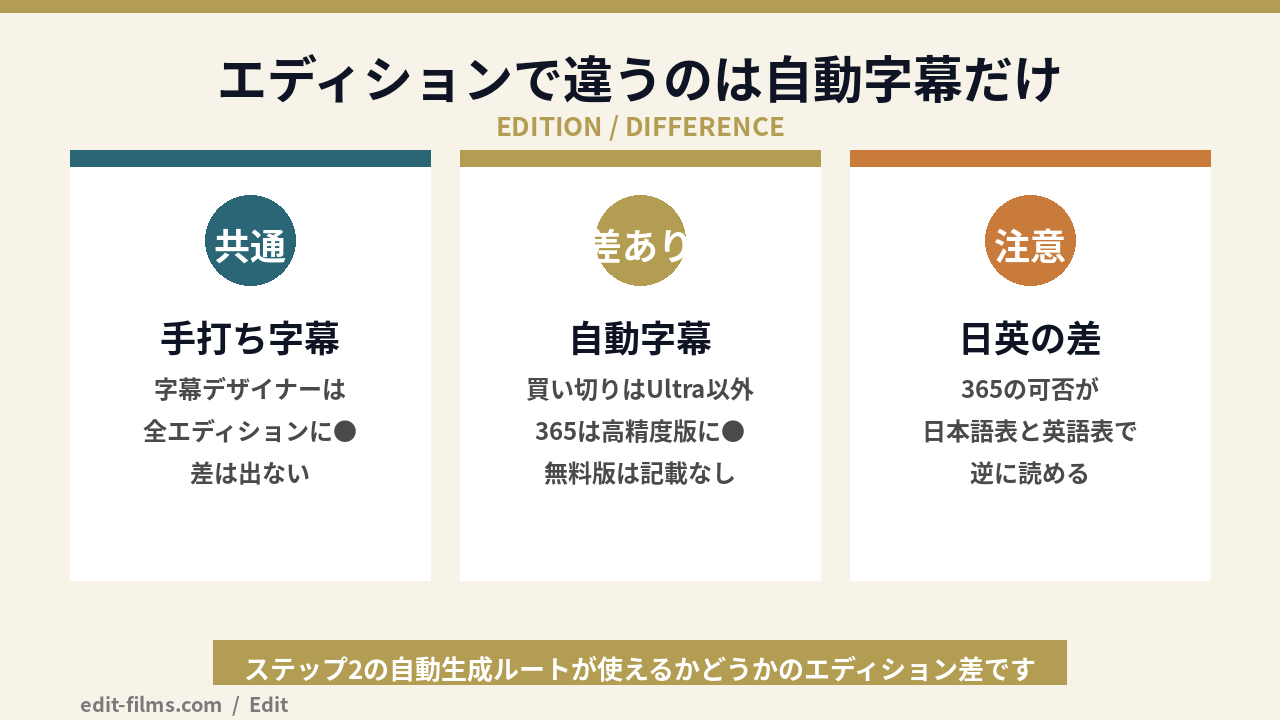
2026年9月17日に日本語の比較表を開いて、字幕関連の行をそのまま書き写したのがこの表です。列は公式の並び順どおりにしてあります。
| 機能名(日本語表) | 2026 Ultra | 2026 Ultimate | 365 |
|---|---|---|---|
| 字幕 デザイナー | ● | ● | ● |
| タイトルデザイナー | ● | ● | ● |
| モーショングラフィックタイトル | ● | ● | ● |
| AI 字幕作成 | – | ● | – |
| AI 字幕作成(高精度&多言語対応) | – | – | ● |
| AIを活用したテキストベースの編集 | – | – | ● |
この表、そのまま読むと変なんですよ。一番高いサブスクである365の「AI 字幕作成」に「-」が付いているように見えます。下の行に「高精度&多言語対応」版の●があるので、上位互換として置き換わっているという読み方が自然ではあります。
ただ、表の見出しにも注釈にも「上位互換なので下位機能の行は-になります」とは書かれていません。読者が推測で補う前提の作りになっています。ここは次のH2でさらに掘りますね。
もうひとつ、表から読み取れる実用的な情報があります。買い切り版の中でも、一番下のUltraには自動字幕の行に●が付いていません。
これは買い切りを検討している方には効く情報だと思います。自動字幕を目当てに買い切り版を選ぶなら、Ultraではなくその上のグレードを見る必要がある、ということになりますね。
なお、生成AI系の機能は買い切り版だと表の多くが「-」になります。そのなかでAI字幕作成だけがUltimate以上に●が付いている、という例外的な位置づけです。無料版と有料版の全体像はPowerDirector無料版と有料版の違いのほうで整理しているので、そちらもあわせてどうぞ。
ちなみに当日の日本語ストアでは、Ultraには「本サイトでの取扱なし」という表示が出ていました。注釈には家電量販店やオンラインショップで購入できる旨が書かれています。公式ストアで普通に買えるのは、その上のグレードからという形ですね。
ここ、一番聞かれそうなところなのに公式が答えていません。
理由はシンプルで、エディション比較表に無料版(PowerDirector Essential)の列が存在しないからです。当日の比較表の列は、Ultra・Ultimate・Ultimate Suite・PowerDirectorとPhotoDirectorのセット・365・Director Suiteの6つ。無料版はそもそも表に載っていません。
ただし、無料版の性質については別の記事で調べ切っています。PowerDirector無料版と有料版の違いで確認したとおり、無料版はAI系の機能をプレビューまでは動かせても、書き出そうとすると止まる設計になっています。この線から考えると、自動字幕も同じ扱いになる可能性が高いです。
ただ、これはあくまで他機能からの類推です。公式が字幕について明言していない以上、断定はできません。試したい方は、無料版で自動字幕を動かしてから書き出しまで通るか確認する、という手順になりますね。
手打ちの字幕なら、無料版でもロゴ以外の制限はないってことですか?
字幕デザイナーもタイトルデザイナーも比較表では全エディションに●が付いているので、有料エディションで制限される要素は見当たりません。ただし無料版は表に載っていないので、そこだけは公式の裏が取れていない状態です。
字幕機能の話とセットになるので、価格も当日開き直しました。前日に確認した数字と一致するか見たかったんですよ。
| 製品 | 当日の表示 | 自動字幕 |
|---|---|---|
| PowerDirector Essential(無料版) | 0円 | 比較表に列がなく不明 |
| PowerDirector 2026(買い切り) | ¥16,980 | グレードにより異なる |
| PowerDirector 365(12か月) | ¥9,280 → ¥6,700 | 高精度版に● |
| Director Suite(12か月) | ¥16,980 → ¥12,700 | 高精度版に● |
結果は前日に確認した数字とそのまま一致しました。365の12か月が9,280円から6,700円へ、買い切りのPowerDirector 2026が16,980円です。ページには「タイムセール 25% OFF! 期間限定 9/18 まで!」という表記も出ていました。
ひとつだけ確認しきれなかったのが月額プランです。1か月プランの金額はタブを切り替えないと表示されない作りで、当日は取得できませんでした。前日に見た2,480円から変わっているかどうかは、この記事では保証できません。月払いを検討している方は、公式ページで直接ご確認ください。
なお返金保証についても記載があって、ページには「30 日間返金保証」と書かれていました。数字はすべて税込表示で、セール価格はいつ終わってもおかしくないものだと考えておいてくださいね。
当日14本のURLを読んで、字幕について公式が触れていない項目を洗い出したら12個ありました。買う前に知りたい情報が、けっこうな数まるごと抜けています。
このサイトでこういうリストを作っているのは、意地悪をしたいからではありません。「公式に書いていない」ということを先に知っておけば、探す時間を使わずに済むからです。見つからないのは自分の探し方が悪いせいだ、と思い込む時間がいちばんもったいないんですよね。
この中で、購入判断にいちばん響くのは4番目だと思っています。AIクレジットを消費するのかどうかが分からないと、月にどれだけ自動字幕を回せるのか計算できません。
当日の料金ページには、365に「100 AI クレジット / 月」、Director Suiteに「200 AI クレジット / 月」という記載がありました。比較表の注釈にも「一部の AI 機能を使用する際には、AI クレジットが消費されます」と書かれています。
問題は、その「一部の AI 機能」に自動字幕が含まれるのかどうかが、どこにも書かれていないことなんですよ。1本の動画に何クレジット必要なのかも不明です。毎日投稿するような使い方を想定しているなら、ここは購入前に問い合わせる価値があると思います。
11番目の文字コードも、他人に納品する立場の人には効きます。字幕データを渡した先で文字化けすると、原因の切り分けにかなりの時間を取られますからね。
同じ機能なのに、日本語ページと英語ページで書いてあることが違う箇所が8件見つかりました。中には「使える・使えない」が逆に読める行もあります。
これは兄弟記事の調査で見つけた手口をそのまま応用した結果です。無料版の記事では、公式FAQの日本語版と英語版で対応コーデックの記述が食い違っていることを確認しました。今回は同じ方法を字幕機能に当てて、8件を拾っています。
8件のうち、読者が実害を受けそうなのは2番目です。もう一度、両方の表を並べますね。
| 参照ページ | 行の名前 | 365の表示 |
|---|---|---|
| 日本語 比較表 | AI 字幕作成 | – |
| 日本語 比較表 | AI 字幕作成(高精度&多言語対応) | ● |
| 英語 比較表 | AI Speech To Text | ● |
英語版は1行だけで、365には●が付いています。日本語版は同じ機能を2行に分けたせいで、上の行だけを見ると「365では使えない」と読めてしまう構造になっています。
下の行の●まで見れば「上位版に置き換わっている」と分かるんですが、比較表は縦に長いので、目当ての行だけ見て判断する人は多いはずです。実質的には、365でも自動字幕は使えると読むのが自然だと僕は考えています。
これは日英の問題ですらありません。日本語の比較表と日本語の料金ページで、買い切り版の自動字幕の扱いが違っています。
比較表のほうは、買い切りのUltimateグレードに「AI 字幕作成 ●」を付けています。ところが料金ページに載っている3列の表では、買い切り版の欄が空欄で、自動字幕は365とDirector Suiteの2つだけに付いていました。
同じ会社の同じ言語の2ページで、買い切り版の可否が揃っていないわけですね。買い切りを検討していて自動字幕が目的なら、この2ページのどちらを信じるかで結論が変わります。購入前に問い合わせるのが確実だと思います。
これは調べていて一番驚いた件です。
CyberLinkには字幕専用の紹介ページがあって、日本語ドメイン側にも同じURLが用意されています。ところが開いてみると、見出しも本文もFAQも、すべて英語のまま表示されました。日本語に置き換わっていたのは価格の通貨表示だけです。
ページの正規URLを示す指定も英語版を向いていて、内部的にも英語ページとして扱われている形でした。つまり日本語で字幕の使い方を説明した専用ページは、当日の時点では用意されていないということになります。
日本語で字幕の情報を探すなら、ラーニングセンターの動画チュートリアルが実質的な入口になりますね。ここは翻訳漏れなのか意図的なのか判断がつきませんが、事実として書いておきます。
細かい話ですが、影響が出やすいので拾っておきます。
テキスト編集の基本を扱うチュートリアルは、英語版のラーニングセンターでは対応バージョンが「365 & Ver.2026+」と表示されます。日本語版の同じ内容のチュートリアルは「365 & バージョン.2025+」です。
古いバージョンを使っている方が、この表記を見て判断すると結論が変わります。2025版を持っている人が日本語ページを見れば「自分のバージョンで使える」と読み、英語ページを見れば「2026以降が要る」と読むわけですね。
ここだけは僕の実務の話をします。ただし使っているのはPremiere Proなので、PowerDirectorの操作感の話ではありません。
ソフトが変わっても持ち越せる、字幕工程の判断基準の話として読んでもらえたらと思います。
僕はミュージックビデオの制作をしていて、歌詞テロップやインタビュー字幕を日常的に扱っています。作業はPremiere Proでの話です。それでも、字幕工程で見ているポイントはソフトに依存しない部分がほとんどなんですよ。
字幕は、必ず直しが入る工程です。誤字、タイミングのズレ、クライアントからの文言変更。一度で終わることはまずありません。
だから僕が最初に確認するのは「1文字直すのに何手かかるか」です。映像に焼き込んだ後でしか直せない作りだと、修正のたびに書き出しからやり直しになります。SRTで出し入れできる仕組みが用意されているソフトは、この一点だけで評価が上がります。
PowerDirectorはSRTのインポートとエクスポートが公式に明記されているので、ここの条件は満たしています。実機で確認したわけではないので断言は避けますが、少なくとも公式の記述上は問題ない形ですね。
2つ目は、5番目のH2でも書いたスタイルの固定です。
案件で20本のシリーズ動画を作るとき、1本目と20本目で字幕のフォントサイズが2ポイント違っていたら、通しで見た人は違和感を持ちます。これを人力の注意力で防ごうとすると、どこかで必ず崩れるんですよね。
なのでスタイルを保存して呼び出せる機能があるかどうかは、僕にとって快適さの話ではなく品質管理の話です。他のソフトの文字入れを比べるときも同じ目で見ていて、Premiere ProのテロップでもCapCutの文字入れでも、まずここを確認しています。
3つ目が、自動字幕を使ううえで一番大事だと思っている点です。
音声認識は間違えます。固有名詞、専門用語、同音異義語。ここは技術がどれだけ進んでも残る領域です。だから僕が見るのは精度そのものより、間違いを人間が探しやすい形で並べてくれるかどうかのほうなんですよ。
タイムラインに散らばったテキストを1つずつクリックして確認する作りだと、検査に時間がかかります。逆に、書き起こしテキストが一覧で並んでいて上から読み下せる作りなら、誤認識はすぐ目に留まります。
PowerDirectorには「AI 文字でカット編集」という、テキストを一覧で扱う機能が公式に載っています。字幕の検査にも使える設計なのかどうかまでは公式に書かれていませんが、思想としては近いところにあると読めますね。
向いている素材
向いていない素材
向いていない側に当てはまる場合は、自動字幕に期待せず、最初から手打ちかSRTの持ち込みで組むほうが結果的に早く終わります。
この表、けっこう本気で書きました。自動字幕は便利な機能ですが、向かない素材に当てると、直す時間のほうが手打ちより長くなることが普通にあります。使うかどうかは素材を見てから決めるのが正解ですね。
最後に、字幕まわりでよく聞かれそうな4つに答えます。公式に書いてあることと、書いていないことをはっきり分けて書きますね。
手で打つ字幕については、使えると考えてよさそうです。字幕デザイナーとタイトルデザイナーは、当日の比較表で6つのエディション全部に●が付いていました。
ただし2つ注意があります。ひとつは、比較表に無料版そのものの列がないこと。もうひとつは、無料版で書き出すと映像にロゴが入ることです。字幕は入れられても、そのまま公開できる形にはなりません。
自動字幕のほうは、公式が答えていません。無料版はAI系の機能が書き出しで止まる設計なので、同じ扱いになる可能性は高いと見ています。詳しくは無料版と有料版の違いの記事にまとめてあります。
読み込みも書き出しも、日本語公式に明記されています。ラーニングセンターの「字幕の概要」に「SRTなどの字幕ファイルのインポートやエクスポート」という記述があります。
ただし対応形式の一覧、書き出したファイルの文字コード、どのエディションで使えるのかは、いずれも公式に記載がありませんでした。SRT以外の形式を持ち込む予定があるなら、事前に確認しておくのが安全です。
公式には数値が一切書かれていません。認識率も、条件ごとの目安も、当日確認した範囲では見つかりませんでした。
日本語に対応していることは製品ページに明記されています。ただ、精度は素材の録音状態に大きく左右されるものなので、公式が数値を出していないこと自体は不自然ではないと思っています。下書きを作る道具として見積もっておくのが現実的ですね。
ここが公式の中で食い違っている箇所です。日本語の比較表では買い切りのUltimateグレードに●が付いていますが、日本語の料金ページの表では買い切り列が空欄になっています。
加えて、買い切りの中でも一番下のUltraには、比較表の時点で●が付いていません。自動字幕を目的に買い切りを選ぶなら、購入前に問い合わせて確定させるのが確実だと思います。
今回いちばん伝えたかったのは、機能の有無そのものよりも「公式の情報が1本に揃っていない」という状況のほうです。
字幕デザイナーが全エディションに付いていることは、比較表を見れば分かります。でも自動字幕が自分の買うエディションで使えるのかは、日本語ページだけを見ていると判断を誤る可能性があります。ここを知らずに買って、後から気づくのはつらいですからね。
もし自動字幕が目的で、買い切り版を検討しているなら。購入前にサポートへ1通問い合わせておくことを僕はおすすめします。5分で済む確認で、16,980円の判断が変わるかもしれません。
逆に、手打ちの字幕やテロップが中心の使い方なら、エディション差はほとんど気にしなくてよさそうです。まずは無料版で文字の入れ心地を確かめて、ロゴが許容できるかどうかを見てから決める、という順番が無駄がないと思いますよ。
字幕まで作れるようになったら、次のソフトと学び方をセットで考える
PowerDirectorで足りなくなる場面は「細かい色調整」「複数トラックの本格編集」「納品形式の指定」の3つです。そこから先はPremiere ProやDaVinci Resolveの領域になります。
デジハリ・オンライン 動画クリエイター講座を見るまず料金を知りたいなら Adobe CC料金プラン全整理、買い切りで済ませたいなら DaVinci Resolve 無償版vsStudio。
※広告(PR)。個別相談は無料。
確認日:2026年9月17日。価格はすべて税込表示で、セール価格は期間限定のため変動します。機能の可否・手順はすべてCyberLink公式ページの当日の記述に基づいており、筆者による実機検証は行っていません。
参照した主な公式ページ:製品機能ページ(jp.cyberlink.com/products/powerdirector-video-editing-software/features_ja_JP.html)/エディション比較表 日本語版・英語版(comparison_ja_JP.html・comparison_en_US.html)/料金ページ(pricing_ja_JP.html)/字幕専用ページ(products/powerdirector-video-editing-software/add-subtitles-to-video)/ラーニングセンター 日本語版・英語版(learning/powerdirector-video-editing-software)。
作った字幕入りの動画を仕事で使ってよいのかは、規約側の話になります。PowerDirectorは商用利用できる?EULAとFAQが割れているにまとめています。