【2026年版】Kling無料プランでできること!制限と有料の境界線
映像の仕事、どう始める?編集部
映像の仕事、どう始める?

動画編集を始めたくてAdobeのソフトを調べたら、After EffectsとPremiere Proの2つが出てきました。どっちも「動画編集ソフト」と書いてあるし、見た目も似ているし…。何が違って、どちらから始めればいいんでしょうか。
わかります、私もPremiere Proを2年ほど使ってからAfter Effectsを始めたので、最初に同じところで迷いましたから。
結論から言うと、アフターエフェクトとプレミアプロの違いは「役割」「画面の仕組み」「得意な作業」の3つで、切ってつなぐ編集ならPremiere Pro、動かす・合成するならAfter Effectsから始めるのが近道です。
Adobe公式も、Premiereは「動画ファイルをカットして任意のシーケンスにドラッグ&ドロップ」するタイムライン中心のソフト、After Effectsは「モーショングラフィックスやビジュアルエフェクトを動画に加えるツール」と、はっきり役割を分けて説明しています。
この記事では、2026年10月5日にAdobe公式の比較ページ・ヘルプ・料金ページで確認した内容をもとに、3つの違いと「どちらから始めるか」の判定を順番に整理します。
私が実写MV・リリックMV・VJ映像の制作で2つをどう使い分けているかも、8章で正直に書きますね。
それぞれのソフトの操作を先に知りたい人は、Premiere Proの使い方完全ガイドとAfter Effectsの使い方完全ガイドを手元に開いておくと、この記事の話がつながりやすいですよ。
アフターエフェクトとプレミアプロの違いを一言でいうと、Premiere Proは撮った映像を「切って並べる」ソフト、After Effectsは映像や文字を「動かして足す」ソフトです。
Adobe公式の比較ページには、「Premiereが既に撮影した映像のカット、アレンジ、色の加工などに使われるのに対し、After Effectsは高品質のモーショングラフィックスやビジュアルエフェクトを動画に加えるツールとして業界標準になっています」と書かれています。
つまり、どちらが上位という関係ではなく、担当する工程が違うということです。
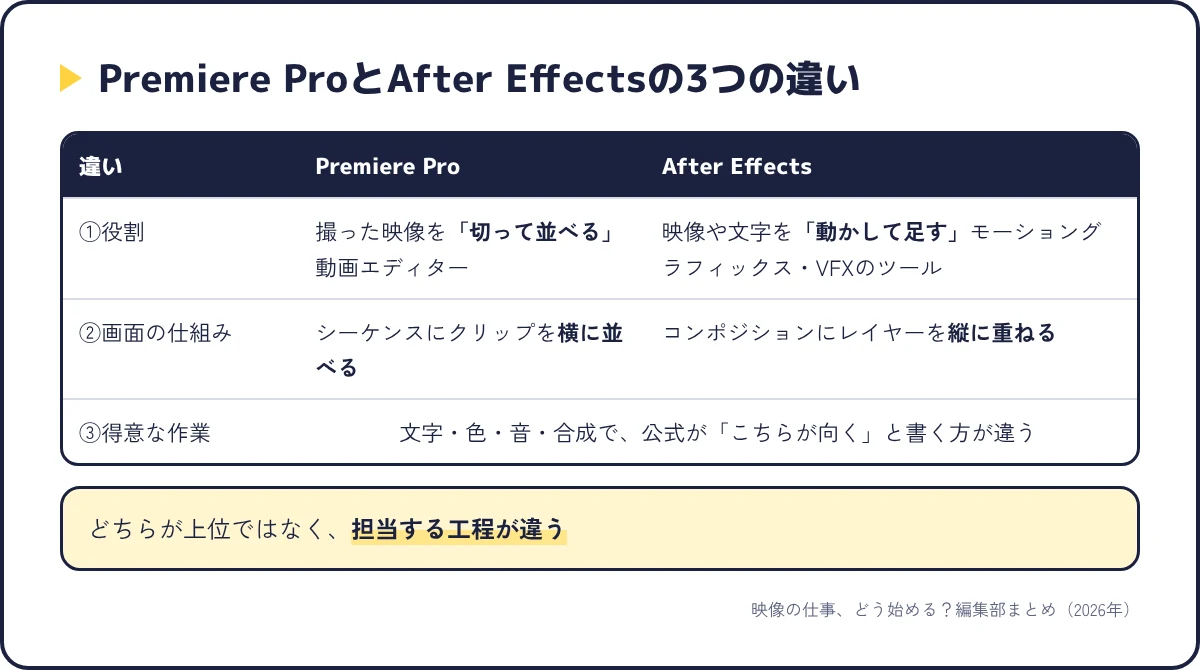
この記事では、2つのソフトの違いを次の3つに分けて見ていきます。
3つとも、Adobeが公式に説明している内容が根拠です。
「どっちが簡単か」のような感覚的な比較は人によって答えが変わるので、この記事では公式の記述と、私の現場での使い分けを分けて書きますね。
「初心者はPremiere Proから」とよく言われますが、私は作りたいものによって答えが変わると考えています。
YouTubeやVlogのように撮った映像をつなぐ動画なら、Premiere Proからが向いていますよ。
一方で、ロゴを動かす・歌詞を躍らせる・文字だけのアニメーションを作る、という目的なら、Premiere Proを経由せずにAfter Effectsから始めた方が近道になることもあります。
詳しい判定は5章にまとめました。
この記事での表記について
Adobeのサイトでは現在「Adobe Premiere」という名前で表示されていますが、この記事では読者の検索語に合わせて「Premiere Pro(プレミアプロ)」と書きます。
料金はすべて2026年10月5日にAdobe公式のプラン一覧で確認した税込価格で、年間プラン(月々払い)の月額です。
時期によって変わるので、申し込む前に公式で確認してください。
1つ目の違いは役割です。
Adobe公式の比較ページは、それぞれの用途を次のように説明しています。
公式の説明では、「Premiereは動画エディターの、後処理向けに開発されています」とあります。
撮影が終わった映像をすべて見て、使うカットを選び、順番に並べて、音と色を整えて1本にする、という工程を担当するソフトです。
タイムライン編集については「Premiereはタイムラインを中心に構成されており、ここで動画ファイルをカットして任意のシーケンスにドラッグ&ドロップします」と書かれています。
公式は続けて「直感的な操作で実行できるので初心者でもすぐに使えるプログラムです」とも書いていて、最初の1本を完成させるまでに迷いにくいのがPremiere Proの特徴です。
After Effectsについて、公式は「デザイナーやアニメーターが、ベクターとラスターアートで2Dや3Dのアニメーションを作成する時に使うモーショングラフィックス用のツール」と説明しています。
ベクターとラスターというのは、IllustratorやPhotoshopで作ったロゴやイラストのことだと考えてください。
それを動かして、タイトルやアニメーションにするのがAfter Effectsの本業です。
もう1つの柱がビジュアルエフェクト(VFX)で、「複数の画像を合成して独創的なショットを作ったり、ロトスコープを使って人間や物体を動画から取り出して」といった説明が続きます。
ロトスコープというのは、映像に写った人や物を1コマずつ切り抜いていく作業のことです。
公式の言葉を借りると「After Effectsは現実で困難なことを可能にするツール」ということになります。
ここで誤解しやすいのが、「After Effectsでは動画を切れない」という思い込みです。
公式の比較ページにも「Adobe PremiereとAfter Effectsのどちらを使っても、動画クリップのカット、接続などを実行することができます」とあります。
ただし同じページで「各ソフトは、後処理の別の編集でその機能を最適な形で発揮します」とも書かれていて、切る機能はあっても、それが本業ではないということです。
After Effectsでの切り方そのものはAfter Effectsでカットする3つの操作で説明していますが、数十カットを並べる作業にはPremiere Proの方が向いています。
After Effectsで「何ができて何が向かないか」を一覧で見たい人は、アフターエフェクトでできること7つが入口になりますよ。
役割が違うのはわかりました。でも、実際に開いてみると画面は似ている気がします。何が違うんですか?
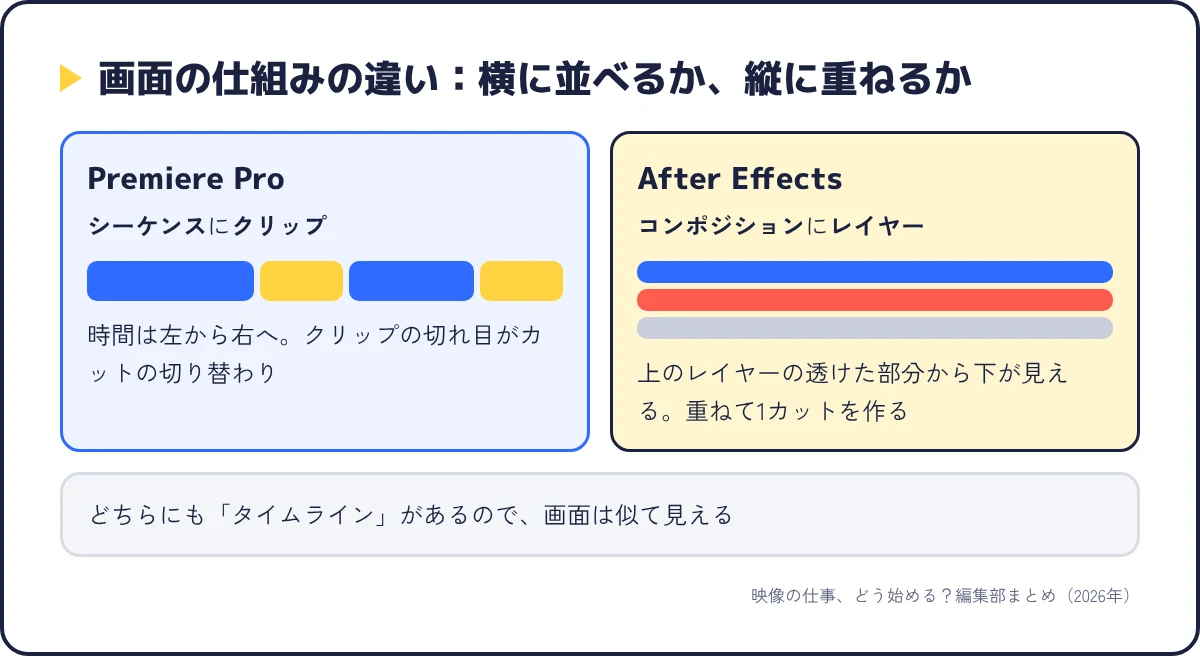
画面が似て見えるのは、どちらにも「タイムライン」と呼ばれる横長のパネルがあるからです。
ただ、そのタイムラインに置くものと、置き方が違います。
ここが2つ目の違いで、慣れるまでいちばん戸惑うところでもあります。
Premiere Proで編集の土台になるのが「シーケンス」です。
公式ヘルプ(「Premiere でのシーケンスの作成」2026年1月21日更新)には「シーケンスは、タイムラインパネル上で平行に並べられている複数のビデオトラックとオーディオトラックから構成されています」とあります。
そのトラックの上に、撮影した動画を「クリップ」として横に並べていきます。
時間は左から右に流れ、クリップの切れ目がそのままカットの切り替わりです。
基本の動作は「並べる・切る・詰める」なので、紙芝居の順番を決めていくイメージに近いですね。
⇒ 【最初に決める】プレミアプロ シーケンス設定|3つの作り方と後から変えられない項目
After Effectsで同じ役割を持つのが「コンポジション」です。
公式ヘルプ(「After Effects のコンポジションの基本」2026年4月21日更新)では「コンポジションは、ムービーのためのフレームワークで、 各コンポジションには、それぞれのタイムラインがあります。 通常は複数のレイヤーから成ります」と定義されています。
公式ヘルプ自身も「After Effects のコンポジションは Premiere のシーケンスに似ています」と書いているので、入れ物としては同じ役割です。
違うのは、置くものが「レイヤー」で、基本の動作が「重ねる」ことです。
公式ヘルプは「コンポジション内の複数のレイヤーを空間的そして時間的に配置し、透明度機能を使って合成し」と説明していて、上に重ねたレイヤーの透けた部分から下のレイヤーが見える、という考え方で画面を作ります。
横に並べて時間をつなぐのがPremiere Pro、縦に重ねて1カットの中身を作るのがAfter Effects、と覚えておくと画面の見方が変わりますよ。
Premiere Proのクリップにも、位置やスケールや不透明度を時間で変える仕組みはあります。
やり方はPremiere Proキーフレームの打ち方で説明しているとおりで、位置を動かす程度の動きならPremiere Proの中で済むんですよ。
After Effectsのレイヤーは、公式が「アニメーション化したテキストレイヤー」と説明しているように、文字そのものを動かす仕組みまで持っています。
この「1つの素材にどこまで手を入れられるか」の深さの違いは、After Effectsキーフレームの使い方を読むといちばん実感できるはずです。
注意:ファイルメニューのDynamic Linkから「新規 After Effects コンポジション」を作る場合、公式ヘルプには「コンポジションのデュレーションは 30 秒に設定されます」とあります。
長さはあとから変えられますが、After Effectsのコンポジションは短い単位で作ることが多い、と知っておくと戸惑いません。
私は10分の動画を1本作るならPremiere Proのシーケンス、その中の数秒の演出を作るならAfter Effectsのコンポジション、と単位を分けて考えています。
3つ目の違いは、具体的な作業ごとの得意・不得意です。
「どっちでもできる」作業が多いからこそ、公式がどちらを向いていると書いているかを知っておくと、ソフトを開く前に迷わなくなります。
ここでは、動画編集でよく出てくる4つの作業を比べてみましょう。
| 作業 | Premiere Pro | After Effects | 公式の記述(比較ページ) |
|---|---|---|---|
| 文字・テロップ | タイトルを加えるツールがある | 動く文字・タイトルを作る | 「Premiereにも映画にタイトルを加えるツールがありますが」、動くテキストはAfter Effectsの機能として説明 |
| 色の調整 | カラー補正・カラーグレーディングの本番 | できるが本業ではない | 「カラー補正はAfter Effectsでも可能ですが、多くの場合、Premiereが使用されます」 |
| 音の編集 | 音声の同期・レベル調整・BGM追加 | 比較ページではPremiereの用途として説明 | 「撮影セットで録音した音声を編集・同期したり、音声レベルを高くしたり低くしたり」はPremiereの用途として説明 |
| 合成・VFX | 比較ページではAfter Effectsの用途として説明 | 複数の画像の合成・ロトスコープ・エフェクト | 「複数の画像を合成して独創的なショットを作ったり、ロトスコープを使って」はAfter Effectsの用途として説明 |
字幕や名前テロップのように「文字を置く」作業は、Premiere Proで完結です。
書き方はPremiere Proでテロップを入れる完全ガイドにまとめています。
一方で、公式はAfter Effectsについて「人目を引くオープニングのクレジットシーケンスや、ローワーサードグラフィック、3Dのモーションテキスト、動的タイポグラフィ動画などを作成することができます」と書いています。
歌詞を1文字ずつ躍らせるような動きは、After Effectsの出番です。
色については、公式の記述がはっきりしています。
「本格的なカラーグレーディング、補正、レンダリングなど、ユーザーにとって大変使いやすいツール(スコープやルックアップテーブル(LUT)など)が揃っているからです」というのが、Premiereが使われる理由として挙げられている部分です。
LUTというのは、色の見た目をまとめて変えるための設定データのことです。
Premiere Proの色調整はLumetriカラー補正の基本で手順にしています。
After Effectsにも色を変えるエフェクトはありますが、映像全体の色を整える工程は、公式が「多くの場合」と書いているとおりPremiere Pro側に置く使い方が基本です。
音の編集も、公式はPremiereの用途として「ミュージックやサウンドエフェクトを動画に追加したりできます」と説明しています。
公式の比較ページで音の編集として説明されているのはPremiereの方で、After Effectsの用途としては挙がっていません。
人や物を切り抜いて別の背景に置く、光や煙を足す、複数の映像を1枚に合成する、といった作業は公式の説明どおりAfter Effectsが本業です。
公式は「戦闘シーンで爆弾を爆発させる、後処理で照明効果を出す、アニメーションと動画を使ってモーションコラージュを作るなど」と例を挙げています。
Premiere Proでも重ね合わせはできますが、細かく切り抜いて動きに追従させるような合成になると、After Effectsのレイヤーの仕組みの方が向いているんですね。
ここまでの3つの違いを踏まえて、「どちらから始めるか」を作りたいもの別に整理します。
私なら次のように選ぶ、という判定なので、自分の目的に近いものを探してみてください。
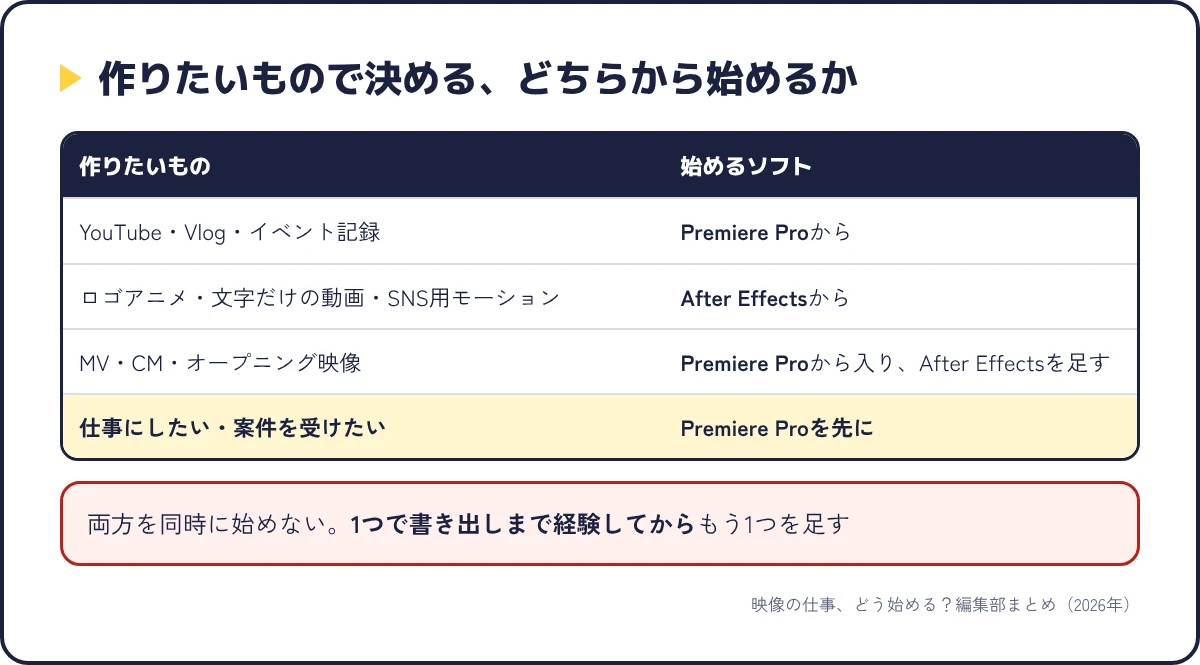
撮った映像をつないで、テロップとBGMを付けて1本にする動画なら、Premiere Proから始めてください。
切る・並べる・音を整える・色を整える、という4つの作業がすべてPremiere Proの本業だからです。
この用途でAfter Effectsから入ると、「長い動画を並べる」作業に向いていない画面で遠回りになりがちです。
撮影した映像がなく、ロゴやイラストや文字を動かすのが目的なら、After Effectsから始めてかまいません。
公式が「ベクターとラスターアートで2Dや3Dのアニメーションを作成する時に使う」と説明しているとおり、素材を動かす用途そのものです。
Premiere Proを先に覚える必要はなく、私のVJ映像もAfter Effectsだけで作って書き出しています(8章)。
最初の一歩はAfter Effectsモーショングラフィックス入門にまとめています。
実写の映像を使いつつ、動く文字や合成も入れたい動画は、両方を使う前提で、Premiere Proから入るのが現実的です。
公式も「Premiereを使って作品のラフカットを編集し、After Effectsで視覚効果を加えて」という順番で併用を説明しています。
私のMV制作もこの順番で、尺を決めるのがPremiere Pro、演出を足すのがAfter Effectsです(8章)。
動画編集を仕事にしたい人は、まずPremiere Proで「1本を納品できる」状態を作るのが先です。
私が受けてきた案件も、撮った映像を編集する仕事から始まったからです。
After Effectsは、私自身が本格的に学習を始めてから3か月で大型案件を受けられたように、目的を決めて集中すれば後から十分に追いつけます。
独学でどこまで行けるか、スクールを使うかの判断は動画編集スクールおすすめ5社比較で整理していますよ。
両方いきなり覚えようとしない
2つのソフトは画面の仕組みが違うので、同時に始めると「シーケンス」と「コンポジション」の考え方が混ざって、どちらも中途半端になりやすいです。
先に1つで「完成させて書き出す」までを経験してから、もう1つを足す方が、結果的に両方を使えるようになりやすいです。
2つのソフトは分かれていますが、行き来するための仕組みが公式に用意されています。
違いを知ったうえでこの連携を押さえておくと、「どちらか1つを選ぶ」のではなく「工程ごとに使い分ける」ことができるようになります。
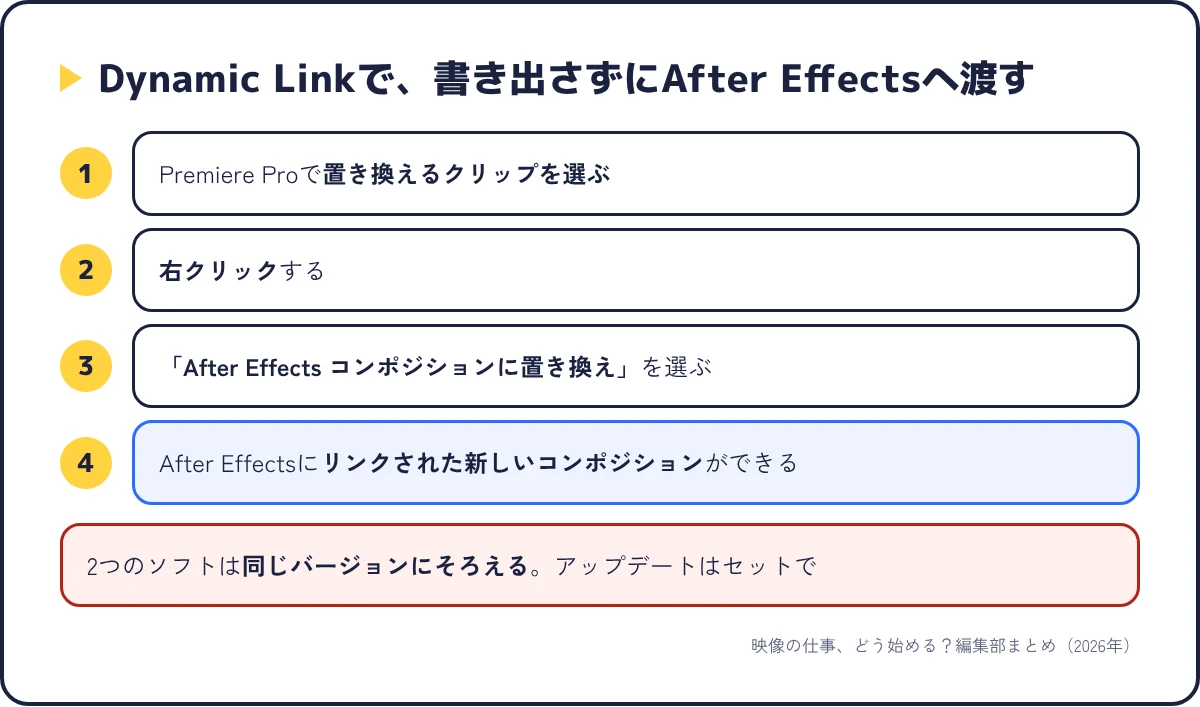
Dynamic Linkは、公式ヘルプ(「After Effects で Dynamic Link を使用する」2026年3月27日更新)によると、「After Effects と Premiere の間に Dynamic Link を作成できるようにするもの」です。
公式ヘルプには「これまで、ポストプロダクションアプリケーション間で編集素材を共有するには、作業内容をあるアプリケーションでレンダリングおよび書き出した後、別のアプリケーションに読み込む必要がありました」とあり、その手間を省く仕組みです。
Dynamic Linkを使うと、Premiere Proのタイムラインにあるクリップを、After Effectsのコンポジションにそのまま置き換えられます。
公式ヘルプには「新しいコンポジションには Premiere のシーケンス設定が引き継がれます」という記述もあるので、設定の合わせ直しで迷う場面は少ないはずです。
ただし公式ヘルプは「Dynamic Link を作成する前に、After Effects と Premiere で同じバージョンを使用する必要があります」と警告していて、片方だけ更新した直後はリンクが機能しないことがあります。
2つを併用するなら、アップデートはセットで行うのが安全ですよ。
もう1つの連携が、モーショングラフィックステンプレート(拡張子は.mogrt)です。
公式ヘルプ(「Premiere でのシーケンスへのモーショングラフィックステンプレートの追加」2026年1月21日更新)では、After EffectsまたはPremiere Proで作れるテンプレート形式として案内されています。
After Effectsで作った動きをPremiere Pro側で使い回すための形式だと考えてください。
Premiere Pro側での読み込み方はPremiere Proテンプレートの使い方で手順にしています。
Dynamic Linkとテンプレートがあるので、2つのソフトは対立する関係ではありません。
公式の比較ページも「それぞれに異なる長所を持つこの2つのソフトは、同時に使った時に最大限の効果を発揮します」と締めくくっています。
逆に「After Effectsを無料のソフトで置き換えられないか」を考えている人は、After Effectsの代替で代わりになる作業・ならない作業を分けて書いているので、そちらを先に読んでみてください。
最後の判断材料が料金です。
2026年10月5日にAdobe公式のプラン一覧で確認した、年間プラン(月々払い)の税込価格を並べます。
| プラン | 月額(税込・年間プラン月々払い) | 入っているもの |
|---|---|---|
| After Effects 単体 | 3,280円 | After Effectsのみ |
| Premiere Pro 単体 | 3,280円 | Premiere Proのみ(公式表記はAdobe Premiere) |
| Creative Cloud Pro | 通常9,080円(初めての登録で12か月25%OFF=6,810円) | After Effects・Premiere Proを含む20以上のアプリ |
| Creative Cloud Standard | 6,480円 | プラン一覧に表示あり(含まれるアプリは申し込み前に要確認) |
After EffectsもPremiere Proも、単体プランは同じ3,280円です。
5章のパターン1かパターン2のように、当面どちらか1つで足りるなら、単体プランから始めるのが無駄がありません。
After EffectsとPremiere Proの2つだけを使うなら、単体を2つ契約した月6,560円の方が安く、PhotoshopやIllustratorなど他のアプリも使うならCreative Cloud Proが候補になります。
Creative Cloud Proの6,810円は「初めてご登録いただく方限定」で「最初の12か月間」の価格と公式に書かれていて、プラン一覧には通常価格として9,080円が表示されています。
Creative Cloud Proの割引率は、見るページによって表示が違うことがあるので、申し込み画面に出ている金額を正としてください。
迷っているなら、先に無料体験で触ってみるのがいちばん確実です。
公式の無料体験ページには、After Effectsは「After Effectsを7日間無料でお試しいただけます」、Premiere Proは「Premiereを7日間無料で始める」と、どちらも7日間と書かれています。
この記事の3章で書いた「横に並べる画面」と「縦に重ねる画面」の違いは、7日あれば体感できるはずです。
無料体験の細かい条件はPremiere Proを無料で使う方法とAfter Effectsは無料で使える?に分けてまとめています。
「サブスクではなく買い切りで」と考える人も多いのですが、公式のプラン一覧で確認できた単体プランは、どちらも年間プラン(月々払い)の表示でした。
この事情と現実的な選び方はアフターエフェクトの買い切りとPremiere Proの永久ライセンスで詳しく書いています。
少しでも安く始めたい人は、Adobe CCを講座付きで使えるデジハリAdobeマスター講座の記事も参考にしてみてください。
ここからは、私の現場での使い分けです。
Adobeが公式に推奨している分担ではなく、実写MV・リリックMV・VJ映像を作っている1人の運用として読んでください。
私は2023年に実写の映像制作を始めて、最初に使ったのがPremiere Proでした。
撮った素材を並べて、切って、書き出す、という作業はPremiere Proだけで足りていたので、2年近くはAfter Effectsをほとんど開いていません。
2025年にVJやライブ演出の映像の依頼が増えて、文字や図形を動かす仕事が中心になったタイミングで、After Effectsを本格的に学び始めました。
3か月ほど集中して、大型の案件を受けられる状態になったので、5章のパターン4は私自身の順番そのものなんですよ。
今の私の順番は、Premiere Proで曲に合わせてカットを並べて尺を確定させる、そのあとでAfter Effectsに入って数秒単位の演出を作る、という流れになっています。
After Effects側で作るのは、歌詞のモーションタイポグラフィやロゴの出し方のような、数秒単位の演出だけです。
出来上がった演出は書き出してPremiere Proに戻し、MV全体の書き出しはPremiere Proで行っています。
尺が先に決まっていないとAfter Effects側の作業をやり直すことになるので、「Premiere Proで尺を固める」を最初に置いているんですよ。
例外がVJやライブ演出の映像で、これは撮影素材がほとんどなく、図形と文字の動きで画面を作るので、After Effectsだけで完結させています。
Premiere Proを通さずに書き出して、そのまま現場に持っていく形です。
5章のパターン2が、私の仕事ではこれに当たります。
最初に戻るなら、私はやはりPremiere Proからにする
After Effectsを先に覚えていたら、2023年の実写案件を受けられなかったと思っています。
撮った映像を1本に仕上げるという仕事の入口は、Premiere Proの方がずっと広いからです。
ただ、文字や図形を動かすことに惹かれているなら、After Effectsから入って楽しさを先に知るのも、続けるためには良い順番だと思います。
私が実写MVをどう組み立てているかはMVの作り方に、After Effectsを3か月で仕事に使えるようにした学び方はAfter Effectsの使い方完全ガイドに書いています。
撮った映像をつなぐ動画を作るならPremiere Pro、ロゴや文字を動かすアニメーションを作るならAfter Effectsからで構いません。
公式もPremiereを「初心者でもすぐに使えるプログラム」と説明しているので、目的が決まっていないならPremiere Proからの方が最初の1本にたどり着きやすいです。
短い動画なら可能です。
公式も「どちらを使っても、動画クリップのカット、接続などを実行することができます」と書いています。
ただし、長い動画を並べる作業や、音と色の仕上げはPremiere Proが本業なので、撮影した映像が中心の動画はPremiere Proの方が向いていますよ。
私はPremiere Proを先に、After Effectsを後にする順番をすすめています。
尺を決める工程がPremiere Pro側にあるので、先にPremiere Proで「完成させて書き出す」流れを覚えておくと、After Effectsで作った演出をどこに差し込むかが見えるからです。
公式の比較ページでは「それぞれに異なる長所を持つこの2つのソフトは、同時に使った時に最大限の効果を発揮します」と説明されていて、分けたうえで連携させる設計です。
実際、Dynamic Linkやモーショングラフィックステンプレートのように、2つをつなぐ仕組みが用意されています。
片方だけで足りるなら、単体プラン3,280円(税込・年間プラン月々払い)を1つ契約すれば使えます。
両方使う場合、After EffectsとPremiere Proだけなら単体2つ(月6,560円)の方が安く、他のAdobeアプリも使うならCreative Cloud Pro(初めての登録で12か月は6,810円)が候補です(2026年10月5日時点の公式価格)。
アフターエフェクトとプレミアプロの違いは、「どちらが優れているか」ではなく「どの工程を任せるか」の違いなんですよ。
切って並べる工程と、動かして足す工程のどちらが自分の作りたいものに近いかを決めれば、始めるソフトは自然に1つに絞れます。
まずは7日間の無料体験で、横に並べる画面と縦に重ねる画面の両方を1回ずつ触ってみてください。
次に読むなら、Premiere Proから始める人はPremiere Proの使い方完全ガイド、After Effectsから始める人はAfter Effectsの使い方完全ガイドがそのまま最初の教科書になります。
本記事の引用文・価格は、2026年10月5日にAdobe公式サイトの以下のページを取得して確認したものです。
5章の判定と8章の使い分けは、筆者が実写MV・リリックMV・VJ映像の制作でPremiere ProとAfter Effectsを使っている範囲での運用で、Adobeが公式に推奨している分担ではありません。
習得にかかる期間は筆者の場合の例で、人によって異なります。
価格・キャンペーンは変わることがあるので、申し込み前に公式サイトで確認してください。
⇒ 【3ステップ】プレミアプロ ダウングレード|旧バージョンに戻す公式の手順
⇒ 【完全ガイド】Premiere Pro の使い方|カット〜書き出しまで全手順
⇒ 【完全ガイド】After Effects の使い方|Premiereからの次の一歩
⇒ 【7つに整理】アフターエフェクト できること|Premiereとの境界線と向く人
⇒ 【用途で判定】after effects 代替|無料で代わりになる作業・ならない作業
⇒ 【3操作で足りる】アフターエフェクト カット|分割・トリム・削除の手順とショートカット