【入門】After Effects モーショングラフィックス|MV制作で使う基本の手法
映像の仕事、どう始める?編集部
映像の仕事、どう始める?
記事内に商品プロモーションを含む場合があります。
After Effectsの月額がきつくて、代替になる無料ソフトを探しています。本当に置き換えられるんでしょうか?
わかります。
私もAfter Effectsを本業で使い始める前は、「別のソフトで同じことができないか」と何度も探しました。
結論から言うと、After Effectsの代替は「合成」「簡単な文字アニメ」「3D」の3つの作業なら無料ソフトで成り立ち、「モーショングラフィックスの量産」「Premiere Proとの往復」「テンプレート資産の流用」の3つは代わりが効きにくいです。
つまり「After Effectsの代替ソフト」は1本では存在せず、自分がやりたい作業がどちら側かで答えが変わります。
この記事では、2026年10月3日に各ソフトの公式サイトで確認できた提供形態と価格をもとに、現役のMV制作者としてどこまで置き換えられるかを正直に書きます。
そもそもAfter Effectsで何ができるのかがあいまいな人は、先にアフターエフェクト できることで7つの用途を押さえておくと、この記事の「代替できる・できない」がすっと入りますよ。
3DCG・VFXを仕事にするか迷っているなら、まず無料カウンセリング
相談だけなら無料です。
受講はその場で決めなくて大丈夫なので、デジタルハリウッド CG・VFXスクールの無料カウンセリングをいますぐ予約して、いまの作り方がどこまで通用するか聞いてみてください。
無料カウンセリングを予約する(デジタルハリウッド)カウンセリング無料/来校型(東京本校・大阪本校)/勧誘は断ってOK
「After Effectsの代替ソフト」で検索すると、無料ソフトの名前がずらっと並んだ記事がたくさん出てきますよね。
でも、本業で使っている立場から言うと、ソフト名の一覧だけでは判断できないんですよ。
After Effectsは「止まっているものを動かす」「映像に無いものを足す・消す」の2つを1本でこなすソフトです。
代替候補はどれも、このうちの一部だけが得意で、全部を同じ操作感でこなせるものは、私が調べた範囲では見つかりませんでした。
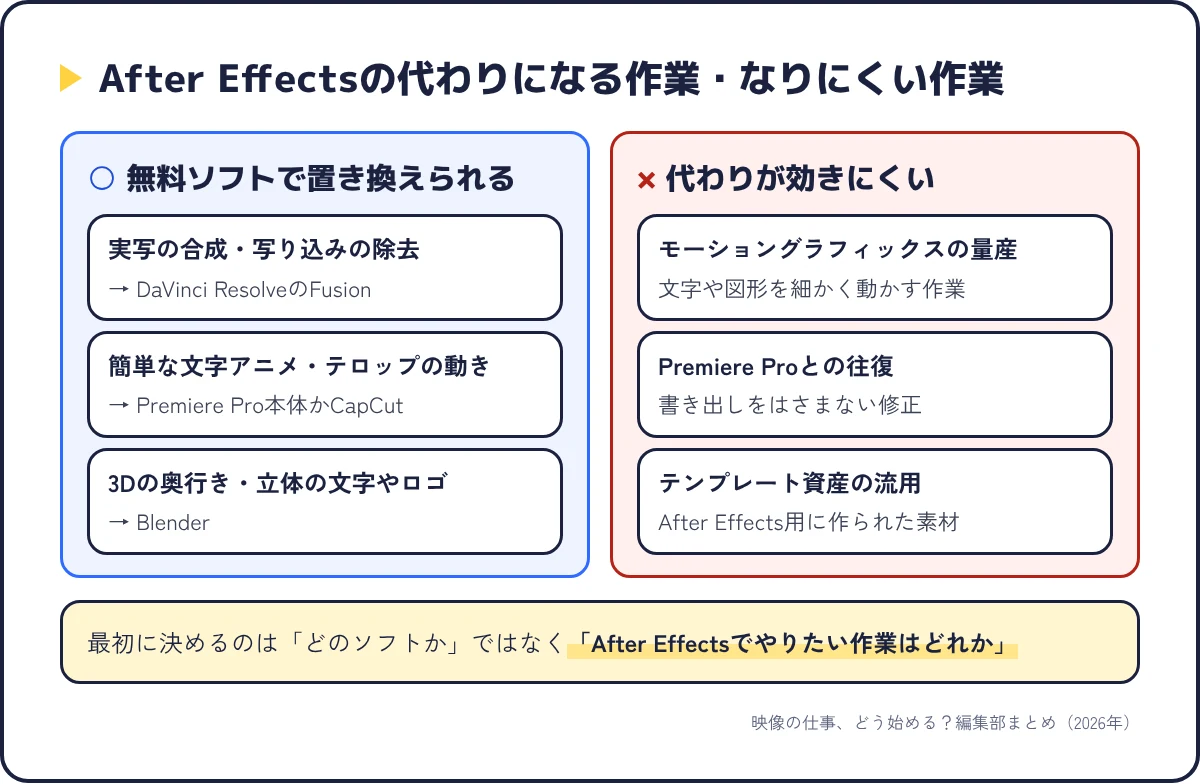
だから、最初に決めるべきは「どのソフトにするか」ではなく「自分がAfter Effectsでやりたい作業はどれか」です。
上の図のとおり、合成・簡単な文字アニメ・3Dの3つは無料ソフトで置き換えられます。
一方で、文字や図形を細かく動かすモーショングラフィックスの量産、Premiere Proとの往復、After Effects用に作られたテンプレート資産の流用は、私の知る範囲では代わりのソフトで同じようにはいきません。
この線引きの根拠を、2章で候補を並べたあと、3章と4章で1つずつ説明します。
本家の価格を先に押さえておく
2026年10月3日にAdobe公式のプラン一覧で確認した価格は、After Effects単体プランが3,280円/月(税込・年間プラン月々払い)です。
Premiere Proなど複数のアプリが入るCreative Cloud Proは通常9,080円/月で、同じページには「12か月25%OFF」の特別価格6,810円/月(初めて登録する人限定)が表示されていました。
After Effectsの製品ページ側にはCreative Cloud Proが「最初の3か月50%OFF」という別のキャンペーン文言も出ているので、契約時は自分の画面に表示される条件を確認してください。
代替を探す理由が「単体プランを1年続けると約39,360円かかる」ことなのか、「使わないアプリまで入っている」ことなのかで、落としどころが変わります。
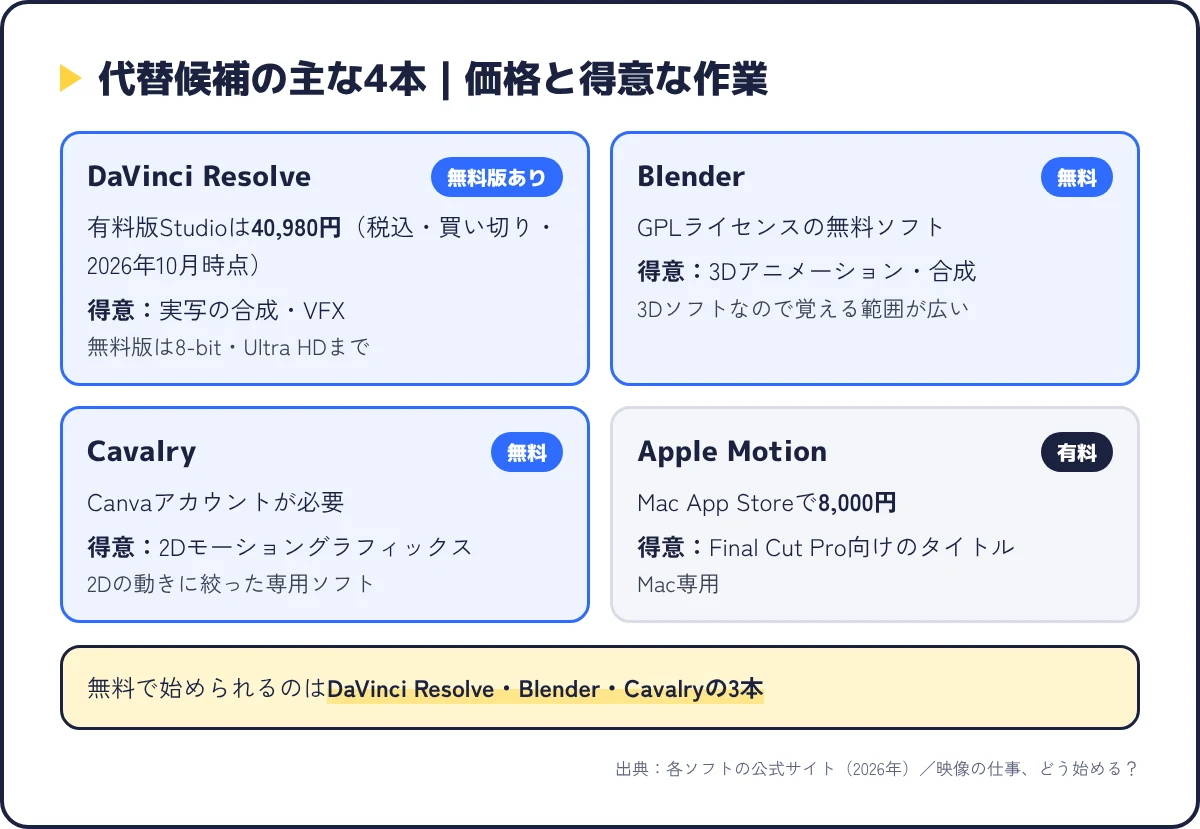
候補として名前が挙がりやすい7本を、2026年10月3日時点の公式サイトの記述で並べました。
「得意」の列は、各公式ページの説明と、私が本業で使っている範囲での見立てです。
| ソフト | 価格(2026年10月3日公式確認) | 得意な作業(公式の記述から) | 留意点(公式の記述から) |
|---|---|---|---|
| DaVinci Resolve(Fusionページ) | 無料版あり/Studio 40,980円(税込・月額ではない。2026年10月時点) | 実写の合成・VFX・モーショングラフィックス | 無料版は8-bit・Ultra HDまで |
| Blender | 無料(GPL) | 3Dアニメーション・ジオメトリノードのモーショングラフィックス・コンポジターでの合成 | 3Dソフトなので覚える範囲が広い |
| Cavalry | 無料(Canvaアカウントが必要) | 2Dモーショングラフィックス | Canvaアカウントが必要 |
| Apple Motion | 8,000円(Mac App Storeの表示・Mac専用。2026年10月時点) | Final Cut Pro向けのタイトル・トランジション・エフェクト作成 | Mac専用 |
| Nuke Non-Commercial | 無料(非商用のみ・出力はHDまで) | 本格的なノード合成の学習 | 商用利用不可・出力はHDまで |
| Natron | 無料(オープンソース) | ノード合成を無料で触る | 最終版は2022年11月の2.5.0 |
| CapCut(PC版) | 無料で始められる(有料範囲は公式で未確認) | テンプレートで文字や字幕を動かす | 有料範囲は公式で未確認 |
無料で、公式サイトに非商用の制限が書かれていないのは、DaVinci Resolve・Blender・Cavalryの3本です。
Nuke Non-Commercialは公式が「商用利用不可」としていて、Natronは2022年11月の2.5.0を最後に更新が止まっているので、学習用と割り切りたい2本。
Apple MotionはMac専用で、Mac App Storeでは8,000円(2026年10月時点)。Final Cut Proのパートナーとして紹介されているソフトですね。
Premiere Proと組み合わせたい人には、連携の面で候補から外れます。
古い記事でよく勧められているHitFilm Expressは、2026年10月3日に公式サイトを開いても現在の提供形態や料金の記載が見つかりませんでした。
海外のCG専門メディア(CG Channel・2025年2月)は、開発元のFXhomeが2025年1月で終了し、新規の提供が止まったと報じています。
公式で現状を確認できないソフトは、これから覚える候補には入れないほうが安全です。
同じ理由で、公式サイトに価格や無料範囲が明記されていないものは、この記事では数字を書いていません。
ここからは、無料ソフトで置き換えられる側の作業です。
3つとも「After Effectsと同じ操作」ではなく「同じ結果」にたどり着ける、という意味での代替です。
グリーンバックの切り抜き、写り込んだ物を消す、追従させた素材を重ねる。
こうした「足す・消す」の作業は、公式の記述を見るかぎりDaVinci ResolveのFusionページで一通りそろっています。
Blackmagic Designの公式ページには「Fusionページを使用すると、シネマライクなVFXや放送品質のモーショングラフィックスをすべてDaVinci Resolve内で作成できます」とあり、ロトスコープ・キーイング・各種トラッカー・3Dパーティクルを搭載しているとの記述です。
Fusionページは公式が「DaVinci Resolveに統合されており」と説明する標準機能で、無料版は「60fpsまでのほぼすべての8-bitフォーマットおよびUltra HD 3840×2160までの解像度」に対応しています。
有料のDaVinci Resolve Studioは40,980円(税込・2026年10月時点)で、月額ではなく一度の購入です。
Fusionはレイヤーを重ねるAfter Effectsと違い、ノードという箱を線でつなぐ方式なので、最初の1週間は頭の切り替えに時間がかかります。
ノードの考え方と最初の合成の手順はDaVinci ResolveのFusion入門に、無料版とStudioの損益分岐はDaVinci Resolveの料金にまとめています。
「文字をふわっと出す」「テロップを横から入れる」程度なら、After Effectsを開かなくても済む場面が多いです。
Premiere Proにはエッセンシャルグラフィックスという文字の装飾パネルがあり、位置や不透明度にキーフレーム(「この時間にこの状態」という印)を打てば、簡単な動きは本体だけで作れる仕組みです。
私も2023年から2024年の実写MVでは、歌詞の表示やクレジットの動きをPremiere Proだけで済ませていました。
すでにPremiere Proを契約している人にとっては、これが追加費用ゼロの現実的な代替になります。
Premiere Proも持っていない人は、CapCutのPC版にあるテンプレートで文字を動かす方法があります。
自分で動きを設計するのではなく、用意された動きに文字を流し込む形なので、凝った表現を自作したい人には向かない方式です。
Premiere側のやり方はPremiere Proのテンプレートの使い方、CapCutの始め方はCapCutの使い方をどうぞ。
After Effectsにも3Dレイヤーはありますが、立体のロゴをぐるっと回したり、カメラを本格的に動かしたりする作業は、Blenderのほうが得意です。
Blenderは公式サイトに「GNU General Public License(GPL)」で公開されていると明記された無料ソフトで、2026年10月3日時点の最新安定版は5.2.2 LTS(2026年9月15日公開)です。
私は3DCGの仕事ではMayaを使いつつ、軽い3Dや個人作品はBlenderでやっているので、ここは実際に使っている範囲で言えます。
ジオメトリノードという仕組みを使えば、図形を規則的に並べて動かすモーショングラフィックスの3D版も作れます。
ただし私の体感では、After Effectsで10分で済む「2Dの文字を1行動かす」作業をBlenderでやると、設定が多くて数倍の時間がかかるのが正直なところ。
3DはBlender、2DはAfter Effectsという分担が、私の中では落ち着いているところです。
Blenderで3Dのモーショングラフィックスを作る手順はBlender Geometry Nodesでモーショングラフィックス、After Effectsの3Dプラグインとの比較はBlender vs Element 3D 徹底比較に書いたとおりです。
Blenderでも合成はできる
Blenderにはコンポジターというノード式の合成機能と、VSEという簡易の編集機能もあります。
「3Dも合成も1本の無料ソフトで」という条件なら、Blenderが有力な候補の1つになります。
手順はBlender VSE×コンポジターで実写合成で、After Effectsの流れをBlenderで再現する形で説明した記事です。
ここが、この記事でいちばん伝えたい部分です。
無料ソフトで「できなくはない」けれど、仕事の速度と直しの手数を考えると、私の経験では代わりが効きにくい作業が3つあります。
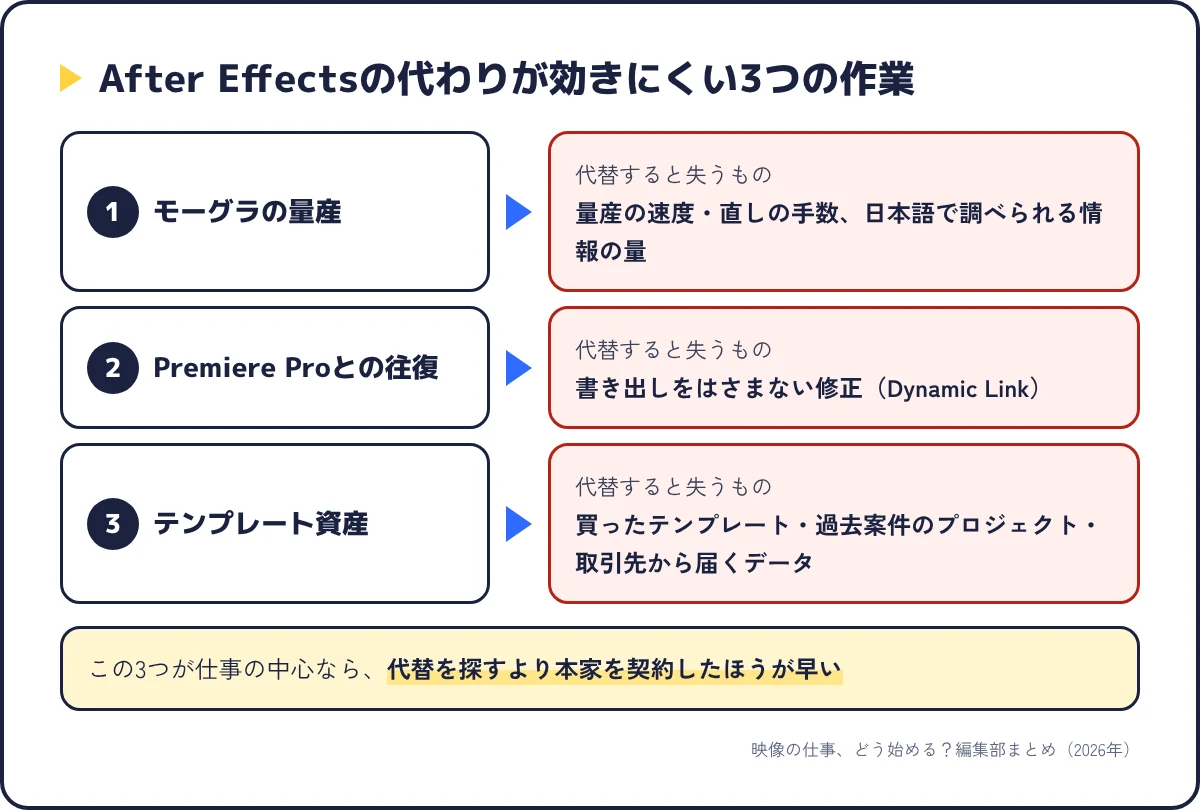
歌詞を音に合わせて1文字ずつ跳ねさせる、図形を数十個まとめて規則的に動かす、動きの緩急を1つずつ調整する。
この「動かす」作業の量産は、私の現場ではAfter Effectsがいちばん手数が少なく済みます。
Adobe公式の製品ページも、After Effectsを「モーショングラフィックスの業界標準ツール」と説明しています。
Cavalryは同じ2Dモーショングラフィックス専用のソフトで、公式サイトは「Completely free to download and use」と無料をうたうソフトです。
Canvaのアカウントが必要という条件が公式に書かれていることと、日本語で調べられる情報がまだ少ないことは、導入前に確認しておきたいところ。
モーショングラフィックスの量産が仕事の中心になる人は、代替を探す時間のほうが高くつきやすいです。
After Effectsで何を覚えればモーショングラフィックスが作れるかは、After Effectsモーショングラフィックス入門に現場で使う手法だけを絞って書いています。
Premiere Proで編集中の動画の1カットだけをAfter Effectsで作り込み、書き出しをはさまずにPremiere側へ反映する。
この仕組みがDynamic Linkで、Adobeヘルプ「Dynamic Link と After Effects」(2026年3月27日更新)は、従来は「作業内容をあるアプリケーションでレンダリングおよび書き出した後、別のアプリケーションに読み込む必要」があったのを省ける方法として説明しています。
同じヘルプには「Dynamic Link を作成する前に、After Effects と Premiere で同じバージョンを使用する必要があります」という条件も書かれています。
他社のソフトにはこれに当たる仕組みが見当たらず、一度動画ファイルに書き出してからPremiere Proに読み込む形になるのが普通です。
修正が1回なら問題ありませんが、MVの現場では「ここの文字を0.5秒早く」という直しが納品前に何度も入るものです。
そのたびに書き出し直すか、その場で直るかの差が、1本あたり数時間になることもあります。
Premiere Proをメインで使っている人ほど、After Effectsの代替で失うものが大きい、というのが正直なところですね。
素材サイトで売られているテンプレートや、過去案件で作ったプロジェクトは、After Effectsのプロジェクト形式(.aep)で保存されています。
この形式はAfter Effectsで開く前提のもので、私の知る範囲では他社ソフトで直接開く方法はありません。
Premiere向けのモーショングラフィックステンプレート(.mogrt)についても、Adobeヘルプ「モーショングラフィックステンプレートの作成」はAfter Effectsで作ったものを「Premiereで直接編集できるように書き出す」と説明しているだけで、他社ソフトに関する記述は見当たりません。
つまり、代替ソフトに乗り換えると、これまでのテンプレート資産は作り直しになる可能性が高いです。
すでにAfter Effectsのテンプレートを買っている人や、仕事相手からAfter Effectsのプロジェクトで素材が届く人は、ここで代替の線がかなり細くなります。
3章と4章を踏まえて、「自分はどれを選べばいいか」を4パターンにまとめます。
ソフトを1本に決めるのではなく、作業ごとに分担させるのがコツです。
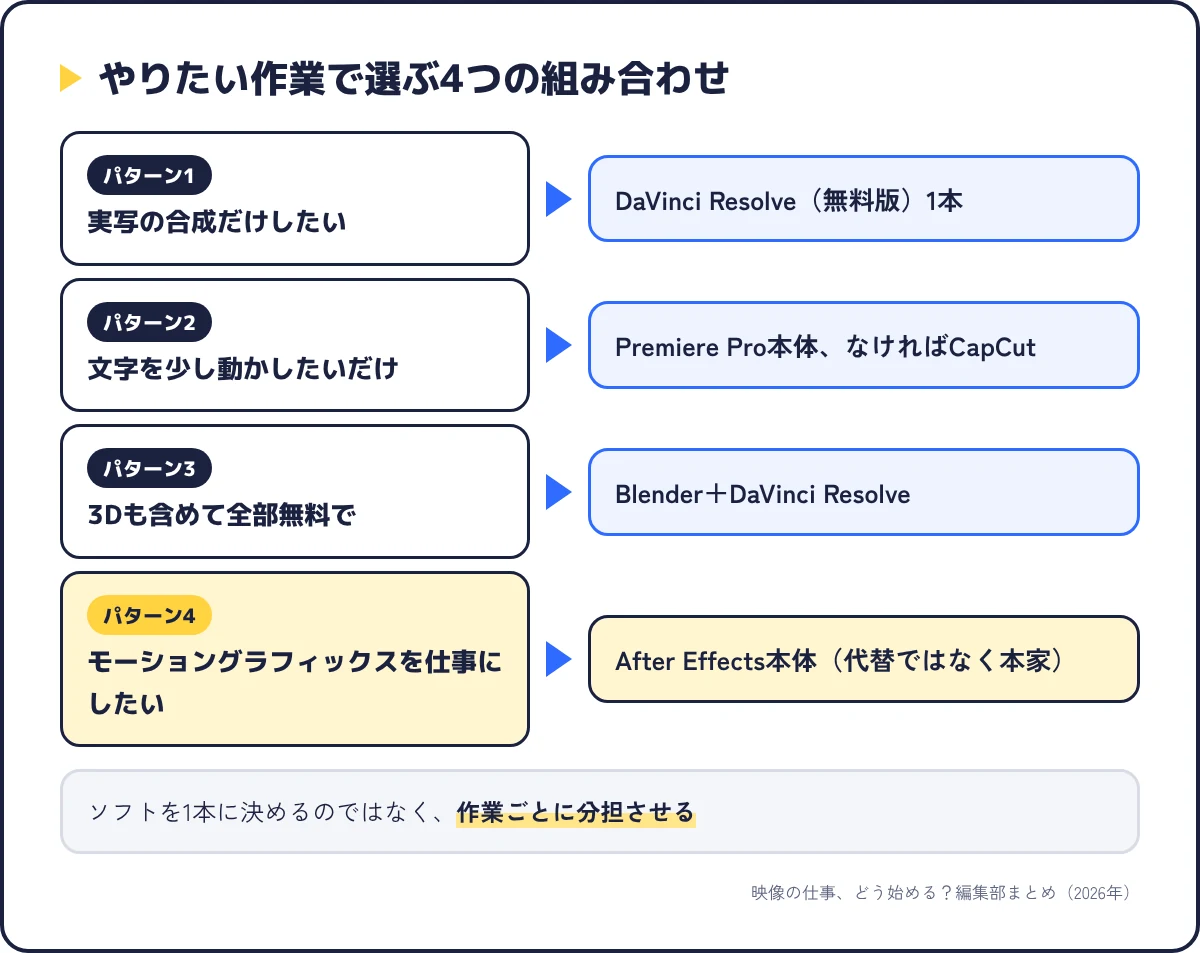
YouTubeや自主制作で、グリーンバックの合成や写り込みの除去が目的なら、DaVinci Resolveの無料版で足ります。
カット編集・色の調整・合成・書き出しが1本に入っているので、Premiere Proを使わずに済む場合もあるパターンです。
全体の使い方はDaVinci Resolveの使い方から入るのが近道です。
テロップや歌詞を「出す・消す・少し動かす」までなら、After Effectsを増やす必要はありません。
Premiere Proを契約済みならエッセンシャルグラフィックスで、未契約ならCapCutのテンプレートで試してみてください。
これで物足りなくなった時が、After Effectsを検討するタイミングです。
立体のロゴや3Dの演出まで無料でやりたい人は、3DをBlender、編集と合成をDaVinci Resolveに分ける組み合わせになります。
2本とも学習の山が高いので、半年くらいは「作品を作りながら覚える」期間を見ておくと現実的です。
Blenderの最初の1カットまでの道筋はBlender初心者ガイドにまとめています。
4章の3つのどれかが仕事の中心になるなら、代替ではなくAfter Effectsの単体プラン3,280円/月(2026年10月3日公式確認)が私の答えです。
私の場合、MV1本の単価は最低10万円なので、月3,280円は1案件で1年分(約39,360円)が戻ってくる金額です。
「買い切りがあればいいのに」と思う人は、正規に買い切りが存在しない理由と現実的な3択をアフターエフェクト 買い切りの記事で説明しています。
単体プランとCreative Cloud Proのどちらが得かはAfter Effectsの料金はいくら?で表にしました。
ここは私自身の話です。
私は2023年に実写の映像制作を始めて、2024年に実写MVの依頼が入るようになりました。
その2年間は、文字の動きはPremiere Proのエッセンシャルグラフィックス、3DはBlenderとMayaで代用していたんですよ。
それで2年回せていたなら、やっぱりAfter Effectsは要らないのでは?
そう思いますよね。
実際、実写MVのカット編集が中心だった頃は、それで困りませんでした。
変わったのは2025年、VJやライブ演出の映像の依頼が急に増えたときです。
ライブ演出の映像は、図形や文字が音に合わせて動くカットを、1本の中に何十個も作ります。
Premiere Proのキーフレームでは動きをまとめて制御する手段が限られ、Blenderでは2Dの動きを作るための設定が多すぎて、1日に作れる数が頭打ちになりました。
さらに、本番の直前に「この曲のテンポを変えたので全部ずらして」という直しが入ることもあります。
書き出し済みの動画ファイルを並べていた私の作り方では、直しのたびに全カットを作り直すことになり、ここで代用の限界が来ました。
そこからAfter Effectsを本格的に学び始めて、3か月で大型の案件を受けられるようになりました。
決め手は、文字や図形の動きを1か所直せば全体に反映できる作り方と、Premiere Proとの往復が書き出しなしで済むことの2つです。
今はリリックMVとVJの「動かす」作業はAfter Effects、3DはBlenderとMaya、カット編集はPremiere Proと分けていて、代替を探す気はなくなりました。
逆に言うと、2023年から2024年の私のように「カット編集が中心で、文字を少し動かすだけ」の時期なら、代替で本当に足ります。
自分が今どちらの時期にいるかで決めれば大丈夫ですよ。
ここまでの内容を、判断基準として2つのボックスにまとめます。
後者に当てはまる人は、まず公式の無料体験で「文字を1行、音に合わせて動かす」を1本作ってみてください。
体験版の範囲と注意点はAfter Effectsは無料で使える?に、画面の見方と最初の操作はAfter Effectsの使い方完全ガイドにまとめています。
独学で詰まりそうなら、スクールの無料カウンセリングで学ぶ順番だけ相談してみるのも1つの手ですよ。
2026年10月3日時点で、公式サイトに非商用の制限が書かれていない無料ソフトは、DaVinci Resolveの無料版、Blender(GPL)、Cavalryの3本です。
Nuke Non-Commercialは公式が非商用限定と明記しているので、仕事の納品には使えません。
商用利用の可否と条件は変わることがあるので、納品前に各ソフトの公式規約をもう一度確認してください。
合成やVFXが目的なら、Fusionで足りる場面は多いです。
ただし、文字や図形を細かく動かすモーショングラフィックスの量産をFusionで同じ手数で回せるかは、私の知る範囲では確認できておらず、Premiere Proとの往復とAfter Effects形式のテンプレートの流用は仕組みの上で代わりになりません。
「合成はFusion、動かすのはAfter Effects」と分けて考えるのが、私の中ではいちばんしっくりきています。
エッセンシャルグラフィックスで文字を作り、位置・大きさ・不透明度にキーフレームを打つところまでは本体だけでできます。
私が2023年から2024年に作っていた実写MVの歌詞表示やクレジットは、この範囲で済んでいました。
1文字ずつ時間差で動かす、数十個の要素をまとめて制御する、といった作業になるとAfter Effectsの出番です。
Macで、しかもFinal Cut Proをメインに使っている人なら、タイトルやトランジションを自作する用途で候補になります。
Apple公式のMotion紹介ページはFinal Cut Proのパートナーとして説明していて、Mac App Storeでの価格は8,000円です(2026年10月時点。Appleの紹介ページには6,000円の表示が残っていますが、購入画面の価格は8,000円です)。
WindowsユーザーとPremiere Proユーザーには、連携の面で向きません。
無駄にはなりません。
キーフレームで動きを作る考え方、レイヤーやノードで素材を重ねる考え方、マスクで一部を透明にする考え方は、どのソフトでも共通です。
私もBlenderとPremiere Proで覚えた「時間と状態の印を打つ」感覚があったので、After Effectsは3か月で仕事に使えるところまで行けました。
キーフレームの基本はAfter Effectsキーフレームの使い方で、最初の一歩から説明しています。
独学の先で3DCG・VFXを本格的にやるなら
作れる範囲を超え始めたら、独学で進むか体系的に学ぶかの分かれ道です。デジタルハリウッドのCG・VFXスクール(東京本校・大阪本校)は、無料カウンセリングで「短期のCGGYMで足りるか」から相談できます。
無料カウンセリングを予約する(デジタルハリウッド)After Effectsの代替を探している時点で、あなたはすでに「月3,280円を払う価値があるか」を真剣に考えている人です。
その答えは、ソフトの機能表ではなく、自分がこれから作るものが「動かす」側か「足す・消す」側かで決まります。
合成が中心ならDaVinci Resolveで一度作り切ってみて、動かす作業が増えてきたら、そのときにAfter Effectsへ進めば遅くないですよ。
次に読むなら、After Effectsの7つの用途を整理したアフターエフェクト できることか、買い切りを探している人向けのアフターエフェクト 買い切りがおすすめです。
本記事の価格・提供形態・引用文は、2026年10月3日に以下の公式ページを開いて確認したものです。
価格はすべて税込、Adobeは年間プラン(月々払い)の表示。
CapCutは公式サイトで有料プランの価格と無料範囲の明記を確認できなかったため、本記事では価格を書いていません。
2章の表の「得意・向かない」と、3章〜6章の使い分けは、筆者が本業でAfter Effects・Premiere Pro・Blenderを使っている範囲での見立てです。
DaVinci Resolve・Cavalry・Motion・Nuke・Natron・CapCutは日常的には使っていないため、公式の記述と一般的な評価の紹介にとどめています。