【用途別に即答】Premiere ProとDaVinci Resolveどっち?|選び方の比較ガイド
映像の仕事、どう始める?編集部
映像の仕事、どう始める?
記事内に商品プロモーションを含む場合があります。
アフターエフェクト ipadで検索しても、iPad版があるのかないのか、はっきり書いてあるページが見つからないんです。
iPadとApple Pencilで、文字を動かしたり合成したりできたら最高なのに、After Effectsは入らないんでしょうか。
わかります。
私もAfter Effectsを2025年からVJ素材やリリックMVの作り込みに使っていますが、iPadで「どこまでできるのか」は、Adobeの製品ページを読んでも答えが載っていなくて、気になって調べました。
結論から言うと、After EffectsのiPad版はなく、iPadにインストールして使う方法もありません。
2026年10月19日に確かめた公式ヘルプの必要システム構成にはiPadの文字が無く、公式FAQにもiPadの質問は無く、App StoreのAdobeの一覧にもAfter Effectsはありません。
ただし「文字を動かす」「背景を抜く」「キーフレーム(動きの始点と終点)で動きを付ける」といった作業の一部は、Adobeの無料アプリや他社のiPadアプリで代わりがききます。
この記事では、2026年10月19日に確認した根拠と、やりたいこと別に「iPadで代わりがきく作業・きかない作業」の仕分け、代わりになるアプリ、そしてAfter Effectsを本気で動かすための母艦(パソコン)の選び方をまとめました。
After Effectsそのものの操作を知りたい人は、After Effectsの使い方完全ガイドで全体の流れを押さえておくと、この記事の「代わりがきく・きかない」の判断がしやすくなります。
3DCG・VFXを仕事にするか迷っているなら、まず無料カウンセリング
相談だけなら無料です。
受講はその場で決めなくて大丈夫なので、デジタルハリウッド CG・VFXスクールの無料カウンセリングをいますぐ予約して、いまの作り方がどこまで通用するか聞いてみてください。
無料カウンセリングを予約する(デジタルハリウッド)カウンセリング無料/来校型(東京本校・大阪本校)/勧誘は断ってOK
まず、名前の整理からいきますね。
「After Effects」は、Adobeがパソコン向けに出しているモーショングラフィックス(文字や図形を動かす映像)と合成のソフトで、動画編集ソフトのPremiere Proとは役割が違います。
2026年10月19日時点で、AdobeがiPad向けに出している動画系のアプリは「Adobe Premiere」モバイル版で、App Storeの「Adobe Inc.」の開発元ページにも、After Effectsという名前のアプリはありません。
つまり「iPadでAfter Effectsを動かす」という選択肢そのものが無く、考えるべきは「After Effectsでやりたかった作業を、iPadのどのアプリで代わりにできるか」です。
代わりの候補は、Adobeの無料アプリ2本と、他社のアプリ4本に分かれます。
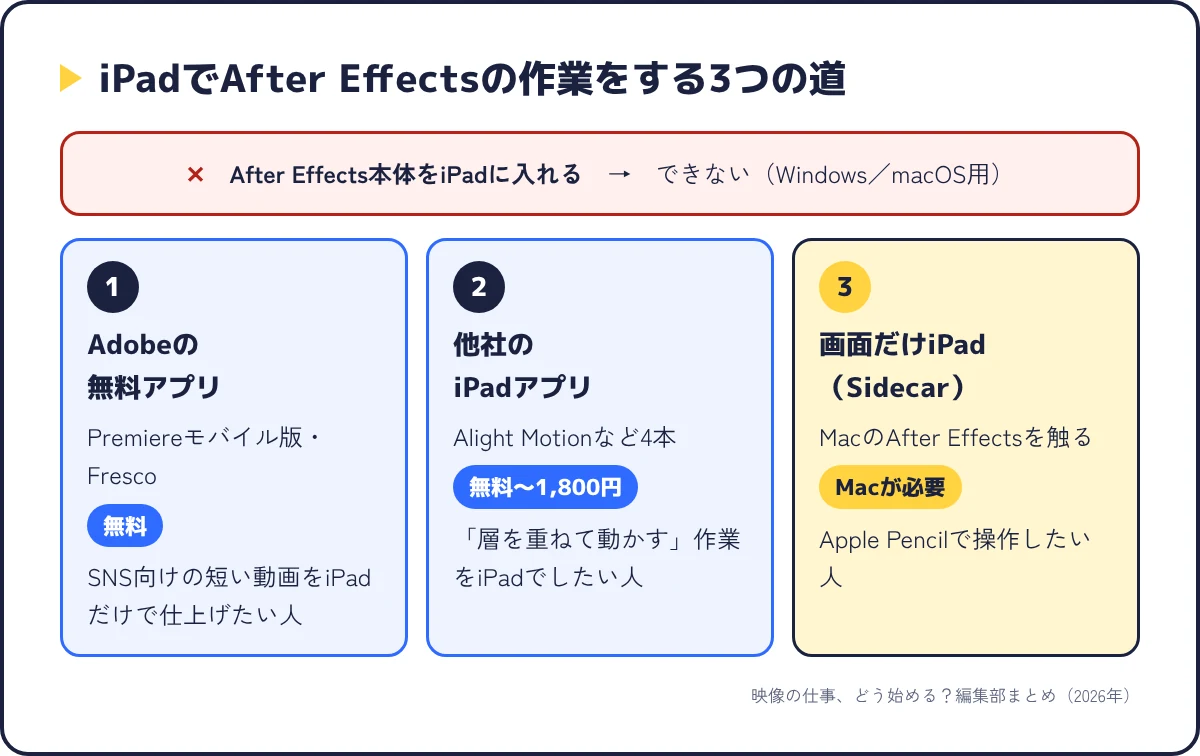
| やり方 | iPadで | 何ができるか | 向いている人 |
|---|---|---|---|
| After Effects本体をiPadに入れる | できない(Windows/macOS用) | — | — |
| Adobeの無料アプリで代わりにする(Premiereモバイル版・Fresco) | できる(App Storeから無料) | キーフレームの動き・文字アニメ・背景の削除・手描きアニメ | SNS向けの短い動画を、iPadだけで仕上げたい人 |
| 他社のiPadアプリで代わりにする(Alight Motionなど4本) | できる(無料〜1,800円) | レイヤー合成・160以上のエフェクト・ベクターのモーショングラフィックス・2Dアニメ | After Effectsに近い「層を重ねて動かす」作業をiPadでしたい人 |
| MacのAfter EffectsをiPadの画面で触る(Sidecar) | できる(Macが別に要る) | After Effectsの全機能(動いているのはMac側) | Apple Pencilで操作したい人・画面を広げたい人 |
この記事の料金は、各表に書いた確認日にApp Store(日本)で表示されていた金額をそのまま書いています。
iPad単体では「After Effectsのプロジェクトファイルを開く」ことはできないので、仕事で.aepを受け渡ししている人は、ここで一度期待値を下げておいてください。
Premiere Pro側の「iPadで使えるか」は、adobe premiere pro ipad|モバイル版の現状と代わり3つで先に整理していて、本記事はそのAfter Effects側の兄弟記事です。
「ない」と言い切るには根拠が要るので、確認した場所を順番に出します。
読み飛ばしても大丈夫ですが、誰かに説明するときの材料になるはずです。
| 確認した場所 | 確認日 | 書いてあったこと |
|---|---|---|
| 公式ヘルプ「After Effects の必要システム構成」(最終更新 2026年9月9日・適用 26.0〜26.5) | 2026年10月19日 | 表は「Windows 版」と「macOS 版」の2つだけ。ページ本文に「iPad」「iPadOS」「タブレット」の語は出てこない |
| App Store(日本)「Adobe Inc.」の開発元ページ | 2026年10月19日 | 「iPadおよびiPhone」の欄に並ぶのは Adobe Premiere・Firefly・Illustrator・Photoshop・Fresco・Scan など。After Effects は無い |
| App Store(日本)で「after effects」を検索 | 2026年10月19日 | 38件の結果のうち、Adobe名義は Premiere・Express・Lightroom・Photoshop・Fresco・Illustrator など8本で、After Effects という名前のAdobeアプリは0本 |
| 公式ヘルプ「After Effects FAQ」(最終更新 2026年3月27日) | 2026年10月19日 | 質問15件のうち、iPad・モバイル・タブレットに触れた質問は無い |
公式の必要システム構成がWindowsとmacOSしか載せていない時点で、iPadは「対応していない」ではなく「対象に入っていない」と読むのが正確です。
App Storeの検索で「After Effects」と名前に付くアプリがいくつか出てきますが、どれもAdobeとは別の会社のもので、本家のAfter Effectsとは無関係なんですよ。
名前だけで判断して入れてしまうと、お金と時間を使ってから「本家とは別物だった」と気づくことになるので、販売元の欄を見てから入れてください。
After Effectsを正規に使うルートは、単体プランかCreative Cloudの契約で、料金の内訳はAfter Effects料金はいくら?単体/CCと最安ルートに分けています。
2025年10月にiPhone向けに出た無料アプリ「Adobe Premiere」は、iPadでも動きます。
このアプリには「テキストアニメーションの追加」「クリップにキーフレームを追加」「背景の削除と復元」など、After Effectsでやっていたことに近い項目が公式ヘルプの一覧に並んでいます。
そのため「AdobeのアプリがiPadで動く=After EffectsもiPadで動く」と誤解されやすいのですが、動くのはあくまで動画編集アプリのPremiereモバイル版です。
このモバイル版で何ができるかは4章で、After EffectsとPremiere Proの役割の違いそのものはアフターエフェクト プレミアプロ 違いで整理しています。
そもそも私がAfter Effectsでやりたいのは、歌詞を動かすのと、人物の背景を抜くくらいなんです。
それならiPadで足りますか。
その聞き方が正しいです。
「After EffectsがiPadで動くか」ではなく「やりたい作業がiPadのアプリで足りるか」で考えると、答えがはっきり分かれます。
私がVJ素材やリリックMVで実際に使っている作業を、4つのかたまりに分けて判定します。
表の前に用語だけ補足すると、キーフレームは「動きの始点と終点を打つ印」、イージングは「動きの緩急」、エクスプレッションは「動きを式で自動化する仕組み」、.mogrtは「After Effectsで作ってPremiere Proで使う動くテンプレートの形式」です。
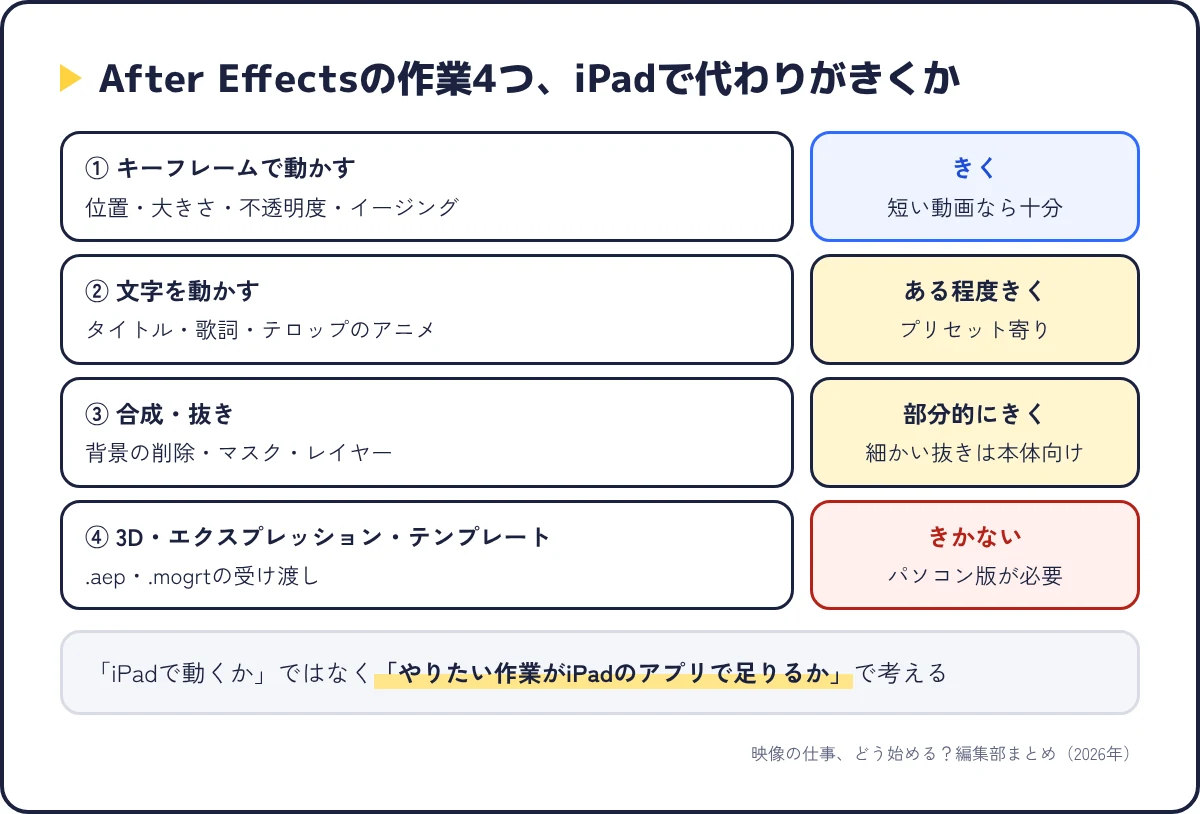
| After Effectsの作業 | iPadで代わりがきくか | 代わりになるアプリ(説明文で確認できた機能) | この記事での判定 |
|---|---|---|---|
| ①キーフレームで動かす(位置・大きさ・不透明度・イージング) | きく | Premiereモバイル版(キーフレーム・イージング)/Alight Motion(すべての設定にキーフレーム・タイミングカーブ)/Procreate Dreams(キーフレーム・イージング) | 短い動画なら十分 |
| ②文字を動かす(タイトル・歌詞・テロップのアニメ) | ある程度きく | Premiereモバイル版(テキストアニメーションの追加)/Linearity Move(ベクター=拡大してもぼやけない図形データの文字をモーショングラフィックスに)/Alight Motion(カスタムフォント・ストローク・影) | プリセット寄り。1文字ずつ細かく作り込む用途は本体向け |
| ③合成・抜き(背景の削除・マスク・レイヤーを重ねる) | 部分的にきく | Premiereモバイル版(背景の削除と復元)/Alight Motion(グループ化とマスキング・複数レイヤ)/LumaFusion(クロマキー・ルミナンスキー。編集アプリとしてadobe premiere pro ipadの記事で扱う) | ワンタップの背景削除までは可。ロトブラシのような細かい抜きは本体向け |
| ④3D・エクスプレッション・テンプレート(.aep/.mogrtの受け渡し) | きかない | 該当する機能名が、確認した各アプリの説明文に無い | パソコンのAfter Effectsが要る |
①と②は「iPadでも代わりがきく」、③は「ワンタップで済む範囲まで」、④は「パソコンのAfter Effectsが要る」というのが、この記事の線引きです。
この表の「できる」は、各アプリの公式ページとApp Storeの説明文に書かれた機能名をもとに判定したものです。
「背景の削除」ひとつ取っても、After Effectsのロトブラシのように髪の毛の抜けを1フレームずつ直す作業と、ワンタップで人物を切り抜く作業は別物なんですよ。
仕事で納品する映像の合成や、.aepをやり取りする案件は、iPadで代わりがきく範囲を超えています。
どこまでがAfter Effectsの得意分野なのかを先に押さえたい人は、アフターエフェクト できることを読んでから戻ってくると、この表の意味がつかみやすいです。
「代替ソフト」の記事との違い
パソコンでAfter Effectsの代わりになるソフト(無料・有料)は、after effects 代替|無料で代わりになる作業・ならない作業で判定しています。
本記事は「iPadで」という条件が付いた話なので、候補が小さなアプリに限られ、できる範囲も狭くなります。
Adobeの名前で安心したい人向けに、まずは公式アプリ2本からです。
どちらも2026年10月19日にApp Storeで「無料」と表示されていて、必要なOSはiPadOS 18.0以降です。
| アプリ | iPadでの入手 | After Effectsの作業に近い機能(公式の記載) | 足りないところ |
|---|---|---|---|
| Adobe Premiere(モバイル版) | 無料。アプリ内購入に月々払い1,300円/年間払い11,000円(2026年10月15日に当サイトで確認) | 公式ヘルプの一覧に「クリップにキーフレームを追加」「キーフレームにイージングを適用する」「テキストアニメーションの追加」「背景の削除と復元」「エフェクトとトランジションの追加」。4K・透かしなしで書き出し無料 | あくまで動画編集アプリ。エクスプレッションや3Dレイヤーの項目は無い。デスクトップ版へ送っても「テキストアニメーション」「背景を削除」などは引き継がれない(公式ヘルプの警告・2025年11月26日更新) |
| Adobe Fresco | 無料 | 「フレーム単位のアニメーションとモーションパスでアート作品をアニメーション化」「作品をGIFやMP4ファイルで簡単に書き出し・共有できます」(App Storeの説明文) | 手描きのイラストを動かすアプリで、動画素材の合成や文字アニメの機能ではない |
「歌詞を動かして、背景を抜いて、SNSに出す」までなら、Premiereモバイル版だけで形になります。
公式ヘルプの機能一覧を見る限り、After Effectsで覚えた「レイヤーを重ねてキーフレームを打つ」発想に近い作りです。
ただし、モバイル版で付けた文字アニメや背景削除は、デスクトップ版のPremiereに送っても引き継がれないと公式ヘルプに書かれているので、「iPadで仮組み→パソコンで仕上げ」の流れには向いていません。
Frescoのほうは、手描きのキャラクターや文字を1コマずつ描いて動かす用途で、After Effectsで言えばペイントとフレームアニメの部分だけを切り出したアプリです。
Premiereモバイル版の対応OS・無料の範囲・デスクトップ版への送り方の手順は、adobe premiere pro ipadに全部書いてあるので、ここでは繰り返しません。
Creative Cloud Pro(全アプリが入るプラン)を契約していても、iPadに入るAdobeアプリの顔ぶれは変わりません。
ストアに無いものは契約の有無に関係なく入らないので、「有料プランならiPad版が解放される」という期待は持たないでください。
逆に、After Effectsを無料で試したい人はパソコンが前提になるので、After Effectsは無料で使える?体験版7日間と最安ルートの条件を先に見ておくと迷いません。
「もう少しAfter Effectsに近いことをiPadでやりたい」という人には、他社のアプリに候補があります。
ここでは、2026年10月19日にApp Storeで価格・対応OS・説明文を確認できた4本に絞ります。
どれもAfter Effectsのプロジェクトを開けるわけではないので、「同じ発想で作れるアプリ」として読んでください。
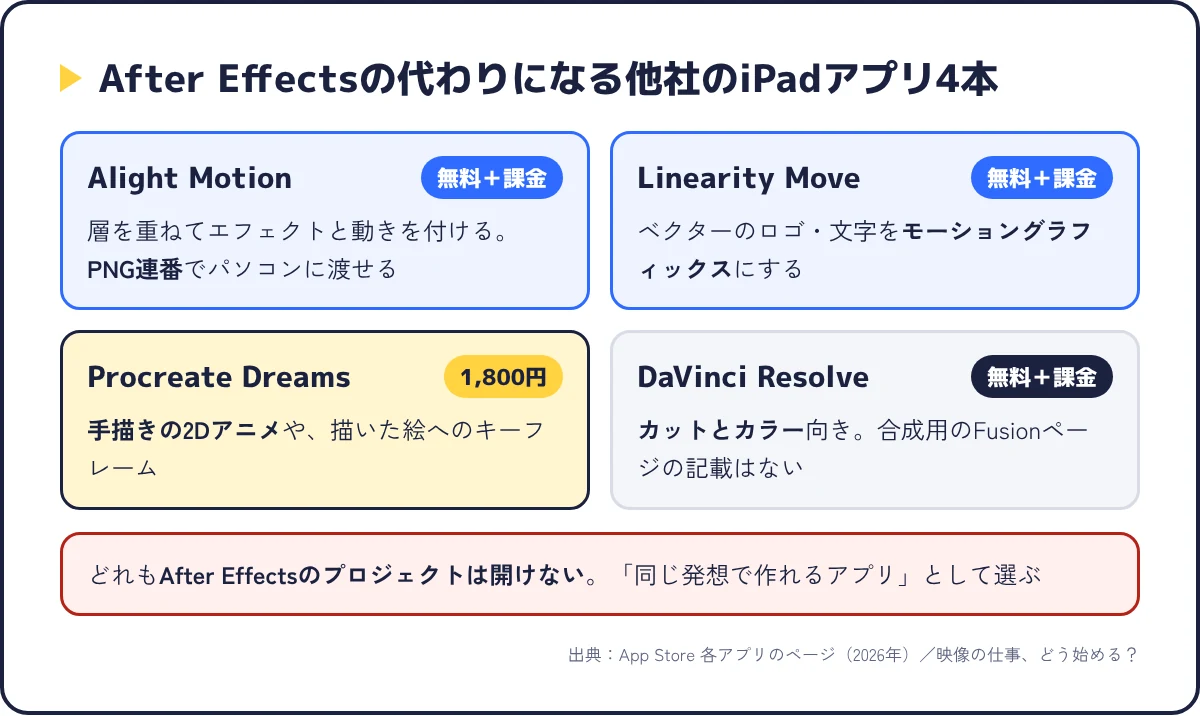
| アプリ | 価格と対応(確認日) | After Effectsに近いところ(説明文の原文から) | 向いている作業 |
|---|---|---|---|
| Alight Motion | 無料・アプリ内購入あり(週額700円・月額1,000円など)。iOS 14.4以降(2026年10月19日) | 「グラフィック、ビデオ、およびオーディオの複数レイヤ」「160以上の基本的なエフェクトのビルディングブロック」「すべての設定で利用可能なキーフレームアニメーション」「グループ化とマスキング」「MP4ビデオ、GIFアニメーション、PNGシーケンス、および静止画をエクスポート」 | 層を重ねてエフェクトと動きを付ける、After Effects寄りの作業。PNG連番で書き出してパソコン側に渡せる |
| Linearity Move | 無料(アプリ内購入あり)。iPadOS 16.0以降(2026年10月19日) | 「ベクターアート、イラスト、テキストを数ステップで表現力豊かなモーショングラフィックスに変換」「モーフィング:一つの形状をシームレスに別の形状へ変換」「カスタムタイミングカーブ」 | ロゴやアイコン、図形の文字を動かすモーショングラフィックス。Illustratorのデータを持ち込める |
| Procreate Dreams | 1,800円(買い切り)。iPadOS 16.3以降(2026年10月19日) | 「強力なフレーム単位のアニメーションツール」「モーションアニメ用と映画アニメ用のキーフレーム完備」「HSB、不透明、ガウスぼかし、レンズぼかし、ノイズ、シャープ効果」 | 手描きの2Dアニメと、描いたものにキーフレームで動きを付ける作業 |
| DaVinci Resolve for iPad | 無料。Studio機能はアプリ内課金(2026年8月29日に当サイトで確認した表示は15,000円)。iPadOS 18.0以降・A12以降(2026年10月19日) | App Storeの説明文は「cut page」「color page」の2ページで、合成用のFusionページについての記述は無い | カットと色の作業。After Effectsの合成の代わりにはならない |
After Effectsの「レイヤーを重ねてエフェクトと動きを付ける」作業に近いのはAlight Motionで、ロゴや図形を動かすならLinearity Move、手描きアニメならProcreate Dreamsという分け方です。
DaVinci Resolve for iPadをこの表に入れたのは「iPadで合成ができそうに見えて、説明文にはFusionページが無い」と知っておいてほしいからで、カラーと編集の作業なら強い相手です。
料金はストアの表示がよく変わるので、入れる前にApp Storeの当日の表示を見てください。
無料で始められるアプリは、透かしの削除やプレミアム機能がアプリ内購入になっていることが多く、Alight Motionの説明文にも「基本的な機能と作成したビデオの透かしとともに無料で使用できます」と書かれています。
DaVinci Resolve for iPadで何ができるかはDaVinci Resolve iPad版の実力で、動画編集側の候補としてのLumaFusionやFinal Cut Pro for iPadはadobe premiere pro ipadで扱っています。
iPadのアプリで作った動きを、あとからパソコンのAfter Effectsに持ち込みたい場面があります。
このとき使えるのは、プロジェクトファイルではなく「書き出した映像や画像」です。
Alight Motionは説明文に「PNGシーケンス」の書き出しがあり、連番のPNGなら透明情報を持ったままAfter Effectsに読み込めます。
FrescoはGIFやMP4、Premiereモバイル版は動画の書き出しが公式の記載にあり、MP4は合成の素材として、GIFは確認用として扱うのが無難です。
After Effects側で透過のまま書き出す考え方は、After Effects背景透過のやり方が同じ理屈なので、あわせて読むと受け渡しの形が見えてきます。
「どうしてもAfter Effectsの画面をiPadで、Apple Pencilで触りたい」という人には、Macを持っている場合に限って現実的な方法があります。
Appleの純正機能のSidecarで、Macの画面をiPadに広げるか、そのまま映す(ミラーリング)やり方です。
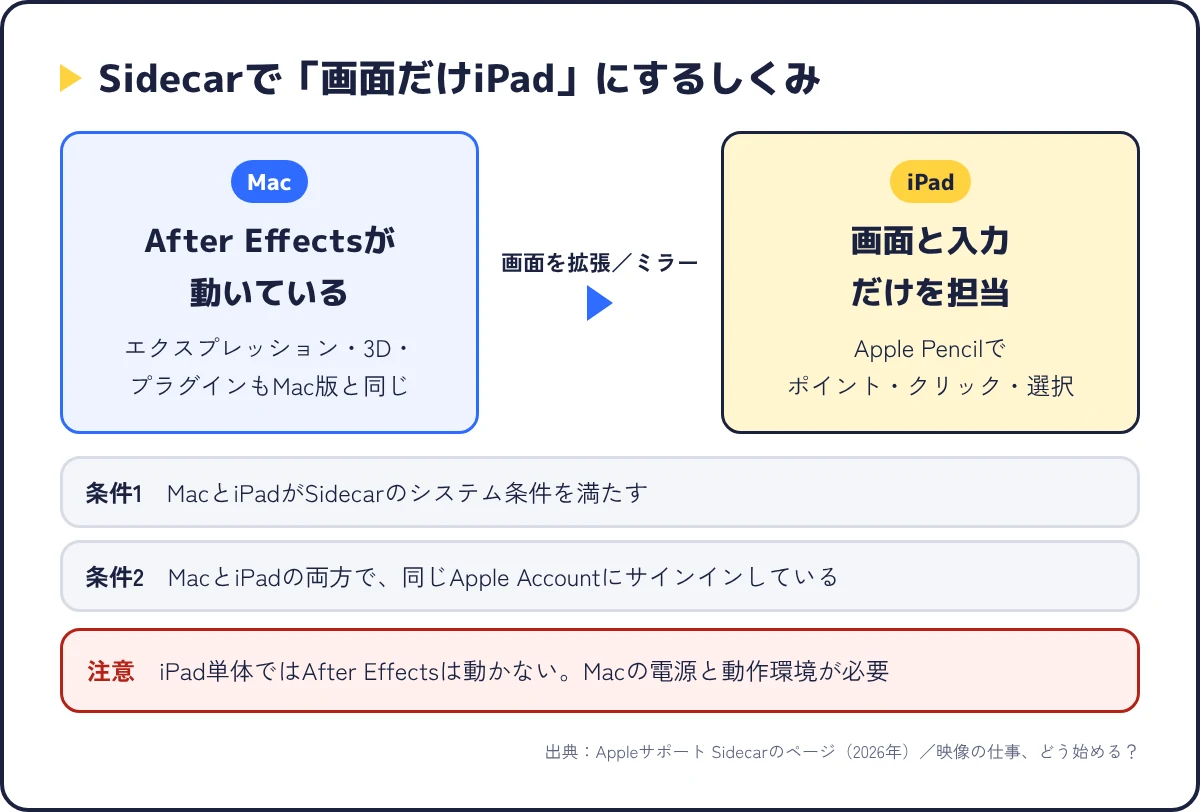
Appleのサポートページ(2026年9月28日公開)には「Sidecarを使えば、Macのデスクトップを拡張またはミラーリングするディスプレイとしてiPadを活用できます」とあります。
条件は「MacとiPadがSidecarのシステム条件を満たしていること、その双方で同じApple Accountを使ってサインインしていること」の2つですね。
この方法なら、動いているのはMac側のAfter Effectsなので、エクスプレッションも3Dもプラグインも、Mac版と同じものが使えます。
同じページには「Macに接続したマウスやトラックパッドの代わりにApple Pencilを使えます」とあり、ポイント・クリック・選択のほか、描画やオブジェクト操作にも使えるそうです。
さらに「iPadOS 27およびmacOS 27以降では、Sidecarを使ってiPad上でMacのウインドウやメニューをタッチ操作で行える機能が大幅に拡張されています」という記載もあります。
それより前のOSでは「スクロール(2本指でスワイプ)、カット、コピー、ペースト、取り消しなど、iPadの限られたジェスチャに対応」という違いです。
Sidecarは「iPadでAfter Effectsが動く」のではなく「Macの画面をiPadに出す」だけなので、iPad単体で出先で作業したい人の答えにはなりません。
Windowsのパソコンの場合は、Sidecarは使えないので、パソコンの画面をiPadから遠隔で操作するリモートデスクトップのアプリを使うのが一般的なやり方です。
リモートデスクトップはAdobeの公式ヘルプが案内している方法ではないので、ここでは仕組みの紹介までにします。
After Effectsのショートカットをタブレットから打つ場面では、after effects ショートカットの早見表にある修飾キーの組み合わせを、Sidecarのサイドバーのボタンで押すことになります。
ここまで読んで「やっぱりAfter Effects本体が要る」となった人向けに、パソコン(母艦)側の条件を公式の表から出します。
公式ヘルプ「After Effects の必要システム構成」の表(最終更新 2026年9月9日・適用 After Effects 26.0〜26.5)を、2026年10月19日にそのまま読んだものです。
| 項目 | 最小(公式の原文) | 推奨(公式の原文) |
|---|---|---|
| OS | Windows 11 v24H2/macOS Sonoma(バージョン 14) | Windows 11 v24H2 以降/macOS Sonoma(バージョン 14)以降 |
| プロセッサー | Intel 第 6 世代以降または AMD Ryzen 1000 シリーズ以降(AVX2 対応が条件)/Mac は Intel 第 6 世代以降 | Quick Sync 搭載の Intel 第 11 世代以降または AMD Ryzen 3000 シリーズ以降/「Apple シリコン M1 Pro、M1 Max、M1 Ultra 以降」 |
| メモリ | 16 GB の RAM | 「HD メディアの場合は 16 GB の RAM 4K 以上の場合は 32 GB 以上」/Apple シリコンは「16 GB の統合メモリ」 |
| GPU | 4 GB 以上の GPU メモリ(NVIDIA は Maxwell 世代以降)/Apple シリコンは 16 GB の RAM | 8 GB の GPU メモリ/Apple シリコンは「16 GB の統合メモリ」 |
| ストレージ | 8 GB 以上の空き容量+メディア用に追加の高速ドライブ | アプリとキャッシュ用に内蔵高速 SSD+メディア用に追加の高速ドライブ |
| ディスプレイ | 1440×900 | 1920×1080 以上(HDR は DisplayHDR 1000) |
母艦を選ぶときの線は「メモリ16GBが最小、4Kを扱うなら32GB、MacならM1 Pro以上が推奨」の3つです。
Macの推奨が「M1 Pro、M1 Max、M1 Ultra 以降」と書かれているのは、無印のM1のようなメモリの少ない構成を推奨から外している読み方ができます。
メモリ8GBのノートは、Apple・Windowsを問わず公式の最小の「16 GB」を下回るので、安さで選ぶと最初の時点で条件を満たしません。
なお、Premiere Pro側の必要システム構成は2026年9月30日の更新でmacOSの最小が15に上がっていますが、After Effects側のページは9月9日の更新でSonoma 14のままなので、この記事ではAfter Effectsのページの値をそのまま載せています。
新しくMacを買う人は、両方のページの新しいほうの条件(macOS 15以降)に合わせておくほうが安全です。
「出先で使いたいからiPadを考えていた」という人の本当の答えは、たいていノートパソコンです。
ノートで見るべき点(増設できないメモリ・GPUメモリ・画面・外付けSSD・電源と放熱)は、premiere pro 推奨 ノートパソコンで当日実測の候補つきで書いていて、After Effectsでもそのまま使えます。
デスクトップ側の表の読み方はPremiere Pro 推奨スペック、MacかWindowsかで迷う人は動画編集はMacとWindowsどっち?が判断材料になります。
After Effectsだけの推奨スペック(モーグラ・合成・3Dで変わる現実ライン)は、別の記事で改めて書く予定です。
ここまでの事実を、使う人の側から整理します。
私はAfter Effectsを、VJ素材とリリックMVの作り込み、それからモーションタイポグラフィ(文字を動かす表現)に使っています。
重い案件はCG用に組んだ自作のWindowsで、出張のときはM3 MacBook Airに持ち出す、という2台の体制です。
M3 MacBook Airは7章の表の推奨「M1 Pro以降」には入らないと私は読んでいるので、出先では軽い案件に限って使っています。
文字を1文字ずつずらして動かしたり、エクスプレッションで動きを自動化したりする作業は、3章と5章で見たとおりiPadのアプリの説明文に該当する機能が無いので、私の仕事をiPadに移すことは考えていません。
私がiPadに任せるとしたら「現場で素材を確認して、ラフの動きをAlight MotionかPremiereモバイル版で当たってみる」までで、本番の動きはパソコンのAfter Effectsで作り直す前提です。
ラフを作り直す手間が気にならないのは、動きのタイミングさえ決まっていれば、After Effectsでキーフレームを打ち直す作業自体は速いからなんですよ。
この線引きは、公式ヘルプとApp Storeの説明文を、自分のAfter Effectsの作業の流れに照らし合わせた考え方として読んでください。
After Effectsでキーフレームを打つ作業の基礎はAfter Effectsキーフレームの使い方、文字アニメの6パターンはAfter Effects テキストアニメーション6パターンで、iPadのアプリで何が足りないかを見比べる材料になります。
2026年10月19日にこの記事で確認した公式ヘルプの必要システム構成・公式FAQ・製品ページ・App Storeの範囲では、After EffectsをiPadに出す予定は書かれていません。
AdobeがiPad向けに動画系で出しているのはPremiereモバイル版で、公式FAQの15問にもiPadの項目はありませんでした。
なりません。
App Storeに無いアプリは契約の有無に関係なく入らないので、iPadで使えるAdobeアプリは、契約していてもPremiereモバイル版・Fresco・Photoshop・Illustratorなどの顔ぶれのままです。
契約していて使えるのはパソコン側のAfter Effectsで、単体かCCかの選び方はAfter Effects料金に分けています。
プロジェクトファイルとしては開けません。
Alight Motionの説明文には「MP4ビデオ、GIFアニメーション、PNGシーケンス、および静止画をエクスポート」とあるので、書き出したPNG連番やMP4を素材としてAfter Effectsに読み込む形になります。
動きをあとから直したいなら、After Effects側で作り直す前提で、iPad側はラフまでにしておくのが二度手間の少ないやり方です。
Macを持っているなら、SidecarでMacの画面をiPadに出せば、Appleのサポートページに「Macに接続したマウスやトラックパッドの代わりにApple Pencilを使えます」とあるとおり、ポイント・クリック・選択・描画に使えます。
ただし動いているのはMac側のAfter Effectsで、iPad単体では使えません。
WindowsのパソコンにはSidecarが無いので、リモートデスクトップのアプリで代用するのが一般的ですが、Adobeの公式ヘルプが案内している方法ではありません。
Premiereモバイル版は、製品ページのFAQに「無料版では、すべての主要な編集機能を使用でき、4K解像度で透かしなしの動画を無制限に書き出すことができます」とあり、無料で書き出しまでできます。
Alight Motionは説明文に「基本的な機能と作成したビデオの透かしとともに無料で使用できます」とあり、透かしを消すには有料のメンバーシップが要ります。
Procreate Dreamsは1,800円の買い切り、DaVinci Resolve for iPadは無料でStudio機能だけがアプリ内課金という形で、どれもこの記事の確認日のApp Storeの表示です。
独学の先で3DCG・VFXを本格的にやるなら
作れる範囲を超え始めたら、独学で進むか体系的に学ぶかの分かれ道です。デジタルハリウッドのCG・VFXスクール(東京本校・大阪本校)は、無料カウンセリングで「短期のCGGYMで足りるか」から相談できます。
無料カウンセリングを予約する(デジタルハリウッド)「iPadでAfter Effectsが使えるか」の答えは「使えない。でも、やりたい作業の半分くらいは別のアプリで足りる」です。
まず自分のやりたい作業が3章の表の①②なのか④なのかを決めてから、アプリを入れるかパソコンを選ぶかに進むと、お金も時間も無駄になりません。
Premiereモバイル版もAlight Motionも無料で入るので、手元のiPadで動かして、自分の用途で足りるかを確かめてみてください!
次に読むなら、After Effectsをまだ触っていない人はAfter Effectsの使い方完全ガイド、パソコンごと選び直す人はpremiere pro 推奨 ノートパソコンがつながります。
本記事の引用文・対応条件・料金は、2026年10月19日に次のページを開いて確認したものです。
3章と5章の「代わりがきく・きかない」は、各アプリの公式ページとApp Storeの説明文に書かれた機能名をもとにした判定です。
8章の線引きは、筆者がAfter EffectsをVJ素材・リリックMV・モーションタイポグラフィに使っている立場から、公式の記載と自分の作業の流れを照らし合わせた考え方です。
アプリの対応条件・機能・料金は変わることがあるので、入れる前にApp Storeと公式ヘルプの最新の表示を確認してください。