【5つで決まる】premiere pro 推奨 ノートパソコン|HD・4Kで変わる選び方
映像の仕事、どう始める?編集部
映像の仕事、どう始める?
記事内に商品プロモーションを含む場合があります。

after effects ショートカットを覚えたいのですが、公式の一覧が長すぎて、どれから手を付ければいいかわかりません。
PremiereのCtrl+Kのつもりで押したら、別の画面が開いて止まってしまいます。
わかります。
私も2025年にAfter Effectsを本格的に学び始めたころ、Premiere Proのキーが指に残っていて、同じことを何度もやりました。
結論から言うと、after effects ショートカットは全部を覚える必要はなく、本業で毎日押している30個を「開く・動く・作る・動かす・見る・保存する」の6つの場面に分けて覚えれば、作業の止まる時間はほとんど消えます。
Adobe公式のショートカット一覧は2026年5月5日に更新されていて、表の数は24もあります。
この記事では、2026年10月12日にその公式一覧を取得して、私が現場で押している順に30個へ絞り、WindowsとMacの両方のキーを早見表にまとめました。
After Effectsの画面の見方やレイヤーの考え方がまだあいまいな人は、先にAfter Effectsの使い方完全ガイドで全体の流れをつかんでから戻ってくると、キーの意味が頭に入りやすくなります。
3DCG・VFXを仕事にするか迷っているなら、まず無料カウンセリング
相談だけなら無料です。
受講はその場で決めなくて大丈夫なので、デジタルハリウッド CG・VFXスクールの無料カウンセリングをいますぐ予約して、いまの作り方がどこまで通用するか聞いてみてください。
無料カウンセリングを予約する(デジタルハリウッド)カウンセリング無料/来校型(東京本校・大阪本校)/勧誘は断ってOK
Adobe公式ヘルプ「After Effects のキーボードショートカット」(2026年5月5日更新)には、「結果/Windows/macOS」の3列の表が24個並んでいます。
表だけで24個あり、1つの表にも多くの行があるので、上から順に覚えようとすると、最初の表で止まります。
私が本業のMVとVJ映像でAfter Effectsを触るとき、実際に指が動いているのは次の30個。
この30個を「①プロパティを開く」「②タイムラインを移動する」「③レイヤーを作る」「④キーフレームを動かす」「⑤表示を切り替える」「⑥保存・書き出し」の6場面に分けて、場面ごとに覚えるのが近道です。
まず早見表を置いておくので、作業中はこの表だけ見れば足ります。
| 場面 | やりたいこと | Windows | Mac |
|---|---|---|---|
| ①プロパティ | 位置だけを開く | P | P |
| ①プロパティ | スケールだけを開く | S | S |
| ①プロパティ | 回転だけを開く | R | R |
| ①プロパティ | 不透明度だけを開く | T | T |
| ①プロパティ | アンカーポイントだけを開く | A | A |
| ①プロパティ | キーフレームのあるプロパティだけを開く | U | U |
| ①プロパティ | 変更したプロパティだけを開く | UU(Uを2回) | UU(Uを2回) |
| ①プロパティ | エフェクトだけを開く | E | E |
| ①プロパティ | 現在の時間にキーフレームを打つ・消す | Alt+Shift+プロパティのキー | Option+プロパティのキー |
| ②移動 | コンポジションの先頭・末尾へ | Home/End | Home/End |
| ②移動 | 1フレーム進む・戻る(10フレームはShiftを足す) | Page Down/Page Up | Page Down/Page Up |
| ②移動 | 前後のキーフレームやマーカーへ | J/K | J/K |
| ②移動 | レイヤーのイン・アウトへ | I/O | I/O |
| ③レイヤー | 新規平面レイヤー | Ctrl+Y | Command+Y |
| ③レイヤー | 新規調整レイヤー | Ctrl+Alt+Y | Command+Option+Y |
| ③レイヤー | 新規ヌルレイヤー | Ctrl+Alt+Shift+Y | Command+Option+Shift+Y |
| ③レイヤー | 新規テキストレイヤー | Ctrl+Alt+Shift+T | Command+Option+Shift+T |
| ③レイヤー | プリコンポーズ(事前作成) | Ctrl+Shift+C | Command+Shift+C |
| ③レイヤー | 複製 | Ctrl+D | Command+D |
| ③レイヤー | レイヤーを分割 | Ctrl+Shift+D | Command+Shift+D |
| ③レイヤー | イン・アウトを現在の時間にトリム | Alt+[/Alt+] | Option+[/Option+] |
| ④キーフレーム | イージーイーズ | F9 | F9 |
| ④キーフレーム | キーフレームを1フレーム動かす | Alt+←/Alt+→ | Option+←/Option+→ |
| ④キーフレーム | グラフエディターに切り替え | Shift+F3 | Shift+F3 |
| ⑤表示 | プレビューの開始・停止 | スペースバー | スペースバー |
| ⑤表示 | プレビューの描画を止める(重いとき) | Caps Lock | Caps Lock |
| ⑤表示 | コンポジション設定を開く | Ctrl+K | Command+K |
| ⑥保存 | 保存/連番を付けて保存 | Ctrl+S/Ctrl+Alt+Shift+S | Command+S/Command+Option+Shift+S |
| ⑥保存 | レンダーキューに追加 | Ctrl+Shift+/(メインキーボード) | Command+Shift+/(メインキーボード) |
| ⑥保存 | Media Encoderのキューに追加 | Ctrl+Alt+M | Command+Option+M |
表のキーは、2026年10月12日に取得したAdobe公式の一覧の表記をもとに、半角スペースを詰めて書いています。
「Alt+Shift+プロパティのキー」のように公式が「プロパティのショートカット」と書いている行は、P・S・R・T・Aなどの1文字キーを当てはめて読んでください。
2章から順に、場面ごとの使い方と、公式の表にある注意書きを説明していきます。
この記事は、After Effects全体のショートカットを場面別に整理する「早見表」の記事です。
分割・トリム・削除といったカット作業の手順そのものは、アフターエフェクトのカットに分けてあるので、切る作業を詳しく知りたい人はそちらを先に読んでください。
Premiere Pro側のショートカットはPremiere Proショートカット早見表にまとめていて、この記事の7章で「同じキーで違う動作をするもの」だけを拾います。
早見表を使う前に、公式の表の読み方を3つだけ押さえておきます。
ここを飛ばすと「押しても効かない」が起きやすいからです。
公式の表は、WindowsとmacOSの列が分かれています。
見比べるとほとんどの行で、WindowsのCtrlがMacのCommand、AltがOptionに置き換わっているだけです。
Ctrl・Alt・Shift・Commandのような、ほかのキーと一緒に押すキーを「修飾キー」と呼びます。
たとえば「新規平面レイヤー」はWindowsが「Ctrl + Y」、macOSが「Command + Y」です。
ただし全部がこの置き換えで済むわけではなく、「現在の時間にキーフレームを打つ」はWindowsが「Alt + Shift + プロパティのショートカット」なのに、公式の表のmacOS列は「Option + プロパティのショートカット」で、Shiftが入っていません。
この記事の早見表はWindowsとMacを別の列にしているので、自分の列だけ見れば大丈夫ですよ。
テンキーとは、フルサイズのキーボードの右端にある数字キーのまとまりのことです。
公式の表には「テンキーパッドの 0」「テンキーパッドのスラッシュ」のように、テンキー前提のキーがあります。
たとえばプレビューの開始は「スペースバー、テンキーパッドの 0、Shift + テンキーパッドの 0」の3つが並んでいて、スペースバーが使えればテンキーは要りません。
一方で「すべてのメモリを消去」は「Ctrl + Alt + /(テンキーパッドのスラッシュ)」で、Windowsの列にはメインキーボードの代わりが書かれていません。
テンキーのないノートPCでは、テンキー前提のキーはそのままでは押せないので、9章のエディターで別のキーに割り当て直すか、メニューから操作することになります。
macOSの列には「Control + .(メインキーボードのピリオド)」のように、メインキーボードの代わりが併記された行も混ざっています。
公式の表には「(Mac OS)ファンクションキー F9~F12 を使用するショートカットは、オペレーティングシステムで使用するショートカットと競合することがあります」というメモがあります。
イージーイーズのF9が効かないときは、After Effectsの設定ではなく、macOS側のキーボード設定が先に取っているのかもしれません。
メモには「Dashboard と Expose のショートカットの再割り当て方法については、macOS のヘルプを参照してください」とあるので、OS側で解除してから試してください。
タイムラインの三角を毎回クリックして、位置やスケールを探すのが遅いです。
After Effectsで最初に覚えると効くのが、レイヤーを選んで1文字押すだけで、そのプロパティだけが開くキーです。
公式の表「タイムラインパネルでのプロパティとグループの表示」には、次のように書かれています。
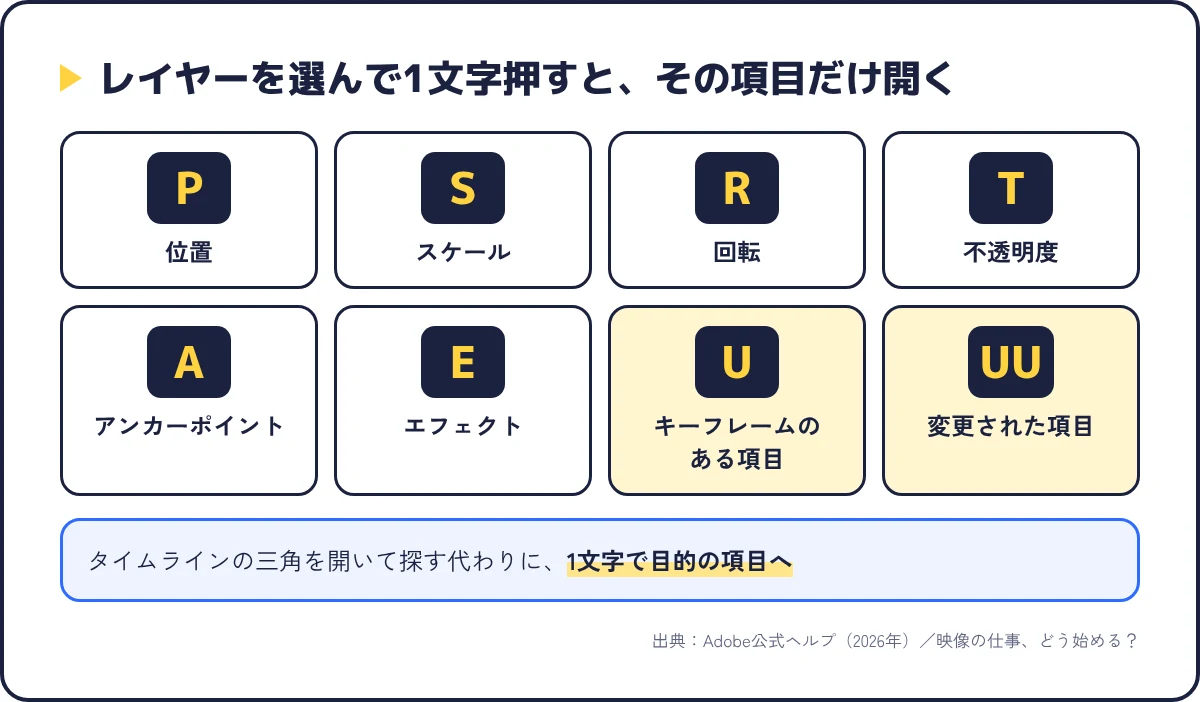
| キー | 公式の表の「結果」 |
|---|---|
| P | 「位置」プロパティのみを表示 |
| S | 「スケール」プロパティのみを表示 |
| R | 「回転」プロパティと「方向」プロパティのみを表示 |
| T | 「不透明度」プロパティのみを表示(ライトの場合は「強度」のみを表示) |
| A | 「アンカーポイント」プロパティのみを表示(ライトとカメラの場合は「目標点」のみを表示) |
| U | キーフレームのあるプロパティを表示 |
| UU(Uを2回) | 変更されたプロパティのみを表示 |
| E | 「エフェクト」プロパティグループのみを表示 |
| M/MM | 「マスクパス」のみ/「マスク」プロパティグループのみを表示 |
| L/LL | 「オーディオレベル」のみ/オーディオ波形のみを表示 |
| EE | エクスプレッションのみを表示 |
| SS | 選択したプロパティとグループのみを表示 |
PのあとにSを押すと、位置が閉じてスケールだけが開きます。
位置とスケールを同時に見たいときは、公式の表にある「表示されているセットからプロパティまたはグループを追加または削除」=「Shift + プロパティまたはグループのショートカット」を使います。
つまりPを押してからShift+Sで、位置とスケールが両方開いた状態になります。
UUやMMのように同じキーを2回押すと、1回のときとは別の表示になるので、「2回押し」は別のキーだと思って覚えると混乱しません。
全レイヤーを選んでUを押すと、キーフレームを打った場所だけが一気に開くので、他人のプロジェクトやテンプレートの構造を読むときはこれが最初の一手になります。
テンプレートを開いてUとUUで構造を読む流れは、After Effectsのテンプレートの4章で手順にしています。
公式の表には「現時間でキーフレームを加える、または削除する」として、Windowsは「Alt + Shift + プロパティのショートカット」、macOSは「Option + プロパティのショートカット」とあります。
たとえばWindowsなら、レイヤーを選んでAlt+Shift+Pを押すだけで、ストップウォッチをクリックしなくても位置のキーフレームが現在の時間に打たれる、という動きです。
すでにキーフレームがある時間でもう一度押すと、同じ操作で削除。
この1つを覚えるだけで、「ストップウォッチを探す」「ひし形をクリックする」という細かいマウス操作がまとめて減るんですよ。
公式ヘルプの「例外」には、「After Effects では、次のキーの再割り当てはできません」として、A・AA・E・EE・F・FF・L・LL・M・MM・P・PP・R・RR・S・SS・T・TT・U・UUが並んでいます。
つまりこの章のキーは、どの環境でも同じ動きをする「固定のキー」です。
他人のPCや教室の環境でも同じように動くので、最初に体に入れておく価値が高いキーです。
プロパティが開けるようになったら、次は「切りたい場所・打ちたい場所まで素早く着く」キーです。
表に出てくる「インポイント/アウトポイント」はレイヤーの始まりと終わり、「ワークエリア」は再生や書き出しをする範囲のことです。
公式の表「時間のナビゲーション」から、毎日使うものを抜き出します。
| やりたいこと | Windows | Mac |
|---|---|---|
| コンポジションやレイヤーの開始点へ | Home または Ctrl+Alt+← | Home または Command+Option+← |
| コンポジションやレイヤーの終了点へ | End または Ctrl+Alt+→ | End または Command+Option+→ |
| 1フレーム先へ/前へ | Page Down/Page Up(または Ctrl+→/Ctrl+←) | Page Down/Page Up(または Command+→/Command+←) |
| 10フレーム先へ/前へ | Shift+Page Down/Shift+Page Up | Shift+Page Down/Shift+Page Up |
| 前後のキーフレーム・マーカー・ワークエリアの端へ | J/K | J/K |
| レイヤーのインポイント/アウトポイントへ | I/O | I/O |
| ワークエリアの開始点/終了点へ | Shift+Home/Shift+End | Shift+Home/Shift+End |
| ワークエリアの開始点/終了点を現在の時間にする | B/N | B/N |
| 特定の時間に移動(数値入力) | Alt+Shift+J | Option+Shift+J |
| タイムラインを現在の時間までスクロール | D | D |
| タイムラインの時間を拡大/縮小 | =/-(メインキーボード) | =/-(メインキーボード) |
| 1フレーム単位に拡大(もう一度で全体表示) | ;(セミコロン) | ;(セミコロン) |
公式の表では、JとKは「時間スケールに表示されている前または次のアイテム(キーフレーム、レイヤーマーカー、ワークエリアの開始点または終了点)に移動」です。
キーフレームだけに止まるキーだと思っていると、マーカーやワークエリアの端で止まって「飛びすぎた」と感じることがあります。
曲に合わせて打ったマーカーをJとKで渡り歩き、止まった位置でAlt+Shift+Pを押す、という流れにすると、歌詞やビートに合わせたキーフレーム打ちがマウスなしで回ります。
Jは「前」、Kは「次」なので、キーボードの並びどおりに左右と覚えると間違えません。
切る位置や打つ位置を「ここ」と決めるとき、マウスでインジケーターをドラッグすると1フレーム単位の微調整がしにくいです。
Page Up/Page Downで1フレーム、Shiftを足して10フレームと、キーで寄せるほうが正確で速いですよ。
寄せたあとにCtrl+Shift+Dで分割したり、Alt+[で頭を切り落としたりする手順は、アフターエフェクトのカットの3章と4章で詳しく書いています。
「現在の時間」が基準になるキーが多い
キーフレームを打つAlt+Shift+キー、トリムのAlt+[ ]、分割のCtrl+Shift+D、ワークエリアのB/Nは、どれも「現在の時間インジケーターがある場所」に対して効きます。
だから「移動のキー」を先に覚えると、ほかのキーが全部使いやすくなります。
レイヤーを作る操作は、メニューをたどると3階層あります。
公式の表「レイヤー」と「テキスト」「3D レイヤー」から、作成と整理に関わるキーをまとめます。
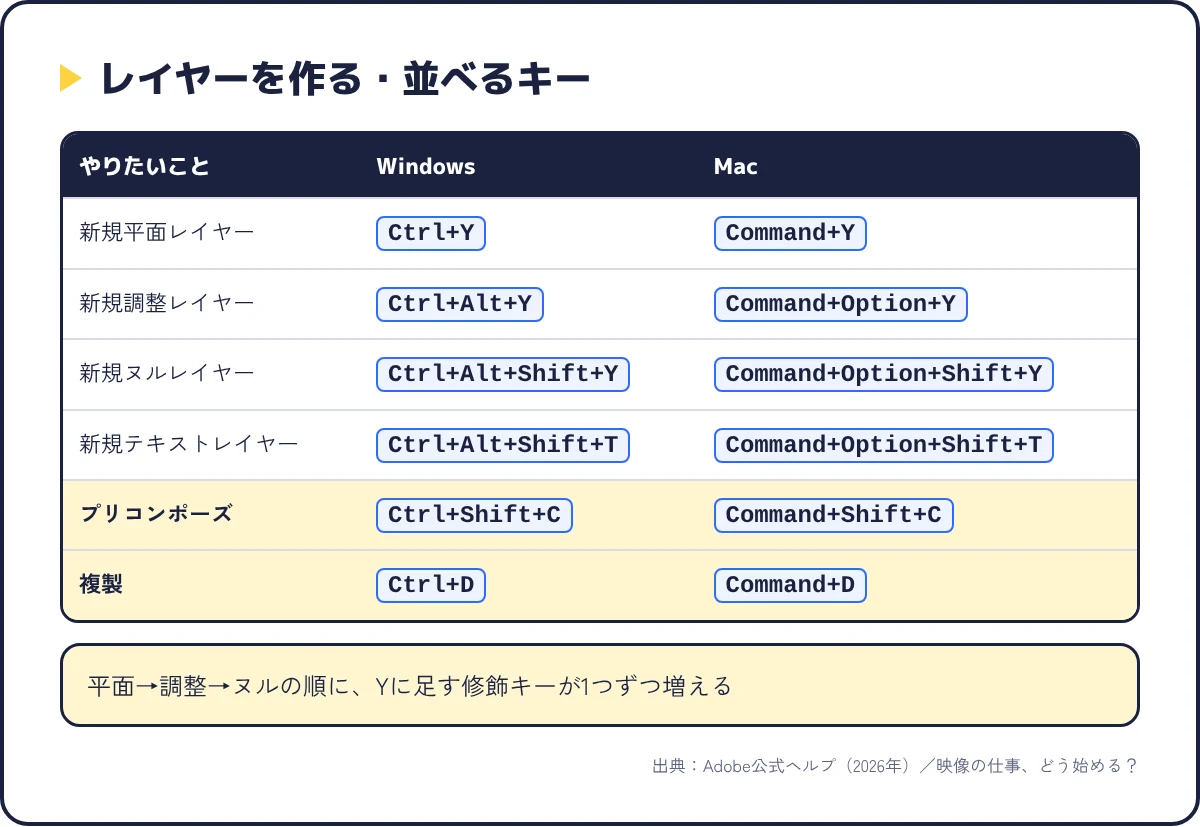
| やりたいこと | Windows | Mac |
|---|---|---|
| 新規平面レイヤー | Ctrl+Y | Command+Y |
| 新規調整レイヤー | Ctrl+Alt+Y | Command+Option+Y |
| 新規ヌルレイヤー | Ctrl+Alt+Shift+Y | Command+Option+Shift+Y |
| 新規テキストレイヤー | Ctrl+Alt+Shift+T | Command+Option+Shift+T |
| 新規カメラ/新規ライト | Ctrl+Alt+Shift+C/Ctrl+Alt+Shift+L | Command+Option+Shift+C/Command+Option+Shift+L |
| プリコンポーズ(事前作成) | Ctrl+Shift+C | Command+Shift+C |
| 複製 | Ctrl+D | Command+D |
| 現在の時間にレイヤーをペースト | Ctrl+Alt+V | Command+Option+V |
| レイヤーを分割 | Ctrl+Shift+D | Command+Shift+D |
| イン/アウトを現在の時間にトリム | Alt+[/Alt+] | Option+[/Option+] |
| 重なり順を1つ下/上へ | Ctrl+Alt+↓/Ctrl+Alt+↑ | Command+Option+↓/Command+Option+↑ |
| 選択したレイヤーをロック/すべてのロックを解除 | Ctrl+L/Ctrl+Shift+L | Command+L/Command+Shift+L |
| 選択したレイヤーを一番上に見える位置へスクロール | X | X |
| レイヤースイッチ列とモード列を切り替え | F4 | F4 |
| 親列の表示/非表示 | Shift+F4 | Shift+F4 |
| レイヤーのソースを置き換える | Altを押しながらプロジェクトパネルからドラッグ | Optionを押しながらプロジェクトパネルからドラッグ |
平面がCtrl+Y、調整レイヤーがCtrl+Alt+Y、ヌルがCtrl+Alt+Shift+Yと、同じYに修飾キーが1つずつ増えていきます。
「色を敷く平面が基本、エフェクトをまとめて掛ける調整レイヤーが次、動きの親にするヌルがその次」と、使う頻度の順にキーが重くなっていると考えると覚えやすいです。
テキストレイヤーのCtrl+Alt+Shift+Tも同じ「3つ押し」なので、ヌルとセットで覚えると定着しやすいですよ。
Ctrl+Dは、レイヤーだけでなくマスクやエフェクトまで同じキーで複製できます。
公式の表の「結果」が「選択したレイヤー、マスク、エフェクト、テキストセレクター、アニメーター、パペットメッシュ、シェイプ、レンダリングアイテム、出力モジュールまたはコンポジションを複製」と長いのは、そのためです。
公式の表の「現在の時間にレイヤーをペースト」=Ctrl+Alt+Vを使うと、現在の時間インジケーター(タイムラインの縦線)の位置に頭を揃えて貼れます。
Ctrl+Alt+Vは「現在の時間」に貼るキーなので、貼る前にインジケーターを置く場所を決めておかないと、思った位置に並びません。
歌詞を1行ずつ順番に出すような場面では、先にインジケーターを次の行の頭へ動かしてから貼ると、並べ直す手間がなくなります。
レイヤーの重なり順は、公式の表にある「スタック順序の下(後ろ)または上(前)に移動」=Ctrl+Alt+↓/↑で動かせます。
公式の表には「一番下(後ろ)または一番上(前)へ移動」=Ctrl+Alt+Shift+↓/↑という行も別にあり、Shiftを足すと端まで一気に動く仕組みです。
完成したレイヤーをCtrl+Lでロックしておくと、あとから別のレイヤーを触るときに誤って動かす事故が減ります。
レイヤーとタイムラインの基本的な考え方は、After Effectsの使い方完全ガイドの「レイヤーとタイムラインの基本」で整理しています。
キーフレームを打てるようになったら、次は「打ったキーフレームを気持ちよく動かす」キーです。
公式の表「キーフレームとグラフエディター」から抜き出します。
| やりたいこと | Windows | Mac |
|---|---|---|
| イージーイーズ | F9 | F9 |
| イージーイーズイン | Shift+F9 | Shift+F9 |
| イージーイーズアウト | Ctrl+Shift+F9 | Command+Shift+F9 |
| キーフレームを1フレーム後ろ/前へ | Alt+→/Alt+← | Option+→/Option+← |
| キーフレームを10フレーム後ろ/前へ | Alt+Shift+→/Alt+Shift+← | Option+Shift+→/Option+Shift+← |
| グラフエディターとレイヤーバーを切り替え | Shift+F3 | Shift+F3 |
| 表示中のキーフレームとプロパティをすべて選択 | Ctrl+Alt+A | Command+Option+A |
| 補間法の設定ダイアログ(レイヤーバーモード) | Ctrl+Alt+K | Command+Option+K |
| 停止キーフレームと自動ベジェを切り替え | Ctrl+Alt+H | Command+Option+H |
| キーフレームの速度を設定 | Ctrl+Shift+K | Command+Shift+K |
| コピーしたキーフレームを反転して貼る | Ctrl+Shift+V | Command+Shift+V |
公式の表の「選択したキーフレームのイージーイーズ」はF9です。
Uで開いたキーフレームをドラッグでまとめて選び、F9を1回押すと、選んだ分がすべてイージーイーズになります。
イージーイーズは、キーフレームとキーフレームの間のつなぎ方(補間)を、動き出しと止まりがなめらかになる形にする設定です。
「打つ→F9→グラフエディターで形を整える」の3段階を1セットにしておくと、動きの質がそろうので、量産するときほど効きます。
イージーイーズインとアウトは、公式の表どおりShift+F9とCtrl+Shift+F9で片側だけに掛けられます。
キーフレームそのものの打ち方・消し方・コピーの基本は、After Effectsキーフレームの使い方に分けています。
キーフレームをマウスでドラッグすると、1フレームだけ動かしたいのに2フレーム動く、ということが起きます。
公式の表にある「キーフレームを 1 フレーム後ろまたは前に移動」=Alt+→/Alt+←なら、1フレームずつ動かせます。
レイヤーごと動かすAlt+Page Down/Alt+Page Upと混同しやすいので、「矢印はキーフレーム、Pageはレイヤー」と分けて覚えてください。
グラフエディター(動きの速さを曲線で見る画面)は、タイムライン上のボタンをクリックしても開けますが、Shift+F3で切り替えるほうが速いですよ。
もう一度押すとレイヤーバーの表示に戻ります。
エクスプレッション(数式で動きを作る機能)は、公式の表のとおり「Alt を押しながらストップウォッチをクリック」で追加・削除でき、EEで式だけを表示できます。
wiggleなどの書き方はAfter Effectsエクスプレッション入門を見てください。
プレビューが重くて、ちょっと動かすたびに待たされます。
ここは「待ち時間を減らす」ためのキーです。
公式の表「プレビュー」「ビュー」「ツールのアクティブ化」「パネル、ビューア、ワークスペース、ウィンドウ」から抜き出します。
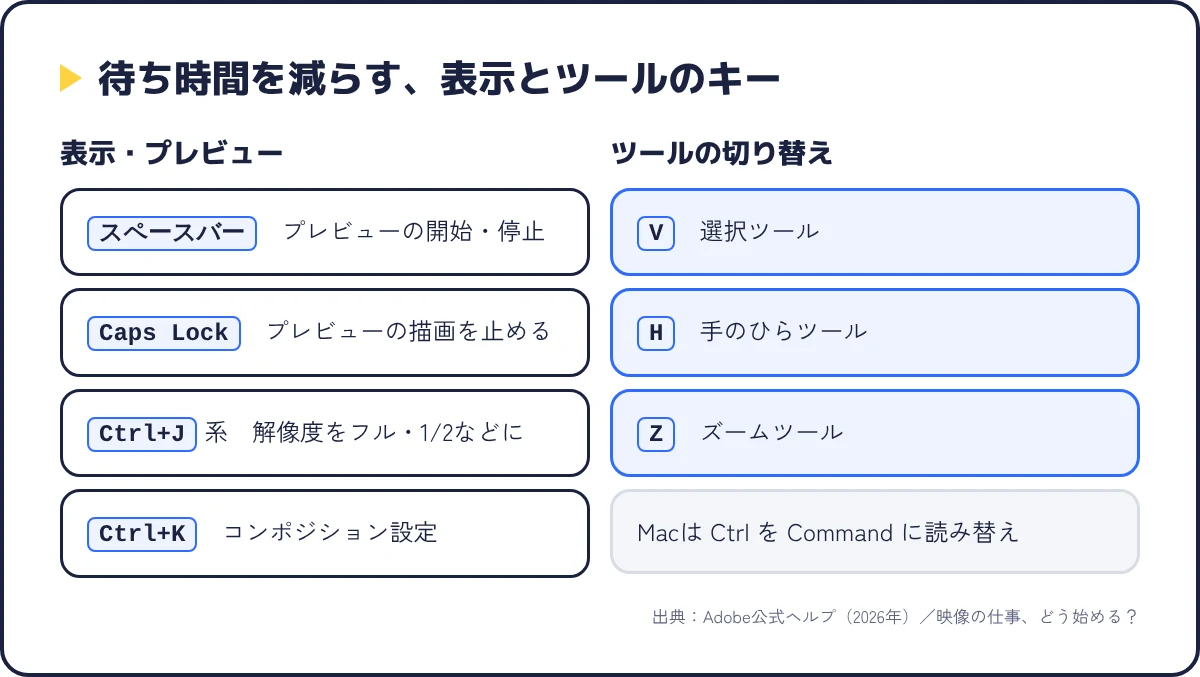
| やりたいこと | Windows | Mac |
|---|---|---|
| プレビューの開始・停止 | スペースバー(またはテンキーの0) | スペースバー(またはテンキーの0) |
| プレビューの描画を止める | Caps Lock | Caps Lock |
| 解像度をフル/1/2/カスタムに | Ctrl+J/Ctrl+Shift+J/Ctrl+Alt+J | Command+J/Command+Shift+J/Command+Option+J |
| 高速プレビュー:なし/適応解像度/ドラフト/高速ドラフト/ワイヤーフレーム | Ctrl+Alt+1〜5 | Command+Option+1〜5 |
| コンポジションパネルを拡大/縮小 | .(メインキーボードのピリオド)/,(コンマ) | .(メインキーボードのピリオド)/,(コンマ) |
| 100%表示/画面サイズに合わせる | //Shift+/(メインキーボード) | //Shift+/(メインキーボード) |
| コンポジション設定を開く | Ctrl+K | Command+K |
| ポインターの下のパネルを最大化・元に戻す | `(アクセント記号) | `(アクセント記号) |
| エフェクトコントロールパネルを開く/閉じる | F3(または Ctrl+Shift+T) | F3(または Command+Option+T) |
| セーフゾーン/グリッド/定規/ガイドの表示 | ‘/Ctrl+’/Ctrl+R/Ctrl+; | ‘/Command+’/Command+R/Command+; |
| レイヤーコントロール(マスク線やハンドル)の表示/非表示 | Ctrl+Shift+H | Command+Shift+H |
| 選択/手のひら/ズーム/回転ツール | V/H/Z/W | V/H/Z/W |
| 手のひらツールを一時的に使う | スペースバーを長押し | スペースバーを長押し |
| アンカーポイント/マスク・シェイプ/ペンツール | Y/Q/G | Y/Q/G |
| 文字ツール/ブラシ系/パペットツール | Ctrl+T/Ctrl+B/Ctrl+P | Command+T/Command+B/Command+P |
| スナップショットを撮る/見る | Shift+F5/F5 | Shift+F5/F5 |
公式の表では、Caps Lockは「ビューアーパネルでのプレビューのための画像のレンダリングを回避」です。
オンにすると、数値やレイヤーを変えてもコンポジションパネルの絵が更新されなくなり、重いエフェクトを何個も調整するときに、1回ごとの待ち時間がなくなります。
ただしCaps Lockを戻し忘れると「いくら動かしても画面が変わらない」状態になるので、絵が止まったと感じたら最初にCaps Lockを疑ってください。
解像度のCtrl+Shift+J(1/2画質)と、高速プレビューのCtrl+Alt+3(ドラフト)も、重いときの逃げ道として同じ場面で使います。
冒頭の吹き出しにあった「Ctrl+Kを押したら別の画面が開く」の正体がこれです。
After Effectsの公式の表では、Ctrl+Kは「選択したコンポジションのコンポジション設定ダイアログボックスを開く」です。
Premiere Proショートカット早見表で書いたとおり、Premiere Proでは再生ヘッドの位置でクリップを切るキーなので、同じキーでまったく違う動作になります。
After Effectsで切りたいときはCtrl+Shift+Dです。
ほかにも、Premiereで慣れた手で押しがちなキーは、After Effectsでは別の意味になるものがあるので、9章のエディターで揃えるか、割り切って覚え直すかを決めておくと混乱が減ります。
公式の表の上には「1 文字のキーボードショートカットを使用してツールを一時的にアクティブにするには、キーを押したままにします。キーを放すと、元のアクティブなツールに戻ります」というメモがあります。
たとえば選択ツールのまま、Hを押している間だけ手のひらツールで画面を動かし、離すと選択ツールに戻る、という使い方です。
メモの続きには「ツールをアクティブにし、アクティブな状態を維持するには、キーを押してすぐに放します」とあるので、押し方で2通りの動きになります。
マスクを描くQとGの使い分けは、アフターエフェクトのマスクの3章で手順にしています。
最後は、作業の節目で押すキーです。
公式の表「保存、書き出し、レンダリング」「プロジェクト」「フッテージ」「一般」から抜き出します。
| やりたいこと | Windows | Mac |
|---|---|---|
| プロジェクトを保存 | Ctrl+S | Command+S |
| 連番を付けて保存 | Ctrl+Alt+Shift+S | Command+Option+Shift+S |
| 別名で保存 | Ctrl+Shift+S | Command+Shift+S |
| レンダーキューに追加 | Ctrl+Shift+/(メインキーボード) | Command+Shift+/(メインキーボード) |
| Media Encoderのキューに追加 | Ctrl+Alt+M | Command+Option+M |
| 現在のフレームをレンダーキューに追加 | Ctrl+Alt+S | Command+Option+S |
| 新規プロジェクト/プロジェクトを開く | Ctrl+Alt+N/Ctrl+O | Command+Option+N/Command+O |
| 新規コンポジション | Ctrl+N | Command+N |
| ファイルを読み込み(1つ/複数) | Ctrl+I/Ctrl+Alt+I | Command+I/Command+Option+I |
| プロジェクトパネル・タイムラインで検索 | Ctrl+F | Command+F |
| 取り消し/やり直し | Ctrl+Z/Ctrl+Shift+Z | Command+Z/Command+Shift+Z |
| すべてのメモリを消去 | Ctrl+Alt+/(テンキー) | Command+Option+/(テンキー) |
| 環境設定を開く | Ctrl+Alt+; | Command+Option+; |
公式の表には「プロジェクトに連番を付けて保存」としてCtrl+Alt+Shift+Sがあります。
押すたびに連番付きの別ファイルとして保存されるので、上書き保存のCtrl+Sと違って、前の状態に戻れます。
節目ごとにCtrl+Alt+Shift+Sで連番を残しておけば、クライアントから「前の案に戻して」と言われたときに、タイムラインを巻き戻す作業がなくなります。
保存するたびにファイルは増えますが、その分だけ戻れる地点が増えると考えて、節目ごとに押す運用にしています。
書き出しの入口は2つあります。
After Effects本体のレンダーキューに入れるのがCtrl+Shift+/(メインキーボードのスラッシュ)、Adobe Media Encoderに送るのがCtrl+Alt+Mです。
MP4で納品するときにどちらを使うかと、設定の中身は、After Effects書き出し設定に分けて書いています。
公式の表の「すべてのメモリを消去」はCtrl+Alt+/で、テンキーのスラッシュが前提です。
プレビューを繰り返して動作が重くなったとき、再起動の前にまずこれを押す、という順番にしています。
テンキーがないキーボードでは、編集メニューにあるメモリを消去する項目から同じことができます。
ここまでの標準のキーで足りないとき、After Effectsにはショートカットを一覧で編集する画面があります。
公式ヘルプの「ビジュアルキーボードショートカットエディター」の説明をもとにした、手順と注意点の整理です。
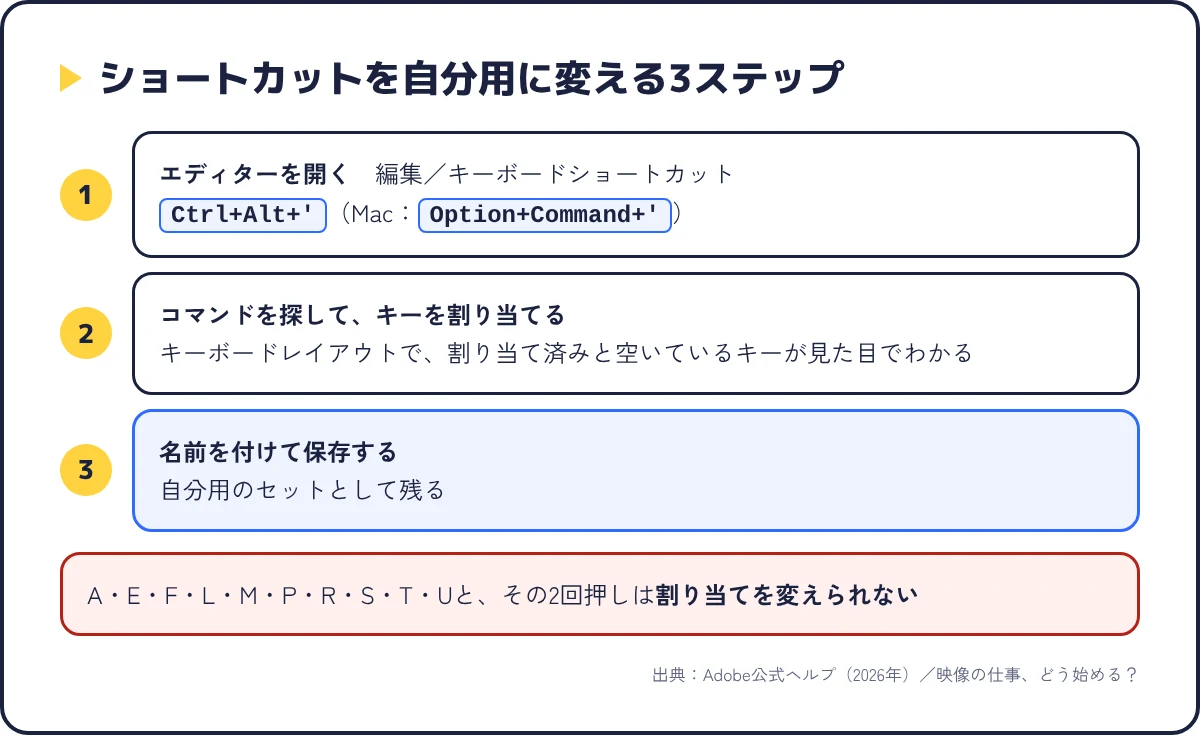
公式ヘルプには「このエディターを開くには、編集/キーボードショートカットを選択するか、または」として、Windowsは「Ctrl + Alt + ‘」、macOSは「Option + Command + ‘」とあります。
開くと「エディターは次の 3 つの部分に分かれています」と説明されていて、キーボードレイアウト・コマンドリスト・修飾キーリストの3つですね。
キーボードレイアウトは「ハードウェアキーボードを表現したもので、ショートカットが割り当てられているキーと割り当てることができるキーをここで確認できます」とあるので、空いているキーが見た目でわかります。
公式の説明では「コマンドリストのショートカット列で、コマンドにショートカットを割り当てることができます」「コマンドを選択し、ショートカットをテキストフィールドに入力します」とあります。
「コマンドリストでコマンドを検索できます」ともあるので、「連番」や「レンダーキュー」のように日本語で検索して探すのが早いです。
キーの色は「グレー」が未割り当て、「紫」がアプリケーション全体のショートカット、「緑」がパネル固有のショートカット。
割り当てるなら、グレーの空いているキーから選ぶのが安全です。
紫(アプリ全体)と緑(パネル固有)が同じキーに重なると、公式の説明どおり「そのパネルがアクティブになると、アプリケーション全体で使用するショートカットは機能しません」になるからです。
公式ヘルプには「ショートカットを変更し、「名前を付けて保存」ボタンを使用してそれらを保存できます」とあります。
初期設定のまま上書きするのではなく、自分の名前を付けたセットにしておくと、教室や他人のPCで「After Effects 初期設定」に戻したいときに切り替えるだけで済みます。
公式ヘルプには「初期設定では、「After Effects 初期設定」プリセットが表示されます」とあるので、迷ったらこのプリセットが出発点です。
3章で触れたとおり、A・E・F・L・M・P・R・S・T・Uとそれぞれの2回押しは「再割り当てはできません」と公式に書かれています。
競合については、「アプリケーションショートカットが、既に別のアプリケーションショートカットで使用されている場合」などに「ショートカットの競合を示す警告が表示されます」とあります。
警告が出たときは、公式の説明どおり「右下隅の「取り消し」ボタンおよび「クリア」ボタンが有効になります」「競合しているコマンドは青色でハイライト表示され」るので、青いコマンドを見て、どちらを残すかを決めてください。
割り当てを元に戻したいときは、まずエディターで「After Effects 初期設定」のプリセットに切り替えてください。
公式の表には「デフォルトの環境設定に戻す」=「After Effects の起動中に Ctrl + Alt + Shift を押したままにする」という操作もありますが、これは環境設定全体を戻す操作です。
ショートカット以外の設定も戻るので、最後の手段にしてください。
日本語キーボードと英語キーボードで、記号キーの位置が違う
公式ヘルプには「After Effects でサポートされていないキーボードが検出された場合は、デフォルトで英語(US) のキーボードが表示されます」とあります。
公式の表の「@(アットマーク)」や「`(アクセント記号)」のような記号は、配列によって物理的な位置が変わるので、効かないときはエディターのキーボードレイアウトで、自分のキーボードのどこに当たっているかを確かめてください。
ここからは、私がAfter EffectsをVJ映像とリリックMV、モーションタイポグラフィ(文字を動かす表現)に使っている立場からの話です。
Adobeの公式の手順ではなく、私の覚え方なので、順番の参考として読んでください。
2025年にAfter Effectsを本格的に学び始めたとき、私なら最初に覚えるのはこの6つだと今でも思います。
理由は単純で、この6つはエディターでも変えられない固定のキーで、どの解説動画を見ても同じキーが出てくるからです。
私なら「1文字キーで開く→Alt+Shift+キーで打つ→F9を掛ける」の3手を最初の1セットにして、タイムラインの三角をクリックする回数を減らすところから始めます。
そのあとに移動のJ・K・Page Up/Downを足し、レイヤー作成のYの3兄弟を足す、という順番でした。
歌詞を1行ずつ出すリリックMVでは、同じ構造のテキストレイヤーを大量に並べます。
私なら、1行分の動きを作ったらCtrl+Dで複製し、JとKでビートのマーカーまで移動して、Ctrl+Alt+Vで現在の時間に貼る、を繰り返します。
貼ったレイヤーは元のキーフレームを引き継いでいるので、あとは文字だけ打ち替えます。
文字の動きそのものの作り方は、After Effectsテキストアニメーション6パターンで型にしています。
VJ用のループ素材は、エフェクトを重ねて重くなりがちです。
私なら、パラメーターを一気に変えるときはCaps Lockで描画を止め、数値を決めてから解除して1回だけ描かせます。
そして案を分けるたびにCtrl+Alt+Shift+Sで連番を残しておくと、「2つ前の案のほうが良かった」というよくある戻しが、ファイルを開き直すだけで済みます。
どちらも派手なキーではありませんが、本業で時間を返してくれているのはこの2つなんですよ。
私はカット編集をPremiere Pro、動きをAfter Effectsと分けているので、1日の中で両方を触ります。
7章に書いたとおり、Ctrl+KがPremiereでは「切る」、After Effectsでは「コンポジション設定」なので、ここだけは意識して覚え直しました。
私なら、エディターでAfter Effects側をPremiereに合わせるより、「After Effectsで切るのはCtrl+Shift+D」と割り切って体に入れるほうが、結局は早かったです。
2つのソフトの役割の分け方は、アフターエフェクトとプレミアプロの違いでまとめています。
最初の目標としては足ります。
公式の一覧には表が24個ありますが、ペイントやモーショントラッキング、3Dのように、使う人と場面が限られる表も多いです。
1章の30個を6つの場面で押せるようになってから、自分の作業で「マウスに戻っている瞬間」を見つけて、その操作のキーを公式の表で1つずつ足していくのが現実的です。
公式の表のメモにあるとおり、「ファンクションキー F9~F12 を使用するショートカットは、オペレーティングシステムで使用するショートカットと競合することがあります」。
macOS側のキーボード設定で、F9〜F12に割り当てられている機能を外してから試してみてください。
それでも効かないときは、9章のエディターでF9の割り当て先を確認してください。
プレビューの開始・停止は、公式の表に「スペースバー」が併記されているので、テンキーがなくても大丈夫ですよ。
マーカーの「*(テンキーパッドの乗算記号)」やメモリ消去の「/(テンキーパッドのスラッシュ)」のように、Windowsの列にメインキーボードの代わりが書かれていないキーは、メニューから操作するか、9章のエディターで空いているキーに割り当て直してください。
macOSの列には「Control + メインキーボードの 8」のように代わりが書かれている行もあります。
After Effects側のエディターで、1つずつ割り当て直すことはできます。
ただし3章の固定キー(P・S・R・T・A・U など)は変えられないので、全部を揃えることはできません。
私の経験では、Ctrl+Kのように「同じキーで違う動作」になるものだけを覚え直すほうが、両方のソフトで手が止まりにくかったです。
公式のメモにあるとおり、「ツールをアクティブにし、アクティブな状態を維持するには、キーを押してすぐに放します」という仕様です。
一時的に使いたいだけなら、キーを押したままにして、離すと元のツールに戻ります。
戻らなくなったときは、Vを押せば選択ツールに戻ります。
独学の先で3DCG・VFXを本格的にやるなら
作れる範囲を超え始めたら、独学で進むか体系的に学ぶかの分かれ道です。デジタルハリウッドのCG・VFXスクール(東京本校・大阪本校)は、無料カウンセリングで「短期のCGGYMで足りるか」から相談できます。
無料カウンセリングを予約する(デジタルハリウッド)ショートカットは「暗記」より「同じ動作を同じ順番で何度も押す」ことで体に入るので、まず1章の早見表を手元に置いて、1つの案件で意識的に押してみてください。
6つの場面のうち、最初の2つ(プロパティを開く・タイムラインを移動する)が指に入るだけで、After Effectsの作業時間は目に見えて変わります。
慣れてきたら、公式の一覧の残りの表から、自分の作業に合うキーを1つずつ足していけば大丈夫ですよ。
次に読むなら、ショートカットで打ったキーフレームの動きを整えるAfter Effectsキーフレームの使い方と、分割とトリムを手順にしたアフターエフェクトのカットがつながります。
本記事の引用文とキーの表記は、2026年10月12日にAdobe公式サイトの以下のページを取得して確認したものです。
10章の覚え方は、筆者がAfter EffectsをVJ映像・リリックMV・モーションタイポグラフィに使っている立場からの意見で、Adobeが公式に推奨している順番ではありません。
ショートカットは標準の割り当て(「After Effects 初期設定」プリセット)を前提にしていて、カスタマイズ済みの環境や、キーボードの配列・OSの設定によって効かない場合があります。
表のキーは公式の表の表記から半角スペースを詰めて書いています。
画面の名称や割り当てはバージョンの更新で変わることがあるので、作業前にAdobe公式ヘルプの最新ページも確認してください。
⇒ 【全22分類】アフターエフェクト エフェクト一覧|290個の早見表とよく使う7つ
⇒ 【完全ガイド】After Effects の使い方|Premiereからの次の一歩
⇒ 【3操作で足りる】アフターエフェクト カット|分割・トリム・削除の手順とショートカット
⇒ 【初心者向け】After Effects キーフレームの使い方|最初の一歩
⇒ Premiere Pro ショートカット早見表|カスタマイズで爆速編集2-3倍
⇒ 【5ステップ】アフターエフェクト マスク|描き方から動かし方まで公式ヘルプで解説
⇒ 【無料あり】after effects テンプレート|形式の見分け方と使い方5ステップ
⇒ 【完全ガイド】After Effects テキストアニメーション6パターン|アニメーター/エクスプレッション/プリセット全網羅