【モーションデザイン強化】Blender 5.1で映像制作はどう変わる?|使い分けを解説
映像の仕事、どう始める?編集部
映像の仕事、どう始める?
記事内に商品プロモーションを含む場合があります。

After Effectsのエフェクト&プリセットパネルを開いたら、フォルダが20個以上も並んでいて、どれが何をするものなのか見当がつきません。
全部覚えないとダメなのでしょうか。
わかります。
「アフターエフェクト エフェクト一覧」で検索して公式ヘルプの表を開くと、その長さにまず驚きますよね。
結論は、公式の表は22カテゴリ290件ありますが、全部は覚えず、「直す・作る・抜く・動かす」の4グループで場所を覚えて、実際に手を動かすのは7つから始めれば足りる、です。
290件という数は、Adobe公式ヘルプ「エフェクトリスト」(最終更新日 2026年5月13日)の表の行を、私が1つずつ数えた結果です。
この記事では、2026年10月18日にその表と、エフェクトの概要・エフェクトマネージャー・新機能の各公式ページを開いて確認した内容をもとに、一覧の読み方、4グループの早見表、私のリリックMV・VJ案件で出番が多い7つ、目当てを探す方法、見つからないときの原因までをまとめました。
Premiere Pro側のエフェクト一覧(16カテゴリ・90件)は【公式で数えた】プレミアプロ エフェクト一覧|16分類とよく使う7つで同じ方法で数えているので、2つのソフトを行き来する人はあわせて見てください。
After Effectsそのものの操作の流れは、After Effectsの使い方完全ガイドが入口です。
3DCG・VFXを仕事にするか迷っているなら、まず無料カウンセリング
相談だけなら無料です。
受講はその場で決めなくて大丈夫なので、デジタルハリウッド CG・VFXスクールの無料カウンセリングをいますぐ予約して、いまの作り方がどこまで通用するか聞いてみてください。
無料カウンセリングを予約する(デジタルハリウッド)カウンセリング無料/来校型(東京本校・大阪本校)/勧誘は断ってOK
先に、公式の表がどういうものかを押さえます。
Adobe公式ヘルプ「エフェクトリスト」は、冒頭で「ここにリストされているのは、After Effects のすべてのエフェクトです。」と書いていて、カテゴリごとに折りたたまれた22個の表で構成されています。
2026年10月18日に22個の表の行をすべて数えると、合計290件でした。
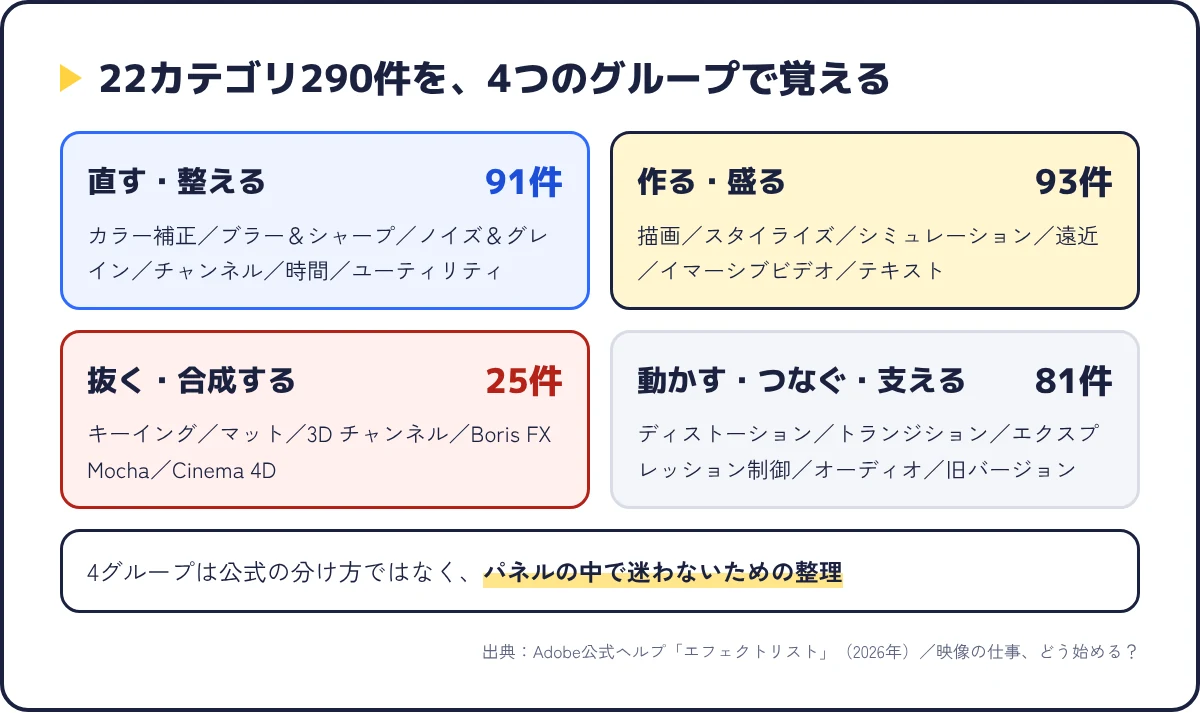
| グループ(私の分け方) | 含まれるカテゴリ(公式の名前) | 件数 |
|---|---|---|
| 直す・整える | カラー補正/ブラー&シャープ/ノイズ&グレイン/チャンネル/時間/ユーティリティ | 91件 |
| 作る・盛る | 描画/スタイライズ/シミュレーション/遠近/イマーシブビデオ/テキスト | 93件 |
| 抜く・合成する | キーイング/マット/3D チャンネル/Boris FX Mocha/Cinema 4D | 25件 |
| 動かす・つなぐ・支える | ディストーション/トランジション/エクスプレッション制御/オーディオ/旧バージョン | 81件 |
4グループという分け方は公式のものではなく、私がパネルの中で迷わないために使っている整理です。
「色やノイズを直したい」「何もないところから作りたい」「背景を抜きたい」「形を動かしたい」の4択で考えると、22個のフォルダのどこを開けばいいかが先に決まります。
各カテゴリの中身は2章の早見表に書きました。
なお、表の更新日より後に追加されたエフェクトは載っていないので、その中身は8章で触れます。
公式の表には、エフェクト名の横に「マルチフレームのサポート」「GPU のサポート」「8 bit/16 bit/32 bit」の列があります。
冒頭の説明文は「GPU によって加速されるエフェクトがどれか、異なるカラービットによってサポートされるエフェクトがどれか、また、複数フレームレンダリングがサポートされているかどうかの確認について説明します。」です。
「CC 」で始まる名前が69件あるのも、この表の特徴です。
これはAfter Effectsに付属するCycoreFX HDというプラグイン群で、公式の概要ページに「After Effects に付属しているサードパーティ製プラグインには、Foundry Keylight、Synthetic Aperture Color Finesse、Imagineer mocha shape、fnord ProEXR、CycoreFX HD プラグインなどがあります。」と書かれています。
追加で買うものではなく、最初から入っているものですよ。
ここからが本題の早見表です。
件数は公式の表の行数、代表的なエフェクトは各カテゴリから私が使う頻度の高いもの・名前を聞くことが多いものを選んでいます。
| カテゴリ | 件数 | 代表的なエフェクト(公式の表記) | 何をするか |
|---|---|---|---|
| カラー補正 | 35 | Lumetri カラー/トーンカーブ/レベル補正/色相/彩度/トライトーン/露出 | 明るさと色を直す。GPU対応が12件(イマーシブビデオと同じ件数) |
| ブラー&シャープ | 16 | ブラー (ガウス)/高速ボックスブラー/ブラー(カメラレンズ)/ブラー(方向)/シャープ | ぼかす・くっきりさせる |
| ノイズ&グレイン | 12 | フラクタルノイズ/タービュレントノイズ/ノイズ/グレイン(除去)/グレイン(追加) | ノイズを作る・足す・取る |
| チャンネル | 13 | 反転/チャンネル設定/マット設定/チャンネルシフト/単色合成 | RGBとアルファ(透明度の情報)を直接いじる |
| 時間 | 8 | エコー/タイムワープ/ポスタリゼーション時間/ピクセルモーションブラー | 前後のフレームを使った加工 |
| ユーティリティ | 7 | カラー LUT を適用/範囲拡張/HDR コンパンダー/カラープロファイルコンバーター | 色空間の変換と、ほかのエフェクトの下支え |
リリックMVの仕上げで触る回数が多いのは、このグループです。
「カラー LUT を適用」で使うLUT(色の変換を保存した設定ファイル)の選び方は無料LUTおすすめの記事に分けています。
| カテゴリ | 件数 | 代表的なエフェクト(公式の表記) | 何をするか |
|---|---|---|---|
| 描画 | 26 | 塗りつぶす/グラデーション/4色グラデーション/オーディオスペクトラム/レンズフレア/電波 | 何もないレイヤーから色・形・光を作る |
| スタイライズ | 25 | グロー/モザイク/ラフエッジ/輪郭検出/カートゥーン/CC Vignette | 見た目を加工して雰囲気を盛る |
| シミュレーション | 18 | CC Particle World/CC Particle Systems Ⅱ/シャター/カードダンス/CC Snowfall | 粒子・破片・物理っぽい動きを作る |
| 遠近 | 10 | ドロップシャドウ/ベベルアルファ/3D カメラトラッカー/CC Sphere | 影・立体感・カメラの動きの解析 |
| イマーシブビデオ | 12 | VR ブラー/VR グロー/VR コンバーター/VR ノイズ除去 | 360度動画向け。12件すべてGPU対応 |
| テキスト | 2 | 数字/タイムコード | 数字やタイムコードを自動で表示する |
「描画」と「スタイライズ」の2カテゴリだけで51件あり、リリックMVの背景や文字まわりの演出は、この2つの中から組み合わせることが多いです。
シミュレーション系の粒子をちゃんと使うなら、有料プラグインも含めてAfter Effectsプラグインおすすめ20選で比べています。
| カテゴリ | 件数 | 代表的なエフェクト(公式の表記) | 何をするか |
|---|---|---|---|
| キーイング | 10 | Keylight(1.2)/キークリーナー/高度なスピルサプレッション/リニアカラーキー | キーイング=色を手がかりにグリーンバックなどの背景を抜く |
| マット | 5 | マットチョーク/ハードマットを調整/ソフトマットを調整 | 抜いたあとの縁を整える |
| 3D チャンネル | 8 | 3Dチャンネル抽出/Cryptomatte/被写界深度/IDマット | 3DCGソフトから書き出した付随データを使う |
| Boris FX Mocha | 1 | Mocha AE | 平面トラッキング(画面の中の面の動きを追う) |
| Cinema 4D | 1 | Cineware | Cinema 4Dのファイルを読み込む |
キーイングの10件はすべて「GPU のサポート」が空欄でした。
背景を抜く作業そのものの手順はAfter Effects背景透過のやり方、AIで被写体を抜く新しい方法はAE Object Matteの使い方に書いています。
| カテゴリ | 件数 | 代表的なエフェクト(公式の表記) | 何をするか |
|---|---|---|---|
| ディストーション | 37 | タービュレントディスプレイス/トランスフォーム/コーナーピン/ワープスタビライズ/波形ワープ | 形を歪める・はめ込む・揺れを止める。37件で、22カテゴリの中でも件数の多いカテゴリ |
| トランジション | 17 | リニアワイプ/ブロックディゾルブ/ワイプ (放射状)/CC Light Wipe | 場面の切り替え |
| エクスプレッション制御 | 8 | スライダー制御/チェックボックス制御/カラー制御/ドロップダウンメニュー制御 | エクスプレッション用の「つまみ」を足す |
| オーディオ | 10 | リバーブ/バス&トレブル/ステレオミキサー/トーン | 音の加工 |
| 旧バージョン | 9 | 基本テキスト/稲妻/ブラー (ガウス) (レガシ)/カラーキー | 古いプロジェクトとの互換用 |
エクスプレッション制御の8件は、公式の概要ページに「既存のレイヤープロパティは変更されません。 代わりに、これらのエフェクトでは、エクスプレッションで参照できるレイヤープロパティが追加されます。」とあるとおり、見た目を変えるものではありません。
スライダー制御とエクスプレッションの組み合わせはAfter Effectsエクスプレッション入門!wiggle編で扱っています。
290件のうち、最初に手を動かすならどれから始めればいいですか?
現場でよく使っているものが知りたいです。
私が2025年からリリックMVとVJ映像の案件でAfter Effectsを使ってきて、エフェクト&プリセットパネルで検索する回数が多いのは、次の7つです。
順番は、実際に1本を作るときに触る順なんですよ。
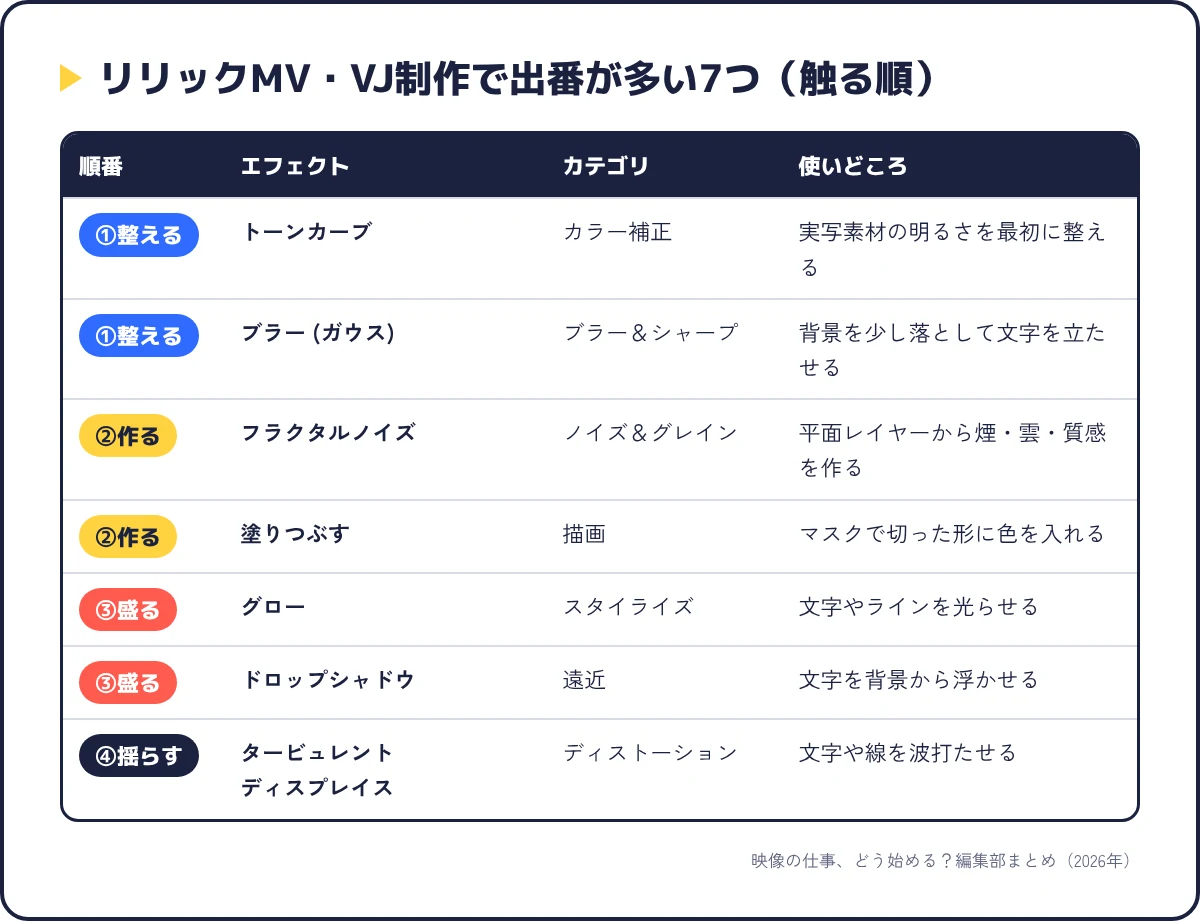
| 順番 | エフェクト(公式の表記) | カテゴリ | 私の使いどころ | 公式の説明(抜粋) |
|---|---|---|---|---|
| ①整える | トーンカーブ | カラー補正 | 実写素材の明るさを最初に整える | 「256 個の点からなる曲線を使って、入力値を出力値に自由にマップできます」 |
| ①整える | ブラー (ガウス) | ブラー&シャープ | 背景を少し落として文字を立たせる | 「画像をぼかして柔らかくし、ノイズを除去します」 |
| ②作る | フラクタルノイズ | ノイズ&グレイン | 平面レイヤーから煙・雲・質感を作る | 「雲、炎、溶岩、水蒸気、水の流れ、蒸気をシミュレートしたりします」 |
| ②作る | 塗りつぶす | 描画 | マスクで切った形やシェイプに色を入れる | 「指定したマスクを指定したカラーで塗ります」 |
| ③盛る | グロー | スタイライズ | 文字やラインを光らせる | 「明るい部分を特定し、そのピクセルと周囲のピクセルをさらに明るくする」 |
| ③盛る | ドロップシャドウ | 遠近 | 文字を背景から浮かせる | 「レイヤーの後ろにシャドウを表示します」 |
| ④揺らす | タービュレントディスプレイス | ディストーション | 文字や線を波打たせる・にじませる | 「画像が波立っているような効果を加えます」 |
7つのうち6つは「GPU のサポート」がYで、タービュレントディスプレイスだけが空欄なので、重く感じたときに最初に確認する候補として覚えておくと判断が速くなります。
公式の説明の抜粋は、各カテゴリのリファレンスページ(スタイライズ 2026年8月14日更新、ノイズ&グレイン 2026年6月17日更新ほか)から引いています。
リリックMVは、実写やAI生成の素材の上に歌詞の文字を載せる作りが多いので、最初に素材側をトーンカーブとブラーで整えます。
次は、平面レイヤーにフラクタルノイズをかけて背景の質感を作り、塗りつぶすで文字まわりの形に色を入れる流れです。
文字が置けたら、グローとドロップシャドウで背景から浮かせます。
最後に、歌の盛り上がりに合わせてタービュレントディスプレイスで文字や線を揺らすと、静止した文字でも動いて見えるんですよ。
VJ映像では、この順番のうち「作る」と「盛る」の比重が増えて、フラクタルノイズとグローを調整レイヤー(下にあるレイヤー全部にまとめて効果をかける透明なレイヤー)に載せて全体にかける使い方です。
7つで物足りなくなったとき、私は新しいカテゴリを開くのではなく、同じカテゴリの隣にあるエフェクトを試しています。
グローの隣にはラフエッジや輪郭検出、フラクタルノイズの隣にはタービュレントノイズがあり、公式も「これら 2 つのエフェクトのコントロールはほぼ同じであるため、フラクタルノイズエフェクトに関するほとんどの説明とチュートリアルは、タービュレントノイズエフェクトにも該当します。」と書いているんです。
ただしループ素材を作るときは、公式が「タービュレントノイズエフェクトにはサイクル設定がないため、ループアニメーションを作成する場合は、タービュレントノイズエフェクトの代わりにフラクタルノイズエフェクトを使用します」と書いているので、フラクタルノイズに戻します。
ループ素材の作り方そのものはAfter Effectsループ再生の作り方が詳しいですよ。
グローを有料プラグインに置き換える判断はDeep Glow レビューで書いています。
290件を上から眺めて探すのは現実的ではないので、エフェクト&プリセットパネルの機能で絞ります。
公式の概要ページ(最終更新日 2026年9月9日)に書かれている方法は3つです。
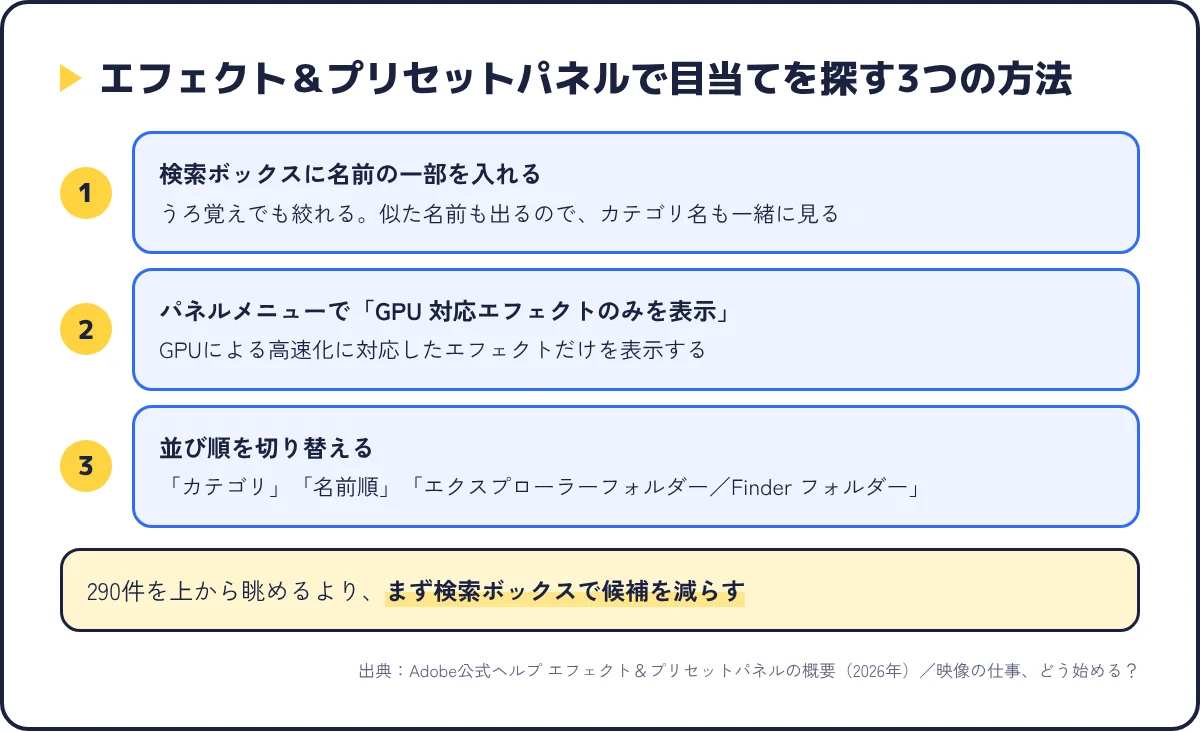
公式は「パネルの一番上にある検索ボックスに名前の一部を入力して、エフェクトとアニメーションプリセットを検索したりできます。」と書いています。
「ブラー」と入れると、名前に「ブラー」を含む「VR ブラー」(イマーシブビデオ)や「ピクセルモーションブラー」(時間)も候補に入る可能性があるので、カテゴリ名も一緒に見るのがコツです。
名前がうろ覚えでも「名前の一部」で絞れるので、290件の中から候補を減らす最初の一手はこの検索ボックスです。
パネル右上のメニューには「GPU 対応エフェクトのみを表示」という項目があり、公式の説明は「GPU による高速化に対応したエフェクトのみを表示します。」です。
これをオンにすると、GPU対応のエフェクトだけに絞られます(1章で表から数えたGPU対応は47件です)。
同じメニューの「すべてのカラービット深度のエフェクトを表示」は、公式が「現在のプロジェクトのビット深度に対応するエフェクトだけでなく、あらゆるカラービット深度で機能するエフェクトを表示します。」と説明している項目で、6章の「見つからない原因」にも関わります。
公式の概要ページには、表示順として「カテゴリ」「エクスプローラーフォルダー」(Windows)「Finder フォルダー」(macOS)「名前順」の4つが書かれています。
普段は「カテゴリ」のままで、名前だけ覚えているときに「名前順」に切り替える、という使い分けで足ります。
パネル内のアイコンの数字は、公式が「エフェクトが最大 8 bit、16 bit または 32 bit/チャンネルで機能することを示しています。」と説明しているもので、1章の表の列と同じ意味です。
エフェクトメニューからも同じ290件にたどり着ける
公式は「レイヤーを選択し、エフェクトメニューのカテゴリを選択して、サブメニューからエフェクトを選択します。」という適用方法も書いています。
パネルを閉じているときはメニューバーのエフェクトから、カテゴリ名を頼りにたどれますよ。
探せたら、次は適用と後片付けです。
公式の概要ページに書かれている操作を、手順の形に直します。
別のレイヤーに同じ設定を移すときは、エフェクトコントロールパネルかタイムラインパネルでエフェクトを選び、編集/コピー→対象レイヤーを選んで編集/ペーストです。
注意点は、公式が「選択したレイヤーに既にエフェクトの単一インスタンスが適用されている場合、その同じエフェクトをペーストすると、新しいエフェクトを追加するのではなく、既存のエフェクトが置き換えられます。」と書いている動きです。
2つ目として重ねたいときは、公式のとおりエフェクトコントロールパネルでエフェクトを選んで編集/複製を使います。
エフェクトは、かけた順番で結果が変わります。
公式は「エフェクトは、このリストの上から順にレンダリングされます。 エフェクトのレンダリング順序を変更するには、リスト内でエフェクト名を新しい位置にドラッグします」と書いています。
3章の7つでいえば、グローのあとにブラーをかけると光までぼけるので、私はブラー→グローの順に並べ直すことが多いんですよ。
並べ替えは、エフェクト名を同じリストの中でドラッグするだけです。
複数のレイヤーにまとめてかけたいときは調整レイヤーに載せます。
公式の説明は「調整レイヤーにエフェクトを適用すると、タイムラインパネルのレイヤーの重なり順で、その下にあるすべてのレイヤーに反映されます。」です。
エフェクトの値を時間で変えるキーフレームの打ち方はAfter Effectsキーフレームの使い方、パネルを行き来するキー操作はafter effects ショートカット|場面別の早見表に分けています。
一覧に載っているのにパネルに出てこない、プロジェクトを開いたら名前の前に変な文字が付いている、というときの原因は4つに分かれます。
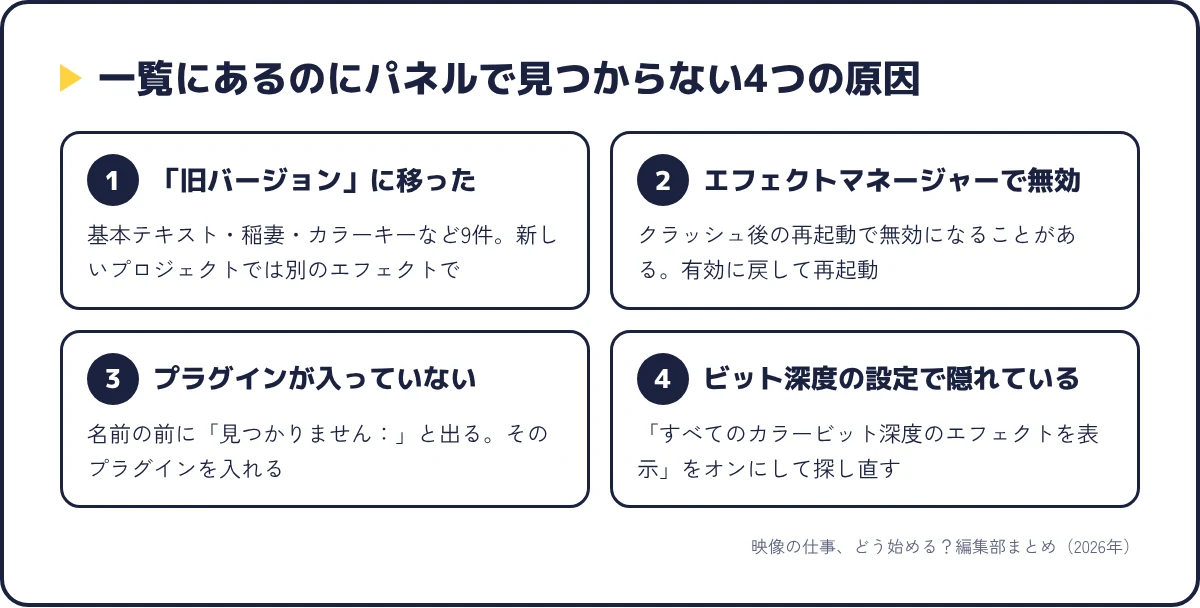
一覧の「旧バージョン」には、基本テキスト・稲妻・ブラー (ガウス) (レガシ)・カラーキーなど9件が入っています。
公式の説明は「旧バージョンカテゴリのエフェクトは、以前のバージョンの After Effects で作成されたプロジェクトと互換性があります。 プロジェクトを更新したり、新しいプロジェクトを作成した場合は、旧バージョンカテゴリのエフェクト以外のエフェクトや手法を使用する必要があります。」です。
古い解説記事で見た名前がブラー&シャープの中に無いときは、ここに移っている場合がありますよ。
After Effectsがクラッシュしたあとの再起動時に、公式の言葉では「前回のセッションでどのエフェクトがクラッシュした可能性があるかを説明する通知が表示されます」という仕組みがあり、そこでそのエフェクトを無効にできます。
公式の「エフェクトマネージャー」ページ(最終更新日 2026年5月7日)は、無効にしたエフェクトについて「エフェクトメニューとエフェクトとプリセットパネルから削除されます。」と書いています。
無効のまま気づかないと、一覧にあるはずのエフェクトがパネルから消え、そのエフェクトを使ったプロジェクトでは名前が「不明」と出てしまうんですよ。
戻すときは、公式の手順どおりエフェクト/エフェクトを管理を開き、「有効」のチェックを入れてOK、After Effectsを再起動します。
有料プラグインや別のPCで作ったプロジェクトを開いたときは、こちらです。
公式は「After Effects でプラグインが読み込まれていないエフェクトを使用するプロジェクトを開くと、警告ダイアログボックスが表示され、タイムラインパネルとエフェクトコントロールパネルで、エフェクトのインスタンス名の最初に「見つかりません:」と表示されます。」と書いています。
該当するレイヤーを全部出すには、公式のとおりタイムラインパネルでFキーを2回押します。
有料プラグインの入れ方と選び方はAfter Effectsプラグインおすすめ20選を参照してください。
4章で触れた「すべてのカラービット深度のエフェクトを表示」がオフだと、公式の説明のとおり「現在のプロジェクトのビット深度に対応するエフェクト」だけが並びます。
一覧の表で8 bitだけにYが付くエフェクト(「カラーリンク」「ブロードキャストカラー」など)は、16 bitや32 bitのプロジェクトでは、この設定で表示が変わる可能性があります。
見当たらないときは、パネルメニューでこの項目をオンにしてから探し直してみてください。
エフェクト&プリセットパネルには、エフェクトの22フォルダとは別に「アニメーションプリセット」のフォルダも並んでいます。
公式の定義は「アニメーションプリセットを使用すると、キーフレーム、エフェクト、エクスプレッションなどの、レイヤープロパティやアニメーションの特定の設定を保存および再利用できます。」で、ファイルの拡張子は.ffxです。
数についても「After Effects には、多くのテキストアニメーションプリセットなど、レイヤーに適用してニーズに合わせて変更できる数百のアニメーションプリセットが含まれています。」とあります。
| エフェクト | アニメーションプリセット | |
|---|---|---|
| 正体 | 1つの処理(ぼかす・光らせる等) | エフェクト・キーフレーム・エクスプレッションの組み合わせを保存したもの |
| 数 | 290件(公式の表・2026年5月13日更新) | 「数百」(公式の概要ページ) |
| ファイル | プラグイン(.aex/.pbk/.pbg) | .ffx |
| レイヤー未選択でダブルクリック | 何も起こらない | 新しいレイヤーが作られて適用される |
| 外し方 | エフェクト単位で削除・無効化 | 公式:「ユニットとしてレイヤーから無効にしたり、削除したりすることはできません」(中身を個別に) |
「エフェクト一覧」で探しているものが、文字が1文字ずつ出てくるような「動き」なら、それはエフェクトではなくプリセットの側にある、と覚えておくと探す場所を間違えません。
テキストのプリセットの使い方はAfter Effects テキストアニメーション6パターン、.ffxを含むテンプレート素材の扱いはafter effects テンプレート|形式の見分け方と使い方5ステップに書いています。
公式の文書は「エフェクトリスト」の表と、カテゴリごとのリファレンス、新機能ページの3系統があり、読み比べると食い違いがあります。
2026年10月18日時点で私が確認できたのは次の5点です。
新機能ページ(最終更新日 2026年9月30日)の2026年6月リリース(バージョン 26.3)には「渦を巻くように動く 2D パターンを生成するためのカールノイズエフェクト」が載っていて、ノイズ&グレインのリファレンス(2026年6月17日更新)にも「カールノイズエフェクト」の項があります。
一方、エフェクトリストの表は2026年5月13日更新のままで、ノイズ&グレインの12件にカールノイズは入っていません。
つまり、この記事の「290件」は表の更新時点の数で、26.3以降のAfter Effectsでは少なくとも1件多い291件以上が入っている可能性があります。
| エフェクトリストの表記 | リファレンスの見出し |
|---|---|
| 塗りつぶす | 塗りエフェクト |
| モノクロ | 白黒エフェクト |
| 色かぶり補正 | 色合いエフェクト |
| レベル補正 | レベルエフェクト |
| イコライザー | 平均化(イコライズ)エフェクト |
| ワープスタビライズ | ワープスタビライザーエフェクト |
| 楕円形 | 楕円エフェクト |
| 線 | ストロークエフェクト |
検索ボックスで引っかからないときは、片方の名前で探し直すと出てきます。
ブラー&シャープのリファレンスには「ブラー(ボックス)エフェクト」の見出しが残っていますが、表にあるのは「高速ボックスブラー」だけです。
高速ボックスブラーの項に「以前のエフェクト名である「ブラー(ボックス)」になります。」とあるので、同じものの新旧の名前と読めます。
色調補正のリファレンスにある「OCIO カラースペース変換」など5つのOCIO系の項目も、表のどのカテゴリにも入っていませんでした。
スタイライズの「CC Burn Flim」(Filmの誤記と思われます)、ダスト&スクラッチの16 bit列が「Y」ではなく「V」、「ブラー (ガウス) (レガシ)」と「ブラー(方向)」の括弧の不ぞろいは、表の原文のままです。
検索で全角・半角の括弧を打ち分けなくても引っかかるので実害は小さいですが、スクリプトで名前を完全一致させる人は注意してみてください。
一覧ページの見出しは「3D チャンネルエフェクト」「エクスプレッションの制御」ですが、表の中のカテゴリ列は「3D チャンネル」「エクスプレッション制御」です。
描画カテゴリのリファレンスはページ題が「After Effects でのエフェクトの生成」で、パネルの「描画」とは別の言葉になっています。
Premiere Pro側も同じようにカテゴリの訳語が文書ごとに揺れていて、その中身はプレミアプロ エフェクト一覧の記事の7章にまとめました。
Adobe公式ヘルプ「エフェクトリスト」(2026年5月13日更新)の表では、22カテゴリ・290件です。
ただし8章のとおり、26.3で追加されたカールノイズが表に未掲載なので、手元のバージョンではもう少し多い可能性がありますよ。
別物なんですよ。
Premiere Proは16カテゴリ・90件(私の数え方)で、シミュレーション・エクスプレッション制御・3D チャンネルのような粒子や制御を扱うカテゴリは、Premiere Pro側の16カテゴリには見当たりませんでした。
両方の違いと使い分けはアフターエフェクト プレミアプロ 違いの記事で整理しています。
かかりません。
公式の概要ページに、CycoreFX HD プラグインは「初期設定でフルバージョンの Adobe After Effects ソフトウェアと一緒にインストールされます。」とあります。
表で数えると69件が「CC 」で始まる名前でした。
傾向としては軽くなりやすいですが、GPU対応は290件中47件で、キーイングやシミュレーションのように対応が0件のカテゴリもあります。
エフェクトの選び方だけでは解決しない重さは、After Effectsのエンコードが止まるの記事で扱ったプリコンプ(複数のレイヤーをひとまとめにして1つの素材にする機能)の話が関わってきます。
公式の概要ページには、プラグインフォルダーに「1 つの新しいエフェクトまたは新しいエフェクトのフォルダー全体」を追加できるとあり、プリセットについても「いずれのプリセットフォルダーにも、新しいアニメーションプリセットをファイル単体で、またはフォルダーごと追加できます。」と書かれているので、無料配布のものも同じ置き場に入れられると考えられます。
無料で手に入るテンプレートやプリセットの入手先と入れ方はafter effects テンプレートの記事に、プラグインはAfter Effectsプラグインおすすめ20選にまとめています。
独学の先で3DCG・VFXを本格的にやるなら
作れる範囲を超え始めたら、独学で進むか体系的に学ぶかの分かれ道です。デジタルハリウッドのCG・VFXスクール(東京本校・大阪本校)は、無料カウンセリングで「短期のCGGYMで足りるか」から相談できます。
無料カウンセリングを予約する(デジタルハリウッド)エフェクトの一覧は、全部を覚えるためのものではなく、「どのフォルダを開けば目当てがあるか」を思い出すための地図です。
4グループでフォルダの場所を覚え、7つを実際にかけてみて、足りなくなったら同じカテゴリの隣を試す、この順番で進めば290件は怖くなくなります。
私の案件でも、まずこの7つと検索ボックスから触る場面が多いんですよ。
次に読むなら、7つのうちの動きを作る側を深掘りしたAfter Effectsキーフレームの使い方と、文字の演出に進むAfter Effects テキストアニメーション6パターンがつながります。
本記事の件数と引用文は、2026年10月18日に次の公式ページを開いて確認したものです。
3章の7つと使う順番は、私がリリックMV・VJ映像の制作でAfter Effectsを使っている範囲の話で、ほかのジャンル(実写の合成・3DCG中心の案件など)では優先順位が変わります。
件数はエフェクトリストの表の更新時点(2026年5月13日)のもので、手元のバージョンのパネルとは一致しないことがあります。