【完全ガイド】After Effects Substance 3D × パラメトリックメッシュ|AE単体で本格3Dマテリアル
映像の仕事、どう始める?編集部
映像の仕事、どう始める?
記事内に商品プロモーションを含む場合があります。

After Effectsで動画の途中を切りたいのに、Premiere Proみたいなカットツール(カミソリ)が見当たりません…。レイヤーを右クリックしても「カット」が出てこないし、どうやって動画を分けたり、いらない部分を消したりするんでしょうか。
わかります。
私もPremiere Proに慣れたあとでAfter Effectsを本格的に触り始めたとき、同じところで手が止まったんですよ。
結論から言うと、アフターエフェクトのカットは「レイヤーを分割」「トリム」「ワークエリアで削除」の3つの操作で足ります。
ショートカットで言えば、分割がCtrl+Shift+D、トリムがAlt+[ とAlt+]、削除がワークエリアの「リフト」と「抽出」です。
After Effectsにはカミソリツールが見当たらず、切る対象もクリップではなく「レイヤー」という作りだからです。
この記事では、2026年10月4日にAdobe公式ヘルプ(After Effects 26.5が最新の時点)で確認した手順とショートカットをもとに、3つの操作を順番に説明します。
「切ったはずなのに元に戻った」「隙間が残った」といった、Premiere Proから来た人がつまずく点も先に整理しますね。
After Effectsの画面構成やレイヤーの基本から知りたい人は、先にAfter Effectsの使い方完全ガイドを読んでおくと、この記事の用語がそのまま入ってきますよ。
3DCG・VFXを仕事にするか迷っているなら、まず無料カウンセリング
相談だけなら無料です。
受講はその場で決めなくて大丈夫なので、デジタルハリウッド CG・VFXスクールの無料カウンセリングをいますぐ予約して、いまの作り方がどこまで通用するか聞いてみてください。
無料カウンセリングを予約する(デジタルハリウッド)カウンセリング無料/来校型(東京本校・大阪本校)/勧誘は断ってOK
アフターエフェクトのカットで最初に知っておきたいのは、「切る」コマンドが1つではない、ということです。
Premiere Proではカミソリツールで切って、いらない方を消す、という2手で済みます。
After Effectsには同じツールがないので、やりたいことに合わせて次の3つを使い分けます。
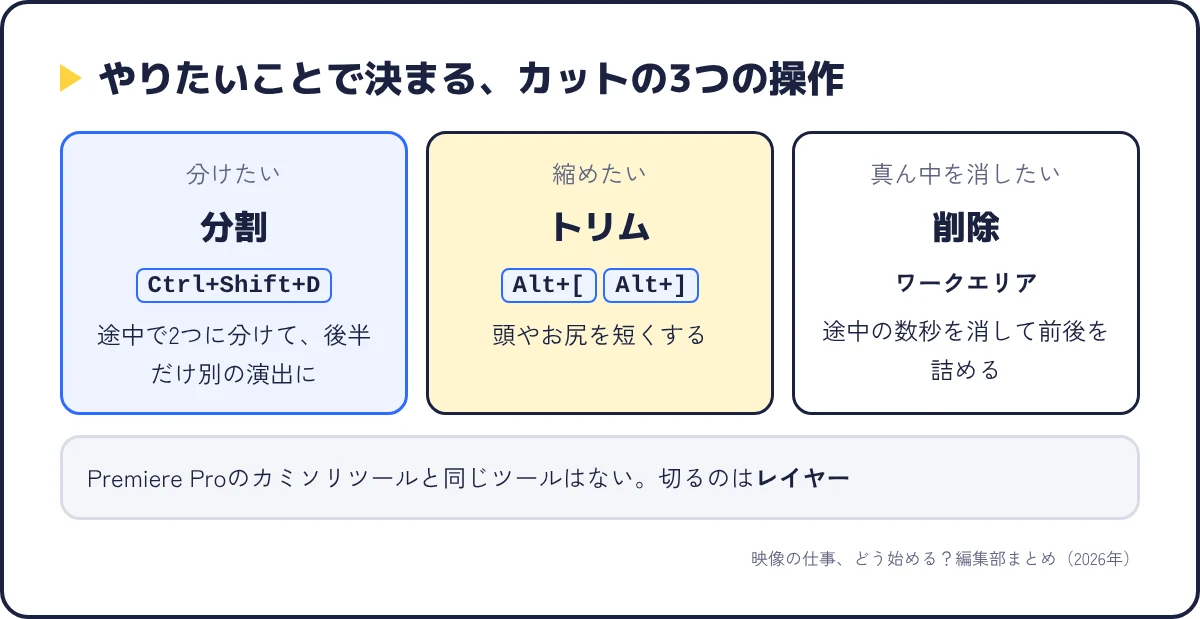
「1本の動画を途中で2つに分けて、後半だけ別の演出にしたい」なら、レイヤーを分割です。
「動画の頭やお尻を短くしたい」なら、インポイントとアウトポイントのトリム。
「途中の数秒だけ消して、前後を詰めたい」なら、ワークエリアを使った削除です。
迷ったら「分けたい=分割」「縮めたい=トリム」「真ん中を消したい=削除」と覚えておくと、ほとんどの場面はこの3つで片づきます。
After Effectsのタイムラインに並んでいるのは、クリップではなくレイヤーです。
レイヤーにはキーフレーム(動きの指示)やエフェクトがぶら下がっているので、「切る」ときにそれらをどう引き継ぐかまで決まっています。
公式ヘルプも、レイヤーを分割すると「元のレイヤーのすべてのキーフレームが同じ位置に保たれた状態で両方のレイヤーに継承されます」と説明しています(「レイヤーの選択と配置」2026年1月21日更新)。
つまり、切ったあとでもアニメーションが壊れにくくなっているわけですね。
この記事で確認したバージョン
Adobe公式の新機能ページ(2026年9月30日更新)では、2026年9月公開のバージョン26.5が最新です。
この記事の手順は2026年10月4日時点の公式ヘルプで確認したものなので、お使いのバージョンで画面が違う場合は公式ヘルプもあわせて見てみてください。
操作に入る前に、After Effectsのカットが「非破壊」、つまり元の動画ファイルを変えない仕組みであることだけ押さえておきましょう。
ここを知らないと、「切ったのに戻せる」「切ったのに後ろが残っている」という挙動が不安になるからです。
レイヤーが始まる位置がインポイント、終わる位置がアウトポイントです。
公式ヘルプは「レイヤーをトリムするとは、レイヤーのインポイントまたはアウトポイントを変更して、異なるデュレーションにすることです」と定義しています。
続く一文は「レイヤーをトリムしても、フッテージアイテムからフレームはカットされません。そのレイヤーの再生フレームのみが変わります」。
つまりAfter Effectsのカットは、動画そのものを削るのではなく「見せる範囲」を変えているだけなので、あとから何度でもやり直せるわけです。
動画レイヤーをトリムすると、レイヤーバーの背面にグレーのバーが見えるようになります。
公式ヘルプではこれを「スリップ編集バー」と呼び、「コンポジションから除外するフッテージアイテムのフレームを表します」という説明です。
このグレーのバーをドラッグすると、インポイントとアウトポイントの位置はそのままで、中に流れる映像だけをずらせます。
「切る位置は決まったけれど、使う瞬間を少し前にしたい」というときに便利な操作ですよ。
タイムラインの縦線(再生ヘッド)が「現在の時間インジケーター」で、公式のショートカット表では「CTI」と略されます。
分割もトリムも、この縦線の位置を基準に実行されます。
もう1つ、タイムラインの上にある帯が「ワークエリア」で、プレビューの範囲やレンダリング範囲を決めるものです。
いらない区間をまとめて消すときは、このワークエリアを「削除する範囲」として使います(5章)。
注意:レイヤーバーをドラッグして動かすと、キーフレームも一緒に動きます。
公式ヘルプには「レイヤーのインポイントやアウトポイントだけを移動しても、キーフレームは移動しません。レイヤーデュレーションバーをドラッグすると、すべてのキーフレームが移動します」とあります。
カットの前後でアニメーションのタイミングがずれたときは、「端をトリムした」のか「バーごと動かした」のかを思い出すのが近道ですよ。
キーフレームそのものの打ち方はAfter Effectsキーフレームの使い方で説明しているので、まだ触ったことがない人はそちらを先にどうぞ。
いちばん「カット」に近い操作が、レイヤーの分割です。
公式ヘルプには「どの時点でもレイヤーを分割して、2 つの独立したレイヤーを作成できます」とあり、「レイヤーを複製してトリムするよりも時間を節約できます」と書かれています。
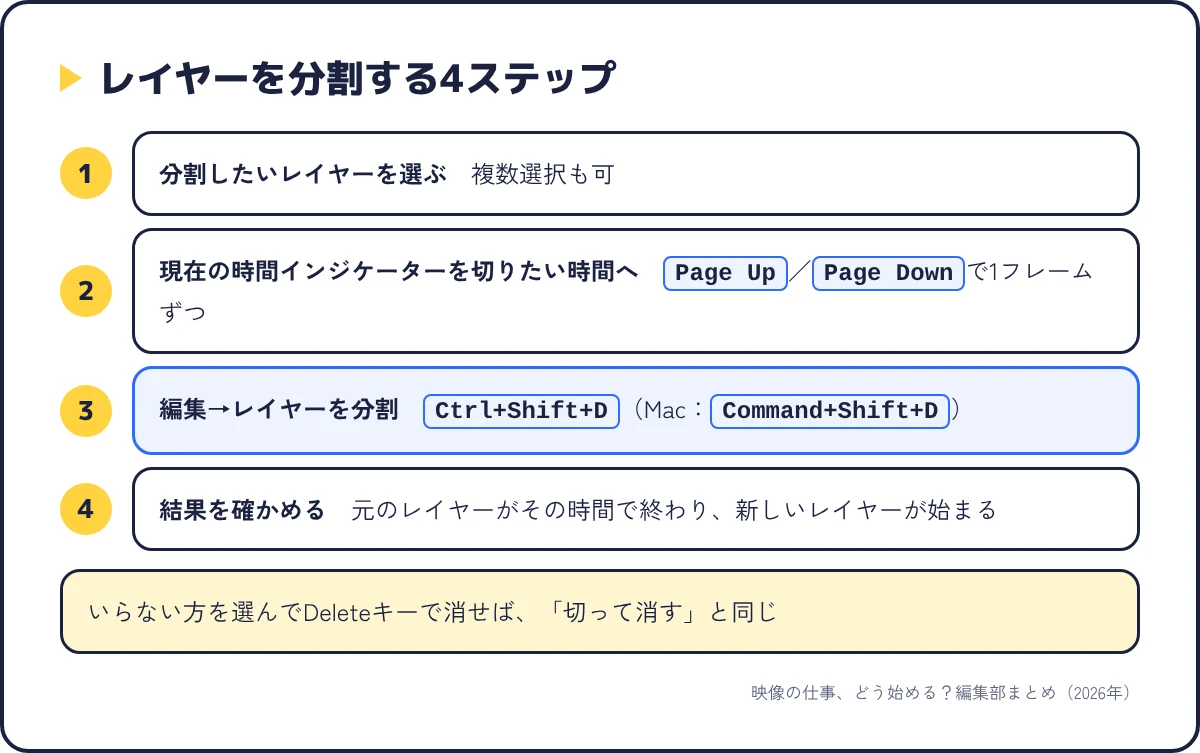
公式ヘルプの説明どおり、「元のレイヤーのデュレーションは分割を行った時点で終了し、その時点から新しいレイヤーが開始します」という結果です。
分割したあとは、いらない方のレイヤーを選んでDeleteキーで消せば、Premiere Proの「切って消す」と同じ状態になります。
ただし、消したあとに後ろのレイヤーが自動で詰まることはありません。
詰めたいときは、残したレイヤーを選んで「[」キーで現在の時間に頭を揃えるか、5章の「抽出」を使います。
分割すると、新しいレイヤーは元のレイヤーの上か下、どちらかに追加される仕組みです。
公式ヘルプによると、「編集/環境設定/コンポジション」(Mac:After Effects/環境設定/コンポジション)にある「元のレイヤーの上に分割したレイヤーを作成」のチェックで、上に出すか下に出すかを選べます。
チェックをオフにして分割した場合は「新しいレイヤーが元のレイヤーの下に表示されます」とのことです。
私は時間の流れと見た目の並びを合わせたいので、後半が上に来る設定で使っています。
公式ヘルプには「レイヤーを選択せずに編集/レイヤーを分割を使うと、すべてのレイヤーが現在の時間で分割されます」と明記されているので、意図せず全レイヤーが切れていたら、これが原因です。
逆に、映像・音声・テロップを同じ位置でまとめて切りたいときは、わざと何も選ばずにCtrl+Shift+Dを押すと1回で済みます。
切りたくないレイヤーがあるときは、先に選択を見直してから押すのが安全です。
分割で引き継がれるもの
キーフレームは両方のレイヤーに同じ位置で継承され、トラックマット(他のレイヤーの形で切り抜く機能)が付いている場合は「その順序がレイヤーの上で保持されます」(公式ヘルプ)。
後半だけ動きや見た目を変えたいときは、分割してから後半のレイヤーだけ編集すれば前半には影響しません。
分割はできました。でも、動画の頭を少し切ろうと思って「[」を押したら、レイヤーが丸ごと動いてしまって…。Premiere Proみたいに端を縮めるだけの操作はどれですか?
これ、本当によくあるんですよ。
動画の頭やお尻を短くするのがトリムです。
やり方は3つあって、ドラッグ・ショートカット・数値入力のどれでも同じ結果になります。
いちばん直感的なのは、タイムラインのレイヤーバーの左端か右端をつまんでドラッグする方法です。
公式ヘルプの手順も「レイヤーデュレーションバーのいずれかの端をドラッグします」と、これが最初に挙がっています。
バー全体をドラッグして動かすときは、公式ヘルプのとおりShiftキーを押しながらドラッグすると、マーカーやコンポジションの開始・終了位置にスナップします。
ここが、Premiere Proから来た人がいちばん混乱するところです。
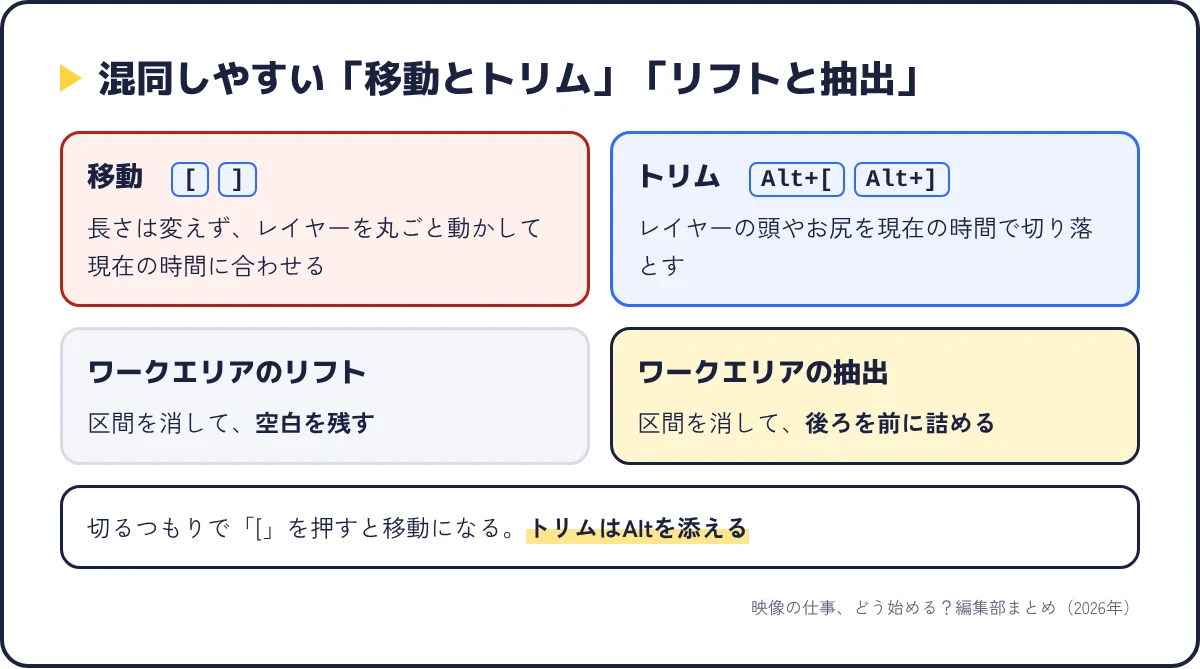
公式のショートカット一覧(2026年5月5日更新)では、「[」と「]」は「インポイントまたはアウトポイントが現在の時間になるように、選択したレイヤーを移動」、「Alt+[」と「Alt+]」は「選択したレイヤーのインポイントまたはアウトポイントを現在の時間にトリム」となっています。
つまり「[」はレイヤーを丸ごと動かして頭を揃えるキー、「Alt+[」(Mac:Option+[)がレイヤーの頭を切り落とすキーです。
切りたいつもりで「[」を押すと、レイヤーが移動してしまうので、トリムのときはAltを忘れずに添えるのがコツです。
複数のレイヤーを選んで「Alt+[」を押すと、全部のインポイントが現在の時間に揃います。
間隔を保ったまま先頭だけ揃えたいときは、公式ヘルプにある「Alt+Shift+[」(Mac:Option+Shift+[)の出番です。
この操作は「最も早いインポイントを CTI に配置し、相対的なオフセットを保持します」という動きなので、歌詞を順番に出すようなレイヤーの束を、まとめて頭合わせするときに重宝します。
タイムラインの「イン」「アウト」列の数字をクリックすると、インポイントとアウトポイントをタイムコードで直接指定できます。
列が見えないときは、列見出しを右クリックして「イン」「アウト」「デュレーション」を表示すれば大丈夫です。
レイヤーごとコンポジションの先頭に揃えるならAlt+Home、末尾に揃えるならAlt+End(Mac:Option+Home/Option+End)です。
こちらはトリムではなく「レイヤーの移動」なので、長さは変わらずに位置だけが動きます。
公式ヘルプによると、静止画・テキスト・シェイプなどのレイヤーは、元の長さを超えてインポイントやアウトポイントを延長できることも覚えておくと便利ですよ。
トリムの取り消し
トリムは非破壊なので、縮めすぎたら端を逆方向にドラッグするか、Ctrl+Zで戻せます。
スリップ編集バー(グレーの部分)が残っている限り、元の動画のフレームはすべて使えます。
「途中の3秒だけ消して、前後を詰めたい」というカットは、分割を2回してから消すより、ワークエリアを使えば1回で済みます。
公式ヘルプの「レイヤーのデュレーションの一部の削除」の手順をそのままなぞったのが、次の5ステップです。
BとNは「ワークエリアの開始点または終了点を現在の時間に設定」のショートカットで、公式ヘルプの手順にもそのまま出てきます。
選択したレイヤーの長さにワークエリアを合わせたいときは、Ctrl+Alt+B(Mac:Command+Option+B)が速いです。
2つのコマンドの違いは、消したあとに隙間を残すかどうかだけです。
公式ヘルプの説明では、リフトは「指定したデュレーション部分を削除し、その部分を空白のまま残す」、抽出は「指定したデュレーション部分を削除します。 リップル削除により、削除した部分が詰められます」となっています。
Premiere Proの「リップル削除」(消した跡を前に詰める削除)と同じ結果にしたいなら、選ぶのは「ワークエリアの抽出」です。
抽出したあとは、消した区間の後ろにあった映像が前に詰まっているはずなので、再生して確認してみてください。
「リフト」を選んでいると空白が残るので、詰めたいときは「抽出」でやり直すか、後ろのレイヤーを選んで「[」キーで現在の時間に頭を揃えれば解決です。
コンポジション全体がワークエリアより長く余っているなら、「コンポジション」→「コンポジションをワークエリアにトリム」(Ctrl+Shift+X)で、コンポジションの長さを使っている範囲に合わせられます。
書き出しの前にこれをやっておくと、末尾の真っ黒な数秒を書き出してしまう事故が減りますよ。
書き出しの設定そのものはAfter Effects書き出し設定の記事で、途中でエンコードが止まるときの対処はエンコードが止まる原因の記事でまとめています。
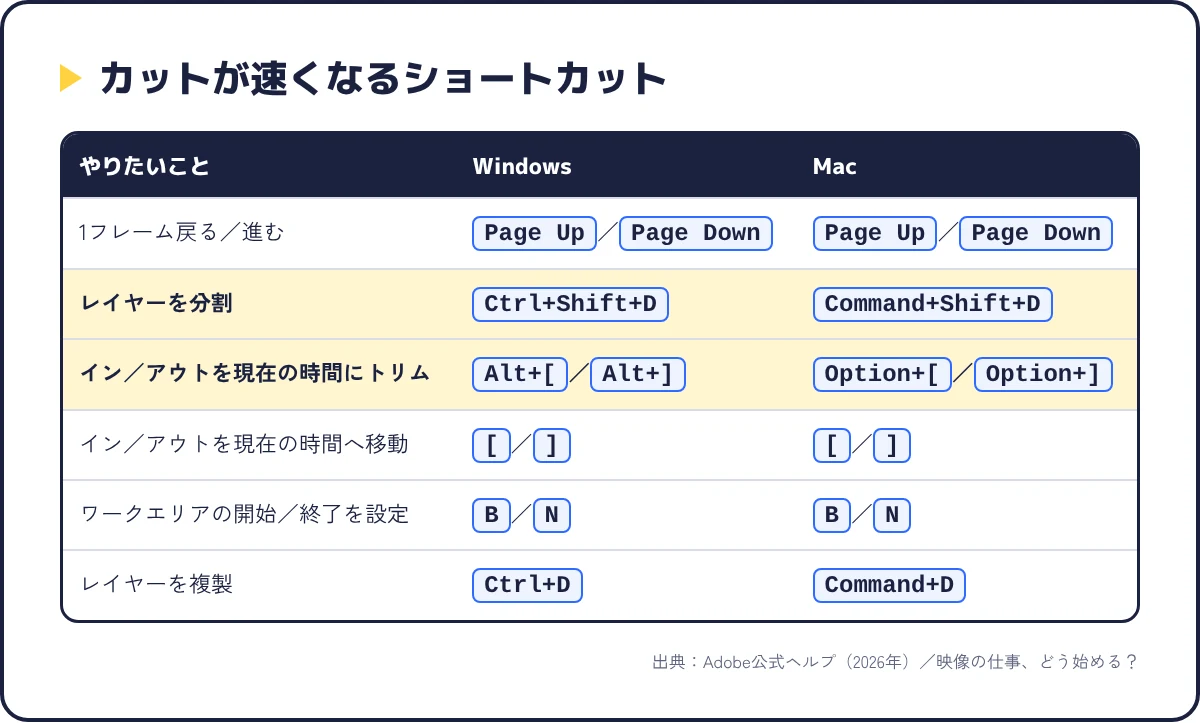
カットそのものは3つの操作で足りますが、速さを決めるのは「切る位置まで素早く移動できるか」です。
公式ヘルプのショートカット一覧(2026年5月5日更新)と「レイヤーの選択と配置」のページから、カット作業で毎回使うものだけを抜き出しました。
| やりたいこと | Windows | Mac |
|---|---|---|
| コンポジションの先頭/末尾へ | Home/End | Home/End |
| 1フレーム進む/戻る | Page Down/Page Up | Page Down/Page Up |
| 10フレーム進む/戻る | Shift+Page Down/Shift+Page Up | Shift+Page Down/Shift+Page Up |
| 現在の時間をレイヤーのイン/アウトへ移動 | I/O | I/O |
| 前後のキーフレームやマーカーへ移動 | J/K | J/K |
| ワークエリアの開始点/終了点へ移動 | Shift+Home/Shift+End | Shift+Home/Shift+End |
| レイヤーを分割 | Ctrl+Shift+D | Command+Shift+D |
| イン/アウトを現在時間にトリム | Alt+[/Alt+] | Option+[/Option+] |
| イン/アウトを現在時間へ移動 | [/] | [/] |
| ワークエリアの開始/終了を設定 | B/N | B/N |
| レイヤーを1フレーム後ろ/前へずらす | Alt+Page Down/Alt+Page Up | Option+Page Down/Option+Page Up |
| レイヤーを複製 | Ctrl+D | Command+D |
| コピーを現在時間に貼り付け | Ctrl+Alt+V | Command+Option+V |
| コンポジションをワークエリアにトリム | Ctrl+Shift+X | Command+Shift+X |
表のキーは公式ヘルプ2ページの表記に合わせています。
この中で私がいちばん頻繁に押すのは、Page Up/Page Downで1フレームずつ寄せてからのCtrl+Shift+Dと、Alt+[ / Alt+]の2セットです。
分割したレイヤーの順番を入れ替えて、端と端をつなぎたいときは「シーケンスレイヤー」を使います。
公式ヘルプの手順は、Ctrlキー(Mac:Command)を押しながら最初に表示したいレイヤーから順に選び、「アニメーション」→「キーフレーム補助」→「シーケンスレイヤー」を選ぶ、という流れです。
「オーバーラップ」のチェックを外せば端と端がつながり、チェックを入れてデュレーションを指定すれば、重なった部分にディゾルブのトランジションが付きます。
つなぎ目を黒くせずクロスフェードしたいなら、「前面レイヤーと背面レイヤーをクロスディゾルブ」ですね。
長い素材から数秒だけ使うなら、コンポジションに入れる前にフッテージパネルで切る方法もあります。
公式ヘルプ「フッテージアイテムの操作」には、「フッテージパネルでトリムした方が、フッテージアイテムをコンポジションに追加してタイムラインパネルでレイヤーをトリムするより便利です」とあります。
フッテージパネルでインポイント・アウトポイントを設定してから、「リップルインサート編集」または「オーバーレイ編集」でコンポジションに入れる、という流れです。
インタビュー素材のように、使う部分が全体の1割ほどの動画では、タイムラインが散らからないのでおすすめですよ。
ショートカット全般を自分用に組み替えたい人は、Premiere Pro側ですが考え方が同じPremiere Proショートカット早見表も参考になります。
ここからは、私が実際の案件でAfter Effectsのカットをどう扱っているかの話です。
私は2023年から実写MVのカット編集をPremiere Proでやっていて、After Effectsは2025年にVJやリリックMVの依頼が増えてから本格的に使い始めました。
使い分けはシンプルで、「どのテイクを何秒使うか」を決めるカット編集はPremiere Proでやります。
カミソリツールとリップル削除で、1曲分のテイクを並べる作業はPremiere Proの方が手数が少ないからです。
After Effectsでカットを使うのは、「同じレイヤーの後半だけ別のエフェクトに切り替える」「歌詞のタイミングでテキストレイヤーを切って次の行に渡す」といった、演出の切り替え点を作るときです。
私の現場では、After Effectsのカットは「尺を決める作業」ではなく「演出の境目を作る作業」として使っています。
リリックMVでは、歌詞の1行ごとにテキスト・背景・装飾のレイヤーが束になった状態です。
行が切り替わる時間にインジケーターを置いて、何も選ばずにCtrl+Shift+Dを押すと、束がまとめて切れます。
あとは後半の束だけ選んで色やエフェクトを変えるだけで、「行ごとに雰囲気が変わる」演出になるんですよ。
1レイヤーずつ分割していくと、束の中で切る位置が1フレームずれることがあるので、まとめて切る方が結果的に安全なんですよね。
私の順番は、Premiere Proで尺を決めてから、After Effects側で演出を足す、という流れです。
Premiere ProのシーケンスをAfter Effectsに渡す仕組みとしては、公式ヘルプで案内されているDynamic Linkがあります。
公式ヘルプ(「Dynamic Link と After Effects」2026年3月27日更新)には「Dynamic Link を作成する前に、After Effects と Premiere で同じバージョンを使用する必要があります」とあるので、片方だけ更新したときは要注意です。
2つのソフトの役割の線引きはアフターエフェクトでできることで、After Effectsを無料ソフトで置き換えられるかはAfter Effectsの代替で詳しく書いています。
私の運用で決めていること
After Effectsで切る前に、Premiere Pro側の尺を確定させる。尺が動くと、After Effectsで切った位置を全部ずらすことになるからです。
分割の前に「元のレイヤーの上に分割したレイヤーを作成」の設定を確認しておく。上下どちらに出るかでレイヤーの並びが変わるので、作業前に見ておくと迷いません。
テキストを一文字ずつ動かすような、分割の先にある演出はAfter Effectsテキストアニメーション6パターンとAfter Effectsモーショングラフィックス入門で扱っています。
私が確認した範囲では見当たりません。
公式ヘルプでレイヤーを切る手順として案内されているのは「編集」→「レイヤーを分割」(Ctrl+Shift+D)です。
分割してからいらない方を消せば、Premiere Proで切って消したのと同じ状態になります。
レイヤーを選択していない状態で分割すると、公式ヘルプのとおり「すべてのレイヤーが現在の時間で分割されます」。
Ctrl+Zで戻してから、切りたいレイヤーだけを選択してもう一度Ctrl+Shift+Dを押してみてください。
選択されているレイヤーがタイムラインでハイライト表示されているかを、押す前に見る癖をつけると防げます。
「[」と「]」は「選択したレイヤーを移動」のショートカットで、トリムではありません。
頭やお尻を切りたいときは、Altキー(Mac:Option)を添えて「Alt+[」「Alt+]」を押します。
「ワークエリアのリフト」は空白を残す仕様で、詰めるのは「ワークエリアの抽出」です。
公式ヘルプにも、抽出は「リップル削除により、削除した部分が詰められます」と書かれています。
すでにリフトしてしまった場合は、後ろのレイヤーを選んで「[」で現在の時間に頭を揃えれば詰められます。
消えません。
公式ヘルプには「レイヤーをトリムしても、フッテージアイテムや元のソースファイルは変更されません」とあります。
トリムした端を逆方向にドラッグすれば範囲を戻せますし、レイヤーバーの背面に残るグレーのスリップ編集バーをドラッグすれば、見せる範囲はそのままで中身の映像だけをずらせます。
独学の先で3DCG・VFXを本格的にやるなら
作れる範囲を超え始めたら、独学で進むか体系的に学ぶかの分かれ道です。デジタルハリウッドのCG・VFXスクール(東京本校・大阪本校)は、無料カウンセリングで「短期のCGGYMで足りるか」から相談できます。
無料カウンセリングを予約する(デジタルハリウッド)アフターエフェクトのカットは、「カミソリがない」と気づいた時点で半分終わっているんですよ。
あとはPage Up/Page Downで切りたいフレームに寄せて、Ctrl+Shift+Dを押すだけなので、1回やれば体が覚えます。
まずは適当な動画を1本コンポジションに入れて、分割・Alt+[・抽出の3つを順番に試してみてください。
次に読むなら、切ったレイヤーに動きを付けるAfter Effectsキーフレームの使い方か、同じ動きを繰り返すAfter Effectsループ再生の作り方がおすすめです。
本記事の手順・メニュー名・ショートカット・引用文は、2026年10月4日にAdobe公式ヘルプ(helpx.adobe.com)の以下のページを取得して確認したものです。
「元のレイヤーの上に分割したレイヤーを作成」の初期状態は公式ヘルプに明記がないため、本文では「設定で選べる」とだけ書いています。
7章の使い分けは、筆者が実写MV・リリックMV・VJ映像の制作でPremiere ProとAfter Effectsを使っている範囲の運用で、Adobeが公式に推奨している分担ではありません。
ショートカットはキーボードの配列やカスタマイズによって異なる場合があります。