【公式実測】Adobe Express無料版とプレミアムの違い!
映像の仕事、どう始める?編集部
映像の仕事、どう始める?

Premiere Proを使ってみたいのですが、公式サイトのどこからダウンロードすればいいのかわかりません。「無料で始める」を押したら支払い情報を聞かれて、インストールの前に手が止まっています。
わかります。
私も最初に体験版を入れたとき、支払い情報の画面で一度手が止まりました。
結論から言うと、プレミアプロのダウンロードは公式サイトの「無料で始める」からアカウントを作り、自動で入るCreative Cloudデスクトップアプリに任せてインストールする、という2段構えで完了します。
理由は、Adobe公式ヘルプがCreative Cloudデスクトップアプリを「アプリのインストールを自動的に行い、管理します」と説明していて、Premiere Proのインストーラーを自分で探して実行する必要がないからです。
この記事では、2026年10月9日にAdobe公式のヘルプページとプランページで確認した内容をもとに、確認すること・手順・入れたあとの設定・できないときの対処を順番に整理します。
インストールしたあとの画面の見方や最初の操作は、Premiere Proの使い方完全ガイドにまとめているので、入れ終わったらそちらに進んでください。
プレミアプロのダウンロードは、インストーラーのファイルを1つ落としてダブルクリックする、という形ではありません。
Adobeの有料アプリは、Creative Cloudデスクトップアプリという管理用のアプリを通して入れる仕組みになっています。
Adobe公式ヘルプ「Creative Cloud アプリをダウンロード」(2026年8月24日更新)には、初めてインストールする場合の流れとして「Creative Cloud デスクトップが自動的にインストールされ、それによってアプリのインストールを管理します」と書かれています。
つまり、自分で用意するのはアドビアカウントと、無料体験か購入のどちらかの契約で、ダウンロードとインストールの実作業はCreative Cloudデスクトップアプリがやってくれる、ということです。
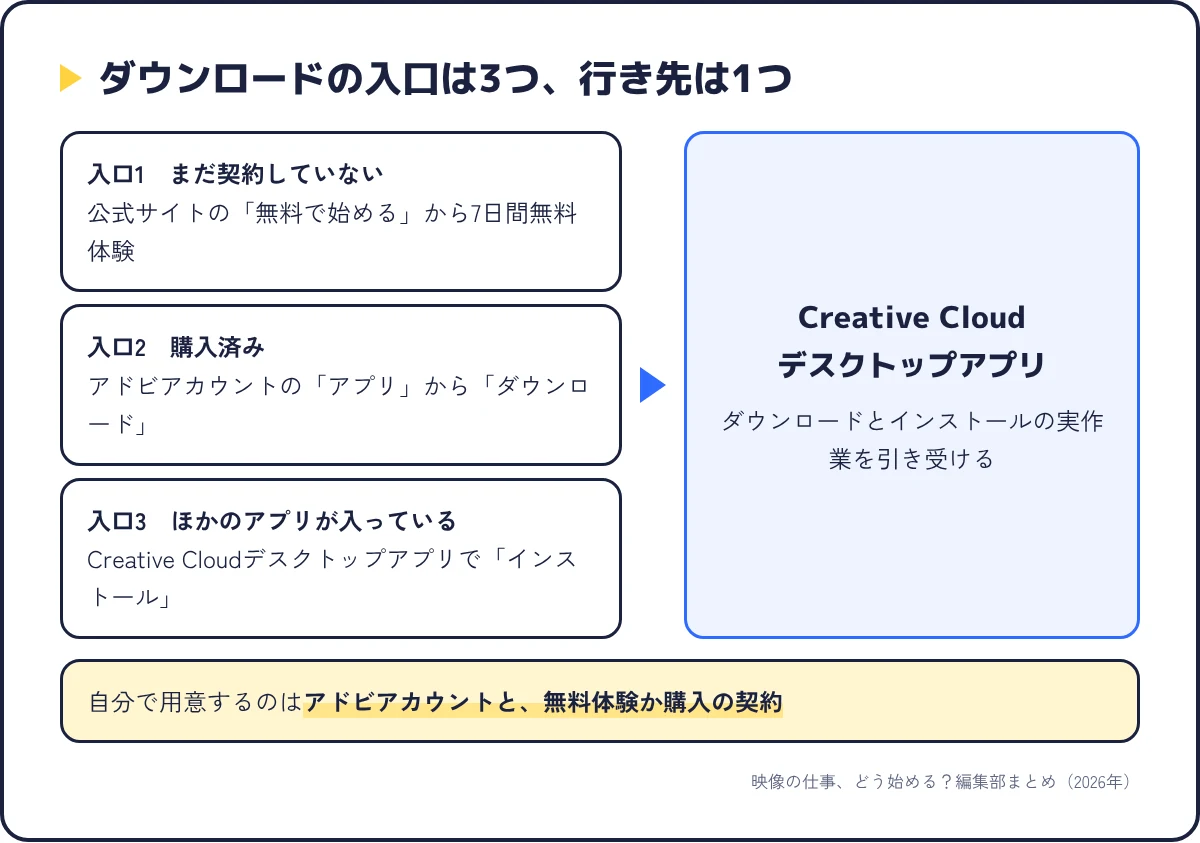
まだAdobeと契約していない人は、公式のPremiere製品ページか無料体験ページの「無料で始める」が入口です。
公式の無料体験ページ(2026年10月9日確認)には「Premiereを7日間無料で始める」とあり、「無料体験期間が終了するまで料金は発生せず、購入から14日以内にキャンセルをご希望された場合、全額返金いたします」と説明されています。
7日間が過ぎると契約したプランの請求が始まるので、体験のつもりで入れる人は、課金が始まる日付の管理とキャンセルの仕方まで先に知っておく方が安心です。
無料体験で使える機能の範囲や、課金までの日付の数え方はPremiere Proを無料で使う方法に分けて書いています。
すでにプランを購入している人や、学校・会社のアカウントでライセンスをもらっている人は、Adobe Homeというアドビのサイトにログインして入れます。
公式ヘルプの手順は「Adobe Home Web サイトにログインします」→「アプリタブで、必要なアプリを見つけて「ダウンロード」を選択します」→「画面上の指示に従ってインストールを完了します」の3つです。
「学校や会社から提供されたアカウントを使用している場合は、まだアクセスしていないアドビの製品またはサービスへのアクセスをリクエストできます」というメモもあるので、組織のアカウントでPremiere Proが見当たらない人は、管理者へのリクエストが入口になります。
PhotoshopやAfter Effectsなど、Creative Cloudのアプリをすでに1つでも入れている人は、Creative Cloudデスクトップアプリの中で完結します。
公式ヘルプには「Creative Cloud デスクトップアプリを開きます」→「アプリタブで、必要なアプリを見つけてインストールを選択します」→「インストールされると、アプリケーションが自動的に開きます」と書かれています。
3つの入口は、どれを通ってもCreative Cloudデスクトップアプリに合流する、と覚えておくと迷わないですよ。
この記事での表記について
Adobeの製品ページでは、このソフトはいま「Adobe Premiere」という名前で表示されています。
公式のよくある質問には「Adobe Premiere Proは、デスクトップ版、モバイル版にまたがるアプリファミリーを表すため、現在は単にAdobe Premiereと呼ばれています」とあります。
この記事では、読者の検索語に合わせて「Premiere Pro(プレミアプロ)」と書き、公式ヘルプからの引用文だけは「Premiere」のままにします。
引用文・価格・手順は2026年10月9日にAdobe公式サイトで確認したもので、更新で変わることがあります。
うちのパソコン、4〜5年前に買ったものなんですけど、そもそも入りますか?
入るかどうかは、Adobe公式の「必要システム構成」のページで先に確認できますよ。
ダウンロードしてから「このOSでは動かない」と出ると時間を無駄にするので、ここだけは先に見ておいてほしいんですよ。
Adobe公式ヘルプ「Adobe Premiere の技術要件」(2026年9月30日更新)は、「適用対象:Premiere バージョン 26.0、26.2、26.3、26.3.2、26.5、26.5.1、および 26.5.2」として、最小仕様と推奨仕様を表にしています。
2026年10月9日に確認した最小仕様のうち、ダウンロード前に見ておきたい項目を抜き出しました。
表に出てくるGPUは映像の処理を受け持つ部品(グラフィックボードやチップ)で、GPUメモリはその部品が持つ専用のメモリのことです。
AVX2は、CPU(パソコンの頭脳にあたる部品)が持っている計算機能の名前で、古いCPUには無いことがあります。
| 項目 | Windowsの最小仕様 | Macの最小仕様 |
|---|---|---|
| OS | Windows 11 v24H2(ARM版は OS ビルド 26100.2033) | macOS 15 Sequoia |
| CPU | Intel 第6世代以降 または AMD Ryzen 1000シリーズ以降(AVX2対応が条件) | Intel 第8世代以降(AVX2対応)/Apple シリコン(A18以降) |
| メモリ | 8GB(ARM版Windowsは16GB) | 8GB |
| GPU | NVIDIAはMaxwell世代(2014)以降で4GB以上/IntelまたはAMDは4GB以上 | Appleシリコンは8GBの統合メモリ/Intel機は内蔵または4GBのAMD |
| ストレージ | 8GBの空き(インストール中は追加の空きが必要) | 同左 |
| ディスプレイ | 1920×1080 | 1920×1080 |
見落としやすいのは、Windows 10では最小仕様を満たさないことと、「リムーバブルフラッシュストレージにはインストールできません」という一文です。
4〜5年前のPCでも、Windows 11に上げてあってGPUのメモリが4GB以上なら最小仕様には届く計算ですが、推奨仕様は「HD メディアの場合は 16 GB の RAM」「4K 以上の場合は 32 GB 以上」と、もう一段上に置かれています。
自分のPCで4Kまで扱えるかの現実ラインはPremiere Proの推奨スペックで、PCの買い替えまで含めて考えるなら動画編集パソコンの必要スペックで整理しています。
古いOSでどうしても使いたい場合は、1つ前のメジャーバージョン(26.xに対する25.xのような、大きな区切りの前の版)を入れる方法もありますが、そのバージョンが自分のOSに対応するかは別に確認が要るので、5章で触れます。
公式ヘルプの技術要件ページには「ライセンス認証を行ってこの製品の使用を開始するには、インターネットへの接続、Adobe ID、使用許諾契約への同意が必要です」と書かれています。
Adobe IDというのは、アドビアカウントのことです。
無料体験から始める場合でも、公式ヘルプ「体験版のダウンロードとインストール」(2026年4月7日更新)の手順には「支払情報を入力し、次に「同意して購入」を選択します」という段階があり、「必要な詳細には、カード番号、MMYY 形式の有効期限、名、姓、郵便番号、国/地域が含まれます」と明記されています。
支払い情報を入れずに体験版だけ落とす、という道は公式の手順にはないので、冒頭の吹き出しのように支払い画面で止まった人は、「7日以内にキャンセルすれば料金はかからない」という公式の説明を根拠に、次へ進むかどうかを決めてください。
ここからは、まだ契約がない人が通る、無料体験からの流れです。
公式ヘルプ「体験版のダウンロードとインストール」の手順を、画面の順番どおりに並べ直しました。
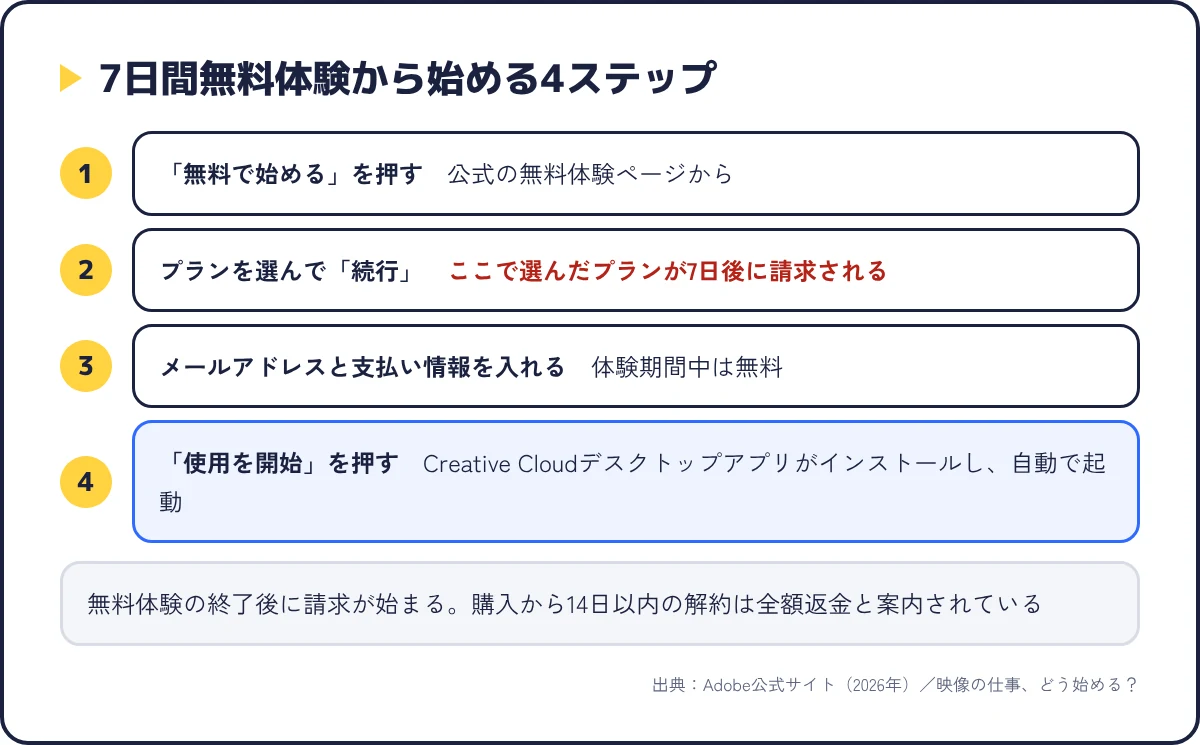
公式ヘルプの1つ目は「Creative Cloud アプリカタログに移動します」で、2つ目が「ダウンロードするアプリ(Illustrator など)を見つけて、「無料体験」を選択します」です。
Premiere Proの場合は、公式の無料体験ページの「無料で始める」から進みます。
公式ヘルプには「任意の Creative Cloud アプリを 7 日間試すことができます」とあります。
次の画面でプランを選びます。
公式ヘルプの手順は「プランを選択して、「続行」をクリックします」で、ここで選んだプランが、7日間のあとに請求されるプランになります。
2026年10月9日に公式の製品ページで確認した個人向けの主なプランは2つです。
Premiere単体プランは「年間プラン(月々払い)の場合、3,280 円/月(税込)から」と表示されていました。
もう1つのCreative Cloud Proは、公式の説明で「Photoshop、Illustrator、Premiere、Acrobat Proなど、20以上のアプリやサービスが利用可能」なプランで、「9,080 円/月(税込)」です。
同じ日の表示では、Creative Cloud Proに「今なら最初の12か月25%OFF」「6,810 円/月(税込)(最初の12か月)」「※年間プラン(月々払い)のみ適用」「※新規購入者限定」という注記がついていました。
Premiere Proだけ使うなら単体プラン、Premiere以外のアプリも使うならCreative Cloud Proも比べる、という分かれ方です。
プランの中身や年間プランの中途解約の扱いはPremiere Proの料金と最安ルートに、Adobeを安く使う方法はAdobeを半額で買う方法|学生・教職員版・セール・法人プランを2026年10月の条件で比較に分けて書いています。
公式ヘルプには「「サブスクリプションを選択」のチェックボックスを選択すると、Adobe Stock の 7 日間無料体験版を含めることもできます」ともあるので、素材サイトのAdobe Stockが不要な人はチェックを入れないままで大丈夫です。
公式ヘルプの手順は「メールアドレスを入力し、「続行」を選択します」→「ご希望の支払い方法を選択してください」→「支払情報を入力し、次に「同意して購入」を選択します」と続きます。
「アドビアカウントにログインしている場合は、このウィンドウが表示されない場合があります」とあるので、ログイン済みの人はメールアドレスの画面が飛ぶことがあります。
ボタンの名前は「同意して購入」ですが、公式ヘルプのメモには「体験期間は無料で、いつでもオンラインでキャンセルでき、料金はかかりません」と書かれています。
ここで手が止まりやすいのですが、この段階で請求が確定するわけではない、というのが公式の説明なんですよ。
最後は「「使用を開始」を選択してダウンロードを開始します」です。
公式ヘルプは続けて「Creative Cloud デスクトップアプリは、アプリのインストールを自動的に行い、管理します。 インストール後、アプリケーションは自動的に開きます」と説明しています。
つまり、「使用を開始」のあとにすることは、ダウンロードされたCreative Cloudのインストーラーを実行して、画面の指示に従うことだけです。
Premiere Proが勝手に立ち上がったら、インストールは完了です。
2026年10月9日に公式の無料体験ページで確認しました。キャンセルの操作や制限の詳細は、無料で使う方法の記事に分けています。
Photoshopなど他のアプリが入っている人が「Premiere Proを追加するときも同じ画面からなのか」と迷うことがありますが、同じ画面からですよ。
Creative Cloudデスクトップアプリの「アプリ」タブが、追加のインストールも、以前のバージョンのインストールも引き受けています。
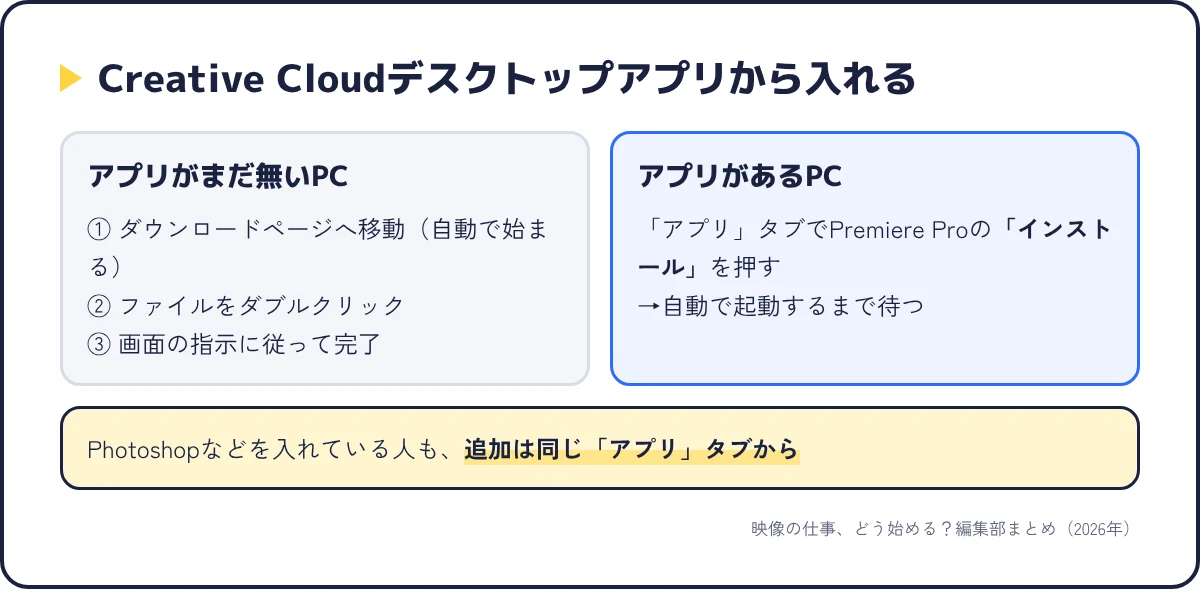
買ったばかりのPCや、アドビのアプリを一度も入れていないPCには、まずCreative Cloudデスクトップアプリを入れます。
公式ヘルプ「Creative Cloud デスクトップアプリケーションのダウンロード」(2025年11月5日更新)の手順は、「Creative Cloud ダウンロードページに移動します。 ダウンロードが自動的に開始されます」→「ダウンロードしたファイルをダブルクリックして、インストールを開始します」→「画面の指示に従い、インストールを完了します」の3つです。
ダウンロードされるファイル名は、公式ヘルプに「macOS:Creative_Cloud_Installer.dmg」「Windows:Creative_Cloud_Set-Up.exe」と書かれています。
ダウンロードフォルダにこの名前のファイルがあれば、それがCreative Cloudデスクトップアプリの入口です。
注意点として、公式ヘルプには「Creative Cloud デスクトップアプリケーションは常にデフォルトの場所にインストールされます。 別のフォルダーやドライブを指定することはできません」とあります。
Cドライブの空きが少ない人は、Creative Cloudデスクトップアプリ自体はCドライブに入ることを前提に、Premiere Proの方のインストール場所を5章の方法で変える、という順番になります。
Creative Cloudデスクトップアプリが開いたら、左の「アプリ」タブで一覧を表示します。
公式ヘルプのとおり、Premiere Proのタイルにある「インストール」を押せば、あとは自動です。
「インストールされると、アプリケーションが自動的に開きます」とあるので、最初の起動まで待てば完了になります。
アプリの一覧にPremiere Proの「インストール」が出ないときは、ログイン中のアカウントに契約が紐づいていない可能性があるので、契約したときのメールアドレスでログインし直すのが先です。
手順そのものは共通ですが、公式ヘルプにはMac向けの補足があります。
「macOS Ventura に Creative Cloud デスクトップアプリケーションをインストールする」の項目には、「Mac のシステム環境設定で、Adobe Creative Cloud のログイン項目が有効になっていることを確認します」とあります。
続けて「このオプションをオフにすると、自動更新、ファイル同期、通知などの機能をサポートするために必要な重要なアドビプロセスも終了します」と書かれています。
この項目はmacOS 13(Ventura)向けですが、Premiere Proの最小仕様はmacOS 15以上なので、ここでは「Macではログイン項目のCreative Cloudを切らない方がよい」という注意としてだけ読んでください。
ログイン項目をこまめに切っている人は、Creative Cloudだけは残しておく方が、自動更新やファイル同期で引っかかりにくいですよ。
公式ヘルプ「直接リンクを使用して Creative Cloud デスクトップアプリケーションをダウンロードする」には、macOSのバージョン別にインストーラーが分かれている表があります。
そのページの流れは「ダウンロードしたファイルをダブルクリックしてそのコンテンツを抽出します」→「展開したフォルダーにある Install をダブルクリックします」なので、Macでダウンロードページから自動で始まらないときはこちらが使えます。
入れたあとに「もう一度やり直し」になりやすい設定が3つあります。
先に知っておくと、Cドライブがいっぱいになったり、案件の途中でバージョンが変わったりするのを防げます。
Premiere Proのインストール先は、Creative Cloudデスクトップアプリの環境設定で変えられます。
公式ヘルプ「Creative Cloud アプリのインストール場所を変更します」(2026年6月16日更新)の手順は、「右上隅の「アカウント」アイコンを選択し、「環境設定」を選択します」→「左側のパネルから「アプリ」を選択します」→「「インストール場所」オプションの隣にある編集アイコン を選択し、Creative Cloud アプリをインストールする場所を選択します」→「「完了」を選択して、変更を適用します」です。
大事なのは、この設定を変えてから入れた分が新しい場所に入る、という順番で、公式も「完了すると、アプリが新しい場所にインストールされます」と書いています。
すでに入れてしまったPremiere Proを別の場所に移したい場合の扱いは、このページには書かれていないので、公式ヘルプのアンインストールの項目とあわせて確認してください。
Creative Cloudデスクトップアプリには自動更新の設定があり、有効にしていると新しいバージョンが入ります。
公式ヘルプ「以前のバージョンの Creative Cloud アプリをインストールする」(2026年6月16日更新)には「Creative Cloud アプリの新しいバージョンをインストールすると、以前のバージョンはデフォルトで削除されます」とあり、残したい場合は「「自動更新」を有効にし、「以前のバージョンを削除」の選択を解除することで、以前のバージョンを保持できます」と書かれています。
同じページには、以前のバージョンを入れる手順として「インストールするアプリのその他のアクション を選択します」→「コンテキストメニューで、「他のバージョン」を選択します」→「インストールするアプリのバージョンを見つけて、「インストール」を選択します」とあります。
2章で触れた「古いOSのPCに入れたい」という人は、この「他のバージョン」から1つ前のメジャーバージョンを選ぶ道がありますが、そのバージョンが自分のOSに対応するかは公式の技術要件で別に確認してください。
戻せる範囲やプロジェクトの互換性、1つ前の25.xの技術要件はプレミアプロのダウングレードで整理しています。
入れたら画面が英語だった、というのは、インストールそのものの失敗ではありません。
Creative Cloudデスクトップアプリ側の「デフォルトのインストール言語」を日本語にしてから入れ直す、という公式の手順をプレミアプロの日本語設定にまとめているので、英語で入ってしまった人はそちらを見てください。
「使用を開始」を押したのに、ダウンロードが途中で止まったまま動きません…
止まる場所によって、見るところが変わります。
ブラウザのダウンロードで止まっているのか、Creative Cloudデスクトップアプリの中で止まっているのか、エラー番号が出ているのかで分けていきますね。
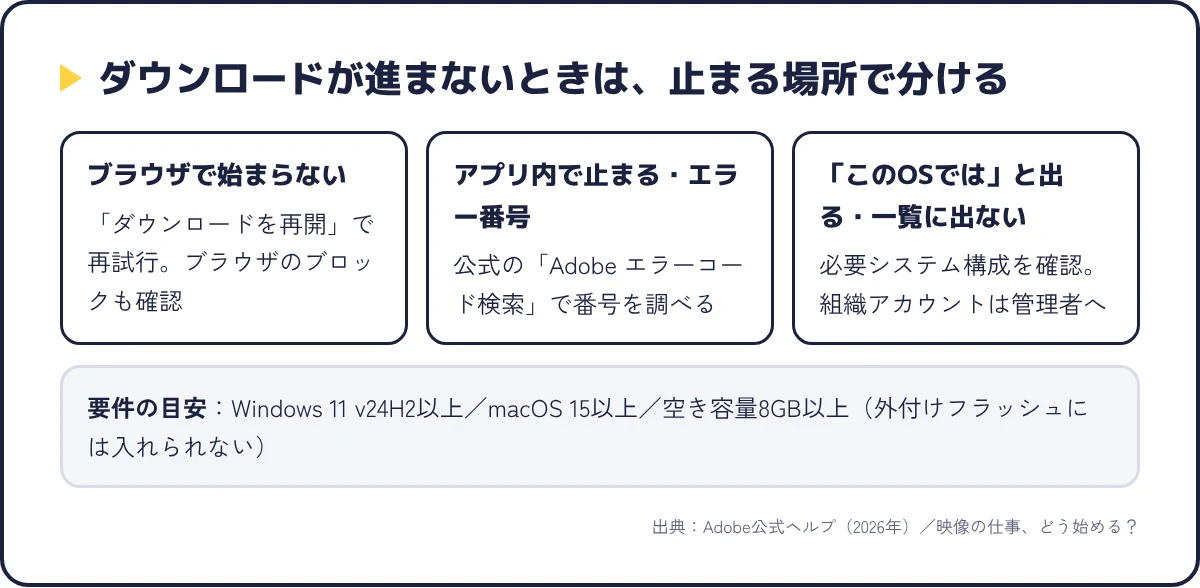
Creative Cloudデスクトップアプリのダウンロードが自動で始まらないときは、公式ヘルプに「ダウンロードが開始されない場合は、「ダウンロードを再開」を選択して再試行してください」とあります。
それでも落ちてこないときは、Macなら4章の末尾で触れた直接リンクのページから、macOSのバージョンに合ったインストーラーを選べばいいですよ。
Windowsの場合は、Creative Cloudのダウンロードページを開き直して、もう一度「ダウンロードを再開」から試してください。
直接リンクのページには「ダウンロードの許可を求めるメッセージが表示されることがあります」というメモもあるので、ブラウザ側のブロックを許可するのも1つの手です。
インストール中にエラー番号が出たら、Adobe公式ヘルプの「Adobe エラーコード検索」(2026年2月18日更新)で番号を引くのが近道です。
2026年10月9日に確認したところ、このページには「一般的なエラー」として、105「製品をインストール/アンインストールできません」、183「インストールまたはアップデートに失敗しました」、205「ダウンロードしたファイルに問題があります」などが並んでいました。
ダウンロードに関係する番号の例が、エラー107です。
公式ヘルプのエラー107のページ(2026年5月27日更新)は「ダウンロードしたインストールファイルの 1 つ以上が不完全または破損している場合に表示されます」と説明しています。
対処は「エラーダイアログボックスで、「再試行」を選択して、アプリを再度ダウンロードしてインストールします」→「ダウンロードが完了するまで待ちます」だけです。
もう1つ、公式ヘルプのエラー81、86、87のページは「別のインストーラーが既に実行されています」という状態を扱っています。
Macの対処は、アクティビティモニタ(動いているプログラムの一覧を見るMacの機能)でアドビのインストーラーのプロセスを終了してから「再試行」、それでも直らなければ「コンピューターを再起動してから、もう一度インストールを試してください」という流れです。
Windowsの手順は同じページで確認してください。
エラー番号が出ているのに、Creative Cloudデスクトップアプリを入れ直したりPCを初期化したりするのは遠回りなので、まず番号で引いてください。
ダウンロードの前にOSが対応していないという表示が出るときは、2章の必要システム構成に戻ります。
Windows 10のままの人は、OSをWindows 11 v24H2以上に上げる必要があります。
5章の「他のバージョン」で1つ前のメジャーバージョンを選ぶ方法もありますが、そのバージョンが自分のOSに対応しているかは、公式の必要システム構成で別に確認してください。
公式ヘルプ「ダウンロード可能な Creative Cloud アプリ」(2025年10月19日更新)には「アドビでは、アプリケーションの現行バージョンと前のメジャーバージョンにのみインストーラーを提供しています」とあるので、それより古いバージョンを探しても一覧には出ません。
学校・会社のアカウントで一覧にPremiere Proが無い場合は、同じページの「エンタープライズ版およびチームユーザーは、Admin Consoleを通じてアプリケーションを管理する管理者に連絡してください」のとおり、管理者への連絡が先になります。
ここからは、私がPremiere Proを実写MVのカット編集と書き出しに使っている立場からの、入れ方の考え方です。
Adobeが公式に推奨している手順ではなく、私ならこうする、という話として読んでください。
私はAdobe CCの全アプリが使えるプランを契約して、Premiere Proを実写MVのカット編集と書き出しに使っています。
その立場からすすめたいのは、納期のある案件の途中では入れ直しもバージョンの更新もしない、というルールです。
理由は、入れ直したり更新したりすると、設定や保存先をもう一度確かめる手間が出て、編集の手が止まるからです。
案件が空いている日にまとめて入れて、動作の確認まで終えておく方が安心だと思っています。
5章の設定は、入れたあとに変えると手間が増えるかもしれないので、先に決めてから「インストール」を押す方が二度手間になりません。
公式の推奨仕様には「アプリのインストールおよびキャッシュ用に内蔵高速 SSD」「メディア用に追加の高速ドライブ」とあるので、アプリは内蔵のSSD、素材とプロジェクトは別のドライブ、という分け方が公式の考え方に沿います。
自動更新については、案件の途中で勝手にバージョンが上がってほしくない人は、5章の「以前のバージョンを削除」の扱いまで含めて、更新のタイミングを自分で決める形が向いています。
ここは人によって考えが分かれるところなので、常に最新で使いたい人は自動更新のままで問題ありません。
インストールが終わって起動できたら、短いクリップを1本置いて書き出しまで一度通すことをすすめます。
起動できることと、最後まで書き出せることは別なので、本番の素材を読み込む前に一度確かめておきたいからです。
書き出しの設定はPremiere Pro書き出し設定の推奨値に用途別の数値があるので、確認用の1本にそのまま使えます。
デスクトップ版のダウンロードとインストールそのものに料金はかかりませんが、使うには7日間の無料体験か有料プランの契約が必要です。
一方で、公式のよくある質問(2026年10月9日確認)には「Adobe Premiereモバイル版は、単体で使える無料のSNS動画編集アプリです」とあり、スマホ向けのモバイル版は無料の扱いです。
2026年10月9日に確認した公式の無料体験ページには「無料体験期間が終了するまで料金は発生せず」とあり、8日目から請求が始まる案内になっています。
公式のよくある質問には、永続ライセンス(買い切り)について「いいえ。Adobe Premiereはメンバーシップのみで提供されており、月単位または年単位で契約できます」とも書かれています。
公式ヘルプ「体験版のダウンロードとインストール」の手順を見るかぎり、支払い情報の入力と「同意して購入」の段階は飛ばせません。
2026年10月9日時点で、支払い情報なしで体験版を落とす手順は、公式ヘルプには見当たりませんでした。
公式は「体験期間は無料で、いつでもオンラインでキャンセルでき、料金はかかりません」と説明しているので、体験だけで終える人は、期限内のキャンセルをセットで覚えておいてください。
公式ヘルプの手順では、Premiere Pro本体はCreative Cloudデスクトップアプリから入れる形で、「Creative Cloud デスクトップアプリは、アプリのインストールを自動的に行い、管理します」という説明です。
公式ヘルプにファイル名が書かれていて、自分でダウンロードできるのは、Creative Cloudデスクトップアプリのインストーラー(Creative_Cloud_Installer.dmg/Creative_Cloud_Set-Up.exe)の方です。
「リムーバブルフラッシュストレージにはインストールできません」と技術要件にあるので、USBメモリに入れて持ち運ぶ使い方はできません。
何台に入れられるか、何台で同時に使えるかは、契約の種類によって条件が決まっています。
ここは2026年10月9日の調査で確認できていないので、アドビアカウントの画面か、公式の利用条件で見てください。
同じソフトです。
公式のよくある質問に「Adobe Premiere Proは、デスクトップ版、モバイル版にまたがるアプリファミリーを表すため、現在は単にAdobe Premiereと呼ばれています」とあり、「デスクトップ版では、これまでと同じ最先端のツール、プロ仕様のワークフローを引き続き利用できます」と続いています。
無料のモバイル版(iPhone版)との違いはPremiere Proを無料で使う方法で、After Effectsとどちらから始めるか迷っている人はアフターエフェクトとプレミアプロの違いを読んでみてください。
プレミアプロのダウンロードは、ボタンを押してから本体が開くまでに、アカウント・支払い・Creative Cloudデスクトップアプリという3つの段階を通るので、途中で「これで合っているのか」と不安になりやすいんですよ。
公式の手順どおりに進めば、自分で判断するのは「どのプランにするか」と「入れる場所と更新の扱い」の2つだけで、あとは自動で進みます。
ダウンロードが終わって起動できたら、短い1本を書き出しまで通して、環境が整ったことを確かめてから本番の素材に進んでください。
次に読むなら、入れたあとの操作はPremiere Proの使い方完全ガイド、7日間のあとにどのルートで続けるかはPremiere Proの料金と最安ルートがつながります。
本記事の引用文・価格・必要システム構成は、2026年10月9日にAdobe公式サイトの以下のページを取得して確認したものです。
7章の順番は、筆者がPremiere Proを実写MVのカット編集と書き出しに使っている立場からの意見で、Adobeが公式に推奨している手順ではありません。
引用文中の「Premiere」はAdobe公式の表記のままにしています。
価格・割引・必要システム構成・ヘルプの手順は更新で変わるので、ダウンロードの前に公式サイトとCreative Cloudデスクトップアプリの表示を確認してください。