Deep Glow レビュー|使い方・おすすめ設定値・料金を現役MV編集者が本音評価【2026年版】
edit-films
Edit
この記事にはプロモーション(広告)が含まれます。
⇒ 【現役検証】Veo 3.1でシネマティックMVを作る方法
⇒【現役直伝】After Effectsの使い方完全ガイド|Premiereからの卒業ルート
⇒【買ったわけ】Element 3D V2レビュー|AE 3Dプラグインの定番
Blender 5.0が出たのは知ってるけど、正直モデリングの話ばっかりで「映像制作で何が変わるの?」がわからない…。AEやElement 3Dと何が違うのかも知りたい。 わかります。僕もリリースノートを最初に見たとき、CG系の解説ばかりで「で、MV屋の自分には関係あるの?」と半信半疑でした。 でも触っていくうちに、今回のアップデートは映像制作にとってかなり大きい節目だと感じています。 Blender 5.0は映像制作にとって「色管理」「合成」「3D表現」の3つが一気に実用レベルへ進んだバージョンです。2025年11月18日リリースで、ここからAE・Element 3Dと併用する価値が一段上がりました。 この記事では、Blender 5.0を映像制作・とくにMVやPVの現場でどう使うかを、現役の視点で整理します。CGの専門知識がなくても読めるように書いていきますね。 3DCG・VFXを仕事にするか迷っているなら、まず無料カウンセリング 相談だけなら無料です。 受講はその場で決めなくて大丈夫なので、デジタルハリウッド CG・VFXスクールの無料カウンセリングをいますぐ予約して、いまの作り方がどこまで通用するか聞いてみてください。 カウンセリング無料/来校型(東京本校・大阪本校)/勧誘は断ってOK まず全体像から。Blender 5.0の更新は数えきれないほどありますが、映像制作という切り口で見ると、効いてくるのは大きく3つです。 細かいモデリング機能の話は一回脇に置いて、「色管理」「動画編集と合成の統合」「3D表現の底上げ」の3点だけ押さえれば、Blender 5.0が映像制作で何を変えたかはほぼ掴めます。 これがいちばん大きいと思っています。Blender 5.0はACES 1.3と2.0のビュー変換に対応し、Rec.2100のHDR出力まで標準でカバーしました。 つまり、実写素材と3Dを混ぜるときの色の足並みが揃えやすくなったということです。今までは「Blenderの3Dだけ色が浮く」問題に悩まされる場面が多かったんですよね。 Blenderには昔から動画編集機能(VSE=ビデオシーケンスエディター)がありましたが、正直おまけ扱いでした。それが5.0でタイムライン上のクリップにノードベースの合成エフェクトを直接かけられるようになり、立ち位置が変わりました。 3つ目は3D表現そのものの底上げです。Geometry Nodesにボリュームやスフィア系の新ノードが増え、Cyclesのボリュームレンダリングも刷新されました。煙・霧・光の筋といった「映像映えする質感」が、設定をいじらなくても綺麗に出るようになっています。 まず覚えておきたいのは「色・編集合成・3D表現」の3点だけ。 このあと1つずつ深掘りしていきます。全部を一気に使う必要はなくて、自分の制作で効きそうなところから手を付ければ大丈夫です。 Blender 5.0の動画編集まわりで、いちばん話題になったのがこれです。VSEのクリップに対して、コンポジターのノードをそのままかけられるようになりました。 今回追加された「コンポジターストリップモディファイア」を使うと、タイムラインに並べたクリップ1本ずつに、ノードベースの色補正・グリーンバック合成・グロー・歪みなどを直接適用できます。 編集画面の上で「ここのカットだけキーイングして背景を差し替える」みたいな処理が、別ソフトに渡さず完結するわけです。AEで言う「プリコンポしてエフェクト」を、編集タイムラインの上で軽くやれるイメージに近いですね。 地味ですが効いてくるのが、VSEが独自のシーンを持つようになった点です。参照している3Dシーンを編集しながら、その結果をタイムライン上で同時に確認できます。 3Dのワンカットを作って、編集に並べて、尺感を見て、また3Dに戻して直す。この行き来が1つのファイル内で回せるのは、3Dとカット編集を同時にやるMV制作だと地味にありがたいんですよ。 波形・RGBパレード・ベクトルスコープといったスコープ類の表示も見やすく刷新され、色を追い込む土台も整いました。フッターに再生・フレーム範囲のコントロールが付いたのも、編集としての使い勝手を上げています。 ただし、メインの編集ソフトを丸ごとBlenderに乗り換える話ではありません。 長尺のカット編集やテロップ量産はPremiereやDaVinciのほうが圧倒的に速いです。Blenderの編集機能は「3Dを含むカットを、Blender内で完結させたいとき」に強い、という理解がちょうどいいと思います。なお、5.0時点のコンポジターはCPU処理なので、重い合成を多用すると動作が重くなる点だけ頭に入れておくと安心です。 個人的にいちばん刺さったのが、Blender 5.0の色管理まわりです。実写と3Dを混ぜる仕事をしていると、ここの恩恵がはっきり出ます。 Blender 5.0はACES 1.3と2.0のビュー変換に対応し、作業スペースをACEScgに切り替えられるようになりました。AgX・Filmicに並ぶ選択肢としてACESのビューが追加され、HDR版のAgXも入っています。 ACESは、映画やハイエンドCMの現場で使われている色管理の共通規格です。ざっくり言うと「素材ごとにバラバラな色の土俵を、1つの広い土俵に揃えてから扱う」仕組みですね。 これに対応した意味は大きくて、DaVinciでACESパイプラインを組んでいる案件に、Blenderの3Dを色を崩さず差し込めるようになります。実写ベースのMVに3Dの小物やタイトルを足すとき、色の整合で消耗しなくて済むわけです。 もう一つが、HDRディスプレイへの出力とHDR形式での保存に正式対応したことです。Rec.2100のPQ/HLGに沿った輝度でレンダリングでき、PNGやH.265・AV1の動画を10bit・12bitで書き出せるようになりました。 配信プラットフォームのHDR納品が当たり前になってきた今、3Dパートを最初からHDR前提で作れるのは強いです。SDRに落とす前提でも、広いダイナミックレンジで作っておくと後の調整が効きます。 ACESは便利ですが、最初から全案件で組む必要はありません。 SDRのYouTube納品が中心なら、標準のAgXのままで十分綺麗に出ます。ACESは「実写と3Dを本格的に混ぜる」「HDR納品がある」案件で効いてくる、という温度感で捉えておくとちょうどいいですよ。 色まわりが強くなったのはわかった。でも結局、3Dそのものの表現力ってAEのプラグインと比べてどうなの? いい質問です。そこがまさに次の本題で、Geometry NodesとCyclesの進化が、MV映像の表現をどう変えるかを見ていきましょう。 Geometry Nodesは、Blenderの3D表現を支える「手続き型」の仕組みです。Blender 5.0ではここがさらに強化されました。 5.0ではボリュームグリッド(OpenVDB)やSDFグリッドをGeometry Nodesで扱えるようになり、グリッドベースの処理が一気に増えました。 SDFは「距離で形を定義する」考え方で、有機的にぬるっと融合する形や、なめらかに変形するモーフを作るのが得意です。リリックMVで歌詞が溶けて次の形になる、みたいな表現と相性がいいんですよね。 Geometry Nodesベースで作り直された新しいArrayモディファイアも実用的です。円形配列・ランダム化・カーブに沿った複製が、ギズモを触りながら直感的に作れるようになりました。 大量のオブジェクトをリズムに合わせて並べる、円状に広がるモーショングラフィックスを組む、といった「数で見せる」表現が手早く組めます。MVのキメのカットで効くやつです。 Geometry Nodesは「一度組めば数値を変えるだけで作り直せる」のが最大の強み。 AEのエクスプレッションに近い感覚で、修正が来ても作り直しが軽いです。案件で何度も直しが入るMV制作だと、この手戻りの軽さがそのまま時短になります。 Cyclesは、Blenderの高品質レンダラーです。Blender 5.0では、映像映えに直結する部分がいくつも良くなりました。 今回の目玉のひとつが、新しいアンバイアスのボリュームレンダリングがデフォルトになったことです。重なり合うボリュームに出ていたブロック状のノイズが消え、ステップサイズなどの面倒な設定もいらなくなりました。 霧・もや・ライトの筋(神々しいやつ)は、MVやPVの雰囲気を一気に持ち上げてくれる要素です。それが設定を詰めなくても破綻せず綺麗に出るのは、地味だけどかなり効きます。煙や炎のシミュレーションもNanoVDBでレンダリングされるようになり、メモリ消費が抑えられました。 サブサーフェススキャタリング(SSS=肌や半透明素材の光の散り方)も、複数バウンスのランダムウォーク方式になり、暗く沈む不自然さが減りました。 さらに、薄膜の虹色(シャボン玉やCDの裏のあの感じ)が金属にも乗るようになり、空のテクスチャもマルチスキャタリングに対応しました。ただし、より正確になった分レンダリング時間は少し増えるので、そこはマシンと相談ですね。 5.0はGPUの最低要件が上がり、Intel Macは非対応になりました。 CyclesのGPUレンダリングは、おおよそGeForce 900シリーズ以降が必要です。古めのマシンを使っている人は、入れる前に自分の環境が対象か確認しておくと安心ですよ。 「BlenderってAIで何かできるの?」とよく聞かれます。ここは誤解されやすいので、正直なところを整理しておきます。 前提として、Blender 5.0は生成AIを標準搭載していません。AIで何かするなら、アドオンか外部ツールとの組み合わせになります。ここは事実として押さえておいてください。 定番は「Dream Textures」です。Stable DiffusionをBlender内で動かして、テキストからテクスチャやコンセプト画像を生成できる無料のアドオンですね。シームレスにタイルするテクスチャや、深度を使った投影もできます。 StableGenやdiffused-texture-addonのように、メッシュに直接テクスチャを当てる系のアドオンも出てきています。背景の小物やマテリアルの叩き台を作るのに便利です。僕自身はテクスチャの当たりを作る用途で触っている段階で、最終納品にそのまま使うかは案件次第という温度感です。 これは前から入っている機能ですが、AI活用として外せません。CyclesのAIデノイズを使えば、少ないサンプル数でもノイズを消してレンダリング時間を大きく短縮できます。 ボリュームやSSSが綺麗になった5.0とは相性がよくて、「軽く回してAIで仕上げる」という流れが組みやすいです。納期がタイトなMV制作だと、この時短はそのまま効きます。 もう一つの現実的な使い方が、RunwayやGemini Omniなどで生成した動画クリップを、Blenderの3Dや実写と合成する流れです。ここで5.0のVSE×コンポジター統合が効いてきます。 AIで作った背景やエフェクト素材を、Blender内でカラコレして3Dと馴染ませる。生成AIを「丸投げで完成させる道具」ではなく、素材を作る一工程として現場に組み込むのが、今いちばん現実的な付き合い方だと思っています。 AIアドオンは便利ですが、商用利用の条件は必ず自分で確認してください。 使うモデルやサービスごとにライセンスが違います。クライアントワークで使うなら、生成物の権利・規約まわりは案件ごとにチェックするクセをつけておくと、後でトラブりません。 ここがいちばん気になる人が多いと思います。AEやElement 3Dを使ってきた人が、Blender 5.0をどう位置づけるか。結論から言うと、置き換えではなく「役割分担」で考えるのが現実的です。 ざっくり言えば、2Dと軽い3DはAE+Element 3D、ガッツリした3DはBlender、最終の編集はPremiereかDaVinci。この棲み分けが今のところ現実的です。 Element 3Dで3Dの面白さに気づいて、もっと凝った表現がしたくなってきた人は、Blenderに手を出す価値が大きいです。Element 3Dが苦手な複雑なモデリング・物理シミュレーション・本格的なライティングを、Blenderは追加費用ゼロでカバーします。 Element 3DはAEから出ずにサッと3Dを足せるのが強みで、Blenderは時間をかけてでも表現を突き詰めたいとき。両方持っておくと、案件の幅がかなり広がりますよ。 「Blenderは難しそう」というイメージ、ありますよね。たしかに全部やろうとすると沼ですが、映像制作で使うだけなら入口はそんなに広くなくていいです。Blender 5.0を仕事に組み込むなら、僕はこの順番をおすすめします。 いきなりモデリングを極めようとしないこと。最初は視点移動・オブジェクト配置・カメラ・基本ライティングの4つだけで十分です。 既存の3Dモデル素材を読み込んで、カメラを置いて、ライトを当ててレンダリングする。これができるだけで、MVのインサートカットは作れます。AEで3Dカメラを触ったことがある人なら、感覚はすぐ掴めますよ。 次にマテリアル(質感)とCyclesのライティングに進みます。金属・ガラス・発光をちゃんと設定できると、3Dの説得力が一気に上がります。 5.0でボリュームやSSSが綺麗になったので、霧やネオンの光みたいな「映える質感」を覚えると、ここで一気に楽しくなります。 最後がGeometry Nodesと、実写との合成です。手続き型のモーショングラフィックスと、ACESを使った実写合成まで来れば、MV制作でBlenderが武器として完全に立ちます。 焦らなくて大丈夫です。半年かけてここまで来れば、案件で「Blenderでこういうカット作れます」と言えるレベルになります。 コツは「作りたい1カット」を決めてから逆算で覚えること。 機能を網羅しようとすると挫折します。「このMVのこのカットを作る」と決めて、必要な機能だけ調べる。この進め方がいちばん早いし、続きます。 独学の先で3DCG・VFXを本格的にやるなら 作れる範囲を超え始めたら、独学で進むか体系的に学ぶかの分かれ道です。デジタルハリウッドのCG・VFXスクール(東京本校・大阪本校)は、無料カウンセリングで「短期のCGGYMで足りるか」から相談できます。 最後に、Blender 5.0が今のあなたに合うかどうかを整理します。無理に新しいバージョンに飛びつく必要はないので、自分の状況と照らし合わせてみてください。 迷ったときの判断はシンプルです。安定して長く使いたいなら長期サポートの4.5 LTS、今回の新機能を使いたいなら5.0。 仕事で進行中の案件があるなら、メインは4.5 LTSに置いて、5.0は別フォルダに入れて検証用にする手もあります。Blenderはバージョン違いを並行インストールできるので、「安定版で仕事、最新版で実験」の二刀流が安全ですよ。 Blenderは完全無料。とりあえず入れて触ってみるのが一番です。 公式:blender.org/download から無料でダウンロードできます。合わなければ消せばいいだけなので、気軽に試せますよ。 Blender 5.0は、映像制作にとって「無料で本格的な3Dと色管理が手に入る」一段大きな節目です。AEやElement 3Dで作ってきた表現に、Blenderの3Dを足せると、MVで勝負できる幅がはっきり広がります。 まずは無料で入れて、作りたい1カットから触ってみてください。一緒に映像で食べていける仲間として、表現の引き出しを増やしていきましょう。 ⇒【現役直伝】After Effectsの使い方完全ガイド|Premiereからの卒業ルート ⇒【買ったわけ】Element 3D V2レビュー|AE 3Dプラグインの定番
 この記事でわかること
Contents
Blender 5.0は映像制作にとって何が大きいのか|3つの注目ポイント
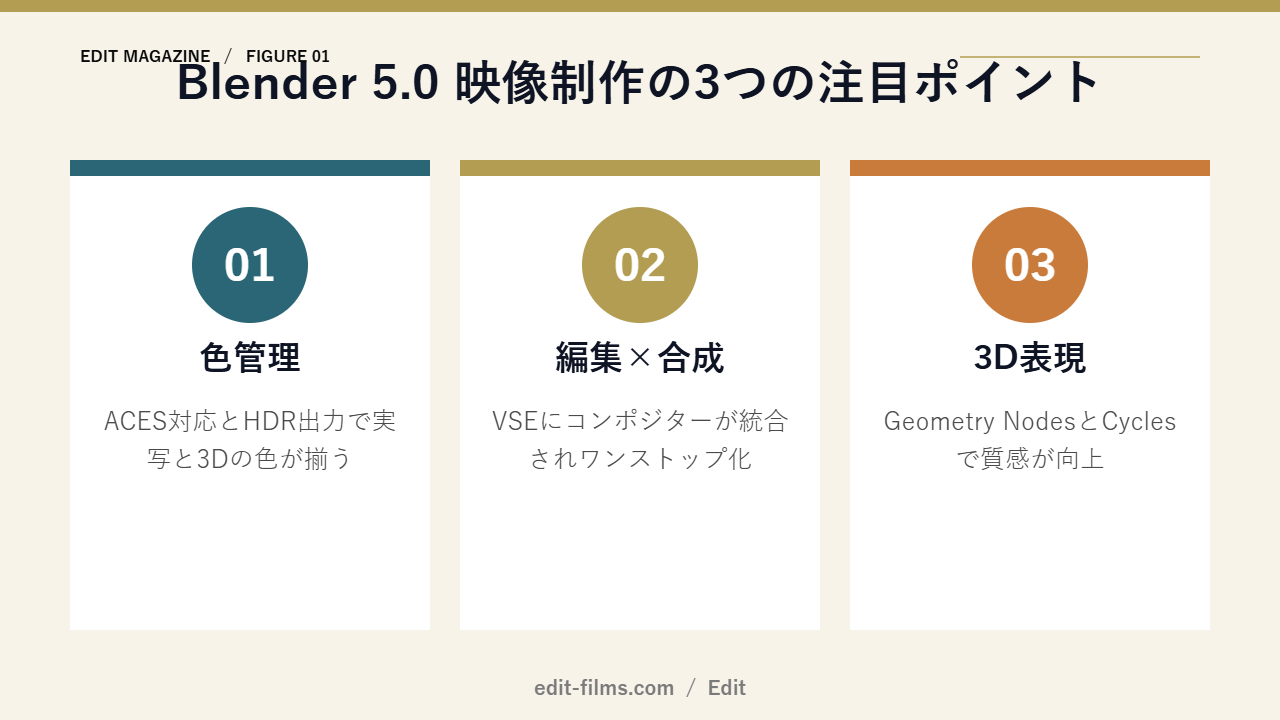
① 色管理:ACES対応とHDR出力に正式対応
② 動画編集(VSE)にコンポジターが統合された
③ Geometry NodesとCyclesで3D表現が一段クリーンに
VSE×コンポジター統合|Blenderの動画編集が「合成までワンストップ」に
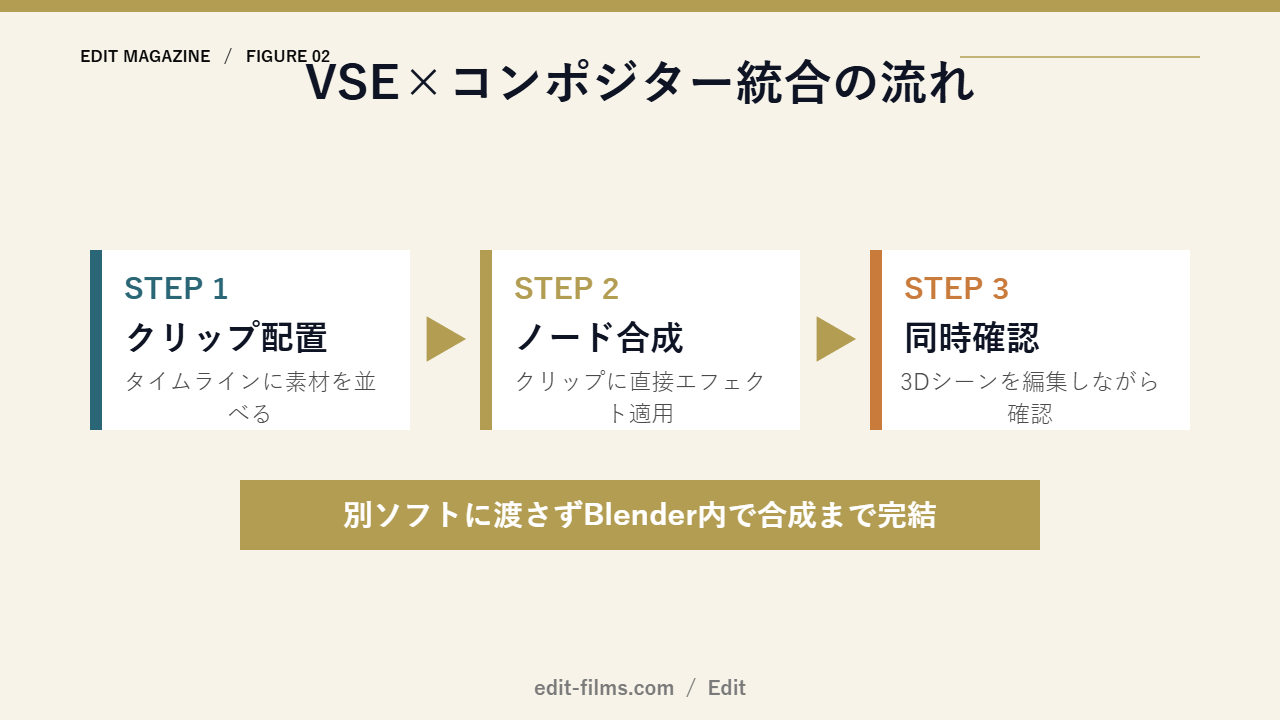
コンポジターストリップモディファイアで何ができるか
VSEが独自シーンを持つようになった意味
ACES対応とHDR出力|Blender 5.0で映像の色管理が本格化
ACES対応で実写と3Dの色が揃う
HDR出力でRec.2100のPQ/HLGまでカバー
Geometry Nodes強化|Blenderの3D表現がMV映像でどう武器になるか
ボリュームとSDFの新ノードで質感の幅が広がる
新Arrayモディファイアで反復モーションが作りやすい
Cyclesの進化|Blender 5.0でボリューム表現とSSSがクリーンに
アンバイアスのボリュームレンダリングが標準に
SSSと金属の質感がよりリアルに
Blender×AIの現在地|AIテクスチャ・デノイズ・生成素材の合わせ技
① AIテクスチャ生成アドオンを使う
② AIデノイズでレンダリングを軽くする
③ AI生成動画を素材として合成する
AE / Element 3D と Blender 5.0 の使い分け早見表
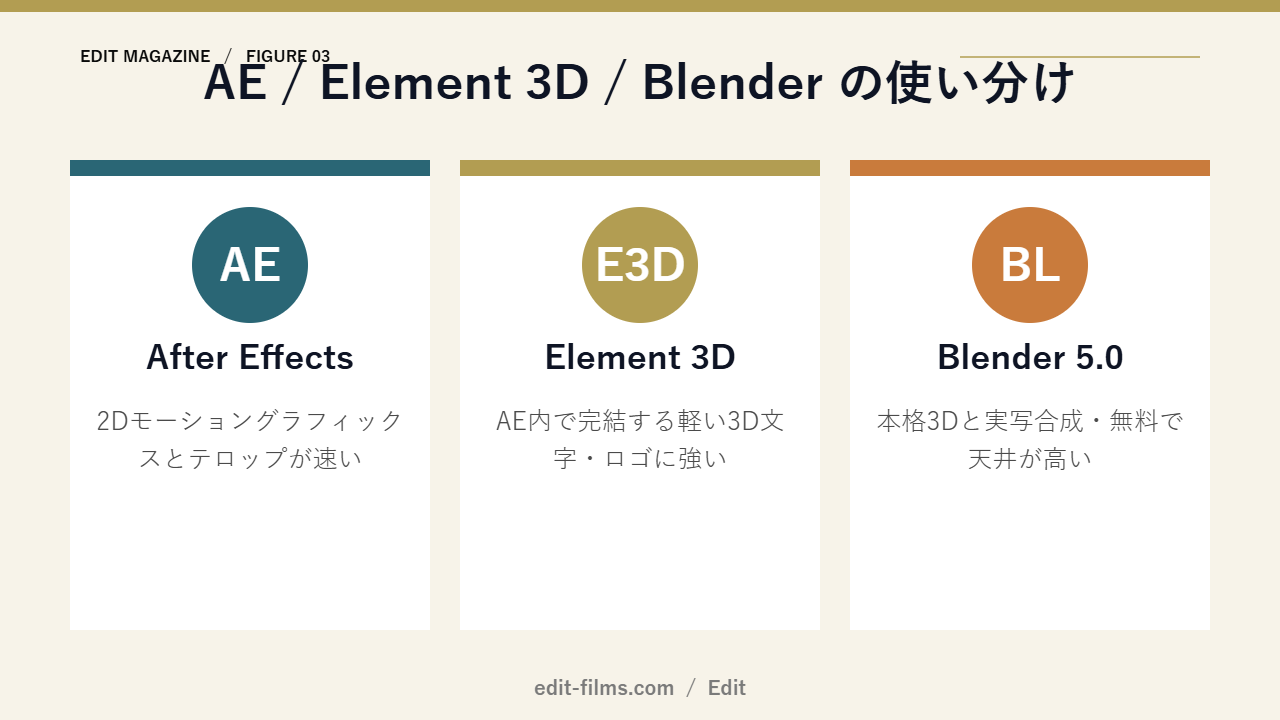
3つのツールの得意分野を整理する
用途 第一候補 理由 2Dモーショングラフィックス・テロップ After Effects レイヤーベースで速い・素材が豊富 AE内で完結する軽い3D文字・ロゴ Element 3D AEから出ずに即3D化・案件で安定 本格的な3Dモデリング・物理・ボリューム Blender 5.0 無料でフル3D・表現の天井が高い 実写×3Dの色を揃えた合成 Blender 5.0 ACES対応で色管理が本格的 長尺カット編集・納品 Premiere / DaVinci 編集とテロップ量産が圧倒的に速い Element 3DからBlenderに広げるべき人
現役MVクリエイターがBlender 5.0に手を出す現実的なロードマップ
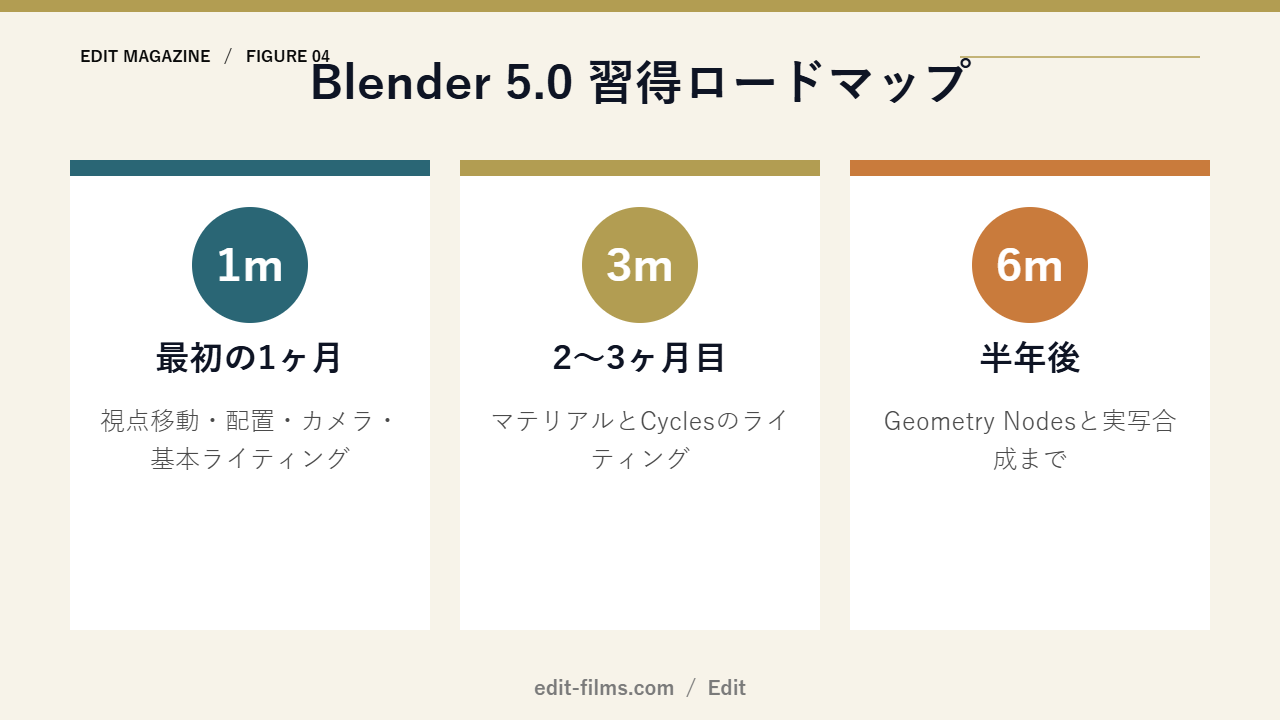
最初の1ヶ月:基本操作とカメラだけ
2〜3ヶ月目:マテリアルとCyclesのGI
半年後:Geometry Nodesと合成ワークフロー
Blender 5.0が合う人・合わない人|4.5 LTSと5.0どちらを選ぶか
Blender 5.0が合う人
Blender 5.0が合わない人
4.5 LTSと5.0、どちらを入れるべきか
Blender 5.0と映像制作のまとめ
次に読みたい記事
2026/06 更新|Blender 5.1 続編公開Blender 5.2 LTS の新機能を実戦で使うならABOUT ME

Deep Glow レビュー|使い方・おすすめ設定値・料金を現役MV編集者が本音評価【2026年版】
edit-films
Edit
Premiere Proで縦動画を作る方法!設定から書き出しまで
edit-films
Edit
【保存版】Premiere Pro調整レイヤーの使い方!一括適用
edit-films
Edit
After Effectsエクスプレッション入門!wiggle編
edit-films
Edit
Premiere Proトリミングのやり方!カット編集とクロップの基本【現役解説】
edit-films
Edit
Premiere Pro ショートカット早見表|カスタマイズで爆速編集2-3倍
edit-films
Edit
記事URLをコピーしました