DaVinci Resolveの手ぶれ補正!効かない原因と対処法
edit-films
Edit

この記事にはプロモーション(広告)が含まれます。

4K素材を読み込むとPremiereがカクカク…プロキシって何?どう運用すればいいの?
4K/6K/8Kなど高解像度素材でPremiere Proがカクカクして編集できない問題、MV制作で1度はぶつかる壁ですよね。解決の決定打が「プロキシ運用」。低解像度の編集用クローンを使って軽快に編集→書き出し時はオリジナル品質、という仕組みです。
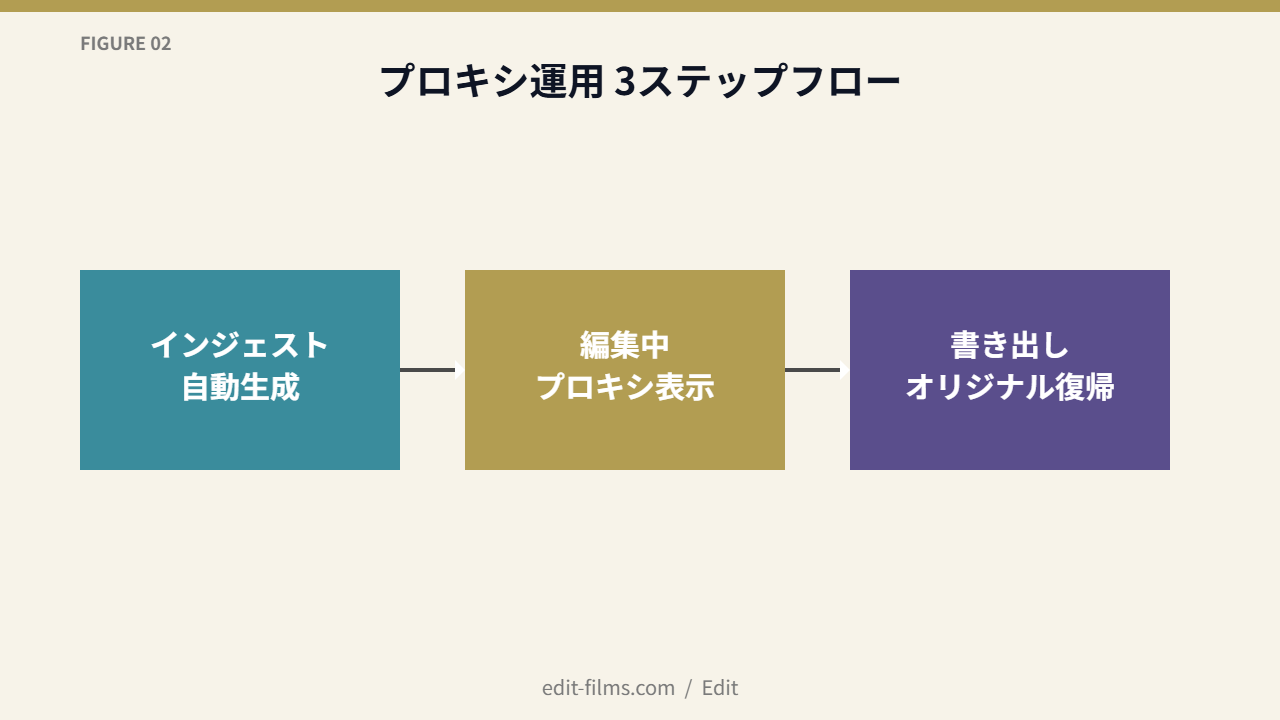
結論を先に言うと、Premiere Proのプロキシ運用は「インジェスト設定でプロキシ自動生成→編集時はプロキシ表示→書き出し時はフル解像度」の3ステップで構築できます。これで4K/8K素材もMacBook Airレベルでサクサク編集可能になります。
今回はPremiere Proのプロキシ運用を、設定〜書き出しまで完全解説。4K以上の高解像度MV案件で編集環境に困っているクリエイター必読の内容です。
動画編集を通しで学ぶか迷っているなら、まず無料の個別相談
相談だけなら無料です。
受講はその場で決めなくて大丈夫なので、デジハリ・オンラインの個別相談会をいますぐ予約して、いまの自分に必要な範囲を聞いてみてください。
無料の個別相談を予約する(デジハリ・オンライン)個別相談は無料・オンライン/受講は相談後に決められます
プロキシとは「オリジナル素材の軽量版クローン」のこと。4K素材を1/4サイズの低解像度プロキシに変換して、編集中はプロキシで操作、書き出し時はオリジナルに自動的に戻す仕組みです。
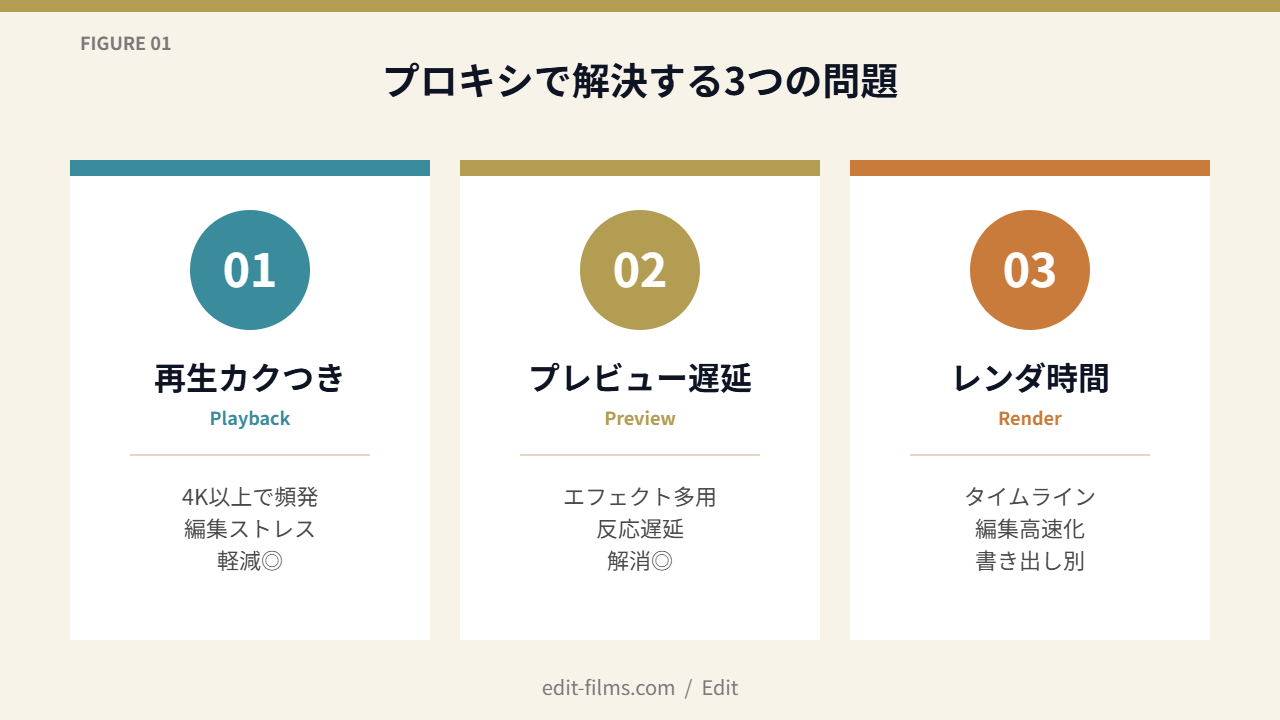
プロキシで解決する3つの問題
① 再生カクつき(4K以上で頻発)
② プレビュー遅延(エフェクト多用で発生)
③ レンダリング時間(プロキシ編集で大幅短縮)
一方でデメリットも「ストレージ容量を圧迫」「初回プロキシ生成に時間がかかる」の2点。外付けSSDで運用するか、案件ごとにプロキシ削除するなどの工夫が必要です。
Premiere Proの「インジェスト設定」を使うと、素材取り込み時にプロキシを自動生成できます。ここを設定すれば後の作業は全部自動化されるので最初に設定するのが推奨しましょう。
「ファイル→プロジェクト設定→インジェスト」を開き、「インジェスト」にチェック→「プロキシを作成」を選択→プリセット指定。プリセットは「H.264 Low Resolution Proxy」が定番。
プロキシは高速SSD(NVMe/SATA SSD)に保存するのが鉄則。HDDに保存するとプロキシでもカクつくので、必ずSSDを選択しましょう。
編集中はプログラムモニター下の「+」ボタンから「プロキシ切替」をボタン追加。これでワンクリックでプロキシ⇔オリジナルの表示切替ができます。
粗カット〜編集中はプロキシ、色補正・最終確認はオリジナル、と工程で切り替えるのがMV制作の現場流。色補正だけはオリジナルの色情報が必要なので、必ず切り替えます。
書き出し時はプロキシ表示がONでも、自動でオリジナル解像度で書き出されるのがPremiereの賢い仕様。ただし「シーケンス設定でプロキシ前提のレンダリング設定にしている場合」だけ要注意です。
書き出し前に必ずプロキシ表示をOFFにして、オリジナル品質で最終確認。プロキシ表示のまま「最終確認OK」と思って書き出すと、後で見直し時に画質粗さに気づくミスを防げます。
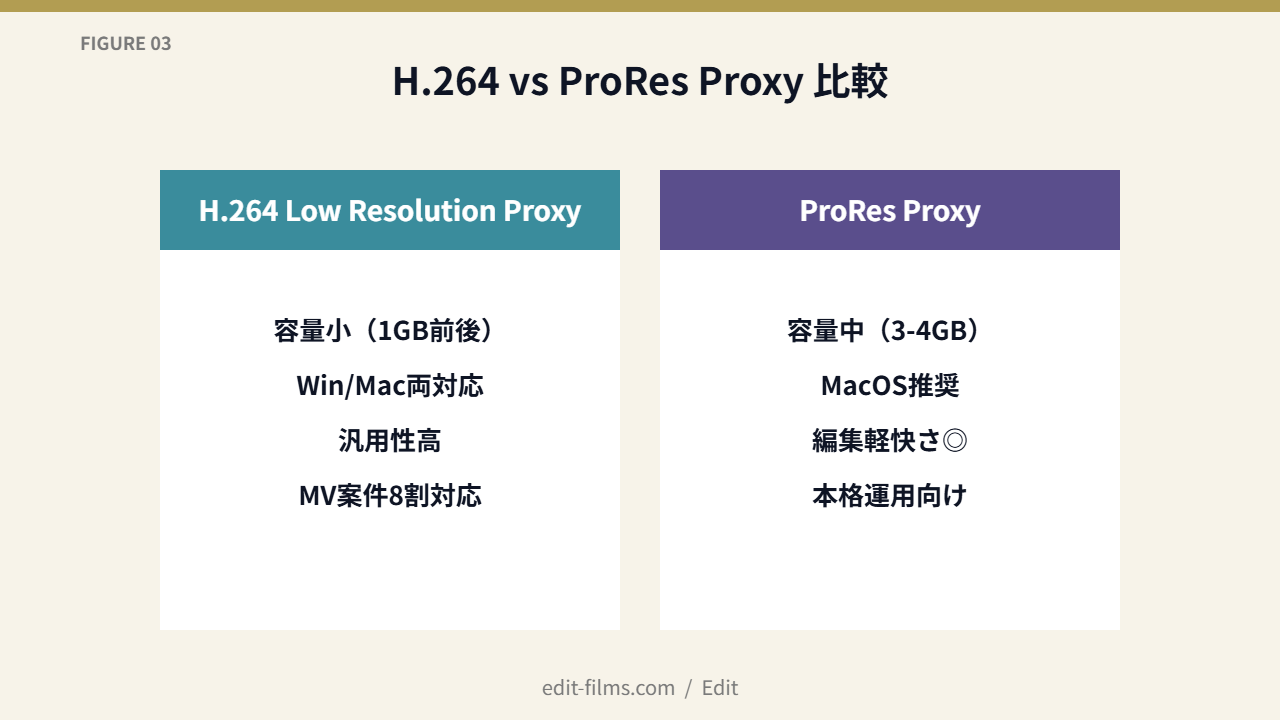
プロキシのプリセットって何選べばいい?
容量が圧倒的に小さく、Win/Mac両対応で汎用性が高い。MV案件の8割はこのプリセットで問題なく運用できます。容量目安:4K素材10GBに対してプロキシ1GB前後。
MacOSならProRes Proxyが品質と再生軽快さのバランス定番。容量はH.264より大きい(4K素材10GB→プロキシ3-4GB)が、編集軽快さは段違い。
MV量産用はThunderbolt 4対応のNVMe SSD(読込3,000MB/s以上)がおすすめ。Samsung T9・SanDisk Extreme Pro V2 など、容量2TB前後で実用ラインです。
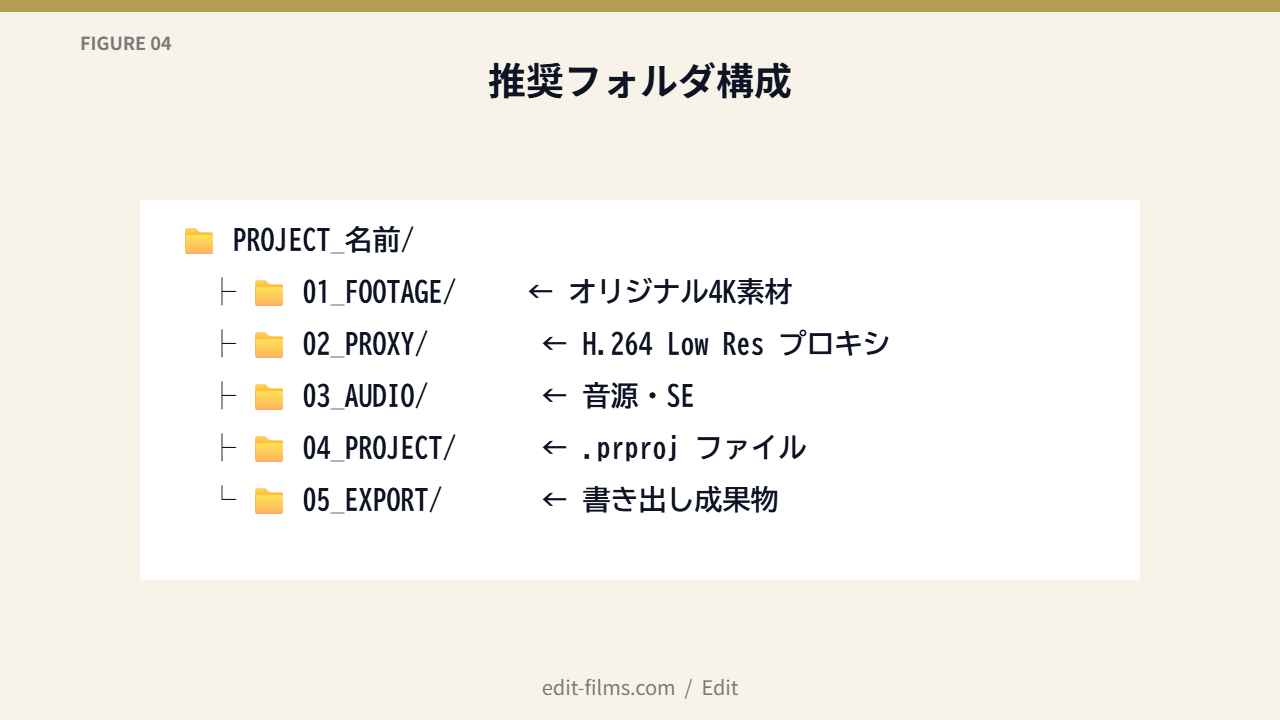
「PROJECT/01_FOOTAGE/」にオリジナル、「PROJECT/02_PROXY/」にプロキシ、とフォルダ階層を案件横断で統一するとプロジェクト切替時のリンク切れトラブルが激減します。
4K/6K/8K素材、10分以上の長尺MV/PV、エフェクト多用のシーンにはプロキシ運用が現場の定番。素材取り込み時に5-10分待つ価値ありです。
FullHD 1080p素材で3分以下の短尺・SNS動画にはプロキシは不要。プロキシ生成の手間のほうがコスト高いので、オリジナル直編集が現実的です。
毎回つまずくなら、基礎を通しで学ぶ方が早いこともある
やり方はこの記事で足ります。ただ「設定の意味が分からないまま進めている」状態が続くなら、一度体系的に学ぶ方が結果的に速い。デジハリ・オンラインは、申込前に個別相談会(無料・オンライン)で必要な範囲を相談できます。
無料の個別相談を予約する(デジハリ・オンライン)Premiere Proのプロキシ運用は「インジェスト自動生成→編集時切替→書き出し時オリジナル復帰」の3ステップで構築できます。4K/8K素材もMacBookレベルでサクサク編集可能。
外付けNVMe SSD+H.264 Proxyプリセットの組み合わせがMV制作の現場で最もコスパが良い構成ですよ。高解像度素材で編集環境に困ったらまずプロキシを導入してみてください。