CapCut商用利用はバレる?YouTube収益化と規約の真相
edit-films
Edit
この記事にはプロモーション(広告)が含まれます。

カットのつなぎ目がぶつ切りで素人っぽいんです…。Premiere Pro のトランジションって、標準のやつを入れるだけでそれっぽくなるものなんですか?
こんにちは、現役MVクリエイターの青来です。Premiere Pro のトランジション(場面転換)は、編集を始めた頃にみんなが一度は詰まるところですよね。僕も「かっこいい切り替わりを入れたいのに、標準機能だとなぜかダサくなる」で何ヶ月も足踏みしました。
先に結論を言います。Premiere Pro のトランジションは「標準」「自作」「プリセット」の3パターンで整理すると、一気に迷わなくなります。この3つは作り方も向いている場面もまったく違うので、名前で覚えるより「どのルートで作るか」で覚えたほうが早いんです。
そしてもうひとつ、この記事で一番伝えたいこと。トランジションは「入れるほど上手く見える」ものではありません。むしろ上手い人ほど数を絞っています。ここを知らないまま量を増やすと、映像は逆に単調になります。
この記事では、Adobe公式ヘルプで確認できる操作仕様と、MV制作の現場で身についた使い分けの基準をセットでまとめました。編集そのものが初めての人は、先にPremiere Proの使い方 基本ガイドで全体像をつかんでから戻ってくると理解が早いと思います。
なお、2026年のバージョン26から、Adobeの製品名は「Adobe Premiere」に変わり、名称から「Pro」が外れました。ただし検索や現場の会話では今も「Premiere Pro」が主流なので、本記事はその表記で進めます。26系ではエフェクトパネルの分類も再編成されているため、カテゴリ名や並び順はバージョンによって変わる前提で読んでみてください。
動画編集を通しで学ぶか迷っているなら、まず無料の個別相談
相談だけなら無料です。
受講はその場で決めなくて大丈夫なので、デジハリ・オンラインの個別相談会をいますぐ予約して、いまの自分に必要な範囲を聞いてみてください。
無料の個別相談を予約する(デジハリ・オンライン)個別相談は無料・オンライン/受講は相談後に決められます
Premiere Pro のトランジションは、作り方で3つに分かれます。内蔵の「標準」、調整レイヤーで組む「自作」、外部パックの「プリセット」です。
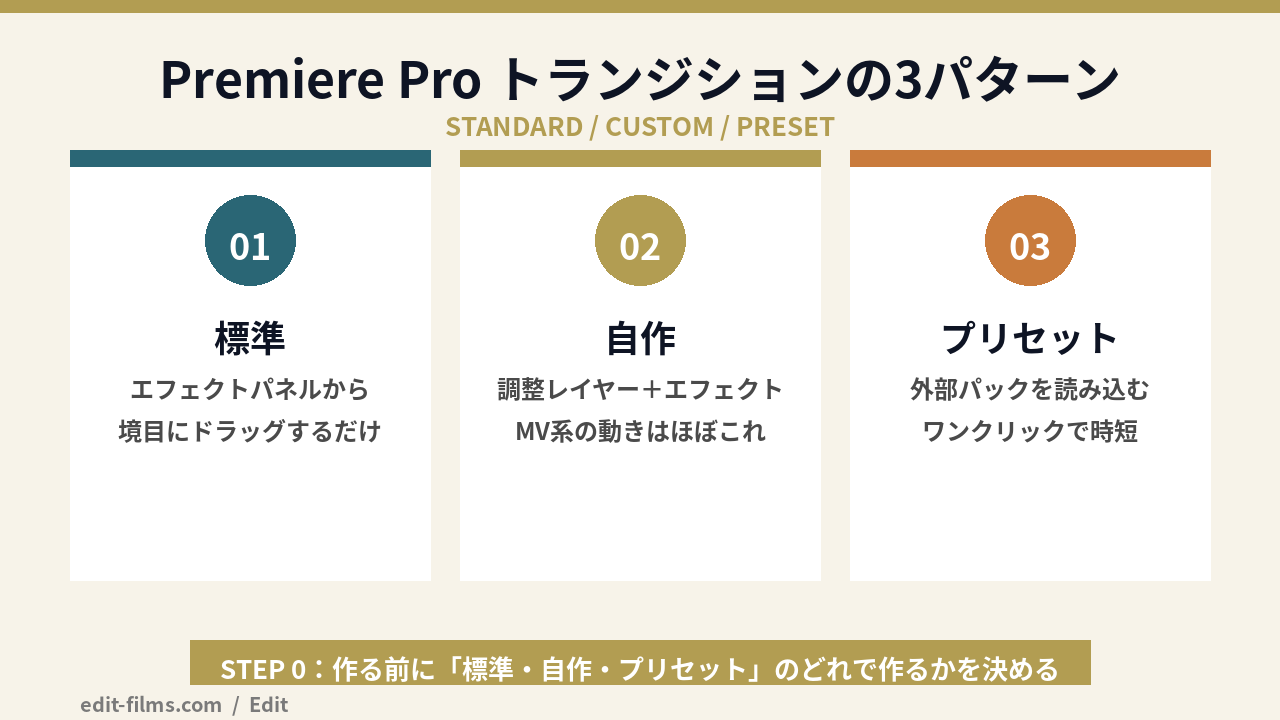
この3つは、どれが上位という話ではありません。かかる時間と、あとから調整できる自由度のトレードオフで選ぶものです。まず違いを押さえます。
順番も大事です。標準で「つなぎの基礎」を掴み、自作で仕組みを理解して、プリセットで量産する。この順で進めると、どのパターンでも自分で微調整できるようになります。
逆に、プリセットから入ると、少し尺を変えたい・速度を変えたいと思った瞬間に手が止まります。中身がブラックボックスのままだと、案件のちょっとした修正依頼に対応できないんですよね。僕も最初の頃、買ったパックのタイミングが曲に合わなくて、結局全部作り直したことがあります。
もうひとつ、いま知っておくと得な話を。公式ヘルプの記述では、バージョン26でエフェクトパネルがタスクベースのカテゴリに再編成され、GPUアクセラレーション対応の新しいエフェクト・トランジション群が90本以上追加されたとされています。ディゾルブやワイプといった定番も、より滑らかな現代版が用意されている形です。
つまり「標準は地味」という前提自体が更新されつつあるということ。一方で、旧バージョンから移行した人には見つけ方が変わって戸惑うポイントでもあります。名前で探すクセをつけておくと、バージョンが上がっても迷いません。
標準トランジションの入れ方は4ステップです。エフェクトパネルで探し、クリップの境目にドラッグして、長さと方向を整えるだけで終わります。
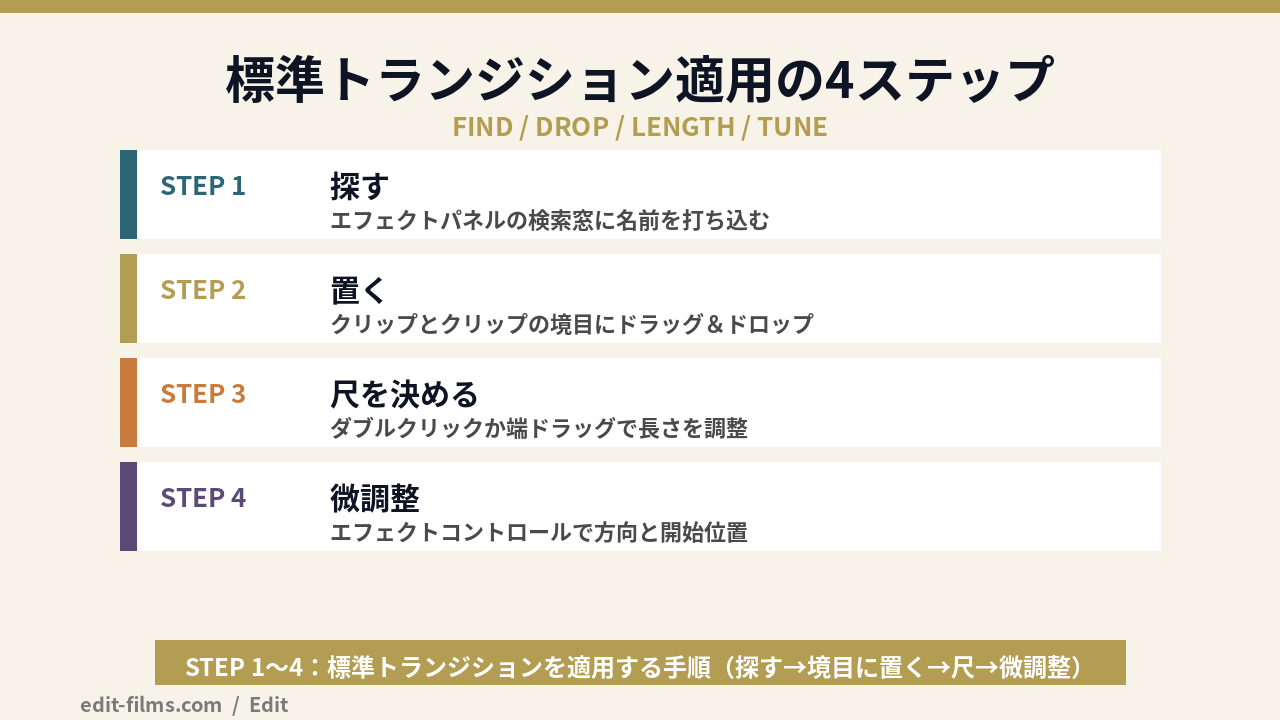
エフェクトパネルを開き、ビデオトランジションのカテゴリから使いたいものを選びます。カテゴリをたどるより、パネル上部の検索窓に名前を打ち込むほうが速いです。「ディゾルブ」と3文字打てば候補が絞り込まれます。
前述のとおり26系では分類が再編成されているので、カテゴリの階層を丸暗記するのはおすすめしません。名前で引く習慣にしておけば、バージョンが変わっても手が止まらずに済みますよ。
タイムライン上のクリップとクリップの境目(編集点)にドラッグ&ドロップすると適用されます。ドロップする位置を境目の左寄り・中央・右寄りで変えると、トランジションのかかり方も変わります。
中央に置けば前後のクリップに均等にまたがり、片側に寄せればそちら側だけで処理されます。まずは中央でOKです。
置いたトランジションをダブルクリックすると、長さを数値で変更できます。タイムライン上でトランジションの端をドラッグしても伸縮できるので、感覚で詰めたい人はこちらが早いです。
長さは「曲のテンポ」で決めるのがコツ。BPMの速い曲に1秒のディゾルブを入れると、それだけで間延びして聴こえます。逆にバラードで0.2秒だと、切り替わりに気づかれません。
トランジションを選択した状態でエフェクトコントロールパネルを見ると、開始・終了位置や、ワイプ系なら動く方向を調整できます。ここまでやって、標準トランジションは完成です。
慣れれば30秒かかりません。「思ったより簡単だった」と拍子抜けするくらいですよ。
最大のつまずきポイント:前後のクリップに「のりしろ」がないとトランジションは正しくかかりません。
トランジションは、前後のクリップの余り尺(クリップハンドル)を重ねて作られます。素材をカツカツにカットしていると重ねるフレームが足りず、Premiere は「メディアが不足しています」という趣旨の警告を出します。公式ヘルプおよびAdobeコミュニティの解説によると、この状態のトランジションはタイムライン上に斜線の警告表示が出て、端のフレームを繰り返して尺を埋める挙動になります。その部分は映像が止まって見えるので、カットの段階で前後に1秒ほど余裕を残しておくのが安全です。
標準トランジションは数が多いですが、実務で出番があるのは7種類ほどです。それぞれ「どの場面転換に効くか」が違います。
正直に言うと、迷ったらクロスディゾルブと暗転の2つで大半はカバーできます。この2つは映像文法として100年以上使われてきた表現なので、流行に左右されないんですよ。
ディゾルブ系を選ぶときは、見た目より「観客に何を伝えたいか」で決めると迷いません。整理するとこうなります。
秒数はあくまで僕の作業上の目安で、曲や尺で変わります。ただ「なんとなく格好いいから」で選んだトランジションは、視聴者にも意味が伝わりません。ここは経験上かなりはっきり出ます。
ちなみに、暗転やホワイトアウトの前後は色の印象が大きく変わる部分でもあります。カラー調整とセットで詰めたい人はLumetriカラー補正の基本もあわせてどうぞ。
Premiere Pro には初期設定のトランジションという概念があり、ショートカット1発で編集点に適用できます。案件では、ここが効いてきます。
公式ヘルプに記載されているショートカットは次の2つです。
音のつなぎ目も同時に処理できるのがポイント。映像だけディゾルブして音がブツッと切れる事故は、この2つをセットで覚えるだけで防げます。
初期設定として呼び出されるトランジションは変更できます。公式ヘルプの手順では、エフェクトパネルでビデオトランジションのビンを開き、目的のトランジションを右クリックして「選択したトランジションをデフォルトに設定」を選ぶ流れです(パネルのメニューボタンからも同じ操作ができます)。
初期状態ではクロスディゾルブが割り当てられています。僕はそのまま使っていますが、暗転を多用するタイプの案件なら差し替える価値はあります。
長さの初期値も変更できます。公式ヘルプでは、環境設定(Mac は設定)の「タイムライン」にある「ビデオトランジションのデフォルトデュレーション」で変えると案内されています。あわせて注意書きもあり、初期値を変更しても、すでに適用済みのトランジションの長さは変わりません。反映されるのは変更後に適用したぶんだけです。
僕は0.5秒前後に短めで設定しています(30fpsなら15フレーム相当。フレームレートで換算値は変わります)。今のテンポ感だと、1秒のディゾルブは長く感じる場面が多いんですよ。
そして時短効果が一番大きいのが一括適用です。公式ヘルプでは、タイムラインで2つ以上のクリップを選択し、シーケンスメニューの「選択範囲にデフォルトのトランジションを適用」を実行すると、選択したクリップ同士が接するすべての編集点にまとめて適用されると説明されています。
一括適用が効くのは「写真スライドショー」「商品カット並べ」「ダイジェスト」系の案件です。
数十カットに1つずつディゾルブを置くと、それだけで30分は溶けます。まとめて選択して一発で流し込めば、その時間をカットの精度に回せます。ショートカット全般の時短はPremiere Pro ショートカット早見表にまとめているので、あわせて使ってみてください。
MVやVlogで見る「シュッと切り替わるやつ」は、標準トランジションではなく調整レイヤーとエフェクトの組み合わせで作られています。仕組みは一度覚えればテンプレ化できます。
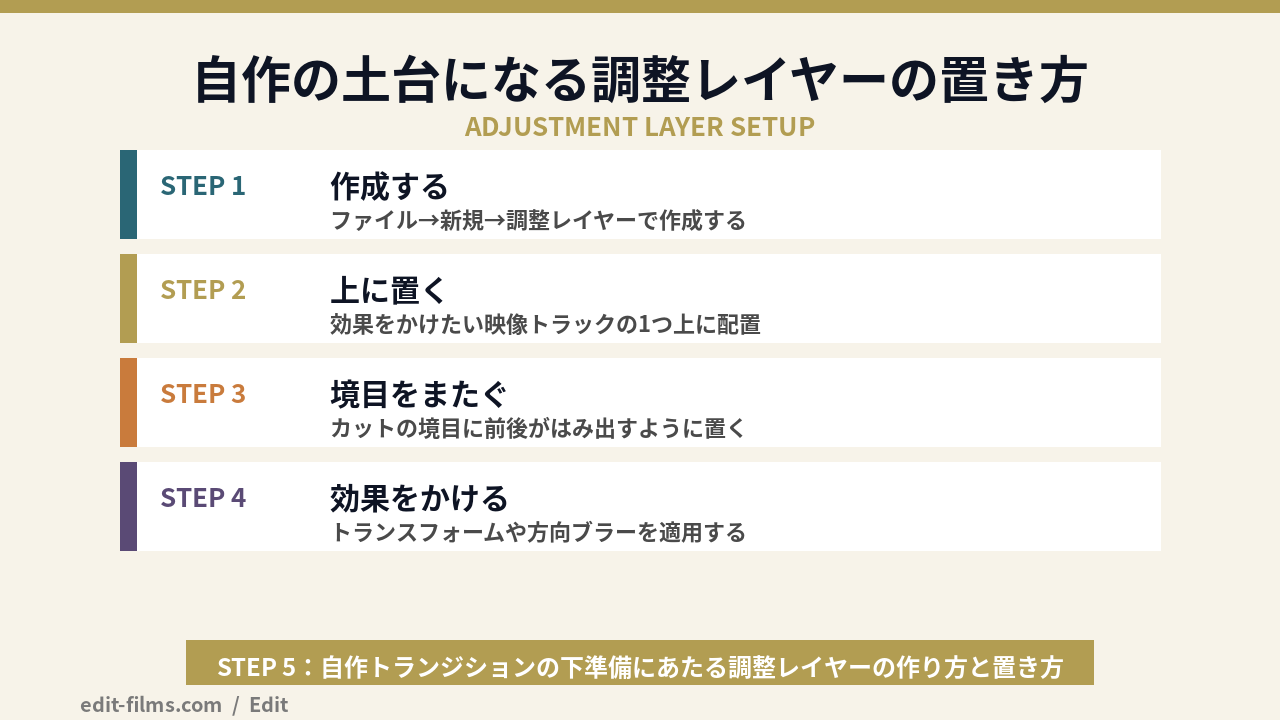
公式ヘルプの手順では、ファイルメニューの「新規」から「調整レイヤー」を作成し、効果をかけたいクリップの上のビデオトラックに配置すると案内されています(プロジェクトパネルの新規項目からも作れます)。
ポイントは置き方。カットの境目をまたぐように、前後にはみ出させて配置します。この「またぎ」があるから、切り替わりの前後で動きがつながるわけです。長さは0.5〜1秒くらいから始めると扱いやすいと思います。
調整レイヤーは自分より下の全トラックに効果をかける仕組みなので、以下の手順はすべて「調整レイヤーにエフェクトをかける」前提です。
シャッター角度を上げるとブレが乗って、加速感が生まれます。標準のクロスズームより明らかに滑らかで、一度作ると戻れなくなる系のやつです。
カメラを勢いよく振ったような場面転換になります。テンポの速い曲で、Bメロからサビに入る瞬間によく使われるパターンですね。
回転系は画面端の処理が甘いと、黒い三角が見えて一気に安っぽくなります。端の埋め処理までやって完成、と覚えておいてください。
キーフレームの打ち方そのものに自信がない人は、Premiere Pro の使い方ガイドで基本操作を一度おさらいしておくと、値の意味がつながって理解が早くなります。
作った調整レイヤーは、名前を付けてプロジェクトに残しておくと資産になります。
「zoom_05s」「blurpan_R」のように用途がわかる名前にしておけば、次の案件でコピー&ペーストするだけで再利用できます。僕は自作トランジション専用のシーケンスを1本作って、そこに全部並べて保管しています。案件のたびに作り直す時間がなくなるので、ここは早めに仕組み化しておく価値がありますよ。
なお、テロップ側にも動きを付けたくなったら、Premiere Pro のテロップの作り方を合わせて読むと、場面転換と文字の見せ方を一本の流れで設計できます。
自作の仕組みはわかったんですが、案件で毎回これを組む時間がなくて…。やっぱりプリセットは買ったほうがいいんでしょうか?
プリセットは、自作の工程をまるごと省略する時短道具です。無料で試せるものから始めて、足りなければ有料パックを足すのが安全なルートになります。
拡張パネル型のプリセット管理ツールです。無料版のパックから始められて、必要に応じて有料パックを追加購入する方式になっています。トランジション以外にタイトルやエフェクトもまとめて管理できるので、「パネルを開けば全部そこにある」状態を作りやすいのが強みです。
価格は無料版ありで、有料パックは内容によって変動します。導入前に公式サイト(motionbro.com)で現在の構成と対応バージョンを確認してみてください。
操作性の評価が高いプリセットパネルです。無料のスターターパックだけでも実用的なトランジションが入っていて、ドラッグ&ドロップした後の長さ調整が直感的なのが特徴。初めてのプリセット導入なら、ここが一番つまずきにくいと思います。
こちらも無料スターターがあり、有料パックの価格は公式サイト(misterhorse.com)で確認する形になります。
無料素材サイトで、Premiere Pro 用の無料トランジションテンプレートが配布されています。「お金をかけずにプリセットの感触を知りたい」という段階には十分な内容です。
ただし管理パネルは付いていないので、使う本数が増えると探すのが面倒になります。数が増えてきたら管理パネル型に移行する、という流れを最初から想定しておくといいです。
3つに共通する注意点として、プリセットはPremiereのバージョンによって動作が変わることがあります。26系のように内部構成が大きく更新されたタイミングでは、導入前に対応状況を確認しておくと事故が減ります。プリセット絡みで挙動がおかしくなった時の切り分けは、Premiere Pro よくあるエラーと対処法も参考になります。
結局のところ、プリセットは「自作の仕組みを理解した人が使うと、微調整まで自由自在になる道具」です。セクション5の中身がわかっていれば、買ったパックを自分の曲に合わせて作り替えられますよ。
ここからは現場の話です。結論から言うと、MVで場面転換の8〜9割はカット(何も入れない)で処理しています。トランジションは意味のある転換点だけです。
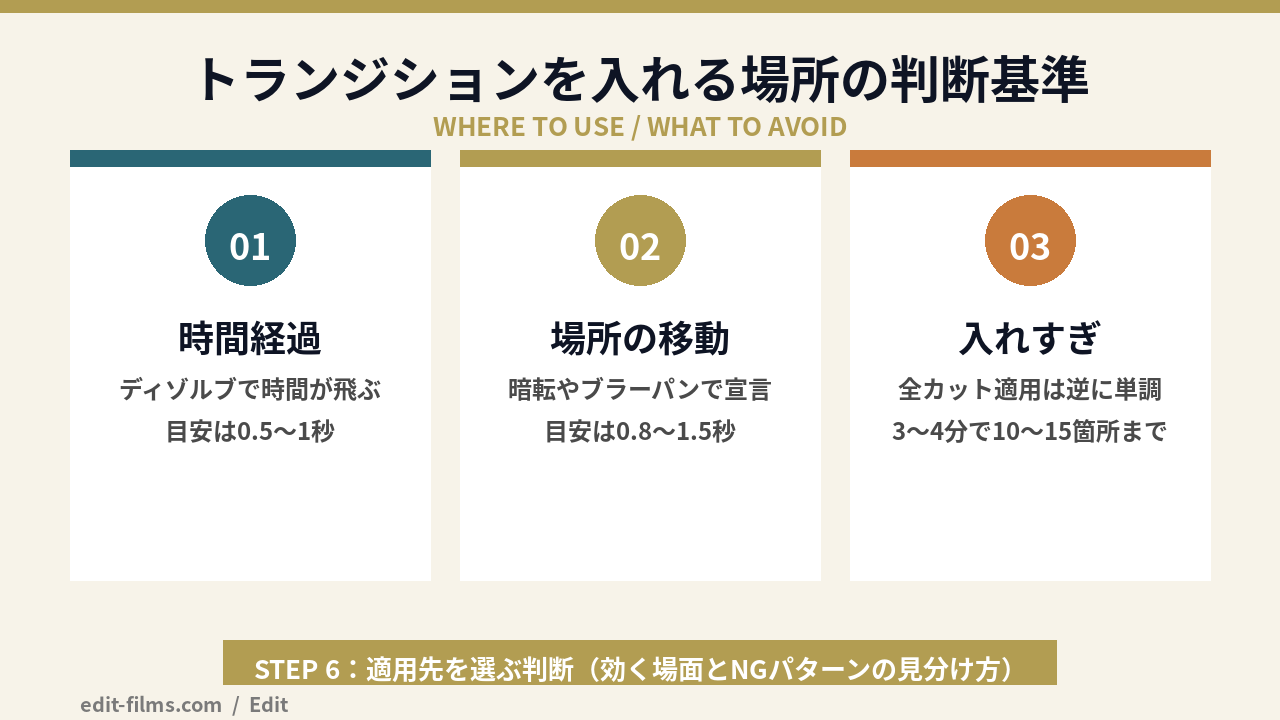
僕の体感では、3〜4分のMVでトランジションを入れるのは多くて10〜15箇所。残りはすべてカットで割ります。「ここぞ」でしか使わないから効く、というのが現場の実感なんですよね。
ここは失敗談です。同じところで止まる人が多いので、正直に書きます。
つまずき1:のりしろ不足で、切り替わりの瞬間だけ映像が止まる。初期のMVで、カツカツに詰めたカットにディゾルブを置いて、書き出してから気づきました。斜線の警告表示は出ていたのに、意味を知らずにスルーしていたんです。それ以降は、撮影段階で前後1秒の余裕を残すのを自分のルールにしています。
つまずき2:調整レイヤーのトランジションが、下のテロップまで巻き込む。調整レイヤーは自分より下の全トラックに効果をかけるので、テロップより上に置くと文字ごとズームして読めなくなります。対策はトラック構造の固定。「映像 → 調整レイヤー → テロップ」の順で上に積むと決めておけば、この事故は起きません。テロップ側の設計はPremiere Pro テロップの入れ方で整理しています。
つまずき3:プレビューは滑らかなのに、書き出すとカクついて見える。これは多くの場合、再生時のプレビュー解像度と、シーケンス設定・素材フレームレートの不一致が原因でした。プレビュー画質を落として作業していると、動きの粗さに気づけません。シーケンス設定を素材に合わせ直し、重い環境ならプロキシに切り替えるのが結局早いです。手順はPremiere Pro プロキシ運用にまとめています。
現場でやっている確認は「トランジションを全部外して1回通して観る」だけです。
外した状態で成立していないつなぎは、トランジションを足しても成立しません。逆に、外しても成立しているなら、あとは「どこに意味を足すか」を選ぶだけの作業になります。遠回りに見えて、この確認を挟んだほうが修正回数は減りました。
だいぶ見えてきました。細かいところで気になるのが、あとから長さを変えられるのかとか、他のプロジェクトで使い回せるのかとか…。
実際によく聞かれる質問を5つ、短く答えていきます。細かいけれど作業スピードに直結するところばかりです。
できます。タイムラインで2つ以上のクリップを選択して、シーケンスメニューから「選択範囲にデフォルトのトランジションを適用」を実行する方法が公式ヘルプで案内されています。選択したクリップ同士が接している編集点すべてに入ります。
使えますが、おすすめはしません。足りないフレームは端の画を繰り返して埋められるので、その部分だけ映像が止まって見えます。カットを少し詰め直して、のりしろを作ってから入れ直すほうが仕上がりはきれいです。
変えられます。タイムライン上でトランジションの端をドラッグするか、ダブルクリックして数値で指定します。ただし環境設定でデフォルトの長さを変更しても、すでに置いてあるトランジションには反映されません(公式ヘルプに明記されています)。一括で揃えたい時は、置き直すのが早いです。
できます。調整レイヤーごとコピーして、別プロジェクトのタイムラインに貼り付ければそのまま動きます。自作トランジションだけを並べた保管用シーケンスを1本作っておくと、次の案件で探す手間がなくなりますよ。
増やせます。Mixkit のような無料配布サイトのテンプレートを読み込む方法と、Animation Composer(旧 Animation Composer)の無料スターターパックを入れる方法の2つが現実的です。まず無料枠で「自分がどのタイプをよく使うか」を見極めてから、有料パックを検討すると無駄がありません。
毎回つまずくなら、基礎を通しで学ぶ方が早いこともある
やり方はこの記事で足ります。ただ「設定の意味が分からないまま進めている」状態が続くなら、一度体系的に学ぶ方が結果的に速い。デジハリ・オンラインは、申込前に個別相談会(無料・オンライン)で必要な範囲を相談できます。
無料の個別相談を予約する(デジハリ・オンライン)最後に、この記事のやり方が向いている人とそうでない人を正直に整理して、要点をまとめます。
編集そのものを体系的に固めたい人は、Premiere Pro の使い方ガイドから入ると全体像がつかめます。逆に、そもそも Premiere を契約するか迷っている段階なら、Premiere Pro の料金ガイドでプランを比較してからでも遅くありません。
これから契約して基礎から学びたいなら、デジハリ・オンラインスクールの「Adobeマスター講座」という選択肢もあります。Adobe CC のライセンスと動画教材がセットになったコースで、ソフト代と学習をまとめたい人に向いています。中身や条件はデジハリAdobeマスター講座の実態レビューで正直にまとめているので、検討中の人はそちらをどうぞ。
まずは今編集中の動画で、「本当に意味のある転換点」を3つだけ選んでトランジションを入れてみてください。数を絞った瞬間に、映像が一段引き締まるのを体感できるはずです。
これできっと、つなぎ目で悩む時間が減っていくはずです!仕上げの書き出しでせっかくの動きを潰さないように、納品前はPremiere Pro 書き出し設定ガイドもあわせて確認しながら、一緒に引き出しを増やしていきましょう。