DaVinci Resolveメディアオフラインの直し方!原因別の対処法まとめ
edit-films
Edit

この記事にはプロモーション(広告)が含まれます。

CapCutの料金を調べたら、月1,300円って書いてある記事と、月2,180円って書いてある記事が出てきました。どっちが本当なんでしょう…。契約する前にちゃんと知っておきたいんですけど。
CapCutの料金を調べていて数字が食い違う。その混乱、書いている側が悪いわけでもなかったりします。
先に結論を言ってしまいます。CapCutの料金には、そもそも公表された「定価」が存在しません。だから調べるほど数字がバラけます。
これは推測ではなく、CapCut公式のヘルプセンターがはっきり認めている話なんですよ。公式は「最も正確で権威ある価格は、常にチェックアウト時に注文ページに表示される最終金額」と書いています。つまり、あなたの支払い画面に出た数字だけが、あなたのCapCut料金です。
この記事では、CapCut公式サイトを2026年8月15日に直接確認したうえで、料金プランの中身・価格が動く仕組み・自分の価格を正しく調べる手順・払う価値が出る境界線までまとめました。現役で映像を作っている立場から、固定費として妥当かどうかの判断軸も置いておきます。
※料金の仕様は、CapCut公式ヘルプセンター(日本語版・2026年8月15日確認)の記述に合わせています。金額そのものは時期・地域・アカウントで変わるので、契約前に必ず自分の支払い画面で見比べてみてください。
CapCutの料金プランは月額と年間の2種類です。公式ヘルプに明記されていますが、具体的な金額は公開されていません。
CapCutの料金プランは、公式ヘルプの記述では月額プランと年間プランの2種類です。金額は公開されていませんが、プランの構造そのものは公式にはっきり書かれています。
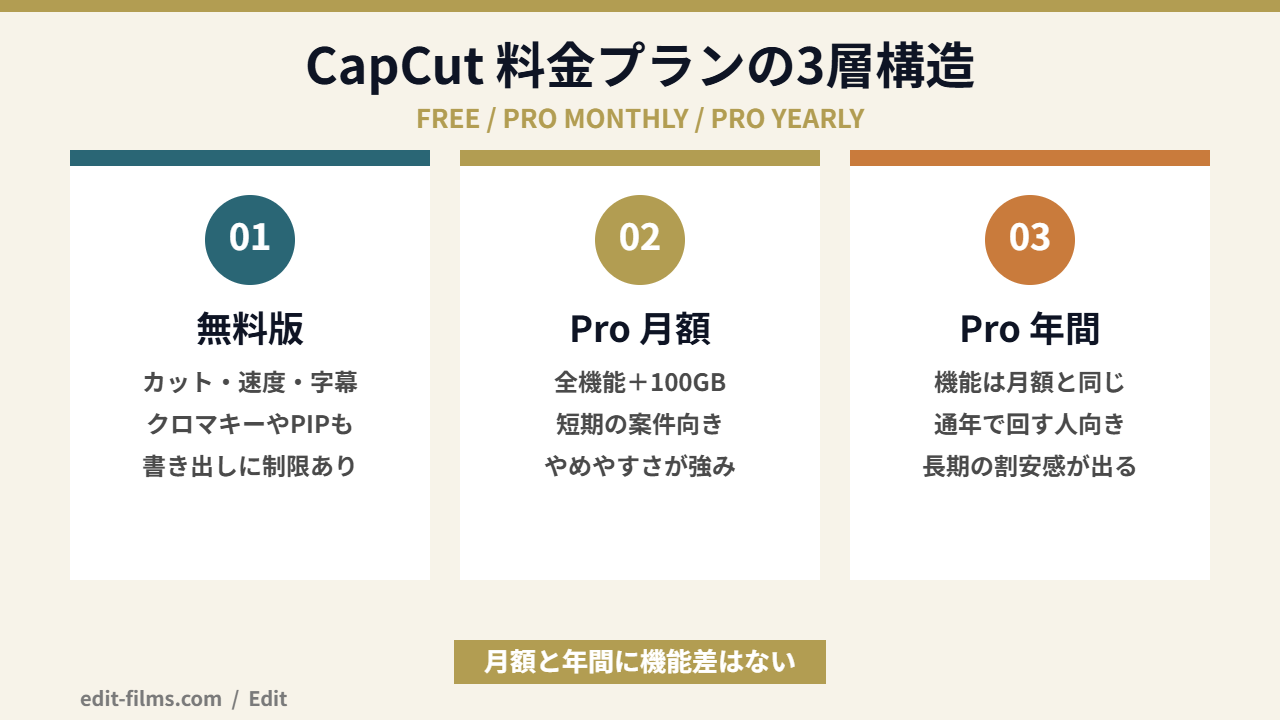
ここは誤解されやすいところです。月額と年間で、使える機能に差はありません。公式ヘルプは、どちらのプランでもテキストテンプレート・ビデオエフェクト・ボディエフェクト・フィルター・100GBのクラウドストレージといったプレミアム機能がすべて使えると明記しています。
違うのは支払いの区切りと、長期で使ったときの割安感だけなんですよ。
公式は月額プランを「長期間コミットせずに試す柔軟性が必要な場合に理想的」、年間プランを「プロフェッショナル、頻繁なクリエイター、または年間を通じて高度な機能に一貫してアクセスする必要があるチームに最適」と説明しています。短期の案件が中心なら月額、通年で回すなら年間という、素直な線引きですね。
あまり日本語の記事で触れられていませんが、CapCutにはProとは別に「Standard」というプランがあります。
公式ヘルプによると、Standardは一部の地域でのみ利用可能で、サブスクリプションの特典がCapCutモバイルアプリでしか使えません。PC版やWeb版ではプレミアム機能が使えなくなる、という制限つきです。
一方のProは、モバイルアプリ(iOS・Android)、デスクトップ版(PC・Mac)、Webエディタのすべてで特典が有効になります。PCで編集する前提なら、見るべきはPro一本と考えておくとシンプルです。
安いプランを見つけたと思ったら、それがStandardだったという取り違えに注意です。
Standardはモバイル限定なので、PC版で書き出したい人が契約すると期待した機能が開きません。契約画面でプラン名がProかStandardかを必ず確認してみてください。
CapCut Proの料金には、100GBのクラウドストレージが含まれます。ここを使い切った場合は、公式によると追加のクラウドストレージを個別に購入するオプションがあります。つまり4K素材を大量に扱う人は、Pro料金とは別枠の出費が発生しうるということです。
もうひとつ、料金を語るうえで外せないのが「クレジット」です。
公式ヘルプによれば、AI画像生成、AIスクリプトからビデオ、AIポートレート、スマートカットアウト、プレミアムボイスオーバーといったAI機能は、実行のたびにクレジットを消費します。クレジットが足りなくなると、追加購入かProへの登録を促される仕組みです。
サブスクリプションに付くクレジット、購入したクレジット、アクティビティで得たクレジットの3種類があり、Web版では「10サブスクリプションクレジットを使用する」のようにアクティビティログへ記録されます。AI機能を主目的にProを契約するなら、月額だけでなくクレジットの消費ペースまで含めて予算を見るのが現実的ですね。
CapCutの料金が記事ごとに違う数字で書かれている理由は、単純です。CapCut公式サイトに、料金表のページが存在しないからです。
2026年8月15日にcapcut.comの日本語トップページを開いて、サイト内のリンクを全部たどってみました。料金・プラン・価格に相当するページへの導線は1本もありません。よくある/pricingや/plansといったURLも直接叩きましたが、いずれも404が返ってきます。
Adobeのようにプラン表がWebで公開されているソフトとは、そもそも作りが違うんですよ。
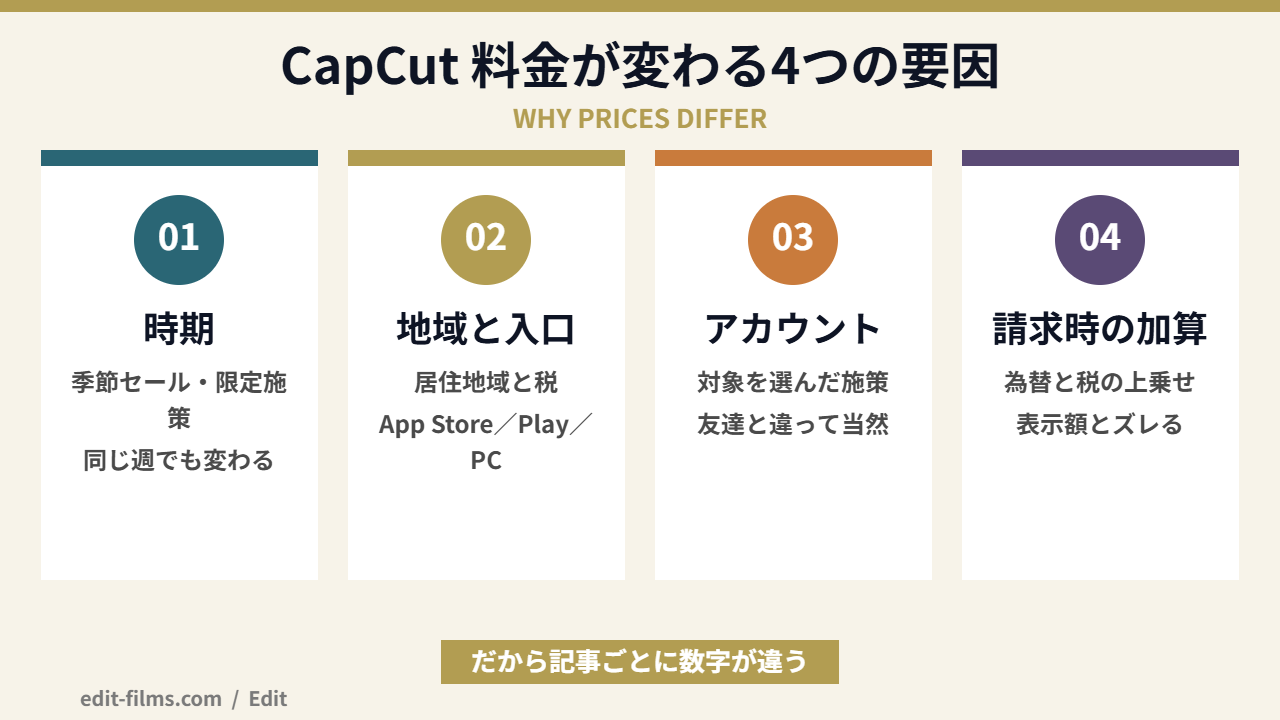
そのうえで公式ヘルプは、価格が変わる要因を自ら4つ挙げています。ここを知っておくと、他人と価格が違っても慌てずに済みますよ。
公式ヘルプは、CapCut Proの価格が市場環境によって変動すること、特に休日・季節限定セール・期間限定キャンペーンの最中は変わりやすいことを明記しています。
しかも表現が具体的で、「日によって、または同じ週に異なる価格が表示されることがあります」とまで書かれています。これを「正常な変動」だとも説明しているので、週をまたいで値段が違っても不具合ではないんですね。
公式は、最終的なサブスクリプション価格が居住地域・プラットフォーム・適用される税金によって異なると説明しています。
ここでいうプラットフォームは、iOSのApp Store、Android のGoogle Play、デスクトップ版の課金システムのことです。同じProでも、契約する入口が違えば金額が揃わない可能性がある、ということになります。
これがいちばん驚かれるところだと思います。
公式ヘルプは、「一部のユーザー向けにテストと最適化が行われている期間限定のプロモーションキャンペーン」があるため、すべてのアカウントで同じ価格が表示されるわけではないと認めています。
別のページでも、プロモーションの対象は「アカウントのアクティビティ、地域、特定のイベントへの参加などの要因に基づいて選択されたユーザーのみ」と書かれています。友達のほうが安い画面を見ていた、というのは仕様の範囲内なんですよ。
アプリ内に出ていた価格と、実際に引き落とされた金額が違うケースについても、公式が原因を3つ整理しています。
当サイトの実機レビュー記事を含め、CapCutの料金を具体的な金額で書いている記事は、その時点の支払い画面に出ていた参考値です。
間違いというより、公式が定価を出していない以上そう書くよりないという構造なんですよ。金額が載っている記事を読むときは「執筆時点で、その人のアカウントではこうだった」という読み方をしてもらえると、判断を誤りません。
公式が挙げている回避のヒントも、そのまま実務で使えます。アプリストアの地域を現在地と合わせる/購入確定前に最終支払いページを読む/アプリを最新版に更新する/自分の地域の税を確認する、の4つです。
ここまでの話をひっくり返すと、CapCut料金の調べ方はひとつに絞られます。他人が書いた金額を読むのではなく、自分のアカウントの支払い画面を開く。これだけです。
公式ヘルプが、最新価格を表示させる方法を3つ案内しています。
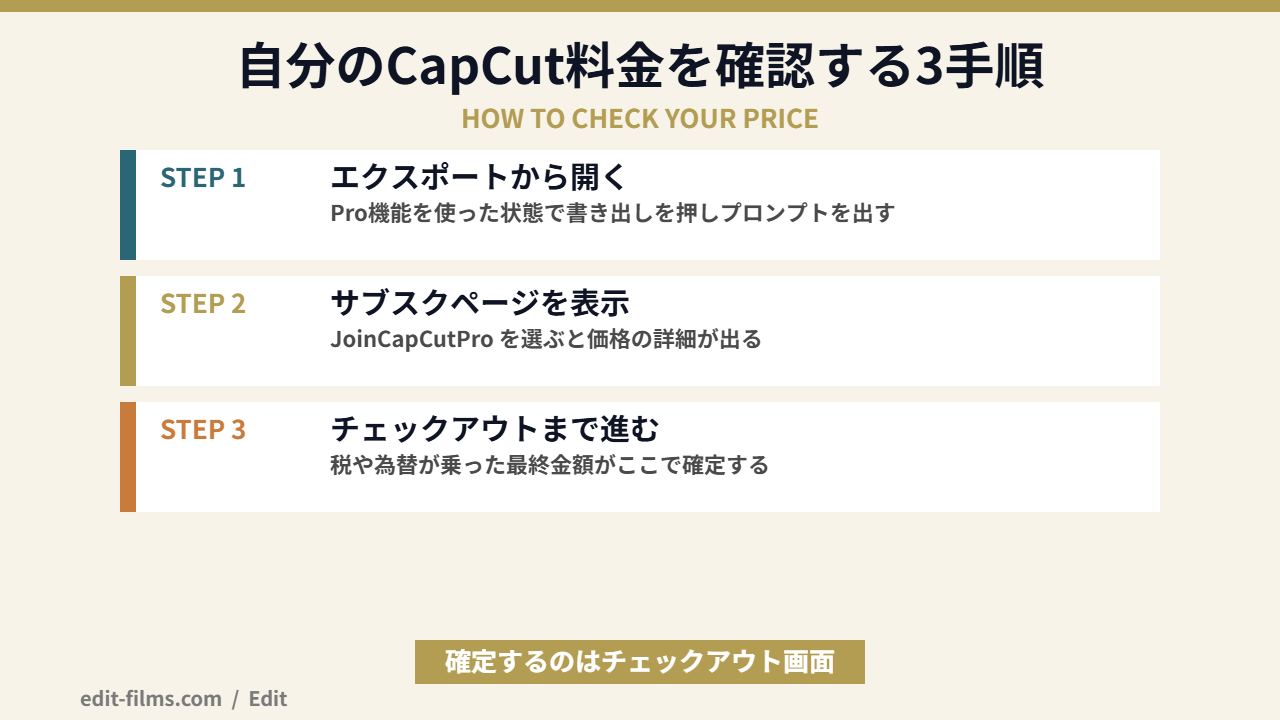
編集中に、Proアイコンが付いた機能や素材を使った状態で、右上の「エクスポート」をタップします。サブスクリプションのプロンプトが出るので、「JoinCapCutPro」を選ぶと価格の詳細が表示されます。
Pro機能を含んだプロジェクトを書き出そうとすると、サブスクリプションページが自動でポップアップします。実際に自分が使いたい機能で引っかかった状態の価格が見られるので、判断材料としてはいちばん実践的ですね。
アプリを開いて下部の「Me」をタップし、プロフィールの横の「JoinCapCutPro」を選ぶと、サブスクリプションページに直接入れます。編集を始めていない段階で値段だけ見たいときはこれが速いです。
サブスクリプションページの表示だけで判断せず、チェックアウト画面まで進めて金額を確認するのがおすすめです。
公式が「チェックアウト時の金額が実際に請求される金額」と言い切っている以上、そこまで見ないと確定しません。税や為替の加算はこの段階で乗ってきます。金額を見てから戻れば契約はされないので、確認だけしてみてください。
CapCut料金を正規の範囲で抑える方法は、公式が用意しているものが2つあります。無料トライアルと、友達招待による無料メンバーシップです。
公式ヘルプは、CapCut Proの無料トライアルについて「期間限定ですべてのプレミアム機能に完全無料でアクセスできる」と説明しています。有料に踏み切る前に全機能を試せる、という位置づけです。
ただし自動更新には注意してみてください。トライアル終了と同時に有料へ移行する形式のサービスは多く、CapCutも解約タイミングを自分で管理する前提です。契約したら、その場で更新日をカレンダーに入れておくと安全ですね。
ここは知られていないわりに、金額インパクトが大きいところです。
公式ヘルプによると、友達1人を招待すると7日間の無料メンバーシップがもらえ、最大10人まで招待できます。7日×10人で、合計70日ぶんのCapCut Proが無料になる計算です。
条件も公式に細かく書かれているので、そのまま引いておきます。
3日以内という受け取り期限が地味に効きます。招待を送ったあと放置すると、相手がダウンロードしても特典が消えるので、送るタイミングは相手が動ける日に合わせたほうがいいですね。
とはいえ、周りに未インストールの人が10人いる状況はそう多くないと思います。現実的には、まず無料トライアルで感触をつかんで、必要なら数人ぶんの招待で延ばす、くらいの使い方が無理のないところです。
では、CapCut料金を払う価値が出るのはどこからか。結論としては、次の4つのうち2つ以上が当てはまったらProの検討時期です。
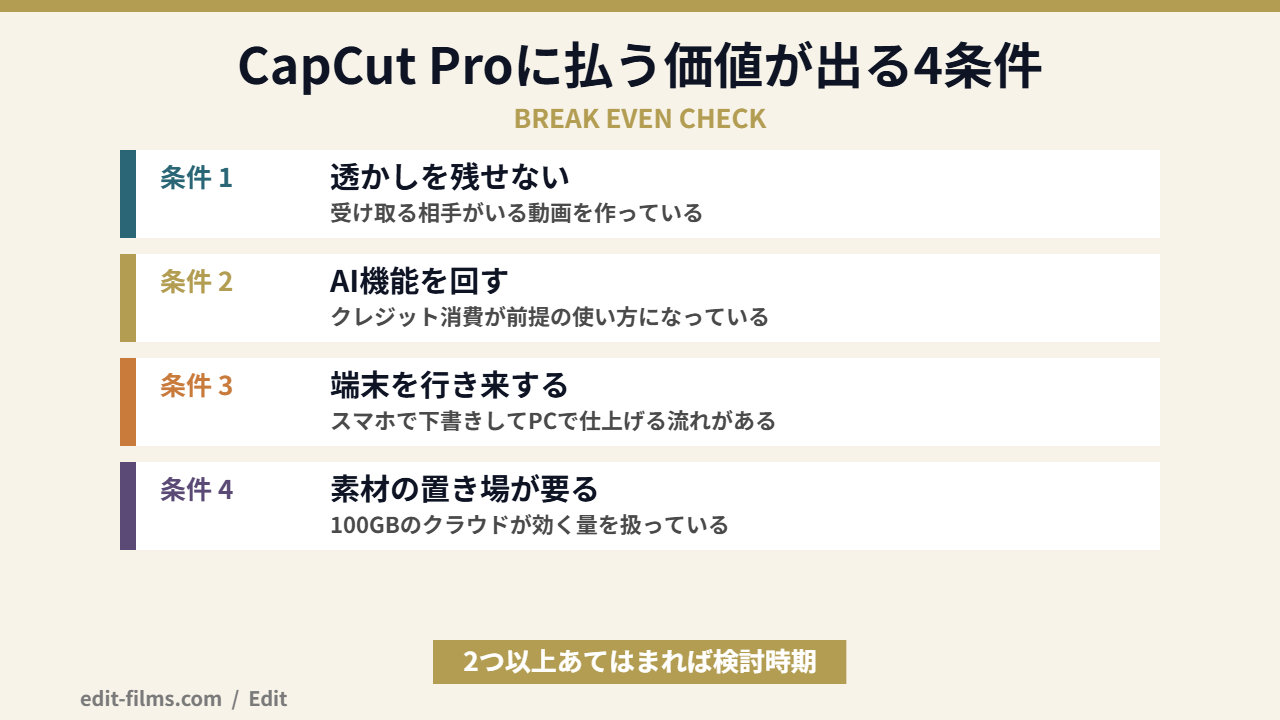
逆に、1本の動画を月に数本、自分のSNSに上げるだけなら、無料版のまま何も困りません。カット・テロップ・BGM・速度変更といった基本の編集は無料の範囲で回りますし、そこにお金を足しても作れる動画が変わるわけではないんですよ。
月額と年間のどちらにするかは、機能差がない以上、「使い続ける確信があるかどうか」だけで決まります。
個人的には、月額で3か月まわしてから年間に移すのが安全だと思っています。理由は次の項目で書きますが、CapCutは契約後にプランを切り替えられない仕様なので、いきなり年間から入ると身動きが取りにくくなります。
CapCut料金を検討している人の多くは、いずれPremiere Proと比べる場面が来ます。ここは金額が公開されている側なので、2026年8月15日に公式サイトで確認した数字を並べておきますね。
そもそもCapCutで足りるのか、最初からPremiereにしておくべきなのか、そこが決まらなくて止まってます…。
わかります。ここは金額だけ見ても答えが出ないところなんですよね。
adobe.com/jpのプランページで確認した金額は次のとおりです。いずれも税込・年間プランの月々払いの表示です。
キャンペーンは期間限定で入れ替わります。ここに書いた割引も、あなたが読んでいる時点では別の条件になっている可能性があります。申込画面に出た金額が、あなたの価格という読み方は、Adobe側の割引を見るときにも役立ちます。
Premiere単体を1年契約すると、3,280円×12で39,360円です。
ここで比較対象に入ってくるのが、Adobe CCのライセンスが付属する「デジハリ・オンラインスクールのAdobeマスター講座」です。2026年9月9日に公式サイトで確認し、2026年10月2日に再確認したところ、受講料は通常68,800円(税込)という表示でした。時期によりセールが実施されることがあり、2026年9月には「9月30日まで5%OFF」として期間限定65,360円(税込)が表示されていましたが、2026年10月2日の確認時点では通常価格のみの表示でした。最新の金額は申し込み画面で確認するのが確実です。Adobe CC1年ぶんが講座とセットで付く形式です。
Premiereだけでいいなら単体プランのほうが安く、After Effectsやその他のアプリまで使う前提なら、コンプリート相当を通常価格で1年払うより講座経由のほうが総額を抑えやすい、という構図ですね。
価格目安:通常68,800円(税込・Adobe CCライセンス1年ぶんを含む)。時期によりセールで割引されることがあり、2026年9月には「9月30日まで5%OFF」として期間限定65,360円(税込)が表示されていましたが、2026年10月2日の確認時点では通常価格のみの表示でした(セールの期限や金額は入れ替わるため、実際の適用額は申し込み画面で確認するのが確実です)
販売元:デジタルハリウッド株式会社(デジハリ・オンラインスクール)
用途:Adobe CCライセンス1年ぶん+動画教材つきの通信講座
公式:online.dhw.co.jp/course/adobe/
CapCutからPremiereへ移る予定があるなら、単体プランと講座つきのどちらが自分の使い方に合うかを先に見ておくと、乗り換えのタイミングで慌てずに済みます。
比較表を作っておいてなんですが、CapCutとPremiereは、同じ土俵で値段を比べるソフトではありません。
CapCutはSNS向けの短尺を速く仕上げるための設計で、テンプレートとAIで時間を買う方向に振ってあります。Premiereは、他のツールとの連携や細かい調整を前提にした業務用の設計です。
だから判断軸は「作ったものをどこに出すか」になります。自分のSNSで完結するならCapCutの料金で十分ですし、クライアントに納品する予定があるなら、早めにPremiere側へ足を伸ばしておいたほうが後がラクです。
ここが、この記事でいちばん読んでほしいところです。CapCutの料金まわりには、契約前に知らないと取り返しがつかない仕様が2つあります。
公式ヘルプは、購入後にサブスクリプションプランを直接変更することはできないと明記しています。月額から年間へ、あるいはその逆へ、途中で切り替えるオプションは用意されていません。
理由も公式に書かれていて、CapCutのサブスクリプションがApp Store・Google Play・デスクトップ課金システムといった外部プラットフォーム経由で管理されているためです。これらは請求サイクルが終わるまで期間をロックする作りなので、途中のアップグレードやダウングレードが通らないわけですね。
公式が案内している回避策は、次の3ステップです。
公式は「新しいプランを購入する前に、現在のプランが完全に終了するまで待って、二重請求を防止してください」とも注意しています。キャンセルした直後に新プランを買うと重複するおそれがある、ということです。更新日を控えておく理由がここにあります。
もうひとつ重いのがこれです。
「他のアカウントのほうが安かった」という問い合わせへの回答ページで、公式はバーチャル商品は購入後すぐに特典が付与されるため、現時点では返金がサポートされていないと説明しています。
価格差が明らかにおかしいと感じる場合は、支払い金額がわかる注文のスクリーンショットと、低い価格を見た場所のスクリーンショットを添えてサポートへ連絡する、という手順は案内されています。ただし検証には時間がかかるとも書かれています。
つまりCapCutの料金は、押す前がすべてということですね。無料トライアルが用意されているのは、この不可逆さとセットで考えると納得がいきます。
公式の説明どおり、CapCutのサブスクリプションは外部プラットフォームが管理しています。解約手続きは、契約に使ったApp Store・Google Play・デスクトップの課金システム側で行います。
アプリを消しただけでは課金が止まらないタイプなので、ここは間違えないようにしたいところですよ。
ここまで仕様の話を続けてきたので、最後に判断のところを書きます。
ここからは、僕自身がソフトの月額を決めるときにやっていることを書きます。
僕はMVとVJ映像の制作をしていて、いまは月5本ペースで回しています。編集はPremiere Pro、作り込みはAfter Effects。この2本を使うためにAdobe CCのコンプリートを固定費として払っています。案件がその2本で組まれている以上、この支出は迷う余地がないんですよね。
逆に、そこに何かを足すかどうかはかなり慎重に決めています。
2023年に、好調だったCGの案件が一気に無くなった時期がありました。貯金300万円がほぼゼロになって、最初に効いてきたのが毎月出ていく固定費です。売上が止まっても、サブスクは止まってくれない。あのときの感覚は、いまも判断の基準になっています。
なので固定費を1本増やすときは、「その支出が、単価か本数のどちらかに返ってくるか」だけを見るようにしています。返ってくる道筋が言葉にできないなら、まだ早い。そう決めておくと、ツールを増やしすぎて何も伸びない、という状態を避けられます。
この基準をCapCutに当てはめると、判断はけっこうはっきりします。ショートを量産していて本数がそのまま仕事や集客につながっているならProは通ります。まだ本数が出ていない段階なら、無料版で本数を作るほうが先です。
なお、この記事で扱ったCapCut Proの料金仕様は、公式ヘルプセンターの記述を当日確認して整理したものです。金額そのものはアカウントごとに違うので、どこかで見えた1つの数字を「あなたの価格」として提示することはできません。そこだけは、手順3の方法でご自身の画面を見てもらう形になります。
CapCut料金まわりでよく出てくる疑問に、公式の記述ベースで短く答えます。
カット・分割・結合、速度変更、キーフレームアニメーション、クロマキー、ピクチャーインピクチャー、スタビライゼーション、自動キャプション、背景除去といった機能が無料の範囲に含まれると公式のストア説明に記載されています。プレミアムテンプレート・一部のエフェクト・100GBのクラウドストレージ・AI機能の多くがPro側という切り分けです。
機能はまったく同じなので、使い続ける期間だけで決まります。ただし契約後にプランを変更できない仕様があるので、迷っている段階なら月額から入るほうが動きやすいです。
いいえ、公式が想定している挙動です。アカウント単位のプロモーションや地域・為替・税の違いで差が出ると明記されています。請求されるのはチェックアウト画面に出た金額です。
契約に使ったプラットフォーム側です。App Store、Google Play、デスクトップの課金システムのいずれかで手続きします。アプリを削除しただけでは請求は止まりません。
公式によると、追加のクラウドストレージを個別に購入できます。その前に、使っていないプロジェクト・不要な書き出し済み動画・一時ファイルを消して空けるほうが費用はかかりません。
CapCut料金について、この記事で確認したことを整理しておきます。
ネットに出回っているCapCut料金の数字が食い違うのは、誰かが間違えているからではなく、CapCutの料金設計そのものが1つの数字に定まらない作りだからです。ここさえ押さえておけば、記事を何本読んでも迷わなくなります。
やることは1つ。「自分のアカウントでサブスクリプションページを開いて、チェックアウト画面の金額を見る」。それが、あなたにとってのCapCut料金です。
そして、その金額を見たときに「これは単価か本数のどちらかに返ってくるな」と言えたら、契約するタイミングだと思います。
ツールにいくら払うかは、これから作る本数と出口が決めてくれます。一緒に、映像で食べていける仲間になりましょう。
無料版で足りなくなったら、次のソフトと学び方をセットで考える
CapCutで足りなくなる場面は「細かい色調整」「複数トラックの本格編集」「納品形式の指定」の3つです。そこから先はPremiere Proが標準になります。ソフトの乗り換えと同時に基礎を学ぶなら、デジハリ・オンラインの個別相談会(無料)で聞くのが早いです。
デジハリ・オンライン 動画クリエイター講座を見るまず料金を知りたいなら Adobe CC料金プラン全整理、買い切りで済ませたいなら DaVinci Resolve 無償版vsStudio。
※広告(PR)。個別相談は無料。