Canva料金は年11,800円!無料版とProの損益分岐
edit-films
Edit

この記事にはプロモーション(広告)が含まれます。

「Premiere Pro トリミング」で調べたら、クリップの端をドラッグする話と、画面を四角く切り抜く話が両方出てきました。どっちのことを言っているんでしょうか。MVのラフを詰めたいだけなんですが…。
わかります。トリミングという言葉が、日本語だと2つの意味で使われているんですよね。
先に結論を書きます。Premiere Proのトリミングは、時間を詰める「カット編集」と、画面を切り抜く「クロップ」の2種類に分かれます。
そしてこれは、僕が勝手に分けているわけではありません。Adobe公式ヘルプでも、この2つはまったく別の階層に置かれています。時間のトリミングは「クリップのトリミング」という章、画面のクロップは「トランスフォームエフェクト」という章です。
検索して混乱するのも無理はないんですよ。日本語の解説記事は、この2つを1本の中で混ぜたまま説明していることが多いからです。やりたいことが決まっているのに、手順が噛み合わないという状態が起きます。
この記事では、現役でMVを作っている僕が、2026年8月20日時点のAdobe公式ヘルプを実際に開いて確認したうえで、2つのトリミングを分けて組み立てました。公式ページに載っていない項目名やショートカットは、この記事にも書いていません。
Premiere Proの操作そのものをまだ掴めていない人は、先にPremiere Proの使い方完全ガイドで全体像をさらっておくと、この記事の内容がすっと入ります。
動画編集を通しで学ぶか迷っているなら、まず無料の個別相談
相談だけなら無料です。
受講はその場で決めなくて大丈夫なので、デジハリ・オンラインの個別相談会をいますぐ予約して、いまの自分に必要な範囲を聞いてみてください。
無料の個別相談を予約する(デジハリ・オンライン)個別相談は無料・オンライン/受講は相談後に決められます
Premiere Proのトリミングは、時間方向と空間方向の2種類です。前者はクリップの前後を詰めるカット編集、後者は画面の外側を切り落とすクロップを指します。
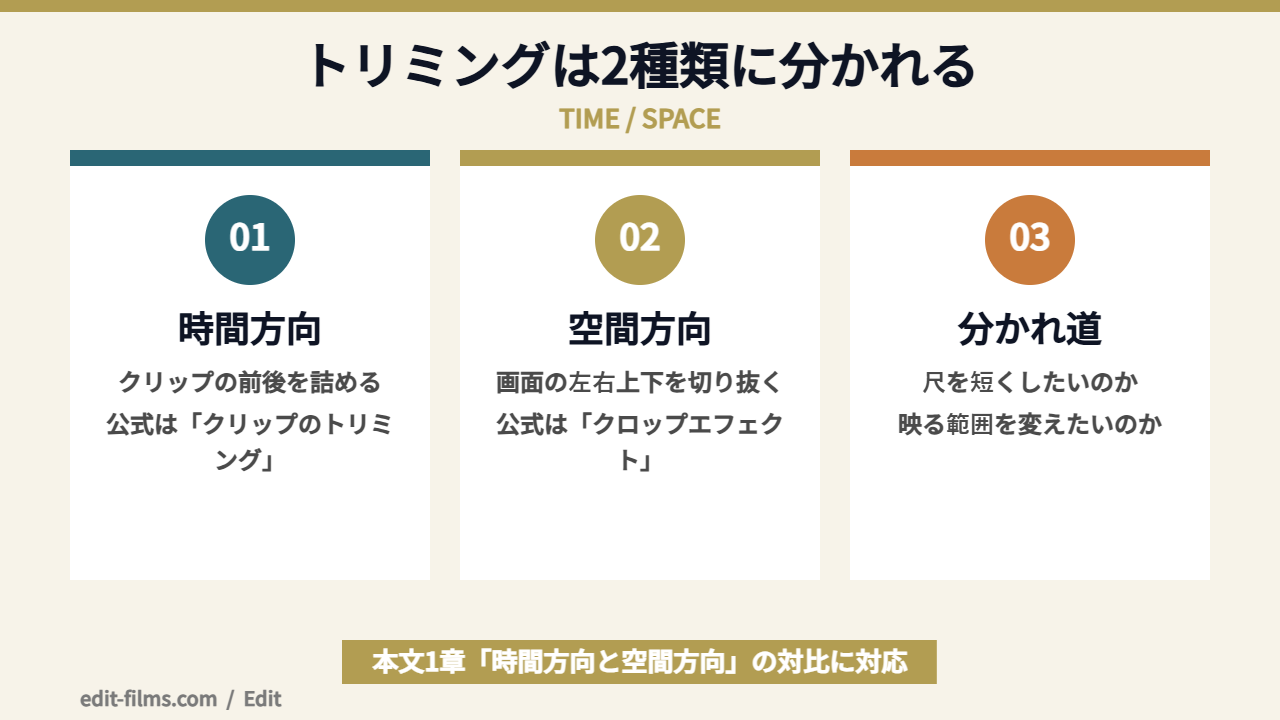
この分け方を最初に決めてしまうと、あとの手順で迷わなくなります。やりたいのは「尺を短くすること」なのか、「映っている範囲を変えること」なのか。ここが分かれ道です。
1つめは、動画の長さを削る意味でのトリミングです。公式ヘルプの「クリップのトリミング」ページは、冒頭でこう説明しています。
「クリップの始めや終わりにある不要な部分や関連性のない部分をカットするためのトリミング方法」。つまり、使うところだけを残す作業のことですね。
編集作業のほとんどは、こちらのトリミングで進みます。撮影したカットは、頭とお尻に余計な数秒がついているのが普通ですから。
2つめは、写真の編集でおなじみのトリミングです。画面の左右上下を削って、見せたい部分だけを残す処理を指します。
Premiere Proでは、この作業は「クロップ」という名前のエフェクトとして用意されています。トリミングという名前では出てきません。ここが検索でつまずく最大の理由です。
公式の「トランスフォームエフェクト」ページには、「クロップエフェクトは、クリップの各境界からピクセルをトリミングします」と書かれています。公式の日本語でも「トリミングします」と表現されているので、混同されるのは仕方ないところです。
ここは実利があるので先に書いておきます。古い記事に貼られている helpx.adobe.com/jp/premiere-pro/using/… というURLは、いま開くと別のページへ転送されます。
実際に踏んでみると、トリミングの解説ページは helpx.adobe.com/jp/premiere/desktop/edit-projects/trim-clips/ 以下へ移動していました。Adobeのヘルプ体系が「Premiere Pro ヘルプ」からPremiere デスクトップヘルプへ移行しているためです。
読むときにもうひとつ戸惑うのが表記です。現行ヘルプは製品名を「Adobe Premiere」と書いている箇所が多く、ページタイトルも「Premiere Pro でクリップをトリミングする」と混在しています。別のソフトを開いたわけではないので安心してください。
バージョンについても触れておきます。公式のリリースノートを開いたところ、2026年8月時点の最新は「2026年8月(バージョン 26.3.2)」でした。この記事の内容は、そのバージョン系列のヘルプ記述に沿っています。
この記事が参照している公式ページは、次の12本です。いずれも2026年8月20日に実際に開いて内容を確認しています。
クリップのトリミング(最終更新 2025年10月19日)/クリップをカットする(同)/リップル編集を実行する(2026年3月27日)/ローリング編集の実行(2025年10月19日)/スリップ編集を実行する(同)/スライド編集の実行(同)/トリミングモードについて(2026年5月1日)/シーケンスからクリップを削除(同)/トランスフォームエフェクト(2025年10月19日)/シーケンス設定の変更(2026年4月28日)/ネストされたシーケンスについて(2026年5月1日)/プロジェクトパネルでのクリップの統合(2026年1月21日)。
Premiere Proのトリミングでいちばん使うのが、タイムライン上でクリップの端をドラッグする方法です。公式の手順どおりなら3ステップで終わります。
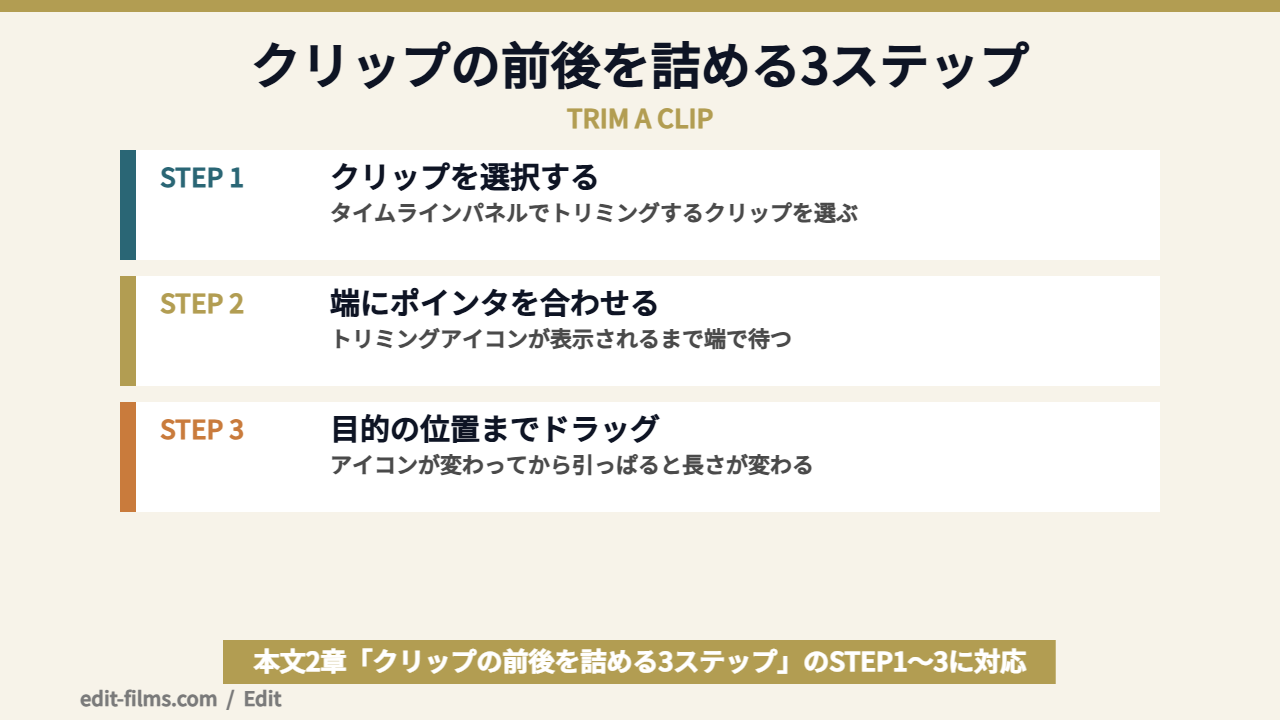
まずは対象を決めます。タイムラインパネルで、長さを変えたいクリップをクリックして選択します。
地味ですが、ここを飛ばすと隣のクリップを触ってしまうことがあります。カットが細かく並んでいる場面ほど、選択の1手間が効いてきます。
次に、クリップの左端または右端にマウスポインタを寄せます。公式の言い方は「トリミングアイコンが表示されるまで、クリップの端にマウスポインタを合わせます」です。
ポイントはアイコンの形が変わるのを待つこと。変わる前にドラッグを始めると、クリップごと移動してしまいます。ここで戸惑う人、かなり多いんですよ。
あとは引っぱるだけです。公式も「クリップの端を選択し、クリップに必要な長さまでドラッグします」という一文で締めています。
この操作だけで、頭の余りを削る、お尻の余韻を切る、という編集の8割くらいは片付きます。まずはここを体に入れてしまうのが早道ですよ。
ここで最初の落とし穴です。普通に端をドラッグして短くすると、削った分だけタイムラインに空白ができます。
その空白を後続のクリップが自動で埋めてくれるのが、次の章で出てくるリップル編集ツールです。「詰めたら勝手に繋がってほしい」と思ったら、リップル側を使うと覚えておくと迷いません。
Premiere Proのトリミングでは、端を詰めるより先に「不要な区間を切り落とす」場面も多いです。分割はレーザーツール、隙間を消すのはリップル削除が担当します。
公式の「クリップをカットする」ページは、レーザーツールをこう位置づけています。「レーザーツールを使用して、タイムラインでクリップを正確にカットする方法」。
手順は3つです。分割するクリップをタイムラインにドラッグし、パネルでレーザーツールを選択し、分割を作成する位置でクリックします。
ここで面白いのが、公式が書いている分割の中身です。「クリップをカットすると、元のクリップの新しい独立したインスタンスが作成され、更新されたインポイントとアウトポイントによって、元のコンテンツの改訂版が定義されます」。
つまり切っているのは素材そのものではなく、「どこからどこまで使うか」という指定のほうです。この感覚が掴めると、後半のよくある質問で出てくる「元素材は変わるのか」という疑問もすっきりしますよ。
ここは実務で効く話です。公式ヘルプには、こう書かれています。
「リンクされたクリップのオーディオ部分またはビデオ部分のみを分割するには、レーザーツールの操作中に、Alt キーを押しながらクリック(Windows)または Option キーを押しながらクリック(macOS)します」。
映像だけ切りたい、音は繋いだままにしたい。この要求は編集していると毎日出てきます。修飾キーひとつで済むので、覚えておくと手数が減りますよ。
また、ツールパネルの解説ページには「すべてのトラックのクリップを特定の位置で分割するには、任意のクリップの特定の位置を Shift キーを押しながらクリックします」とあります。V1からV3まで一気に切りたいときはこちらです。
正直に書いておきます。レーザーツールを呼び出すキーボードショートカットは、公式の「クリップをカットする」ページにもツールパネルのページにも明記がありません。一般には「C」キーが定番として知られていて、このサイトのショートカット一覧でも「C」で案内していますが、今回確認した2ページの本文には出てこなかったので、この記事では言い切らずに書いています。
代わりに公式が案内しているのは、確認方法のほうです。ツールパネルの解説には「ツールにカーソルを合わせると、名前とキーボードショートカットが表示されます」と書かれています。自分の環境で確かめるのが確実ということですね。
キー操作をまとめて覚え直したい人は、Premiere Proのショートカット一覧に実務でよく使うものを整理してあります。
分割して要らない区間を消すと、そこが空白になります。公式の「シーケンスからクリップを削除」ページは、この流れを整理してくれています。
まずDeleteキーでの削除。「クリップを削除した後、クリップが配置されていた箇所のシーケンスにギャップが残る場合があります」とあります。
そこで登場するのがリップル削除です。手順は、削除するクリップを選択して「編集/リップル削除」を選ぶだけ。公式の説明は「リップル削除コマンドは選択したクリップを削除し、自動的にギャップを埋めて、タイムライン上の後続のすべてのクリップを前方にシフトします」です。
レーザーで切る → 要らない区間を選ぶ → 編集/リップル削除。この3手でラフは進みます。
Deleteキーでの削除は「空白を残したまま消す」動き、リップル削除は「消して詰める」動き。どちらが欲しいかを毎回考えるより、詰めたいならリップル側と決めてしまうほうが速いです。
逆に、後から尺を合わせ直す前提のときは、あえて空白を残したまま進めることもあります。全体の長さを動かしたくない場面ですね。
Premiere Proのトリミングを一段速くするのが、専用の4ツールです。何を動かして何を固定するかが、それぞれ違います。
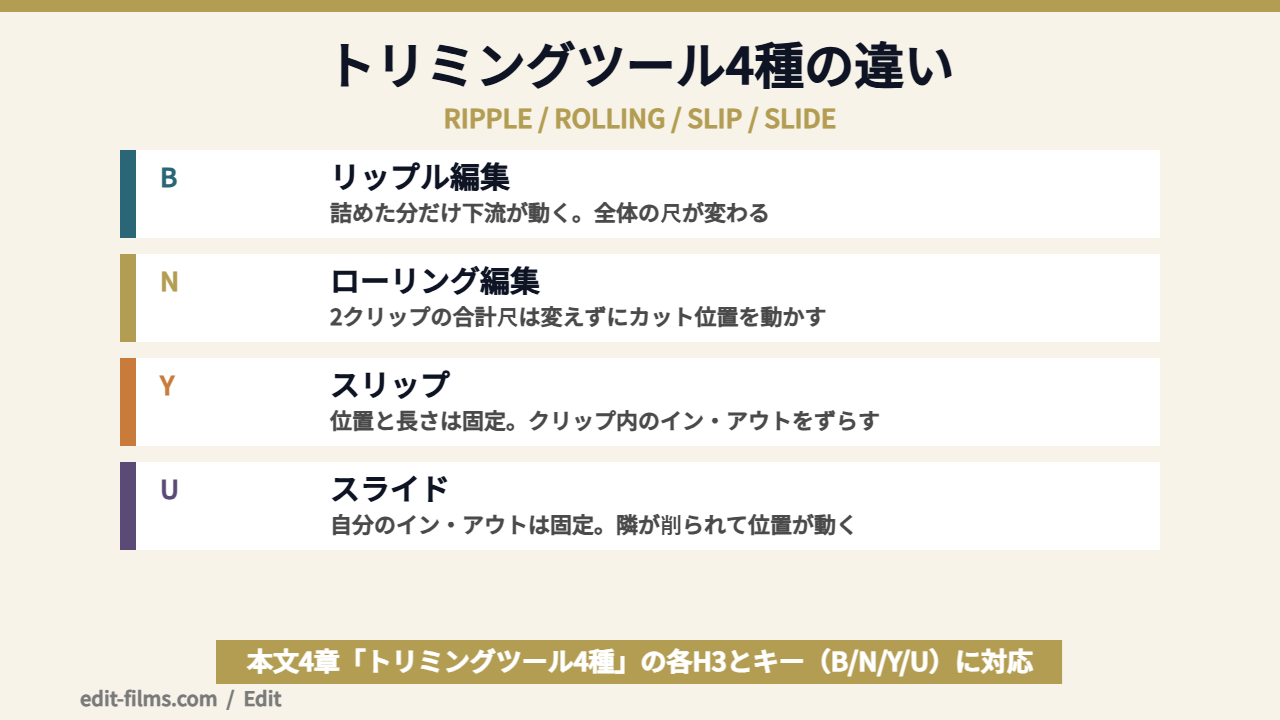
| ツール | 公式に記載のキー | 動くもの | 変わらないもの | 使う場面 |
|---|---|---|---|---|
| リップル編集 | B | クリップの長さと、下流のクリップの位置 | —(全体の尺が変わる) | 詰めたら自動で繋がってほしい |
| ローリング編集 | N | 2クリップ間のカット位置 | 2つを合わせたデュレーション | 切り替わりのタイミングだけ直す |
| スリップ | Y | クリップ内のインとアウト | タイムライン上の位置と長さ | 写っている芝居だけ選び直す |
| スライド | U | クリップのタイムライン上の位置 | そのクリップのインとアウト | 前後を犠牲にして位置をずらす |
いちばん出番が多いのがこれです。公式の説明は「リップル編集ツールを使用してクリップエッジをトリミングし、自動的にギャップをクローズし、リアルタイムでリップル編集をプレビューする」となっています。
手順は、タイムラインでクリップを選び、キーボードのBキーでリップル編集ツールをアクティブ化し、クリップの端を左右にドラッグするだけです。
公式が「ライブリップル編集」と呼んでいる挙動も書かれています。ドラッグすると下流のクリップが即座に変化し、シーケンス期間が動的に調整されます。結果を見ながら詰められるので、テンポを作る作業と相性がいいです。
ここで1つ注意があります。公式は「シーケンスマーカーの動作は、リップルシーケンスマーカー設定によって決まります」と書いていて、有効なら一緒に動き、無効なら元の位置に固定されます。マーカーで曲の頭出しをしている人は、編集前に「マーカー/リップルシーケンスマーカー」を確認しておくと事故が減ります。
2つめは、隣り合う2クリップの境目だけを動かすツールです。公式の一文が的確でした。
「ローリング編集ツールを使用すると、2 つのクリップを合わせたデュレーションを変更せずに、2 つのクリップ間のカット位置を調整できます」。編集ポイントをクリックすると、その両側が同時に選択される仕組みです。
キーはNです。尺が決まっている案件で「もう2フレーム早く切り替えたい」と言われたときは、これ一発で終わります。
ツールを持ち替えずに呼び出す方法も公式に載っています。リップル編集ツールで編集ポイントをCtrlキーを押しながらクリック(Windows)またはCommandキーを押しながらクリック(macOS)すると、ローリング編集ツールが表示されます。
3つめは、慣れると手放せなくなるツールです。公式の説明はこうです。「スリップツールを使用すると、タイムライン内の位置を変更せずにクリップのインポイントとアウトポイントを調整できます」。
キーはYです。左にドラッグすると、ソースのインポイントとアウトポイントが後ろに移動します。
公式はショートカットも表で出しています。選択したクリップを1フレーム左にスリップするのはWindowsで Alt + Shift + 左向き矢印、5フレームなら Ctrl + Alt + Shift + 左向き矢印。macOSはそれぞれ Option+Command+Left、Option+Shift+Command+Left です。
コツも書かれています。「スリップしているクリップ上に再生ヘッドを置きます」。こうすると変化が画面で見えるので、音の頭と芝居を合わせる作業がぐっと楽になります。
4つめは、スリップと対になるツールです。公式は「インポイントとアウトポイントを変更せずにタイムライン内のクリップの位置を調整します」と説明しています。
動くのは自分の位置、削られるのは隣です。「クリップを移動すると、移動した分だけ隣接するクリップがトリミングされます」という書き方が、性質をよく表しています。
キーはUです。フレーム単位のショートカットも用意されていて、1フレーム左は Alt + ,(macOSは Option + ,)、5フレーム左は Alt + Shift + ,(macOSは Option + Shift + ,)となっています。右方向は同じ組み合わせでピリオドです。
4つを丸暗記する必要はありません。「全体の尺を変えていいか」で、まず2つに割れます。
変えていいならリップル編集。変えたくないなら、ローリング・スリップ・スライドの3つから選びます。
そのうえで、直したいのが「切り替わる瞬間」ならローリング、「写っている芝居」ならスリップ、「並び順のタイミング」ならスライド。この4択で考えると、迷って手が止まる時間がなくなります。
Premiere Proのトリミングには、専用の表示モードも用意されています。前後のフレームを見比べながら、編集点をフレーム単位で追い込むための画面です。
公式の「トリミングモードについて」ページは、こう紹介しています。「トリミングモードでは、編集を調整しながら、前後のフレームをリアルタイムで確認できます」。
入口はシンプルです。公式の記述は「トリミングモードに入るには、プログラムまたはタイムラインパネルを選択し、Shift + Tを押します」。
どちらかのパネルを選んでいる状態が前提なので、そこだけ気をつけてみてください。エフェクトコントロールなどを触った直後だと反応しないことがあります。
トリミングモードに入ると、プログラムモニターが分割画面になります。公式の説明では「編集前のフレームは左上に表示され、編集後のフレームは右上に表示されます」。
この状態でJ、K、Lキーを使って、再生・一時停止・フレーム送りができます。つなぎ目の前後を行き来しながら「1フレーム早いか、遅いか」を判断できるのが、このモードのおいしいところです。
画面には専用のコントロールも並びます。公式が名前を挙げているのは、送出編集ポイント、トリミングタイプインジケーター、Outシフトカウンター、5フレーム後方にトリミング、後方にトリミング、デフォルトトランジションを追加、前方にトリミング、といったものです。
「デフォルトトランジションを追加」が同じ画面にあるのは、実はよくできています。つなぎ目を詰める作業と、つなぎ目に効果を置く作業は、同じ場所で判断したほうが速いからです。トランジション側の話はPremiere Proのトランジションにまとめてあります。
音を先に入れる、あるいは音を引っぱる。この分割編集も、トリミングの延長にあります。
公式の定義はこうです。「J カットでは、画像が切り替わる前に次のシーンのオーディオが再生されます」「L カットでは、前のシーンのオーディオが次のシーンのビデオの上に再生され続けます」。
手順としては、タイムラインパネルのアイコンをクリックしてリンク選択を無効にし、オーディオまたはビデオを個別に選択してからリップル編集ツールで調整します。
ローリング編集の公式ページにも関連する記述があります。「リンクされたクリップの 1 トラックのみをトリミングするには、分割編集(L カットまたは J カット)を実行する際に、Alt キー(Windows)または Option キー(macOS)を使用します」。
ここからが空間方向のトリミングです。Premiere Proで画面を切り抜くときは、クロップという名前のエフェクトを使います。
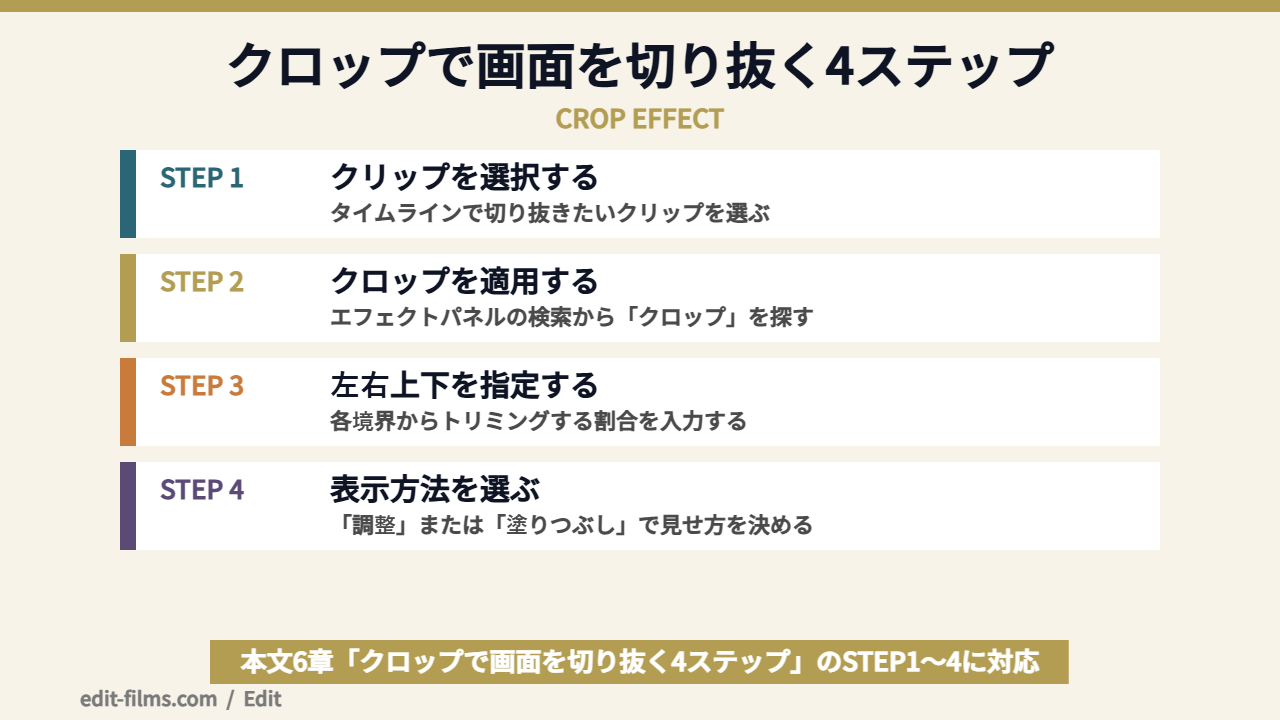
公式の「トランスフォームエフェクト」ページには、クロップの説明が3行だけ書かれています。短いですが、要点は全部入っています。
1行目。「クロップエフェクトは、クリップの各境界からピクセルをトリミングします」。四方から削っていく処理だということですね。
2行目。「左右上下のプロパティで、画像をトリミングする割合を指定します」。ピクセル数ではなく割合で指定する作りです。
3行目。「フレーム内で切り抜いた画像の表示方法を調整するには、『調整』または『塗りつぶし』を選択します」。ここが地味に大事で、削った後をどう見せるかを決めるスイッチです。
クロップで最初に驚くのがここです。左右上下を削っても、フレームのサイズ自体は変わりません。削った部分は黒く残ります。
「切り抜いた部分だけを画面いっぱいに使いたい」なら、STEP 4の表示方法を触るか、モーションのスケールと位置で寄せることになります。
この「範囲を絞って効かせる」考え方は、他の場面でも同じように使えます。画面の一部だけを隠したいときの組み立てはPremiere Proでモザイクをかける方法に、区間の単位でまとめて効かせる方法はPremiere Proの調整レイヤーの使い方にまとめてあります。
横位置で撮った素材を縦型に作り替えたい、という相談は本当に多いです。ここでクロップだけを触っても、書き出しは横のままになります。
先に変えるのはシーケンスのフレームサイズです。公式の「シーケンス設定の変更」ページによると、「シーケンス/シーケンス設定」を選ぶか、プロジェクトパネルでシーケンスを右クリックして「シーケンス設定」を選択すると、ダイアログが開きます。
そこで変えられる項目として、公式はフレームサイズ、タイムベース、ピクセル縦横比、オーディオ形式、プレビューコーデック、カラーマネジメントなどを挙げています。
注意書きも添えられています。「主要なパラメーターの変更は再生や品質に影響を与える可能性があるため、慎重に調整してください」。作業の途中で変えると、既に組んだ画づくりがずれることがあります。
1カットずつクロップで寄せていくのは、正直しんどい作業です。同じ「トランスフォームエフェクト」のページには、もうひとつの道が書かれています。
「様々なソーシャルメディアプラットフォームの縦横比を一致させてビデオクリップを簡単にオートリフレームできます」というオートリフレームです。
公式は使い方のコツも書いています。「一度に 1 つのクリップをリフレームするのではなく、シーケンス全体に一度に適用すると、時間を節約できます」。SNS用の縦版を追加で作る案件では、こちらから試すほうが早いと思います。
書き出し側の設定で迷ったら、Premiere Proの書き出し設定に用途別の考え方をまとめてあります。
トリミングで細かく切ったクリップは、後からまとめたくなります。Premiere Proの結合には、シーケンスの「ネスト」とクリップの「統合」という別々の機能があります。
細かく切ったカットが40本くらいになって、タイムラインがぐちゃぐちゃです。これを1本のクリップみたいにまとめて扱いたいんですが、Premiere Proの結合ってどれを使えばいいんでしょうか。
その用途なら、ネストのほうです。Premiere Proの結合は「複数のカットを1本にまとめるネスト」と「映像と別録りの音を1本にするクリップを統合」で、まったく別物です。名前が似ているので、ここを取り違えると時間を溶かします。
公式の「ネストされたシーケンスについて」ページは、こう定義しています。「ネストされたシーケンスとは、別のシーケンス内に配置されたシーケンスです」。
見え方についての記述が、この機能の価値をよく表しています。「ネストした各シーケンスは、ソースに異なるタイムベース、フレームサイズ、またはピクセル縦横比を持つ複数のトラックが含まれていても、単一のリンクされたビデオまたはオーディオクリップとして表示されます」。
そして「ネストされたシーケンスは、他のクリップと同様に、移動、トリミング、エフェクトの適用ができます」。つまり、まとめた塊をもう一度トリミングできるということです。
手順は、追加するシーケンスをプロジェクトパネルまたはソースモニターから選び、アクティブなタイムラインの目的のトラックへドラッグし、置きたい場所でリリースするという流れです。
中身を直したくなったら、タイムラインでネストしたシーケンスクリップをダブルクリックすると、ソースシーケンスがアクティブなシーケンスとして開きます。塊のまま扱いつつ、いつでも中に降りられる構造です。
便利な反面、引っかかりやすいポイントも公式に明記されています。トリミングと絡む部分だけ拾っておきます。
4つめと6つめは、実際にやると必ずぶつかります。ネストした直後に頭が空いていたり、後半が黒くなっていたりするのは不具合ではなく仕様です。落ち着いて端をトリミングすれば直るので、慌てなくて大丈夫ですよ。
処理が重くなる話も現実的です。ネストを重ねるほど再生がもたつくのは公式も認めているところなので、素材側の負荷を下げる工夫と合わせて考えるのがおすすめです。プロキシ編集のやり方は、そこで効いてきます。
もうひとつの結合が、こちらです。用途はまったく違っていて、カメラの映像と、別に録ったオーディオを1つのクリップとして扱うための機能になります。
公式「プロジェクトパネルでのクリップの統合」ページの手順は次のとおりです。
公式のメモも押さえておきたいところです。「統合されたクリップに含めることができるビデオクリップは 1 つだけです」。ビデオがなくても成立し、オーディオのみ同士でも結合できると書かれています。
制限事項をまとめた別ページもあります。「統合されたクリップ内のオーディオは、ステレオやマルチチャンネルではなく、単一のモノラルトラックに制限されます」「統合されたクリップまたは以前に統合されたクリップの一部を再統合に使用したり、新規の統合されたクリップの作成に使用することはできません」。
フッテージを置換がサポートされない点も明記されています。後から差し替える前提の案件では、統合せずにリンクや同期で回したほうが安全という判断になりますね。
まとめたいのが「並んだ複数のカット」ならネスト、「映像と別録りの音」ならクリップを統合。
ネストはタイムラインの見通しを良くするための機能で、統合は素材を1本にして扱いやすくするための機能です。目的が違うので、どちらが優れているという話ではありません。
ちなみに、ネストは後からダブルクリックで中に入れますが、統合は制限が多めです。迷ったらネストから試すほうが引き返しやすいと思います。
ここからは、僕が実写MVでPremiere Proのトリミングをどう使い分けているかの話です。担当はカット編集と書き出しの範囲で、Premiere Proは2023年から使っています。
実写MVは1曲4分半で、カット数が100を超えることもあるジャンルです。最初のラフを組む段階では、とにかく手数を減らすことを優先しています。
具体的には、ラフ組みの間はリップル編集ツールに固定して、端をひたすら詰めていくやり方です。ライブリップル編集で下流が動くので、曲の尺に対して今どれくらい余っているかが見えたまま進みます。
ツールを持ち替えるのは、ラフが通った後です。ここからスリップで芝居を選び直し、ローリングで切り替わりを詰めていきます。尺が決まってからは、全体の長さを変えないツールだけを使うという切り替えですね。
ひとつ、恥ずかしい失敗を書いておきます。
Lカットを作るためにリンク選択を切って、映像だけをリップルで詰めていた日がありました。そのままリンク選択を戻さずに、後半のカットをどんどんリップルで詰めていったんです。
結果、映像側だけが前に詰まって、オーディオが取り残されました。曲に合わせて組んでいるMVなので、後半は完全に別物になっていました。
気づいたのは書き出しの前です。プレビューでは音楽トラックを別に置いていたので破綻が見えにくく、書き出して初めて気づくという最悪の順番でした。
それ以来、リンク選択を切ったら、その作業が終わった瞬間に戻すというのを癖にしています。分割編集は目的が終わったら閉じる、という運用ですね。
MVだと、曲の構成にマーカーを打ってから編集を始めることが多いです。Aメロ、Bメロ、サビの頭という具合ですね。
ここで効いてくるのが、公式が書いていたリップルシーケンスマーカーの設定です。有効のままリップルで詰めると、曲の目印として置いたマーカーまで一緒に動いてしまいます。
僕は曲の構成マーカーを動かしたくないので、そこは無効側で運用しています。「マーカーは動かないもの」と決めておくと、詰めても基準が残るので判断が速くなるんですよ。
ちなみに公式は、抽出操作については別扱いだと書いています。抽出範囲内にあるシーケンスマーカーは、この設定に関係なく削除されるとのことでした。
画面のトリミングについては、僕はクリップに直接クロップを当てないようにしています。理由は単純で、カットの順番を入れ替えたときに追いかけるのが大変だからです。
3DCGの仕事をMayaで2016年からやってきた影響もあると思います。個々の要素を触りに行くより、外側に1枚かぶせて処理するほうが後戻りしやすいという考え方が体に入っているんですよね。
なので、区間まるごとに効かせたいクロップは調整レイヤー側に置いて、素材そのものの都合で切りたいときだけクリップに直接当てる、という線引きにしています。
Premiere Proのトリミングは手法が多いぶん、編集スタイルによって向き不向きが出ます。どの手法がどんな人に合うかを整理しておきます。
リップル編集が合う人:カット数が多い映像を扱う人/尺がまだ決まっていない段階の人/テンポを作りながら詰めたい人。「詰めたら自動で繋がる」動きが、そのまま作業速度になります。
リップル編集が合わない人:秒数がきっちり決まっている案件の人/マーカーで構成を管理している人。全体の尺が動くので、基準がずれる不安が常につきまといます。
ローリングとスリップが合う人:納品尺が固定されている人/芝居やリップシンクを合わせ込む人。全体を動かさずに中身だけを直せるので、直しの回数が多い案件ほど効きます。
クロップが合う人:横位置素材を別の縦横比へ持っていく人/画面の一部だけを見せたい人。逆に、全カットを縦型へ作り替えるような大量処理には向きません。そこはオートリフレームのほうが現実的です。
ネストが合う人:タイムラインが縦にも横にも膨らんでいる人/同じ組み合わせを繰り返し使う人。合わないのは、再生の軽さを最優先したい人です。処理時間が伸びる点は公式も注意書きにしています。
この向き不向き、編集スキルの高さとは関係ありません。来る修正の種類によって、最適なトリミングの仕方が変わるだけです。
構成がまだ動く案件ならリップル中心、尺が確定している案件ならローリングとスリップ中心。この2モードを行き来できるようになると、直しのたびに組み直す作業から抜けられます。
ここまで読んでもらえば分かるとおり、トリミングの話は「ボタンの押し方」ではなく「何を固定して何を動かすか」の話でした。
独学だと、この手の構造は詰まるたびに検索して拾い集めることになります。それでも身につきますが、遠回りではあるんですよね。僕自身、After Effectsを本格的に学習し始めてから3か月で大きめの案件を受けたことがあります。あの3か月に何を割いたかで、その後の受注が変わったという実感はあります。
Adobeのライセンス費用をどうせ払うなら、講座がセットになったルートを選ぶと、同じ支出で教材がついてくるという考え方もあります。
価格目安:68,800円(税込)※2026年8月20日に公式サイトで確認
販売元:デジタルハリウッド株式会社(デジハリ・オンラインスクール)
用途:Adobe CCライセンス1年分が付属する通信講座(全3ヶ月)
公式:online.dhw.co.jp/course/adobe/
同じページには、映像寄りの内容を扱う「After Effects・Premiere講座」も74,800円(税込・全3カ月)で案内されています。用途が映像に振り切っているなら、そちらを見比べてみるのもありです。
すでにライセンスを持っている人が慌てて乗り換えるものではありません。更新のタイミングが近い人だけ、価格を見比べてみるくらいで十分だと思います。
Premiere Proのトリミングまわりでよく聞かれることを、公式で裏が取れる範囲と取れない範囲を分けてまとめました。
ツールを切り替えるキーは公式に載っています。リップル編集はB、ローリング編集はN、スリップはY、スライドはU、トリミングモードは Shift + Tです。
フレーム単位の微調整キーも、スリップとスライドのページに表で載っています。たとえばスライドを1フレーム左へ動かすのは Alt + ,(macOSは Option + ,)です。
一方で、レーザーツールや選択ツールのキーは、今回参照した公式ページには記載がありませんでした。一般にはレーザーツールが「C」、選択ツールが「V」とされています(Premiere Proのショートカット一覧参照)が、ツールにカーソルを合わせると名前とキーが表示されるので、自分の環境でも確認してみてください。
公式が「元ファイルは書き換わらない」と1行で明言しているページは、今回見つけられませんでした。ただ、性質を示す記述はいくつかあります。
1つは分割の説明です。「元のクリップの新しい独立したインスタンスが作成され、更新されたインポイントとアウトポイントによって、元のコンテンツの改訂版が定義されます」。触っているのはイン・アウトの指定だと読めます。
もう1つはネストの注意書きです。「トリミングはネストしたクリップのみに影響し、ソースには影響しません」と書かれています。編集側の操作がソースへ戻らない構造だということですね。
ここも正直に書きます。クロップと画質の関係について、公式の該当ページには記述がありません。断定は避けます。
公式が書いているのは「各境界からピクセルをトリミングします」という動作の説明だけです。一般には、削った範囲を画面いっぱいまで引き伸ばせば実質的な解像度は下がるとされていますが、これは公式の記述ではありません。
気になる場合は、切り抜きを前提に高い解像度で撮っておくのが現実的な対策になります。
埋められます。「編集/リップル削除」を選ぶと、選択したクリップを削除して自動的にギャップを埋め、後続のクリップを前方にシフトします。公式の記述どおりの動きです。
クリップを残したまま端だけ詰めたい場合は、リップル編集ツール(B)で端をドラッグすれば同じように隙間なく詰まります。
逆に隙間を残したい場面もあります。全体の尺を動かさずに一部を抜きたいなら、公式の「フレームのリフトとペースト」が近いです。リフトは元の位置に隙間を残したまま、フレームを別の場所へ移す操作と説明されています。
まとめられます。並んだ複数のカットを1本として扱いたいならネスト、映像と別録りの音を1つの素材にしたいなら「クリップ/クリップを統合」です。
ネストしたクリップは他のクリップと同じように移動・トリミング・エフェクト適用ができるので、まとめた後にもう一度尺を詰めることもできます。
ただし統合のほうには制限が多めです。オーディオが単一のモノラルトラックに制限される点と、統合済みクリップを再統合に使えない点は、作業前に知っておいたほうがいいところです。
毎回つまずくなら、基礎を通しで学ぶ方が早いこともある
やり方はこの記事で足ります。ただ「設定の意味が分からないまま進めている」状態が続くなら、一度体系的に学ぶ方が結果的に速い。デジハリ・オンラインは、申込前に個別相談会(無料・オンライン)で必要な範囲を相談できます。
無料の個別相談を予約する(デジハリ・オンライン)Premiere Proのトリミングは、覚えることが多く見えて、実は分類がはっきりしています。最初に2種類へ切り分けてしまえば、あとは手順を追うだけです。
編集で時間を溶かすのは、たいてい操作そのものではなく「どれを使えばいいか分からない時間」です。Premiere Proのトリミングは、尺を動かしていいかどうかで最初に2つに割ると、迷う場面がほとんどなくなります。
そのうえで「これは画面の話だな」と思ったら、クロップやシーケンス設定へ切り替える。この判断ができるようになると、詰める作業が一気に軽くなりますよ。
基本操作をもう一度おさらいしたい人は、Premiere Proの使い方完全ガイドに全体像をまとめてあります。
尺が決まれば、あとは中身を磨くだけです。一緒に、映像で食べていける仲間になりましょう。