After Effectsエクスプレッション入門!wiggle編
edit-films
Edit
この記事にはプロモーション(広告)が含まれます。

Canvaの料金って、調べるサイトごとに金額が違うんですよね…。月いくらなのか年いくらなのか、無料のままでいいのか、そもそも自分がProにする意味があるのかが分からなくて、ずっと保留にしています。
わかります。Canva 料金の情報って、記事によって数字がバラバラなんです。理由ははっきりしていて、Canvaは何度かプラン名と価格を組み替えているうえに、公式の料金ページが最初から「年払い・1人あたり」で表示される作りになっているからです。
なので、この記事は本日2026年9月2日にcanva.comの日本語の料金ページを開き直して、そこに表示されている金額とプラン構成だけを土台にしています。
先に結論から言います。Canva 料金は「無料=0円」「Canvaプロ=年11,800円(1人あたり)」「Canvaビジネス=年18,800円(1人あたり)」「エンタープライズ=要問い合わせ」の4段構成です(いずれも税込表示・2026年9月2日時点の公式表示)。
そして、いちばん誤解されているのがここ。公式のよくある質問には「Canvaプロのアカウント1つにつき、使用できるユーザーは1名のみです」と明記されています。「Proは何人かで分けられる」という前提で計算していると、そこで話が崩れます。
なお、「Canvaで動画編集がどこまでできるのか」という機能面の線引きは、Canva動画編集はどこまでできる?限界と4K書き出しの落とし穴のほうで数値ベースに整理してあります。この記事は「いくらか」と「どこで損益が分かれるか」だけに集中します。できること・できないことの詳細はそちらへ委ねます。
Canva 料金は無料・プロ・ビジネス・エンタープライズの4段です。公式の料金ページは初期表示が年払いで、金額はすべて「1人あたり」で並んでいます。
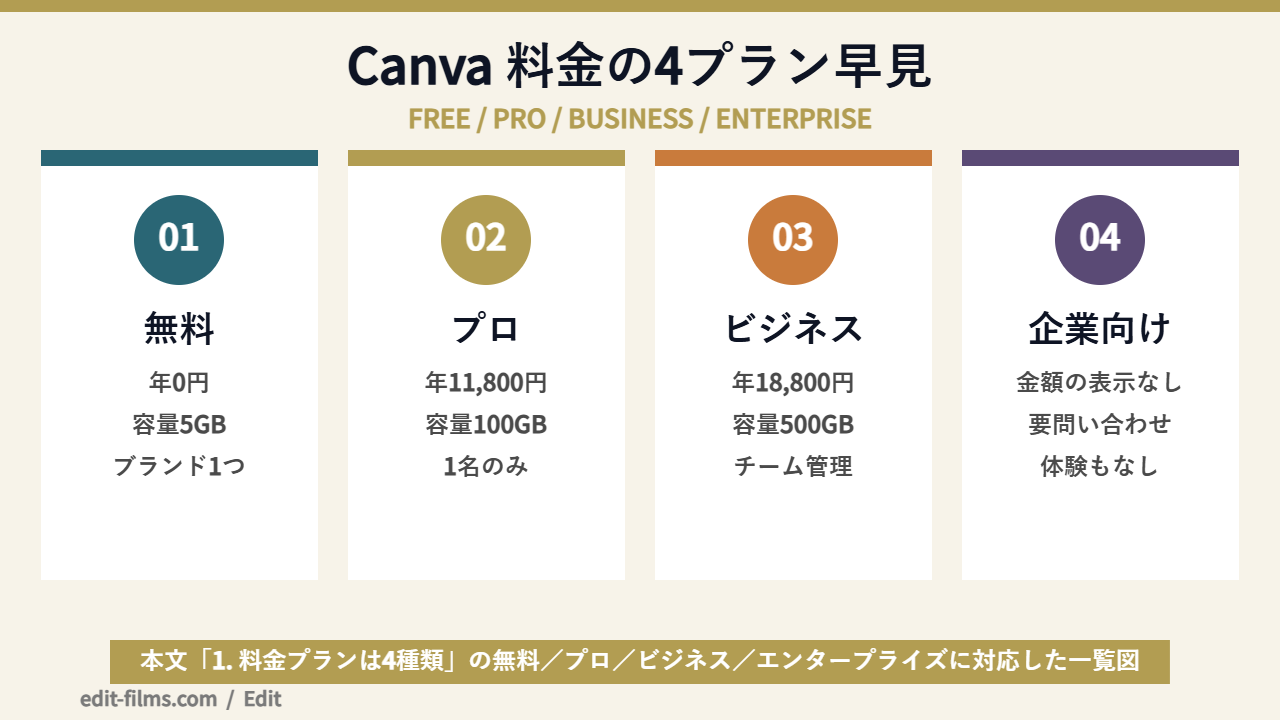
まず金額から出します。下の表は、本日2026年9月2日にcanva.comの日本語の料金ページを開いて、そこに表示されていた内容をそのまま整理したものです。
| プラン | 料金表示 | 公式の位置づけ | クラウド容量 |
|---|---|---|---|
| Canva(無料版) | ¥0 | 個人 | 5GB |
| Canvaプロ | ¥11,800/年払い・1人あたり | 個人 | 100GB |
| Canvaビジネス | ¥18,800/年払い・1人あたり | 個人およびチーム(「おすすめ」表示) | 500GB |
| Canvaエンタープライズ | ご相談ください(金額表示なし) | 企業 | ページに記載なし |
ここで先に押さえておいてほしいのが表示のクセです。Canva 料金ページの金額は、月額ではなく「年払いの総額」を1人あたりで出しています。年11,800円を12で割ると月あたり約983円。この換算をしないまま「11,800円って高い」と判断してしまう人が、けっこう多いんですよ。
4つ目のCanvaエンタープライズには金額が出ていません。「ご相談ください」「詳細はお問い合わせください」とだけ書かれていて、問い合わせフォームとオンライン相談の予約ボタンが並んでいます。
さらに公式のよくある質問には「Canvaエンタープライズの無料体験はありません」と書かれています。SSOやSCIMといった企業向けの管理機能が付く枠なので、個人や数人のチームが検討する対象ではないと考えて大丈夫です。
つまり、実質的にCanva 料金で悩むのは「無料のままか、プロ11,800円か、ビジネス18,800円か」の3択ということになります。以下はこの3つを軸に進めます。
Canva 料金でいちばん事故が起きるのが人数の扱いです。公式は「Canvaプロのアカウント1つにつき、使用できるユーザーは1名のみ」と明記しています。
これ、以前のCanvaを知っている人ほど引っかかるところなんですよね。かつては「Proは複数人で共有できる」という説明が広く出回っていました。現在の公式のよくある質問では、Canvaプロは1アカウント1名という書き方に変わっています。
公式の原文はこうです。「Canvaプロは、プロのようにデザインし、視覚的に魅力的なコンテンツを簡単に作成したい個人クリエイターにとって最適なプランです。Canvaプロのアカウント1つにつき、使用できるユーザーは1名のみです」。
そのうえで「ビジネスの成長に向けて、より高度なツールが必要な場合、Canvaビジネスが最適な選択です。個人および小規模チームのいずれにも適しており」と続きます。複数人で使う前提があるなら、公式の案内はビジネス側に寄せられていると読めます。
なので、料金表を見る前に決めておくことがあります。Canva 料金は「使う人数 × 1人あたりの年額」でしか計算できません。
1人で使うのか、2人で使うのか、将来3人になるのか。ここを決めないまま金額だけ比べても答えが出ないので、先に人数を確定させてから表を見てみてください。1人で完結するなら、そもそもビジネスを検討する理由はかなり薄くなります。
古い記事を読んでいると「Canvaチームス」という名前が出てきますが、これも現在は状況が変わっています。公式のよくある質問に「現在Canvaチームスでは、新規のご登録やアップグレードを受け付けておりません」と書かれています。
すでに契約している人はプラン変更や解約をしない限り継続して使えるものの、Canvaビジネス限定の新しい有料機能はチームスには含まれない、とも明記されています。これから契約する人にとって、チームスという選択肢は存在しません。
Canva 料金を扱う記事で「チームス」の金額が載っていたら、それは更新が止まっている情報だと判断していいと思います。
Canva 料金の出発点は無料版です。0円で1,000種類以上のデザインタイプと160万点以上のテンプレートが使えると公式が明記していて、正直このボリュームは無料の水準を超えています。
ここでひとつ、公式の書き方について触れておきます。料金ページの無料プラン欄には、書き出した動画に透かし(ウォーターマーク)が入るかどうかの記載がありません。無料の編集ツールを比べるとき、多くの人が最初に気にする点なのに、料金ページの上では答えが出ない作りになっています。
ヘルプセンター側も、透かしに関する固定ページを踏もうとすると404が返ってきます(2026年9月2日時点)。検索窓の回答はAI生成に切り替わっていて、回答の下に「正確かどうかを再度確認してください」と自ら注記が出るため、この記事ではAI回答を根拠として採用しません。透かしの有無は、無料アカウントで短いテスト動画を1本書き出して自分の目で確かめるのが確実ですよ。
実際に無料版で足りなくなるポイントは、機能そのものより地味なところです。公式の数字を並べると、テンプレートは160万点対360万点、素材は470万点対1億4,100万点という差があります。ここが無料と有料の一番大きな線です。
作業していると、いい感じのテンプレートや写真を選んだ瞬間に王冠マークが出てくる。あれです。デザインの完成イメージが有料素材前提で固まってしまうと、そこから無料素材で組み直すのは地味にしんどいんですよね。
もうひとつが容量です。無料版のクラウドストレージは5GB。画像だけなら当分持ちますが、動画素材を上げ始めると一気に減ります。スマホで撮った数分の4K素材を数本上げただけで、体感はかなり圧迫されるはずです。
見落とされがちですが、無料版のブランドキットは1つ、しかも登録できる色は3色までと公式に書かれています。プロは5個、ビジネスは100個+承認機能です。
1回きりの制作なら関係ないですよ。ただ、同じ配色・同じフォントで何十本も作り続ける運用に入った瞬間、3色制限は毎回の手間としてじわじわ効いてきます。ここが「無料で足りるか」の実質的な分岐点のひとつです。
ちなみに動画まわりの上限については、無料版と有料版で書き出せる尺や解像度の扱いが変わります。そこはCanva動画編集の限界と4K書き出しの落とし穴にまとめてあるので、動画目的の人は先にそちらを読んでから料金を判断したほうが早いです。
Canvaプロの料金は年11,800円(1人あたり)。月あたり約983円です。この金額に見合うかどうかは、機能の数ではなく「月に何回Canvaを開くか」で決まります。
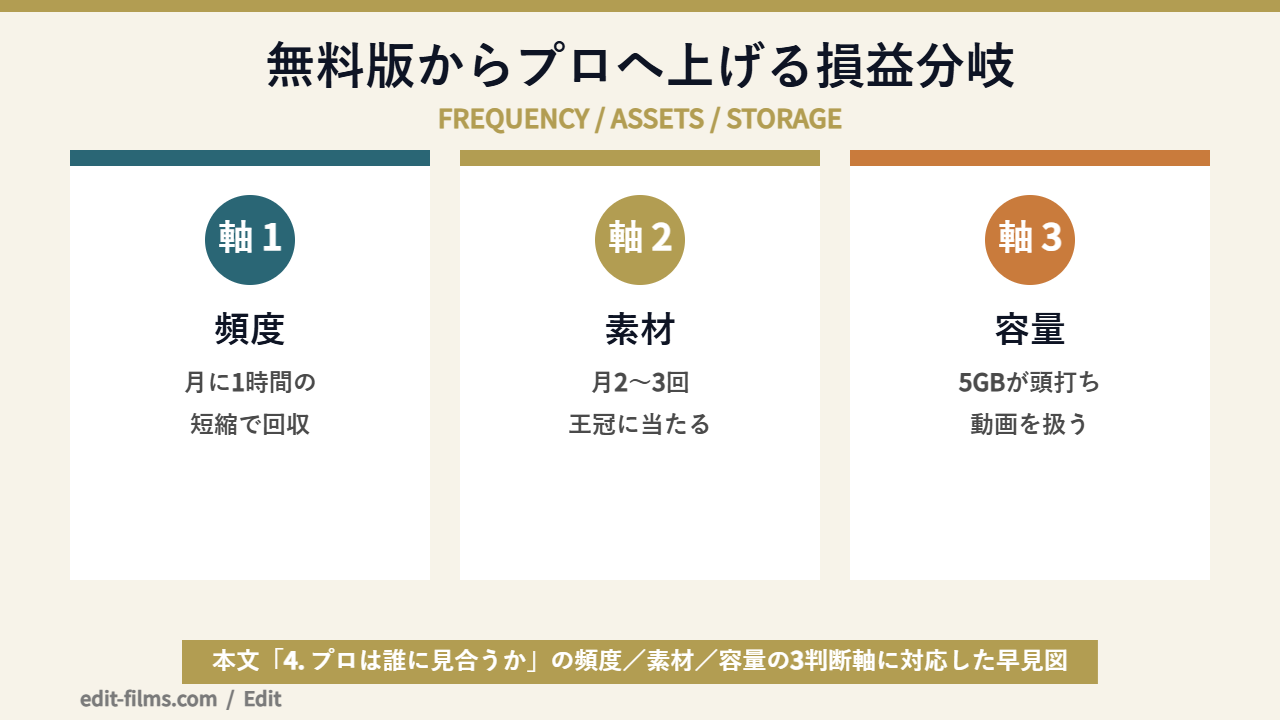
まず、プロで何が増えるのかを公式の記載どおりに並べます。
年11,800円を月に直すと約983円、日割りにすると1日あたり約32円です。これを金額のまま眺めても判断が難しいので、時間に置き換えます。
月に1時間でも作業時間が減るなら、983円は回収できていると考えていいと思います。素材探しの時間、背景を切り抜く時間、同じデザインを別サイズに作り直す時間。この3つはプロ側の機能が直接効く場所です。
逆に、月に1〜2回しかCanvaを開かない人が年間契約に入ると、単純に置きっぱなしの固定費になります。ここは正直に書いておきます。
Canvaは有料素材を1点ずつ購入することもできます。つまり、プレミアム素材を年に数点しか使わないなら、都度購入のほうが総額は小さくなる可能性があります。
逆に言うと、「毎回プレミアム素材を1点は使っている」状態が月2〜3回以上続くなら、プロに切り替えたほうが計算が合いやすいということです。素材の単価は素材ごとに違うので、ご自身がよく使う素材の価格で一度だけ計算してみてください。
公式は、無料版と比べてプロのAI利用上限が10倍になると書いています。具体的には標準モデルで200回→2,000回、高品質モデルで20回→200回。加えて、無料版では使えない最高品質モデルが最大20回使えるようになります。
ただしここには注意書きがあります。公式は「上位グレードの機能では利用枠の消費量が多くなる」「複数のAI機能を組み合わせると利用可能回数の数値範囲が小さくなる可能性がある」と明記しています。つまり2,000回は固定の保証値ではなく、あくまで単一機能を使った場合の目安です。
AIを軸に判断するなら、この「目安である」という前提を込みで見たほうが安全です。AI利用枠だけを理由にプロへ上げるのは、いちばんズレやすい買い方だと思っています。
Canvaビジネスの料金は年18,800円(1人あたり)。プロとの差額は1人あたり年7,000円です。公式の位置づけは「個人およびチーム」で、料金ページでは「おすすめ」バッジが付いています。
| 比較項目 | Canva(無料版) | Canvaプロ | Canvaビジネス |
|---|---|---|---|
| 年額(1人あたり) | 0円 | 11,800円 | 18,800円 |
| テンプレート | 160万点以上 | 360万点以上 | 360万点以上 |
| プレミアム素材 | 470万点以上(無料素材) | 1億4,100万点以上 | 1億4,100万点以上 |
| ブランドキット | 1つ(3色のみ) | 5個 | 100個+承認機能 |
| クラウド容量 | 5GB | 100GB | 500GB |
| AI標準モデル | 最大200回 | 最大2,000回 | 最大4,000回 |
| チーム管理 | なし | 1アカウント1名のみ | コラボ・チーム管理ツールあり |
| その他 | Affinityが利用可能 | SNS予約投稿・AIパス追加可 | Flourish・印刷10%割引・AIチャージ |
表にすると分かりやすいのですが、テンプレートと素材の点数はプロとビジネスで同じです。差が出ているのはブランド管理・容量・AI枠・チーム機能の4つ。
言い換えると、「素材が使いたいだけ」の人がビジネスに上げても、増えるのは素材以外の部分だけです。ここを分かっていないと、7,000円の差額の意味が見えません。
ここは公式の記述がわりと丁寧なので、そのまま整理します。Canvaビジネスは「成長に応じたお支払いモデル」で運営されている、と書かれています。
ここから読み取れる実務的な結論はひとつです。人数が動く可能性があるチームは、月払いのほうが人数調整の自由度が高いという点。年払いは金額が下がる代わりに、規模を変えられるタイミングが通知ベースになります。
もうひとつ、これは「書かれていないこと」として記録しておきます。Canvaビジネスの最低契約人数について、料金ページ本文には記載が見つかりませんでした。
プロについては「1アカウント1名のみ」とはっきり書いてあるのに、ビジネス側は「個人およびチーム」「個人および小規模チームのいずれにも適しており」という表現にとどまっています。1人でもビジネスに入れる読み方はできますが、契約画面での挙動までは公式ページの文章からは確定できません。
ここは推測で埋めずに、申し込み画面で人数の指定がどうなっているかを、自分の目で確認してから決めるのが確実です。
Canva 料金ページには月単位と年単位の切り替えタブがあり、年単位のタブに「16%お得」と表示されています。この1行が、年払いと月払いを比べる唯一の公式の手がかりです。
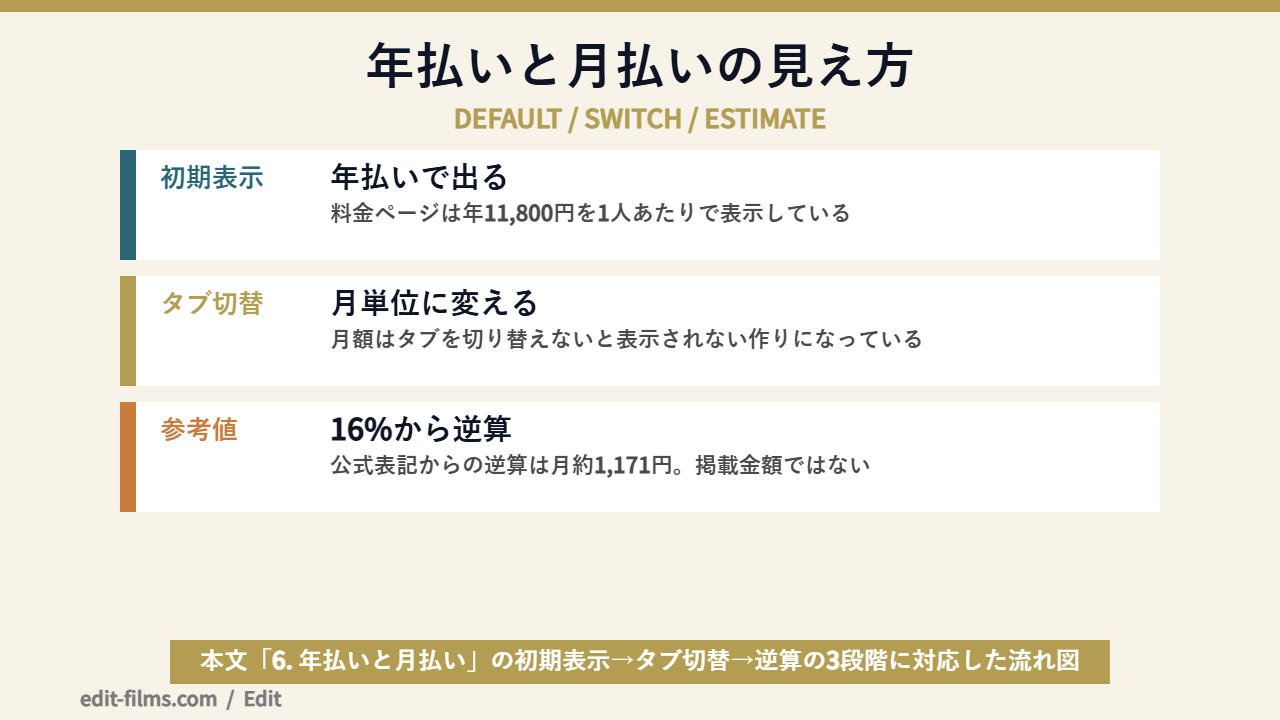
ここで正直に書いておきます。本日の取得では、月払いの円建て金額を公式ページの本文から確認できませんでした。料金ページは初期表示が年単位で、月単位に切り替えないと月額が出てこない作りになっているためです。
なので、月額を断定して書くことはしません。代わりに、公式が出している「16%お得」という表記から計算だけしておきます。
Canvaプロの年額11,800円が「12か月分より16%安い」と仮定すると、12か月分の合計は 11,800 ÷ 0.84 ≒ 14,048円。1か月あたりは約1,171円という計算になります。
これはあくまで公式の「16%お得」という表記からの単純な逆算で、Canvaが実際に掲示している月額そのものではありません。実際の請求額は、料金ページの月単位タブ、または契約後の請求設定でご確認ください。
この逆算が正しいとすると、年払いにした場合の差は年間で約2,200円。ざっくり「年払いにすると2か月分くらい浮く」感覚で、多くのサブスクの年払い割引と同じ水準です。
金額だけ見れば年払いが有利です。ただ、「本当に1年使うか分からない」状態の年払いは、割引よりリスクのほうが大きいと思っています。
月払いを選んだほうがいいのは、だいたいこの3ケースです。
年払いの割引は、「1年間ここに居ることが決まっている人」への割引です。決まっていない段階で入るものではないという整理でいいと思います。
なるほど…。じゃあ無料体験から入って、続きそうだったら年払いに切り替える、みたいな流れがいちばん安全ってことですか?
そうですね。その順番がいちばん傷が浅いですよ。ただ、無料体験まわりにも先に確認しておいたほうがいい点がいくつかあるので、次で整理します。
Canva 料金で後悔しやすいのは、金額そのものより契約まわりです。公式ページから読み取れる点と、逆に「書かれていない」点を分けて出します。
料金ページのCanvaプロとCanvaビジネスには「無料体験を開始」というボタンが付いています。ただし、体験期間が何日間なのかは、料金ページのカード部分には表示されていませんでした。
体験に関して料金ページのよくある質問に書かれているのは、「Canvaビジネスなら体験中に他のチームメンバーを招待でき、体験中に請求は発生しない」「Canvaエンタープライズには無料体験がない」の2点です。日数は登録画面側で示される作りだと考えられます。
体験から入るなら、登録画面に出る体験終了日を、その場でカレンダーに入れておくのが確実です。自動更新のサブスクで一番多い事故は、単純に日付を忘れることなので。
公式のよくある質問に、確認手順がそのまま書かれています。「現在のプランと料金は、請求の設定でいつでも確認できます。Canvaのホームページでアカウントメニューを開き、[設定]に進んでから、[請求]を選択します」。
アカウントメニュー →[設定]→[請求]。この3ステップです。すでに契約している人で「自分がプロなのかビジネスなのか分からない」という場合は、まずここを開いてみてください。
支払い方法はPayPalと、Visa・Mastercard・American Expressなどの主要クレジットカードに対応、と明記されています。一部の国では他のオンライン決済にも対応するとのことです。
Canva 料金を払う前に、自分が無料枠の対象かどうかは一度確認する価値があります。公式が挙げているのは2つです。
対象なら、そもそも料金の話にならないケースがあります。利用資格の条件は公式の該当ページに詳しく書かれているので、心当たりがある人は課金前に確認してみてください。
ここは、この記事でいちばん残しておきたい部分です。本日の取得で気になった点を、そのまま列挙します。数字を断定して書けない箇所が実際に存在するので、それを隠さず出します。
この6点は、Canvaが情報を隠しているという話ではありません。料金ページが「見た瞬間に安く見える設計」になっているぶん、細かい条件が別の場所に散っているというだけです。金額を比較するときは、①〜⑥を頭の片隅に置いておくと事故が減ります。
Canva 料金を単体で契約する以外に、学習講座に有料アカウントが付属する形もあります。金額の構造がまったく違うので、選択肢として置いておきます。
デジハリ・オンラインスクールがCanvaデザインプログラムという講座群を出しています。本日2026年9月2日に公式ページを確認したところ、講座は3種類でした。
| 講座 | 受講料(税込) | 受講期間 | 質問・添削・ライブ授業 |
|---|---|---|---|
| Canvaライト講座 | 8,300円 | 全3か月 | 付帯しない |
| Canvaマスター講座 | 39,800円 | 全6か月 | 付帯する |
| Canvaプロフェッショナル講座 | 89,800円 | 全12か月 | 付帯する |
ここで料金記事として押さえておきたいのが、公式のよくある質問に書かれているこの一文です。「いいえ、すべてのコースに『Canvaプレミアムアカウント/12か月分』1名様分が含まれているため、別途契約することなくすぐに本格的な学習を開始できます」。
さらに注釈として、「Canvaプレミアムアカウントとは、Canvaビジネスプラン/Canvaエンタープライズプランの機能に相当する有料版アカウントとなり、お一人当たり年額¥18,800に相当します」と明記されています(2026年9月2日にデジハリ公式ページで確認)。
つまり、受講料の中に有料アカウント12か月分が含まれているという構造です。Canvaを学びながら使う前提の人にとっては、料金の見え方がだいぶ変わってきます。
注意点も同じだけ書いておきます。「プレミアムアカウント」という名称はCanva側の料金ページには出てこない言い方で、これはデジハリ側の説明の中でだけ使われている表現です。付与される期間・アカウントの扱い・更新後にどうなるかは、申し込み前に講座側の案内で確認してください。
それと、受講期間とアカウントの期間は別物です。ライト講座は受講期間が全3か月で、アカウントは12か月分という書き方になっています。ここを同じものとして読むと計算がずれます。
あと、質問・添削コミュニティ・オンラインライブ授業のサポートは「Canvaマスター講座」および「Canvaプロフェッショナル講座」に付帯するもので、ライト講座には付きません。安いほうを選ぶなら、サポートなしの動画教材だという前提で見るのが正確です。
デジハリ・オンラインスクールのCanvaデザインプログラムは、Canvaライト講座8,300円(全3か月)/Canvaマスター講座39,800円(全6か月)/Canvaプロフェッショナル講座89,800円(全12か月)の3本立て。いずれも税込・2026年9月2日に公式ページで確認しました。
マスター講座のカリキュラムには「デザインって何だろう?」「名刺を作ってみよう」「チラシから学ぶ!デザインの4原則」「ブランディング」に加えて、「Canvaで動画編集をしよう」という章が入っています。制作依頼から納品までの流れ、サムネイルを作るときに意識することなど、ツール操作の外側にあたる内容が並んでいるのが特徴です。講師にはアートディレクターやグラフィックデザイナーとして活動している方が名を連ねています。
操作にはもう困っていない人が受けるものではありません。「思い通りに仕上がらない」「修正や手戻りが多い」という自覚がある人向けです。受講期間と付属アカウントの期間、サポートの有無は必ず公式ページで確認してから判断してみてください。
ここがEditとして一番書きたいところです。Canva 料金を検討している人の中には、本当はCanvaではなく動画編集ソフトにお金を回したほうがいい人が混ざっています。
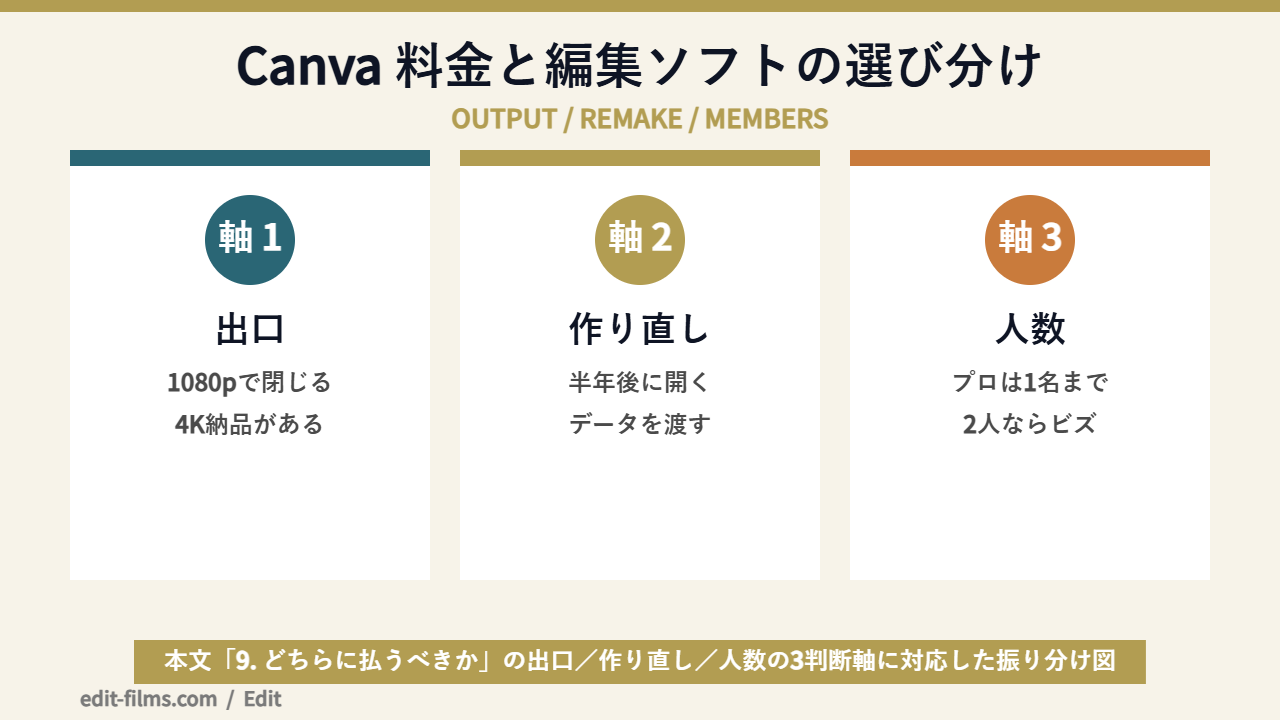
判断軸は3つです。機能表を見比べるより、この3つに答えるほうが早いと思っています。
SNS投稿・社内資料・サムネイル・LP用のバナー。この帯なら、Canva 料金を払う価値はそのまま出ます。手数が少ないことが、そのまま価値になる領域だからです。
一方で、4Kのまま納品する要件がある仕事は、Canvaの課金で解決する問題ではありません。公式ヘルプに「アップロードされた4K動画を1080pに縮小します」と書かれている以上、料金プランを上げても素材側の解像度は戻りません。この話はCanva動画編集の限界と4K書き出しの落とし穴で詳しく扱っています。
案件は、終わったあとに戻ってきます。「あの動画の後半だけ差し替えたい」というやつです。
そのときプロジェクトファイルを相手に渡せるかどうかが、単価の桁を変えます。クラウド上で完結するツールと、ローカルにプロジェクトを持つ編集ソフトでは、この点の性質がまったく違います。継続案件を狙う段階なら、そこにお金を回したほうが早いですよ。
意外と見落とされるのがこれです。動画編集そのものが目的なら、無料のまま本格的な環境を組む道は今も残っています。
金額の話は記事をまたぐと矛盾が出やすいので、それぞれの現時点の料金は個別の記事に寄せます。DaVinci Resolveの料金と無料版・Studioの損益分岐、Premiere Proの料金と最安ルートの整理、Premiere Proを無料で使う方法のあたりを見比べてから決めてみてください。
同じ簡易ツール枠での比較なら、CapCutの料金と損益分岐とAdobe Expressの料金3プランが近い軸です。「デザインもやるならCanva、動画に寄せるならCapCut、Adobe資産があるならExpress」という大まかな棲み分けになります。
ここは自分の話を書きます。先に断っておくと、僕はCanvaの有料プランを契約したことがありません。なので、この記事の前半は公式の記述だけで組んであります。
書けるのは、サブスクの固定費で実際にやらかした側の話です。Canva 料金を決めるときの参考になると思うので、正直に置いておきます。
2023年、それまで好調だったCG案件がほぼ全滅しました。貯金300万円がゼロに近づいていく時期です。
案件がゼロになっても、契約しているツールの請求は普通に来ます。Adobe CC、3DCGソフト、音まわりのソフト。仕事がない月にいちばん効いてくるのは、単価じゃなくて固定費なんですよね。
そのタイミングで初めての映像制作の依頼が来ました。単価2万円。それでも嬉しくて引き受けたんですが、あのとき固定費がもう少し軽ければ、判断はもっと落ち着いてできたと思っています。
あれ以降、ツールを1本増やすときのルールを決めました。3つだけです。
このルールをCanva 料金に当てはめると、答えはかなり単純になります。直近3か月、毎月Canvaを開いていたなら年11,800円は妥当。開いていない月があるなら、まず月払いか無料版で様子を見る。それだけです。
2023年に単価2万円から始めて、いまは月5本・1案件最低10万円という線まで来ましたが、伸びた要因は道具を増やしたことではありませんでした。「この形式で納品できます」と言える範囲を広げたことが、そのまま受注につながったんです。道具はその手段でした。
なので、Canva 料金を検討している人にも同じ質問を投げたいです。その11,800円は、納品できる範囲を広げますか。それとも、いま無料でできていることを少しラクにするだけですか。後者なら、急いで払う理由はありません。
「開いた回数を数える」って地味ですけど、たしかに一番ごまかしが効かないですね…。ちょっと自分のここ3か月を思い返してみます。
ここまでの内容を、Canva 料金を払う価値がある人とそうでない人に振り分けます。判断に迷ったときの早見表として使ってみてください。
この3つのリストのどこにも当てはまらないなら、いまは無料版のままで問題ありません。Canvaの無料版は、無料で使える範囲としてはかなり広いほうですよ。
Canva 料金でよく聞かれる5つの疑問に、公式で確認できた範囲だけを根拠に答えます。確認できなかった点は「書かれていない」と書きます。
公式の料金ページが提示しているのは年払いの金額で、Canvaプロが年11,800円、Canvaビジネスが年18,800円(いずれも1人あたり)です。年11,800円を12で割ると月あたり約983円になります。
月払いを選んだ場合の月額そのものは、料金ページの月単位タブに切り替えると表示される作りで、本日の取得ではページ本文から円建ての月額を確認できませんでした。公式が示しているのは「年払いなら16%お得」という割引率のみです。正確な月額は公式の料金ページで直接ご確認ください。
できません。公式のよくある質問に「Canvaプロのアカウント1つにつき、使用できるユーザーは1名のみです」と明記されています。
複数人で使う前提なら、公式はCanvaビジネスを案内しています。2人で使うなら「プロを1つ分けて使う」ではなく「ビジネスで2人分」が公式の想定という理解でいいと思います。
本日確認した料金ページには、解約後のデザインの扱いについての記載がありませんでした。ここは推測で書けないので、確定情報として出せません。
ただ、料金ページ上で明確に差が付いているのが保存容量です。プロの100GBから無料の5GBに戻ると、容量の枠自体が20分の1になります。解約を考える段階になったら、必要なデータの書き出しを先に済ませておくほうが安全ですよ。
現在のプランと請求内容は、アカウントメニュー →[設定]→[請求]で確認できると公式に書かれています。手続きの前にまずここを開いてみてください。
書き出し設定として4Kを選べるようになるのと、4K素材がそのまま扱えるのは別の話です。
Canva公式のヘルプには「Canvaは4Kエクスポートに対応していますが、アップロードされた4K動画を1080pに縮小します」と書かれています。つまり料金プランを上げても、取り込んだ4K素材の解像度が戻るわけではありません。
この仕様の詳しい経緯はCanva動画編集の限界と4K書き出しの落とし穴に整理してあります。4K要件がある人は、料金を判断する前にそちらを読んでおいたほうが早いです。
公式の数字を見る限り、AI枠は無料200回/プロ2,000回/ビジネス4,000回(いずれも標準モデルの目安)と、はっきり段差があります。AIを日常的に回すなら、差は体感できるはずです。
ただし公式は同じページで、複数のAI機能を組み合わせると利用可能回数が小さくなる可能性があると注記しています。この回数は保証値ではなく目安だという前提で見てください。
枠が足りなくなった場合の追加手段も用意されていて、プロとビジネスには月額の追加プラン「AIパス」、ビジネスには一回限りの購入で30日間有効になる「AIチャージ」があると書かれています。AIを主目的にするなら、この追加費用まで含めた総額で考えるのが現実的です。
Canva 料金の判断は、金額そのものより「人数」と「頻度」で決まります。最後に要点だけまとめておきます。
この記事の金額はすべて2026年9月2日時点で公式ページに表示されていたものです。Canvaはプラン構成も金額も過去に変わっているので、申し込む直前には必ずご自身で最新の料金ページを開いて確認してみてください。
Canva 料金を払っても解決しない領域に来たなら、そこが編集ソフトを覚えるタイミングです。逆に言えば、上限に当たっていないうちに重いソフトへ移る理由は薄いと思っています。
Adobe系を体系立てて学びたい場合の選択肢も置いておきます。
デジハリ・オンラインスクールのAdobeマスター講座は、受講期間3か月の通信講座で、受講料は68,800円(税込)。Adobe CC学生・教職員版ライセンス1年分が付属します(2026年9月2日に公式ページで確認)。
教材はIllustrator基礎・Photoshop基礎・Dreamweaver基礎・Premiere Pro基礎・After Effects基礎の5本立てです。Premiere側には「素材の読み込みと配置」「トランジションの設定とエンディングタイトルの作成」「BGMの設定」「動画の書き出し」、After Effects側には「キーフレーム」「ロゴアニメーション制作」といった項目が並びます。受講後は「アドビ認定プロフェッショナル」でのスキルチェックが推奨されています。
Canvaで足りている段階の人が慌てて申し込むものではありません。「案件を受ける気がある」「4K納品を求められる仕事に踏み込む」のどちらかに当てはまる人だけ、内容を見比べてみるくらいで十分です。講座の中身はデジハリ Adobeマスター講座の解説記事にまとめています。
まずは無料版のまま、ここ3か月で何回Canvaを開いたか数えてみてください。その回数が、あなたにとってのCanva 料金の答えです。一緒に、映像で食べていける側に行きましょう。
同じ「無料版があるツールの料金」という切り口で、Vrewの料金プランと期間利用券の落とし穴もまとめました。